
Ροή εξωτερικής κάμερας + Video Wall Διατάξεις
Ενσωματώστε εξωτερικές κάμερες στο FlytBase Video Wall για ολοκληρωμένη παρακολούθηση.
Το Πρόβλημα
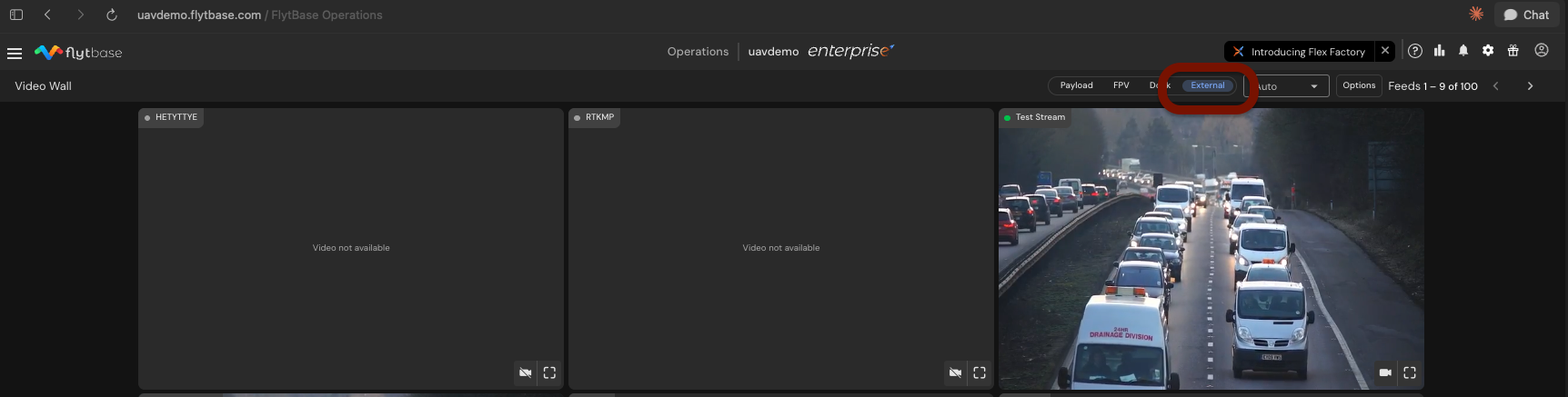
Το FlytBase προηγουμένως εμφάνιζε μόνο ροές βίντεο drone. Οι χειριστές με υπάρχουσα υποδομή καμερών (κτίριο CCTV, περιμετρικές κάμερες ή σταθερές ροές παρακολούθησης) έπρεπε να χρησιμοποιούν ξεχωριστές διεπαφές για να παρακολουθούν αυτές παράλληλα με τις λειτουργίες drone. Αυτή η διχασμένη άποψη κατέστησε πιο δύσκολη τη διατήρηση της πλήρους επίγνωσης της κατάστασης κατά τη διάρκεια των αποστολών.
Εισαγωγή χαρακτηριστικών
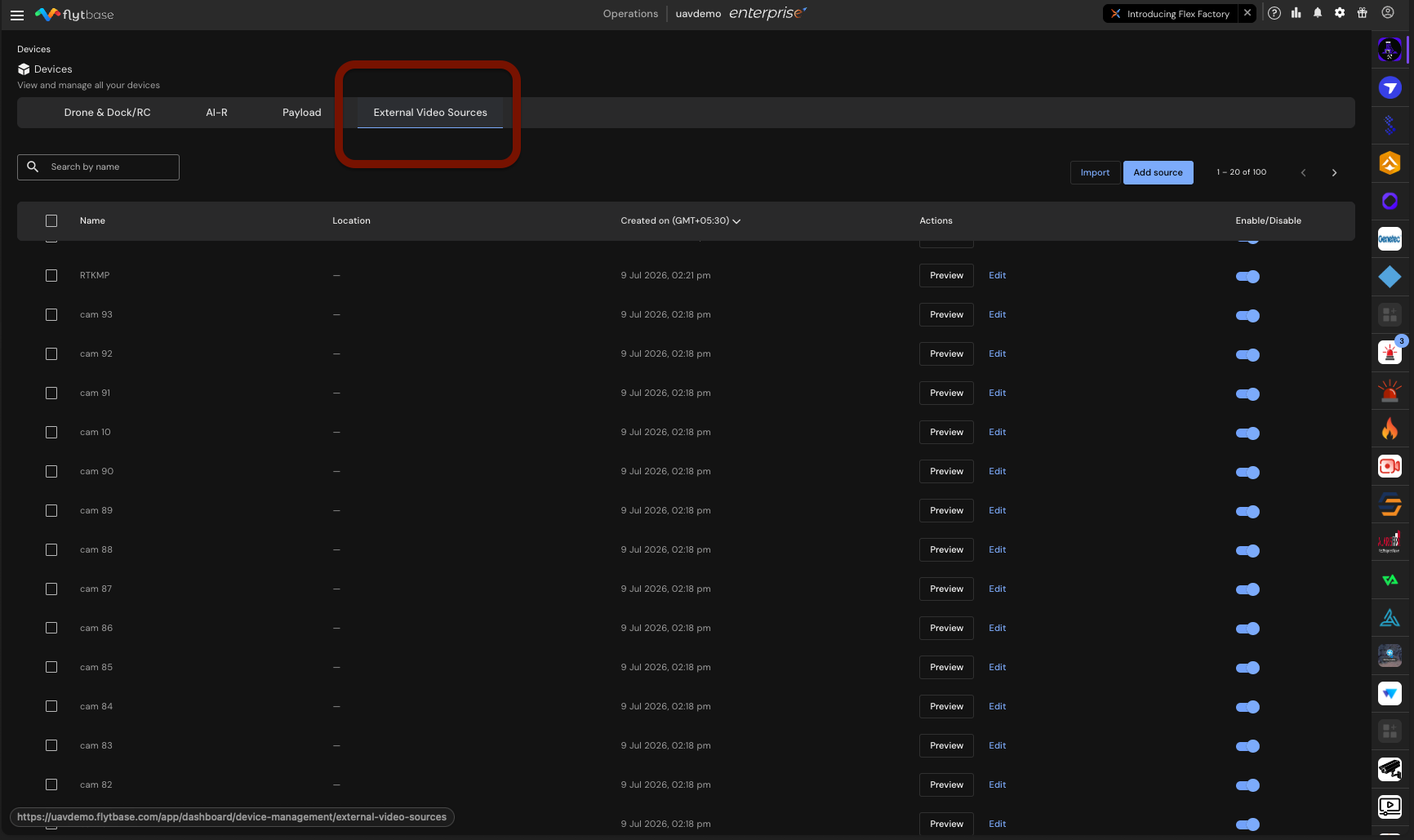
Το FlytBase υποστηρίζει τώρα την ενσωμάτωση εξωτερικών σταθερών καμερών στην πλατφόρμα. Οι εξωτερικές πηγές βίντεο εμφανίζονται μαζί με ζωντανές ροές drone στο Video Wall. Τα στοιχεία ελέγχου διάταξης επιτρέπουν στους χειριστές να επιλέγουν μεγέθη πλέγματος, να αναδιατάσσουν πλακίδια και συγκεκριμένες τροφοδοσίες στο επίκεντρο.
Γιατί αυτό έχει σημασία
Αυτή η ενοποίηση ενοποιεί όλες τις ροές βίντεο, drone και σταθερή κάμερα, σε μια ενιαία διεπαφή. Οι χειριστές που παρακολουθούν εργοτάξια, βιομηχανικές εγκαταστάσεις ή περιμέτρους ασφαλείας δεν χρειάζεται πλέον να αλλάζουν συστήματα. Η ενοποιημένη ορατότητα μειώνει τον χρόνο απόκρισης και απλοποιεί τις ροές εργασιών επιτήρησης πολλαπλών πηγών.
Βήμα-βήμα Περιήγηση
Βήμα 1: Προσθήκη φωτογραφικών μηχανών με μη αυτόματο τρόπο
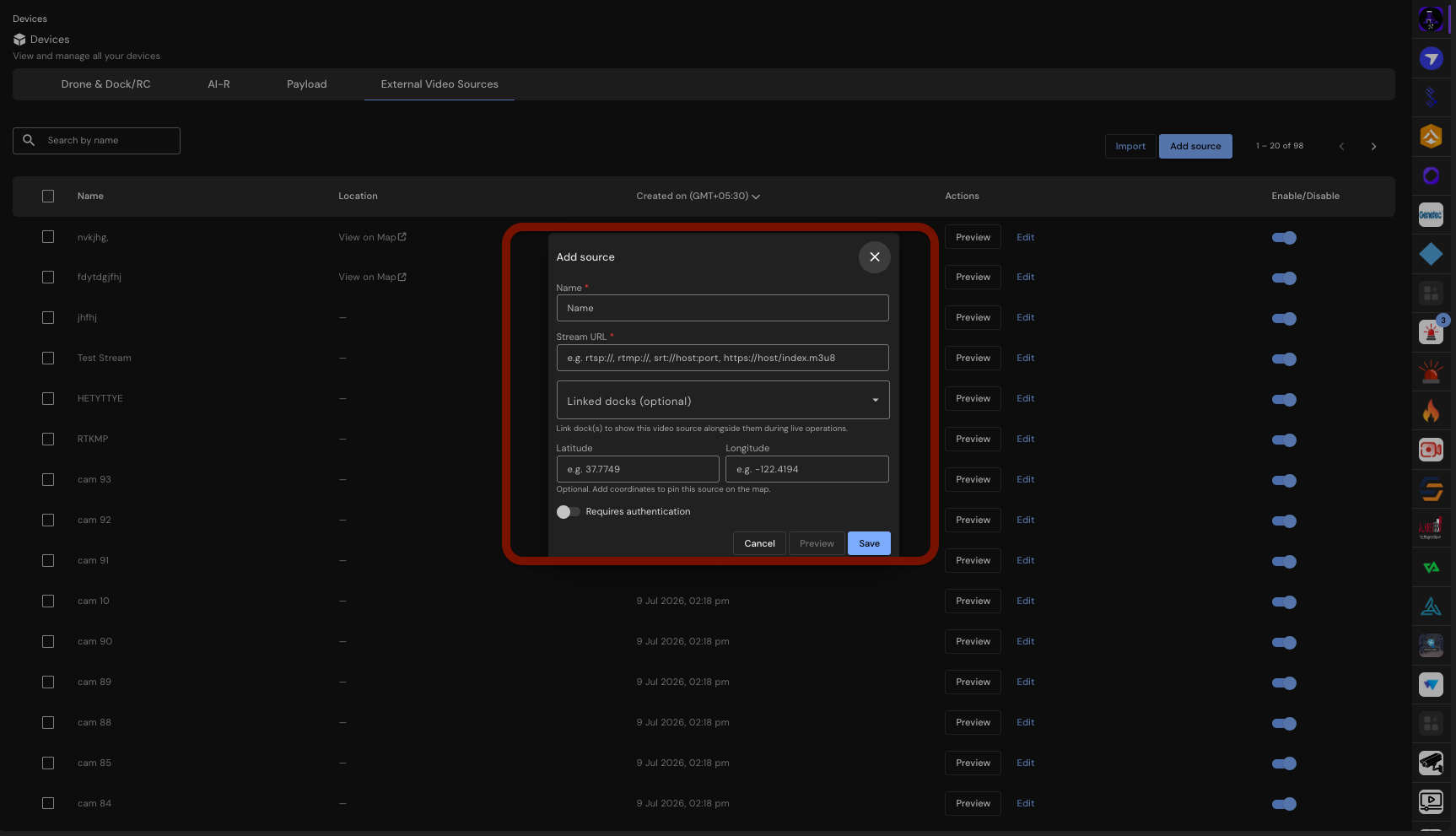
Πλοηγηθείτε στοVerkos AI > Δείκτες τοποθεσίαςκαι επιλέξτεΠροσθήκη πηγής. Εισαγάγετε το όνομα της κάμερας, τη διεύθυνση URL ροής και τις προαιρετικές συντεταγμένες.
Βήμα 2: Μαζική προσθήκη καμερών με εισαγωγή CSV
Για μεγάλες αναπτύξεις, ετοιμάστε ένα αρχείο CSV με λεπτομέρειες κάμερας και ανεβάστε το. Το σύστημα αναφέρει τυχόν σφάλματα που προέκυψαν κατά την εισαγωγή.
Βήμα 3: Ενσωμάτωση με το Milestone XProtect
Εάν χρησιμοποιείτε το Milestone XProtect, πραγματοποιήστε αυτόματη ανακάλυψη και εισαγωγή καμερών απευθείας από τον διακομιστή VMS. Αυτό απλοποιεί την ενσωμάτωση για οργανισμούς που χρησιμοποιούν ήδη το XProtect.
Βήμα 4: Προσαρμόστε τη διάταξη Video Wall σας
Επιλέξτε μια διάταξη πλέγματος: Αυτόματο, 2x2, 3x3 ή 4x4. Σύρετε πλακίδια για να αναδιατάξετε τις ροές και προβάλετε συγκεκριμένες κάμερες για να δώσετε προτεραιότητα στις κρίσιμες προβολές.
Βήμα 5: Διαχειριστείτε και ελέγξτε τις κάμερές σας
ΣτοΕξωτερικές πηγές βίντεοκαρτέλα, ενεργοποιήστε ή απενεργοποιήστε τις κάμερες όπως απαιτείται. Οι ρυθμίσεις διαμόρφωσης διατηρούνται όταν μια κάμερα είναι απενεργοποιημένη.
Περιορισμοί & Απαιτήσεις
| Συστατικό | Καθέκαστα |
|---|---|
| Τύποι ροής | RTSP, RTSPS, RTMP, RTMPS, SRT, HLS |
| Ικανότητα | Έως 100 κάμερες ανά οργανισμό |
| Διαπιστευτήρια κάμερας | Προαιρετικό ανά κάμερα. αποθηκεύονται κρυπτογραφημένα |
| Διευθύνσεις SRT | Πρέπει να περιλαμβάνει έναν αριθμό θύρας |
| Διευθύνσεις HLS | Πρέπει να δείχνει σε ένα.m3u8λίστα αναπαραγωγής |
| Ενσωμάτωση VMS | Milestone XProtect (απαιτεί διεύθυνση API Gateway και βασικό χρήστη) |
| Video Wall Διατάξεις | Αυτόματο, 2x2, 3x3, 4x4 |
| Εμμονή διάταξης | Απομνημόνευση ανά πρόγραμμα περιήγησης, όχι ανά λογαριασμό |
Πρόσβαση
Η εξωτερική ροή κάμερας και οι διατάξεις Video Wall είναι διαθέσιμες σε οργανισμούς με τοεξωτερικές_πηγές_βίντεοενεργοποιημένη σημαία δυνατότητας. Επικοινωνήστε με το προϊόν FlytBase ή την ομάδα μηχανικών σας για να ενεργοποιήσετε τη σημαία. Αυτή η δυνατότητα είναι διαθέσιμη κατόπιν αιτήματος και δεν είναι ενεργοποιημένη από προεπιλογή.
Was this helpful?