
Το FlytBase ενσωματώνεται με το AlarisPro: Καταγραφή και διαχείριση πτήσεων
Το FlytBase ενσωματώνεται τώρα απευθείας με το AlarisPro, επιτρέποντας τον απρόσκοπτο συγχρονισμό των αρχείων καταγραφής πτήσεων μεταξύ της πλατφόρμας επιχειρήσεων drone της FlytBase και του συστήματος διαχείρισης στόλου και συμμόρφωσης της AlarisPro. Τα δεδομένα πτήσης που καταγράφονται αυτόματα κατά τη διάρκεια αποστολών στο FlytBase, συμπεριλαμβανομένων πιλότου, αεροσκάφους, χρονικών σημάνσεων, διάρκειας και τοποθεσίας, μπορούν να εξαχθούν στο AlarisPro χωρίς μη αυτόματη επανεισαγωγή. Αυτή η ενοποίηση διασφαλίζει την ακριβή τήρηση αρχείων, απλοποιεί τις ροές εργασιών συμμόρφωσης και συνδέει την εκτέλεση πτήσεων με τη διαχείριση του στόλου σε μια ενιαία, βελτιωμένη διαδικασία.
Συμμόρφωση μετά την πτήση χωρίς τη γραφική εργασία
Τα περισσότερα προγράμματα drone δεν πετούν και ξεχνούν. Οι πτήσεις πρέπει να είναι συνδεδεμένες σε συστήματα διαχείρισης στόλου για συμμόρφωση, παρακολούθηση πιστοποίησης πιλότων και τήρηση επιχειρησιακών αρχείων. Όταν η πλατφόρμα διαχείρισης στόλου σας και η πλατφόρμα πτητικών λειτουργιών είναι ξεχωριστά συστήματα, κάποιος πρέπει να μετακινεί δεδομένα μεταξύ τους χειροκίνητα μετά από κάθε πτήση.
Αυτό σημαίνει ότι οι πιλότοι εισαγάγουν εκ νέου πληροφορίες που υπάρχουν ήδη, συμπεριλαμβανομένων ταυτότητας drone, όνομα πιλότου, ώρα πτήσης, συντεταγμένες GPS και λεπτομέρειες αποστολής. Τα ίδια δεδομένα πληκτρολογούνται σε διαφορετικό σύστημα δέκα ή περισσότερες φορές την ημέρα. Δεν είναι πολύπλοκη δουλειά. Είναι απλώς αρκετά επαναλαμβανόμενο για να επιβραδύνει τα πάντα και είναι αρκετά επιρρεπές σε σφάλματα ώστε να δημιουργεί κενά συμμόρφωσης όταν πληκτρολογούνται λάθος λεπτομέρειες ή παραλείπονται οι πτήσεις.
Η FlytBase υποστηρίζει τώρα την απευθείας εξαγωγή αρχείων καταγραφής πτήσεων στο AlarisPro. Δεδομένα πτήσης που συλλαμβάνει ήδη η FlytBase, όπως πιλότο, drone, τοποθεσία, διάρκεια και χρονικές σημάνσεις, flows απευθείας στο AlarisPro χωρίς μη αυτόματη επανεισαγωγή. Οι πιλότοι προσθέτουν μόνο τα πεδία που απαιτούν ανθρώπινη κρίση, όπως ο τύπος αποστολής, τα προβλήματα που προέκυψαν, η ανάθεση έργου, η αξιολόγηση FRAT και οι προαιρετικές παρατηρήσεις.
Πώς να το ρυθμίσετε
Ρύθμιση μίας χρήσης
Πριν συγχρονίσετε τα αρχεία καταγραφής πτήσεων, διαμορφώνετε την ενσωμάτωση μία φορά. Το AlarisPro Flink έχει τρεις καρτέλες διαμόρφωσης.
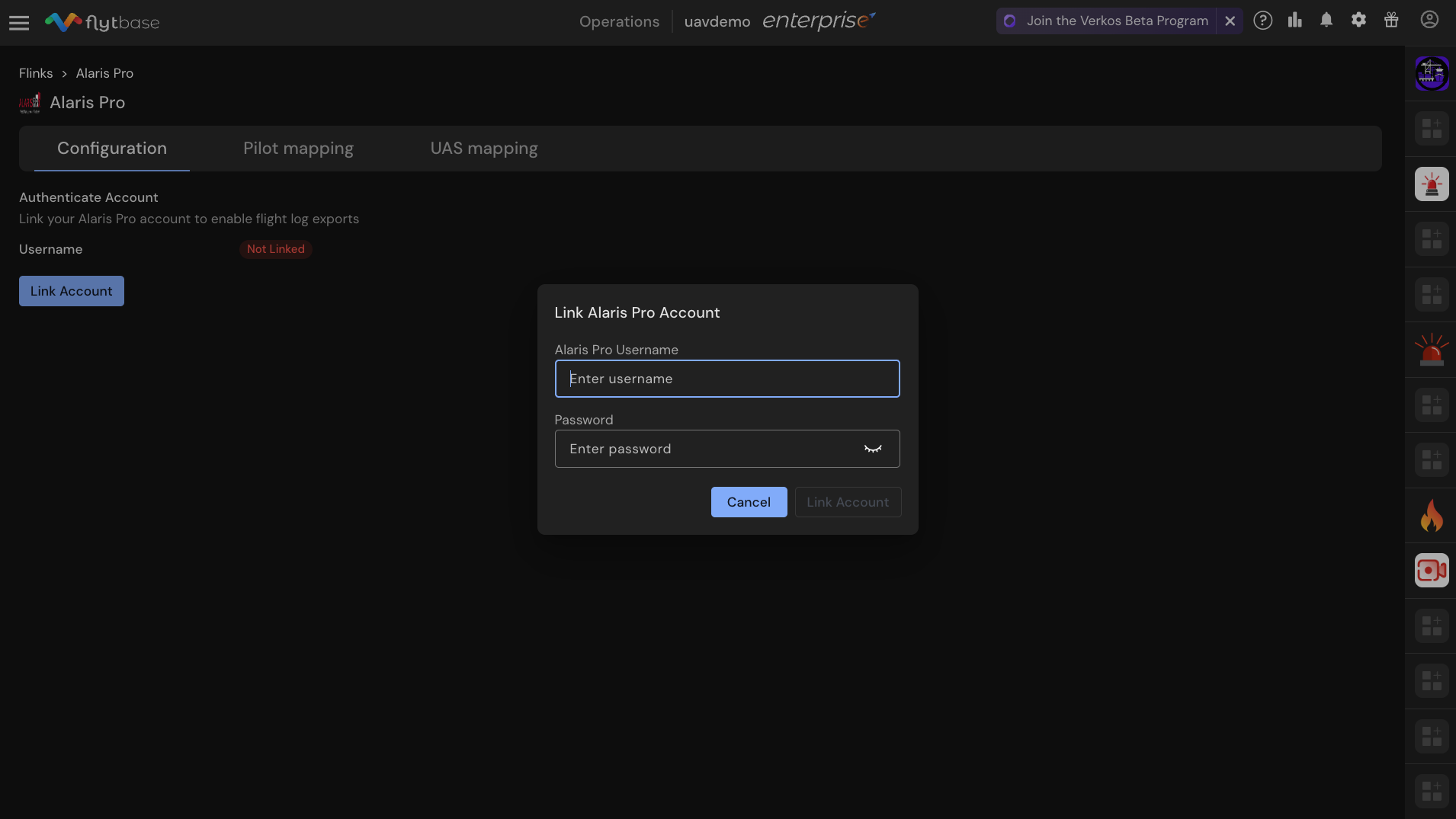
Έλεγχος ταυτότητας λογαριασμού
Συνδέστε τον λογαριασμό σας AlarisPro χρησιμοποιώντας τα υπάρχοντα διαπιστευτήριά σας AlarisPro. Το όνομα χρήστη και ο κωδικός πρόσβασης είναι τα ίδια που χρησιμοποιείτε για να συνδεθείτε απευθείας στο AlarisPro.
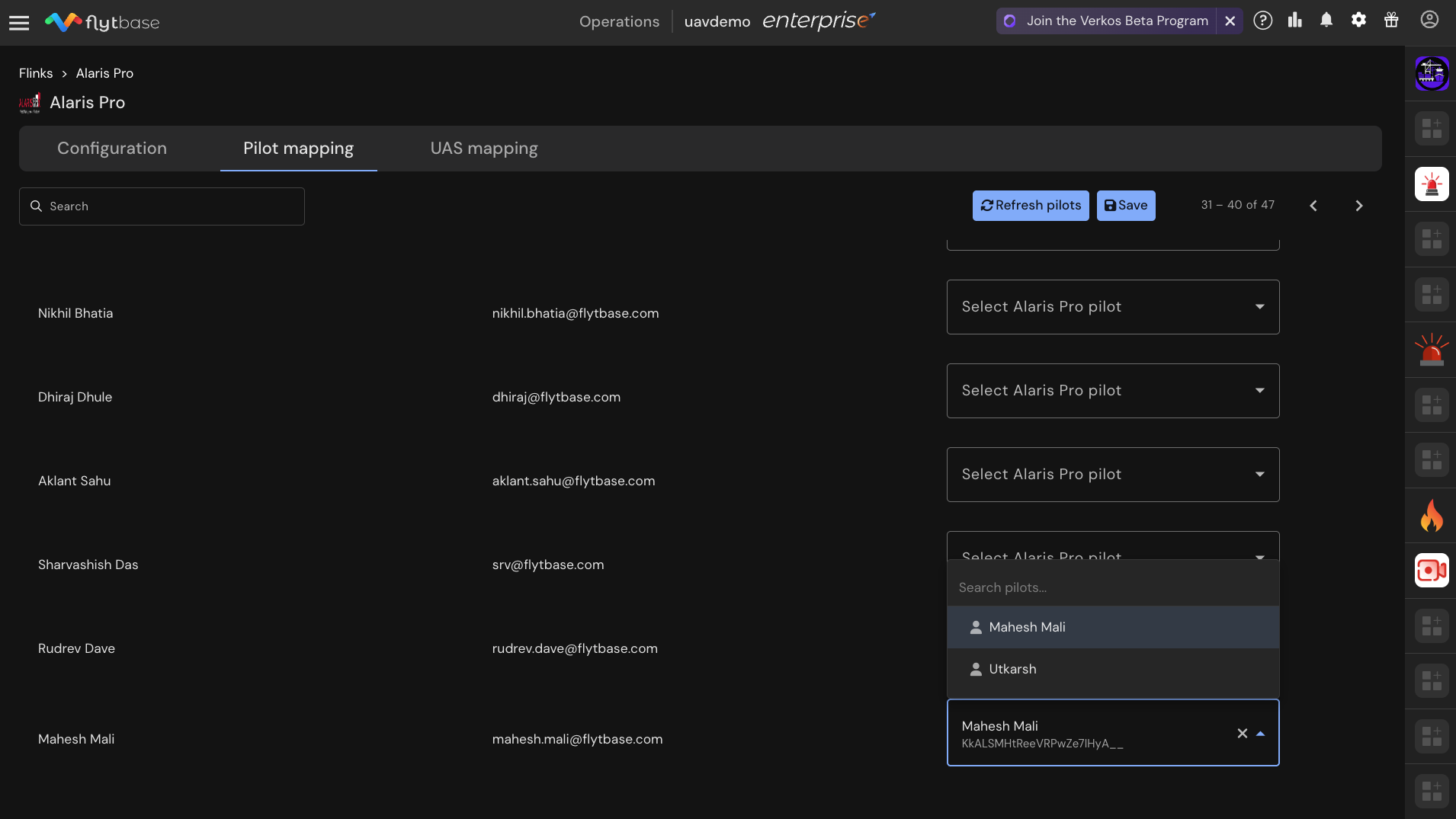
Πιλοτική χαρτογράφηση
Αντιστοιχίστε κάθε πιλότο FlytBase στο αντίστοιχο προφίλ πιλότου AlarisPro. Το FlytBase τραβάει την πλήρη λίστα των πιλότων που είναι εγγεγραμμένοι στον λογαριασμό σας στο AlarisPro, ώστε να επιλέγετε από ένα αναπτυσσόμενο μενού — όχι να εισάγετε ξανά ονόματα με μη αυτόματο τρόπο.
Αυτή η αντιστοίχιση διασφαλίζει ότι όταν συγχρονίζονται τα αρχεία καταγραφής πτήσης, το σωστό προφίλ πιλότου AlarisPro συσχετίζεται με κάθε πτήση, ανεξάρτητα από το ποιος ξεκινά το συγχρονισμό από την πλευρά του FlytBase. Μόλις ολοκληρωθεί η αντιστοίχιση, κάντε κλικ στο Αποθήκευση.
Χαρτογράφηση UAS
Αντιστοιχίστε κάθε drone FlytBase στην αντίστοιχη καταχώριση AlarisPro UAS. Ίδια προσέγγιση με τη χαρτογράφηση πιλότου, το FlytBase εμφανίζει τον στόλο σας και επιλέγετε το αντίστοιχο AlarisPro UAS από ένα αναπτυσσόμενο μενού που περιλαμβάνει το εγγεγραμμένο αεροσκάφος του λογαριασμού σας AlarisPro.
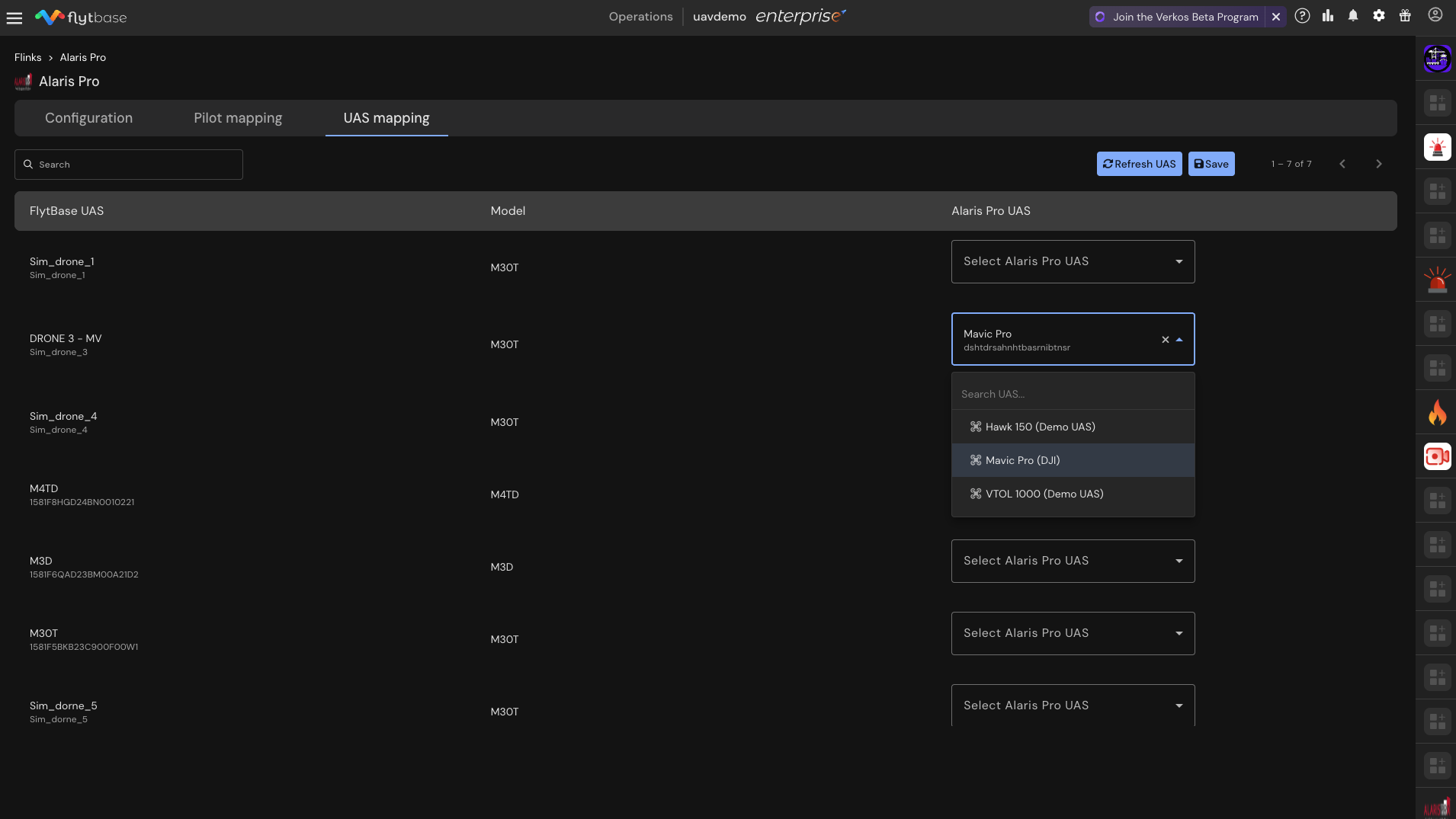
Μόλις αποθηκευτούν ο έλεγχος ταυτότητας, η πιλοτική αντιστοίχιση και η αντιστοίχιση UAS, η ενσωμάτωσή σας είναι έτοιμη. Αυτή η διαμόρφωση παραμένει , μπορείτε να τη ρυθμίσετε μόνο μία φορά.
Συγχρονισμός αρχείων καταγραφής πτήσης
Αφού ολοκληρωθούν οι πτήσεις, μεταβείτε στη σελίδα καταγραφής πτήσεων στο FlytBase. Μια στήλη συγχρονισμού Alaris Pro εμφανίζει την κατάσταση συγχρονισμού για κάθε αρχείο καταγραφής πτήσης. Αυτή η στήλη είναι ορατή μόνο όταν το AlarisPro Flink είναι ενεργοποιημένο για τον λογαριασμό σας. Παρέχει άμεση ορατότητα στα αρχεία καταγραφής που έχουν συγχρονιστεί επιτυχώς, τα οποία απέτυχαν και τα οποία πρόκειται να εξαχθούν ακόμη.
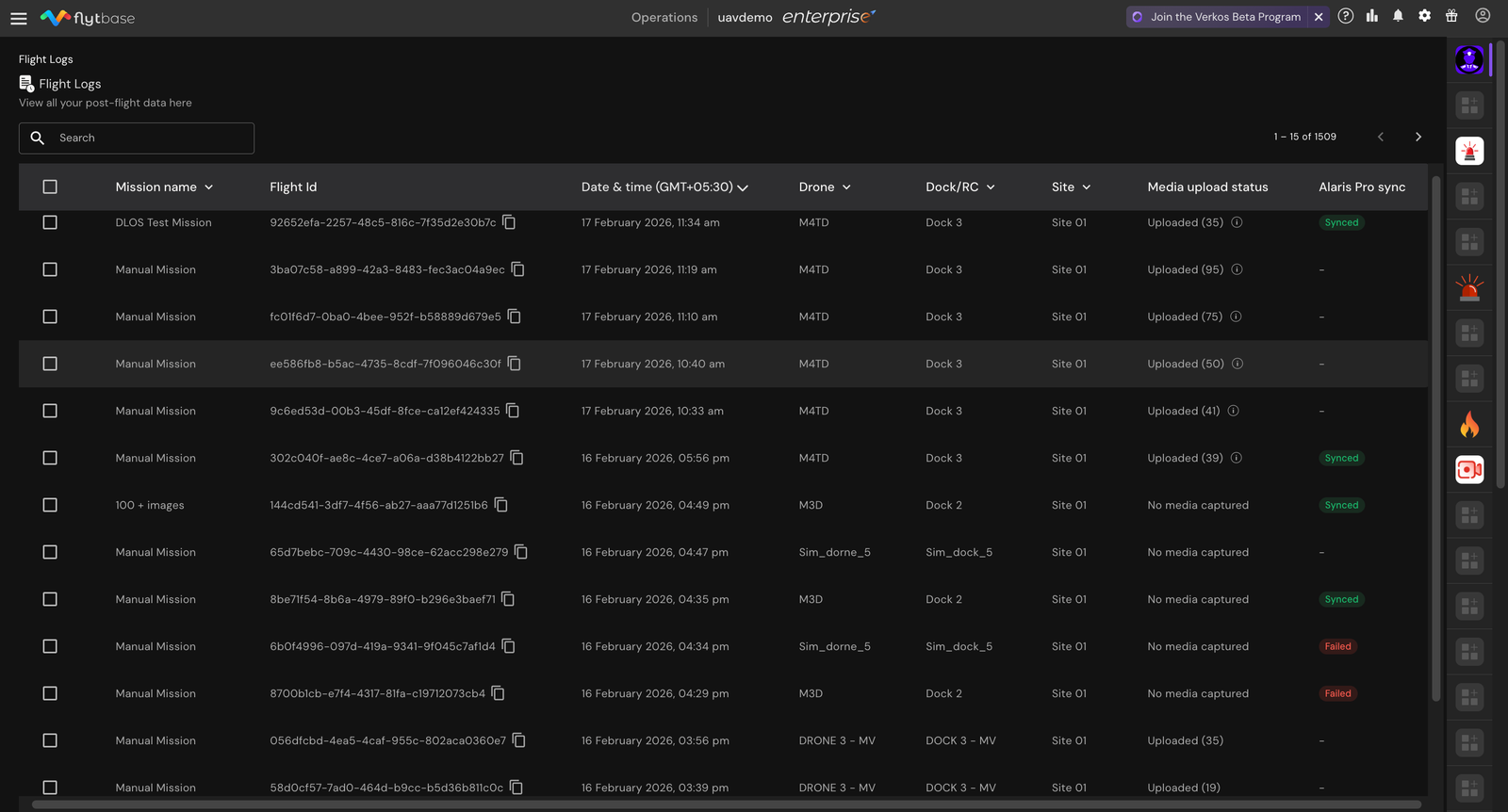
Για να συγχρονίσετε τα αρχεία καταγραφής πτήσεων με το AlarisPro:
- Επιλέξτε ένα ή περισσότερα αρχεία καταγραφής πτήσεων χρησιμοποιώντας τα πλαίσια ελέγχου
- Κάντε κλικ στο κουμπί Κοινή χρήση στη γραμμή εργαλείων
- Επιλέξτε Share to Flink
- Επιλέξτε Alaris Pro ως προορισμό Flink
- Για κάθε επιλεγμένο αρχείο καταγραφής, συμπληρώστε τα απαιτούμενα μη αυτόματα πεδία, συμπεριλαμβανομένων του τύπου αποστολής, των προβλημάτων που προέκυψαν, του έργου και της αξιολόγησης FRAT
- Κάντε κλικ στην επιλογή Συγχρονισμός δεδομένων στο Alaris Pro
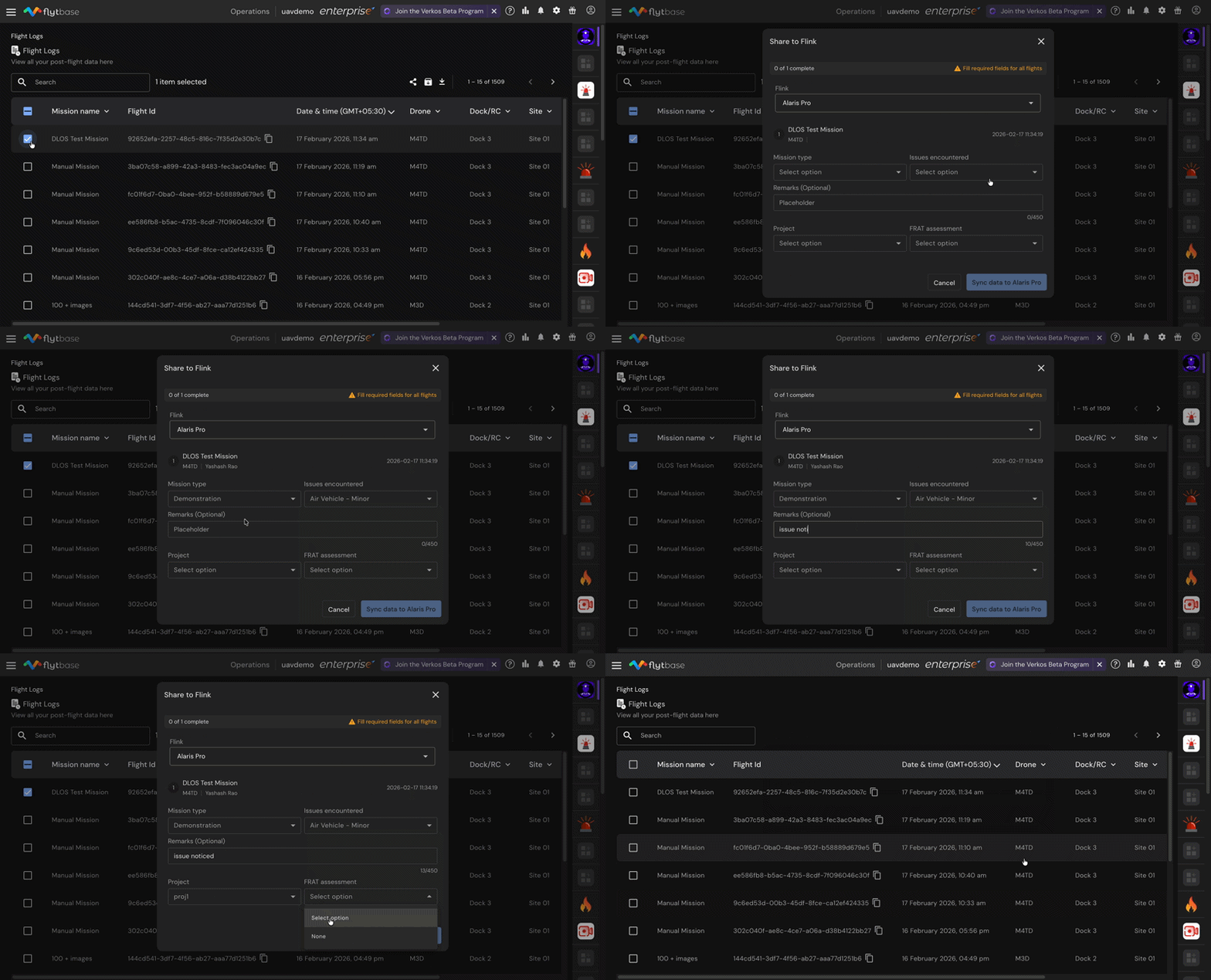
Αφού συγχρονιστούν, οι επιτυχημένες καταχωρήσεις εμφανίζονται ως Συγχρονισμένες με πράσινο χρώμα στη σελίδα Καταγραφή πτήσης. Εάν ένας συγχρονισμός αποτύχει, εμφανίζεται ως Αποτυχία με κόκκινο χρώμα. Μπορείτε να επιλέξετε το αποτυχημένο αρχείο καταγραφής, να ελέγξετε την αιτία αποτυχίας που υποδεικνύεται, να διορθώσετε τις απαιτούμενες πληροφορίες και να δοκιμάσετε ξανά το συγχρονισμό.
Τι συμπληρώνεται αυτόματα
Όταν επιλέγετε αρχεία καταγραφής πτήσεων για συγχρονισμό, το FlytBase προ-συμπληρώνει τα ακόλουθα πεδία:
- Όνομα πιλότου: ο πιλότος που πραγματοποίησε την αποστολή, ανεξάρτητα από το ποιος ξεκινά την εξαγωγή. Σε περιπτώσεις όπου πολλοί πιλότοι πέταξαν την αποστολή, ο πρώτος πιλότος συμπληρώνεται.
- Χρονική σήμανση: ημερομηνία και ώρα πτήσης
- Διάρκεια πτήσης
- Όνομα αποστολής
- Μοντέλο drone
- Θέση απογείωσης: συντεταγμένες γεωγραφικού πλάτους και μήκους
Τα υπόλοιπα πεδία απαιτούν πιλοτική εισαγωγή επειδή αντικατοπτρίζουν την επιχειρησιακή κρίση που το FlytBase δεν μπορεί να καταγράψει αυτόματα:
- Τύπος αποστολής: αναπτυσσόμενη επιλογή
- Προβλήματα που αντιμετωπίστηκαν : αναπτυσσόμενη επιλογή
- Αξιολόγηση FRAT: Εργαλείο αξιολόγησης κινδύνου πτήσης, αναπτυσσόμενη επιλογή
- Έργο: αναπτυσσόμενη επιλογή
Για ερωτήσεις σχετικά με την ενσωμάτωση AlarisPro ή για να την ενεργοποιήσετε για τον λογαριασμό σας, επικοινωνήστε με το support@flytbase.com
Was this helpful?