
One-to-Many Console operācijām viens pret daudziem: tieša palaišana, viedā redzamība un veiktspēja mērogā
Darbības ar vienu pret daudziem bezpilota lidaparātiem, kad viens operators vienlaikus lido ar vairākiem droniem, ir viena no prasīgākajām darbplūsmām autonomajā dronu programmatūrā. Katra sekunde, ko operators pavada, pārvaldot informācijas paneli, ir sekunde, kas tiek attālināta no situācijas izpratnes un taktisku lēmumu pieņemšanas. Desmit vai divdesmit aktīviem droniem ikdienas saskarnes darba izmaksas palielina reālu darbības risku.
Šis atjauninājums pozicionē FlytBase One-to-Many konsoli kā mērķtiecīgu konsoli viens pret daudziem operations dashboard. Četras iespēju zonas darbojas kopā, lai operatori koncentrētos uz notiekošo uz lauka, nevis uz saskarnes pārvaldību: tiešās palaišanas vadīklas, automatizēta redzamības pārvaldība, tapu rotācija un veiktspējas režīms lielam padeves skaitam.
Tiešās palaišanas vadīklas
Misijas palaišana, atrašanās vieta un trauksmes reakcija tagad ir pieejamas tieši no One-to-Many Console tabulas. Operatori informācijas panelī var izvēlēties dronus un nosūtīt tos, neizejot no vairāku dronu pārskata.
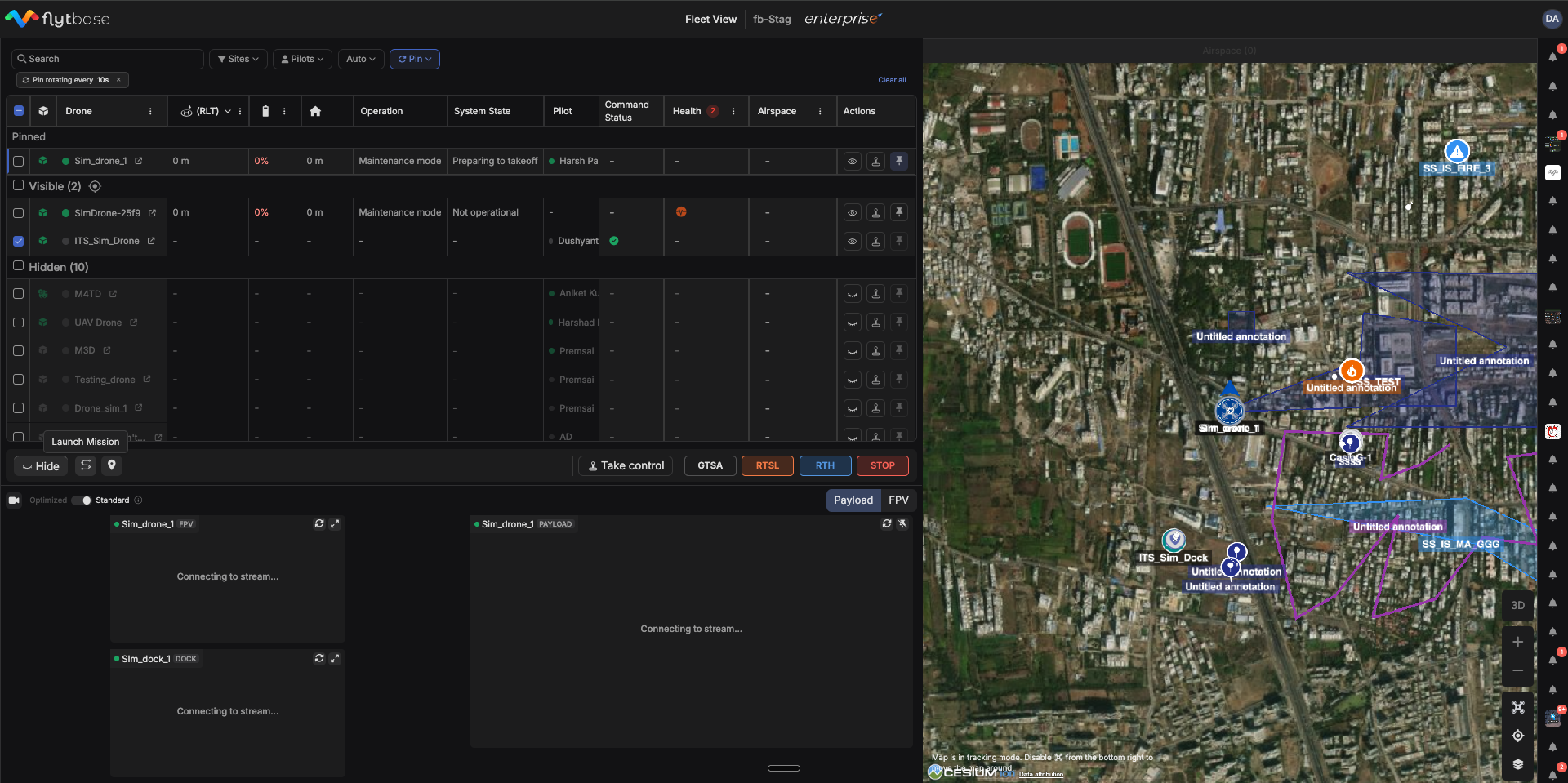
Sāciet misijas atlasītajos dronos
Tabulā One-to-Many Console atlasiet vienu vai vairākus dronus un piešķiriet misiju. Misijas atlasītājs un pirmslidojuma apstiprinājumi tiek atvērti tiešajā informācijas panelī, nevis kā pāreja uz visu lapu. Flotes tabula paliek redzama visu laiku, tāpēc operatori saglabā situācijas izpratni par visiem aktīvajiem droniem, konfigurējot palaišanu.
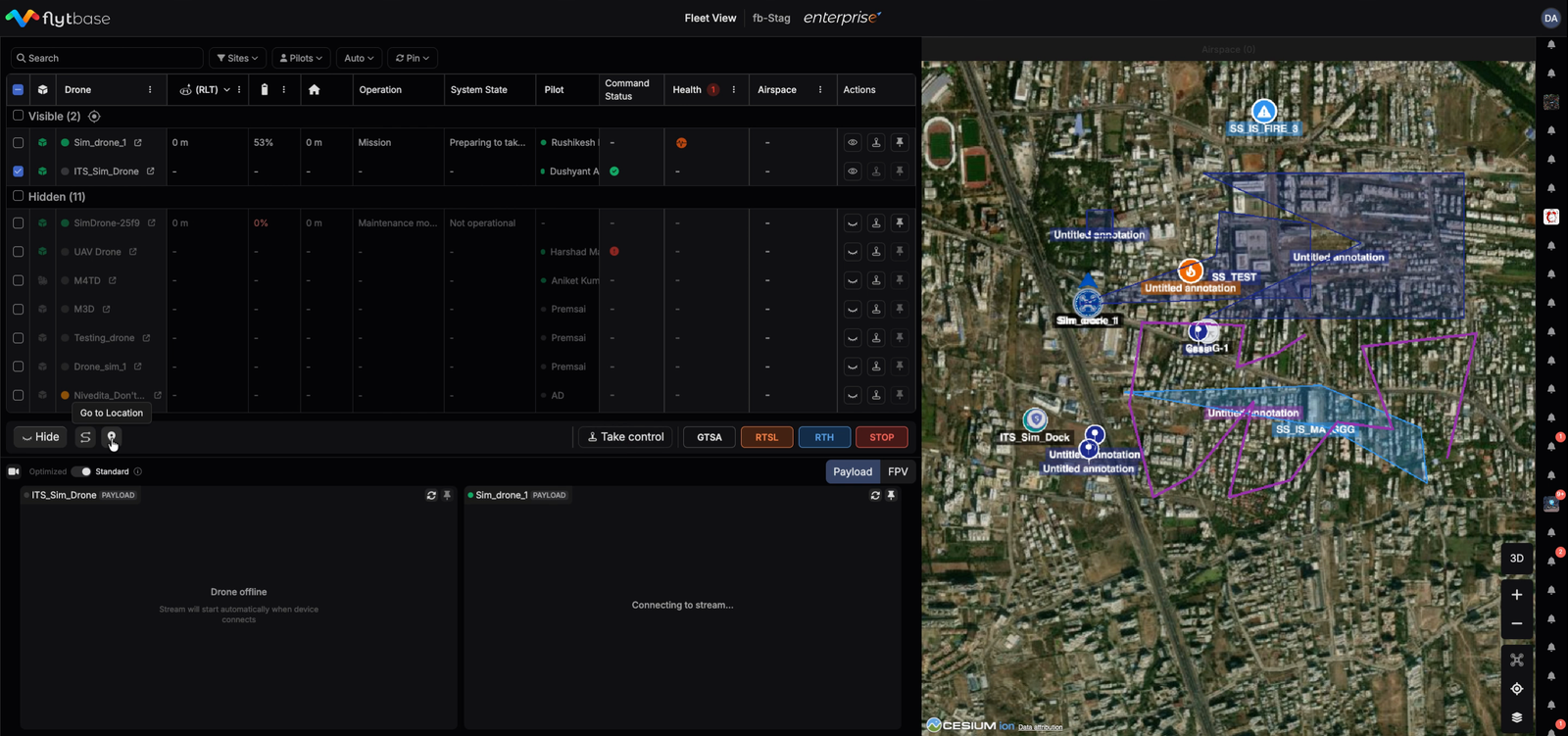
Nosūtiet dronus uz noteiktu vietu
Izdodiet atlasītajiem droniem komandu Go-to-Location tieši no One-to-Many Console. Izvēlieties galamērķi kartē, apstipriniet, un droni tiks nosūtīti uz šo punktu. Nav nepieciešams konteksta slēdzis.
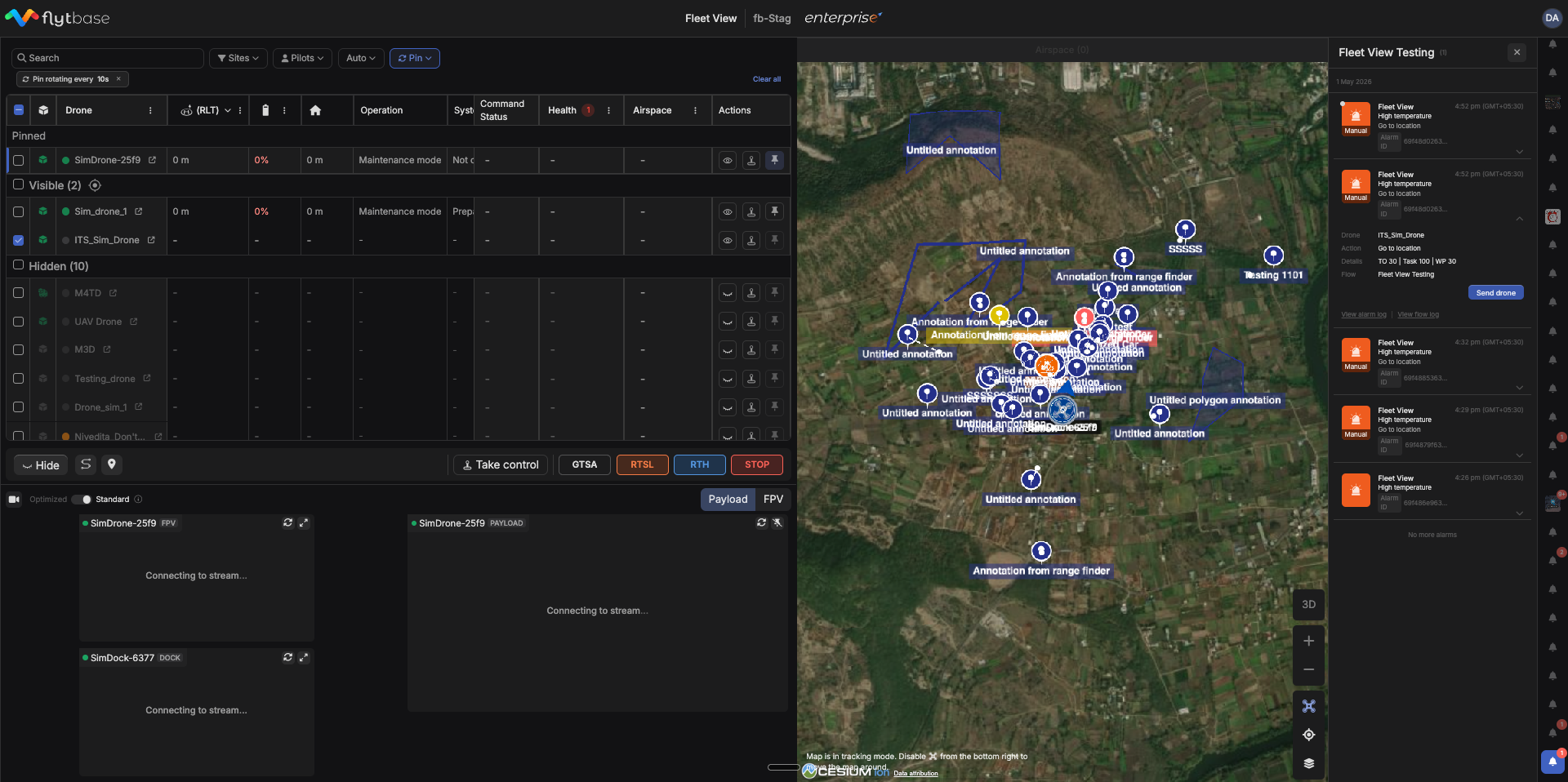
Atbildiet uz trauksmes signāliem
Signalizācijas panelis ir pieejams blakus autoparka galdam. Operatori var piešķirt nekonfigurētu trauksmi dronam un nosūtīt šo dronu, izmantojot misiju vai atrašanās vietu, neizejot no One-to-Many Console. Vairāku dronu pārskats paliek ekrānā visā trauksmes aktivizēšanas laikā, tāpēc operatori, reaģējot uz notikumu, nekad nezaudē pārējās flotes redzamību.
Viens pret daudziem operatoriem šī ir atšķirība starp palikšanu pie flotes palaišanas lēmuma laikā un konteksta zaudēšanu katru reizi, kad drons ir jānosūta kaut kur.
Ko One-to-Many Console atbalsta katram ierīces tipam
One-to-Many Console parāda gan pieslēgtos, gan nedokātos dronus. Katram ierīces veidam pieejamās darbības atspoguļo platformas līmeņa iespējas, nevis kaut ko specifisku One-to-Many Console.
| Spēja | Pieslēgti droni | Nepieslēgti droni |
|---|---|---|
| Skatīt Flotes tabulā, kartē un video režģī | ✅ | ✅ |
| Misijas uzsākšana | ✅ | ❌ |
| Iet uz atrašanās vietu | ✅ | ❌ |
| Trauksmes reakcija | ✅ | ❌ |
| Drošības darbības (Stop, RTH, RTSL) | ✅ | ❌ |
Nepiestiprināti droni neatbalsta misijas palaišanu, atrašanās vietu, trauksmes reakciju vai drošības darbības nekur FlytBase. Programmā One-to-Many Console šīs vadīklas ir atspējotas, ja ir atlasīts nedokots drons. One-to-Many Console pieredze nedokotiem droniem ir pilnīga redzamība: telemetrija, video plūsmas un atrašanās vieta kartē.
Automatizēta redzamība: automātiska rotācija starp sekcijām
Tabulā One-to-Many Console ir trīs sadaļas: Piesprausts, Redzams un Slēpts. Sadaļā Redzamais tiek rādīts tas, kas tiek rādīts kartē un video plūsmas režģī. Šajā sadaļā bezpilota lidaparātu atrašanās vietas ir noteiktas un to plūsmas tiek straumētas. Slēptajā sadaļā ir droni, kas pašlaik nav operatora uzmanības centrā.
Operatoram viens pret daudziem attiecīgais dronu komplekts pastāvīgi mainās. Drons paceļas, kļūst kritisks lidojumam, nolaižas un izkrīt no uzmanības. Manuāla rindu pārvietošana starp sadaļām, lai karte un plūsmas būtu saskaņotas ar realitāti, ir tieši tāds interfeisa darbs, kas novērš fokusu no lauka.
Automātiskā rotācija to apstrādā automātiski. Divas nolaižamās izvēlnes ļauj operatoriem noteikt, kuriem droniem ir jāparādās sadaļā Redzams, pamatojoties uz to pašreizējo stāvokli.
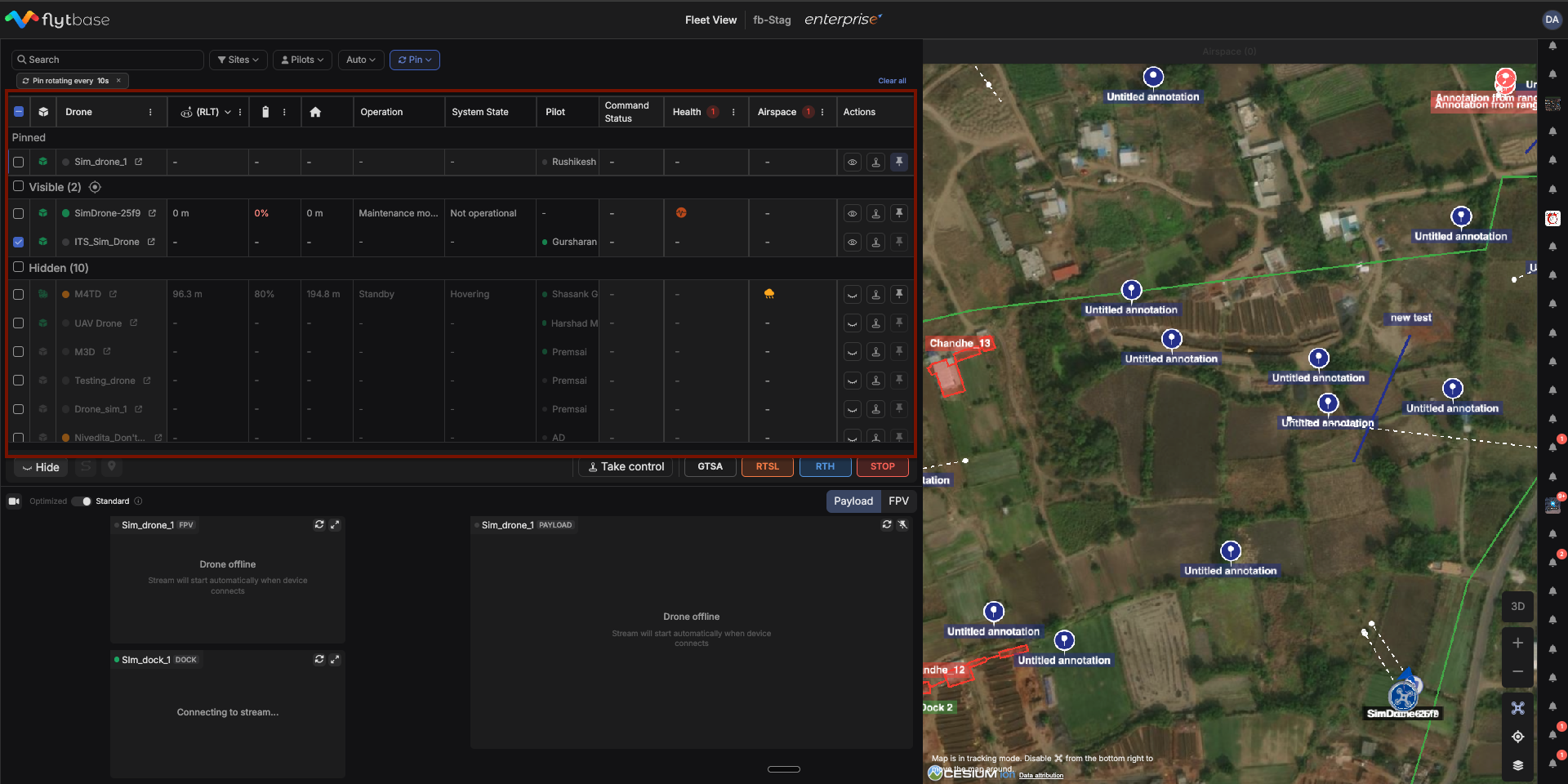
| Kritērijs | Uzvedība |
|---|---|
| Bruņots | Drons pārvietojas uz Visible, kad tas paceļas (stāvoklis gaisā). Kad tas nolaižas, atgriežas pie Hidden. |
| Tiešsaistē | Drons pāriet uz Visible, kad tas ir savienots (darbināts un sasniedzams). Kad tas atvienojas, atgriežas pie slēptās. |
Kad abi kritēriji ir iespējoti, drons pāriet uz Visible, ja tas atbilst kādam no nosacījumiem.
Rezultātā redzamā sadaļa, kartes skats un video plūsmas režģis paliek saskaņoti ar to, kas faktiski notiek laukā, operatoram nepieskaroties tabulai.
Tapas rotācija: riteņbraukšanas fokuss starp aktīvajiem droniem
Funkcija Pin fokusē informācijas paneli uz vienu dronu. Karte atjauno un seko šim dronam, kā arī kļūst pieejamas visas tā video plūsmas, tostarp galvenā kamera, dokstacijas kamera un papildu plūsmas.
Pagriežot tapas, šis fokuss tiek automātiski veikts sadaļā Redzams. Iestatiet rotācijas intervālu, un FlytBase pārvieto katru dronu sadaļā Redzams pozīcijā Piesprausts uz šo laiku, pirms pāriet uz nākamo. Ar pieciem droniem sadaļā Visible un 30 sekunžu intervālu, katrs drons saņem mērķtiecīgu pārskatu ik pēc divarpus minūtēm, operatoram neko neklikšķinot.
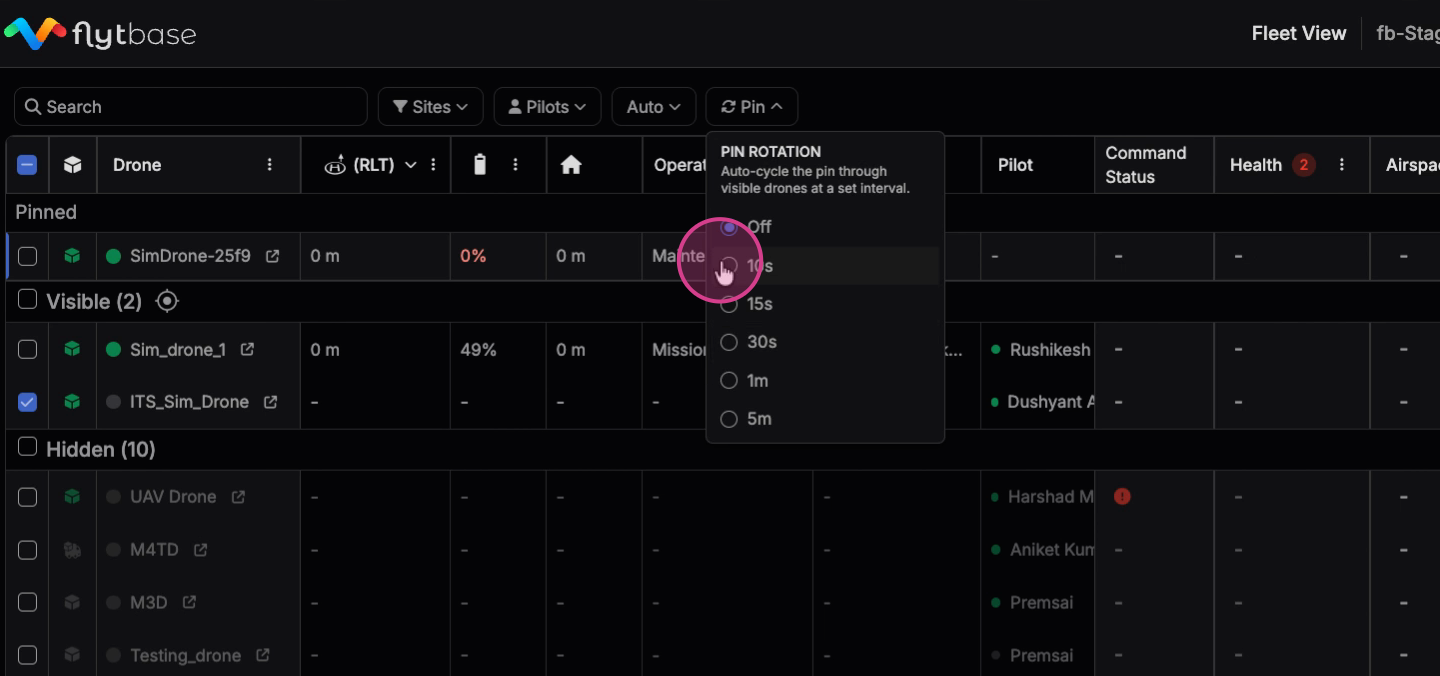
Intervālus var izvēlēties līdz 5 minūtēm. Izvēlieties, pamatojoties uz to, cik ilgi nepieciešams novērtēt katra drona stāvokli. Īsāki intervāli ir piemēroti aktīvai uzraudzībai, un ilgāki intervāli ir labāki ilgstošai novērošanai.
Tapas rotācija dabiski savienojas ar automātisko rotāciju. Sadaļa Redzamais ir aktuāla ar to, kas lido, un tapas rotācijas ciklos novirza uzmanību šajā strāvas komplektā. Kopā tie risina divas grūtākās saskarnes problēmas, veicot darbības viens pret daudziem: informācijas paneļa fokusēšana uz aktīvām ierīcēm un ilgstoša operatora uzmanība katrai ierīcei bez manuālas pārvietošanas.
Filtrēšana un meklēšana
Filtrēšana un meklēšana One-to-Many Console tabulā ļauj operatoriem sašaurināt tabulu, iekļaujot tikai tos dronus, kas attiecas uz konkrētu situāciju. Apvienojumā ar automātisko pagriešanu, filtrēšana sniedz operatoriem precīzu ierīču klāstu, ko informācijas panelis var pārvaldīt un pagriezt.
Tabulā One-to-Many Console ir pieejami filtri visiem galvenajiem izmēriem. Lietotie filtri saglabājas visas sesijas laikā, tāpēc operatori var vienreiz iestatīt savu darbības jomu un koncentrēties uz to.
Veiktspējas režīms: standarta un optimizēts
Darbības viens pret daudziem visvairāk nospiež informācijas paneli video konveijerā. Astoņas, divpadsmit vai divdesmit reāllaika plūsmas vienlaikus ir reāla slodze priekšpusē, un kādā brīdī ir vērts padomāt par kompromisu starp plūsmas vienmērīgumu un vispārējo informācijas paneļa atsaucību.
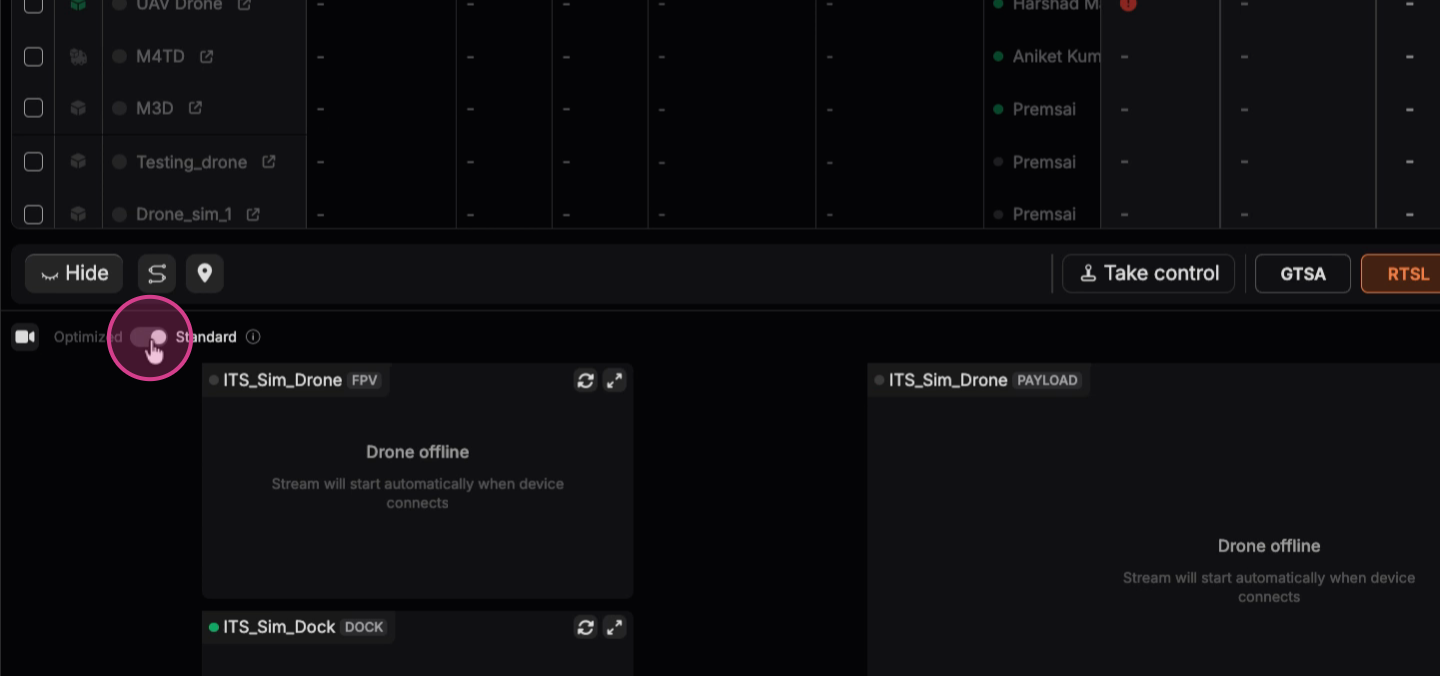
Ir pieejami divi veiktspējas režīmi:
| Režīms | Kadru ātrums | Kad lietot |
|---|---|---|
| Standarta | 30 kadri sekundē | Noklusējums. Labākais video vienmērīgums kritisko darbību uzraudzībai. |
| Optimizēts | 15 kadri sekundē | Samazina priekšējās daļas slodzi. Izmantojiet, uzraugot daudzas plūsmas vai ja informācijas panelis jūtas gauss. |
Slēdzis atrodas informācijas paneļa video plūsmas sadaļā.
Optimizētais režīms uztur katru plūsmu tiešsaistē ar pusi mazāku kadru ātrumu. Informācijas paneļiem, kuros tiek rādītas daudzas vienlaicīgas plūsmas, tas parasti nozīmē vienmērīgāku mijiedarbību ar tabulām, ātrāku karšu atjaunināšanu un samazinātu pārlūkprogrammas atmiņas slodzi, nezaudējot redzamību nevienam dronam.
Was this helpful?