
Kopējiet un ielīmējiet maršruta punktus visās misijās
Kopēt un ielīmēt dažādās misijās, viedāka rediģēšana, KML importēšana un tastatūras vadīklas
Šajā laidienā ir ieviesti būtiski 3D misijas plānotāja darbplūsmas uzlabojumi, kas paredzēti, lai samazinātu misijas plānošanas laiku, novērstu liekās lidojumu operācijas un padarītu sarežģītu pārbaužu plānošanu ievērojami elastīgāku.
Šie uzlabojumi ir vērsti uz vienu galveno mērķi:
Pārvērtiet misijas par atkārtoti lietojamiem blokiem statisku lidojumu plānu vietā.

Problēma
Pārbaudes misijām ir nepieciešama precizitāte.
Operatori iegulda laiku: precīzu ceļa punktu pozīciju iestatīšana, kardāna leņķu pielāgošana, tālummaiņas līmeņu konfigurēšana, orientētas fotografēšanas parametru noteikšana, AI vietas pārbaudes atsauces pievienošana, tiešraides misiju ierakstīšana uz lauka.
Īpaši tiešraides misijas ierakstīšanas darbplūsmām tas atspoguļo reālo lidojuma laiku un darbības izmaksas.
Bet pēc izveides šīs misijas tika izolētas.
Operatoriem bija: jāatjauno misijas no jauna, jādublē un manuāli jādzēš maršruta punkti, atkārtoti jāreģistrē misijas lidojuma laikā. Tas izraisīja: liekus plānošanas centienus, palielinātus palaišanas un atgriešanas ciklus, akumulatora izlietojumu, darbības neefektivitāti.
Risinājums
Ceļa punkti tagad ir atkārtoti izmantojami dažādās misijās.
Jūs varat: atlasīt maršruta punktus no vienas misijas, kopēt tos, ielīmēt tos citā misijā, saglabāt pilnu konfigurāciju
Viss pārvietojas kopā ar pieturas punktu: • Pozīcija • Gimbal leņķis • Tālummaiņas līmenis • Ceļa punkta darbības • Orientēti fotografēšanas dati • AI atsauces attēli
Jūsu misijas kļūst modulāras.
Kopējiet un ielīmējiet ceļa punktus un darbības
Izmantot, kad: Tiešraides misijas ierakstīšanas sesiju apvienošana, pārbaudes kadru atkārtota izmantošana, kameras konfigurācijas saglabāšana
Pārsūtīšanas: • Pozīcijas • Visas maršruta punktu darbības • Gimbal un kameras iestatījumi
Kopēt tikai ceļa punktus
Izmantojiet, ja: atkārtoti izmanto lidojuma trajektoriju, plāno dažādas darbības loģikas, pārdefinē uztveršanas darbības
Pārejas: • Tikai pozīcijas
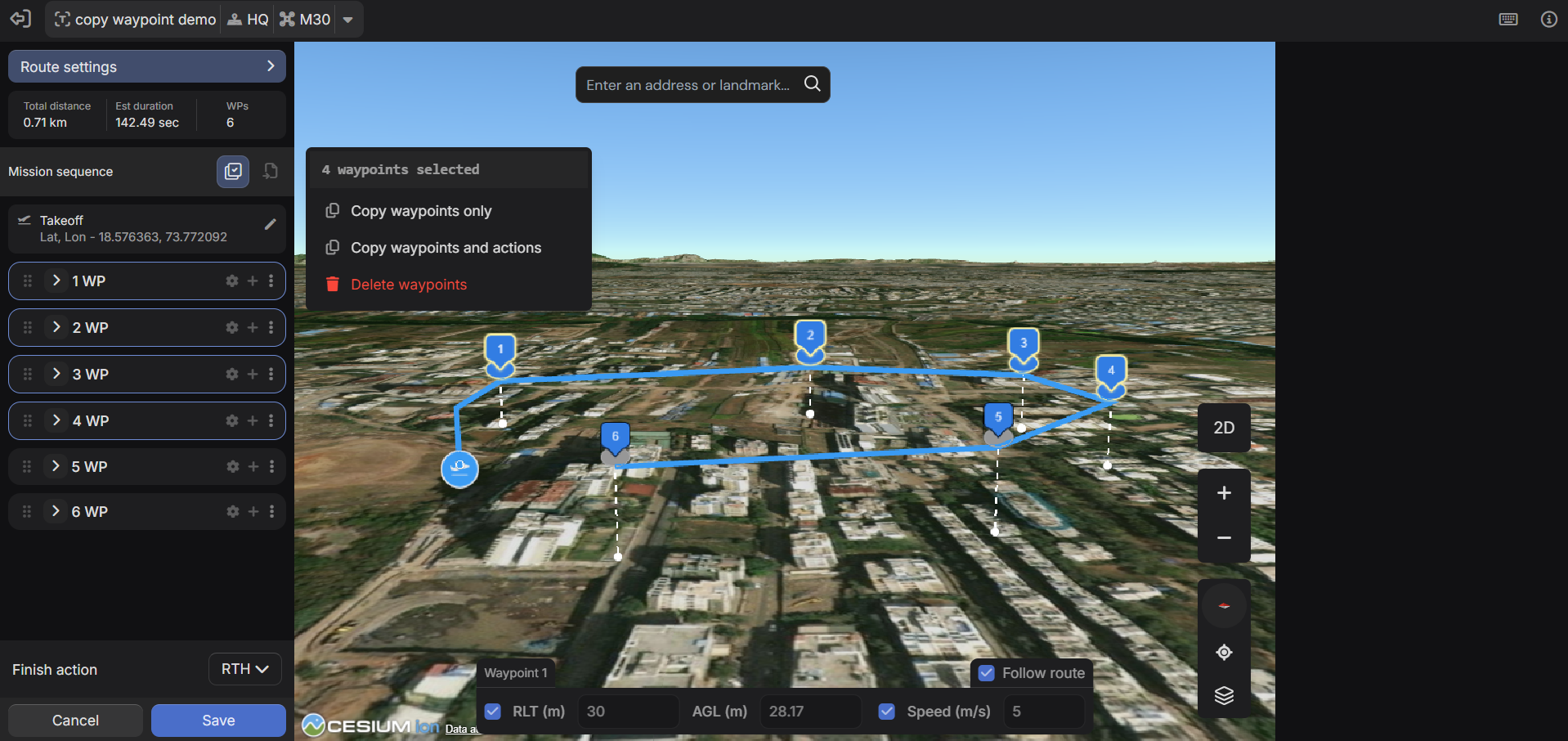
Soli pa solim darbplūsma
1. Ieejiet vairāku atlases režīmā
Pārslēgt, izmantojot: • Rīkjoslas pogu • Ctrl/Cmd + M
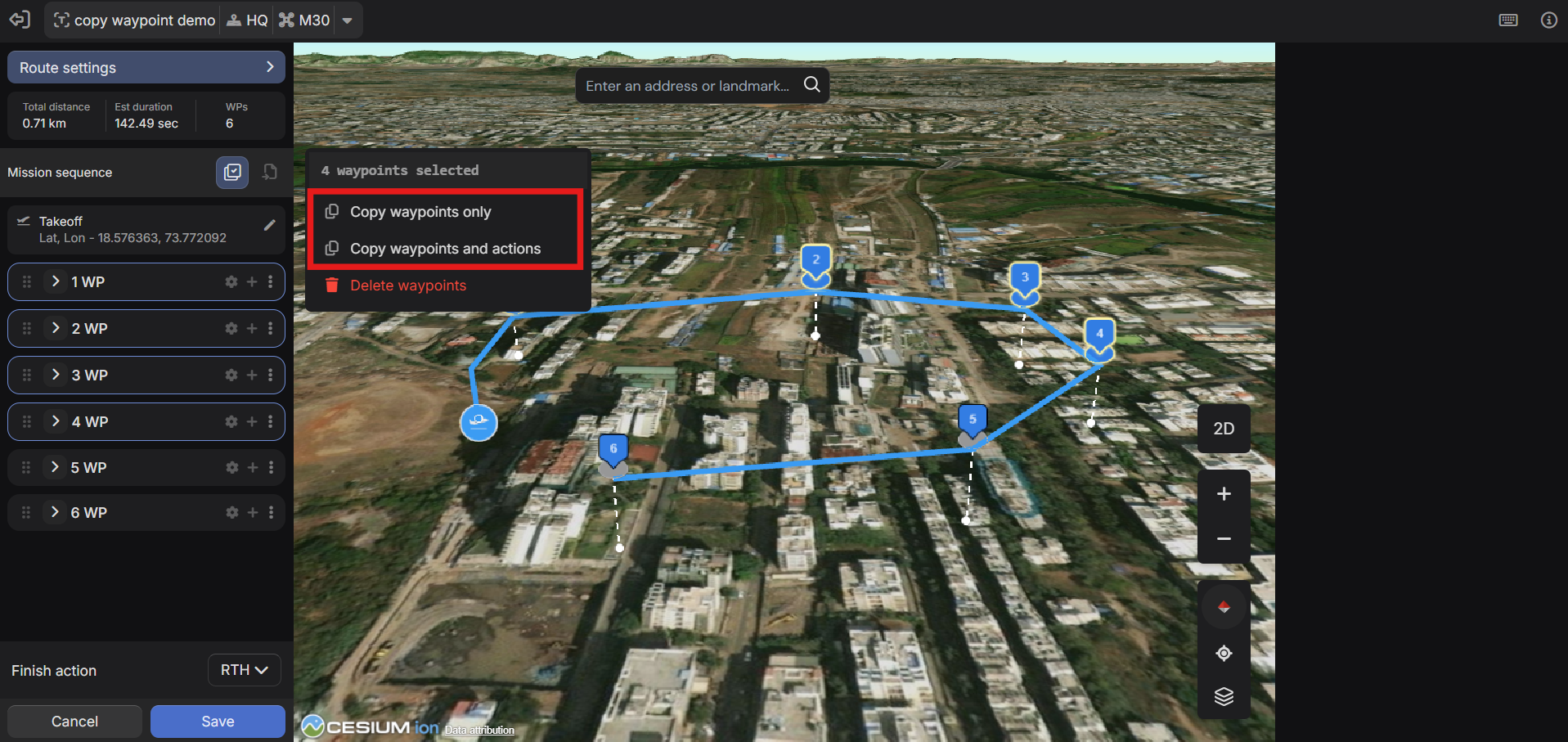
2. Izvēlieties Waypoints
• Ctrl/Cmd + Klikšķis → Atlasīt atsevišķus pieturas punktus • Shift + Klikšķis → Atlasīt diapazonu • Ctrl/Cmd + A → Atlasīt visu • Escape → Notīrīt atlasi
3. Kopēt
Izvēlieties: • Kopēt tikai ceļa punktus • Kopēt ceļa punktus un darbības
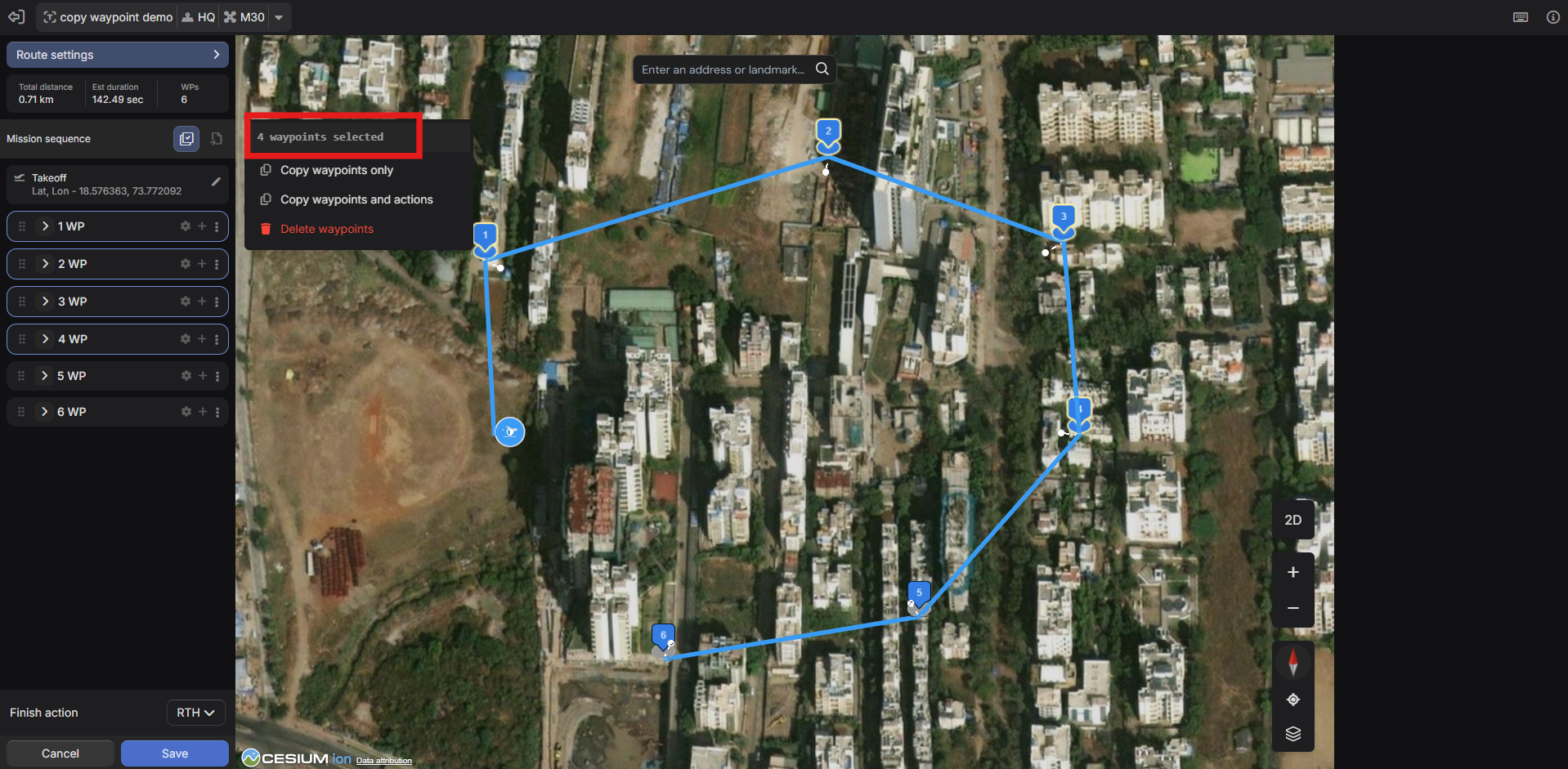
4. Pārslēdzieties uz galamērķa misiju
Atveriet citu misijas cilni.
Noklikšķiniet uz maršruta punkta, pēc kura jāievieto jauni pieturas punkti.
5. Importēt
Izvēlieties: Importēt ceļa punktus → Kopētie maršruta punkti
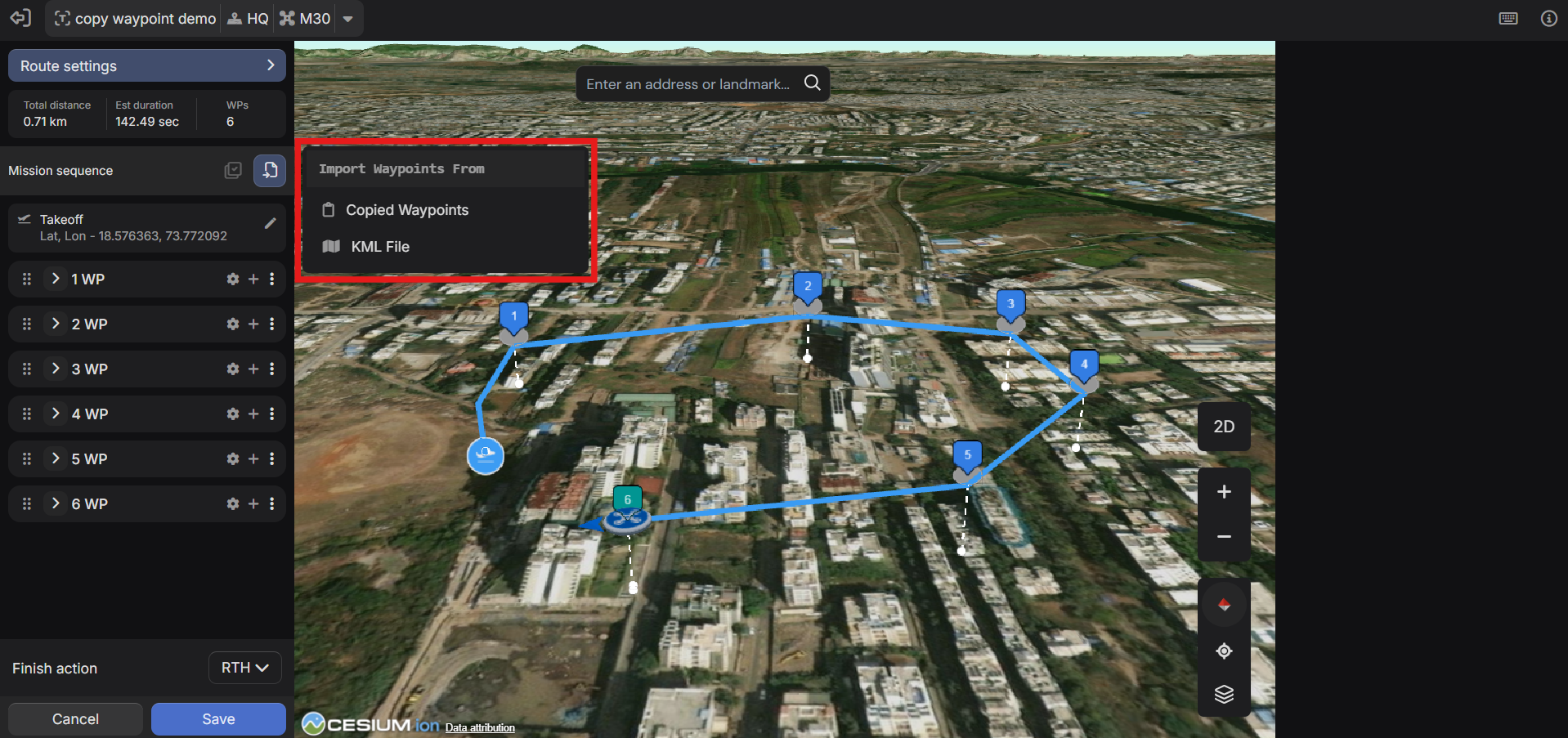
6. Apstipriniet ielīmēšanu
Pieturas punkti tiek ievietoti: • Pēc izvēlētā ievietošanas punkta • Sākotnējā secībā • Ar saglabātiem iestatījumiem (ja piemērojams)
Ja aparatūras konfigurācijas atšķiras, saderības kļūdas tiek atklātas nekavējoties.
Kāpēc tas ir svarīgi
1. Apvienojiet ierakstīšanas misijas
Tā vietā, lai palaistu, lidotu, izpildītu un atgrieztos un pēc tam palaistu, lidotu, izpildītu un vēlreiz atgrieztos, jūs tagad palaižat vienreiz, izpildāt visus konsolidētos maršruta punktus un vienreiz atgriežaties. Rezultāts ir samazināts pārvietošanas laiks, mazāks akumulatora lietojums un ātrāki izpildes cikli.
2. Izveidojiet ceļa punktu bibliotēku
Uzturēt uzdevumus: atsevišķiem transformatoriem, turbīnām, paneļiem, līdzekļu kopām. Kad mainās pārbaudes apjoms: izvelciet nepieciešamos ceļa punktus, salieciet pielāgotu misiju, nekavējoties izpildiet
Nav nepieciešama pārbūve.
Velciet un nometiet maršruta punktu pārkārtošanu
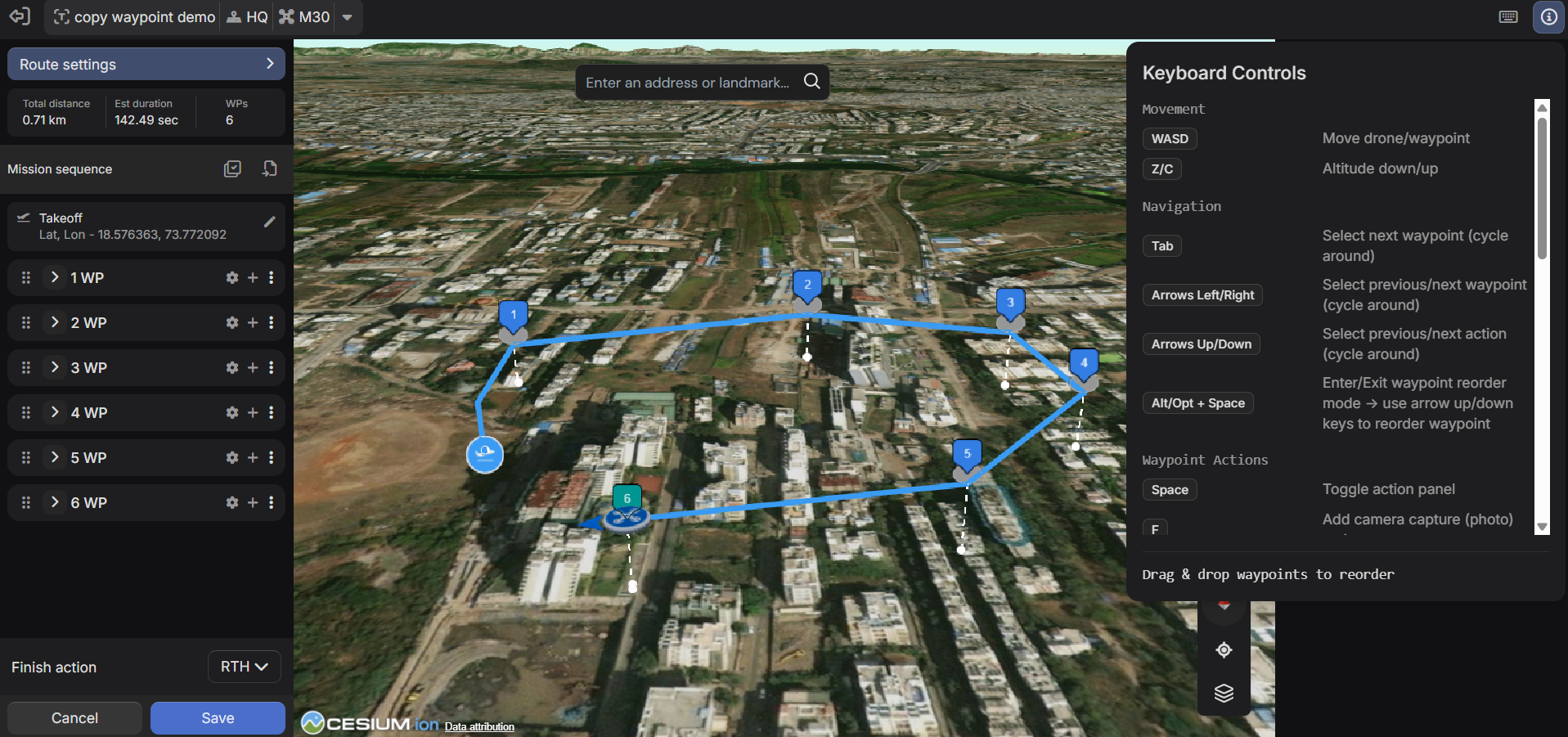
Maršruta punktus var pārkārtot tieši maršruta punktu sarakstā, un lidojuma trajektorija tiek nekavējoties atjaunināta 3D kartē.

Atbalstīts arī, izmantojot tastatūru: Alt/Opt + Space → Ieiet pārkārtošanas režīmā Bultiņa uz augšu/lejup → Pārvietot ceļa punktu
Ievietojiet ceļa punktus esošajās secībās
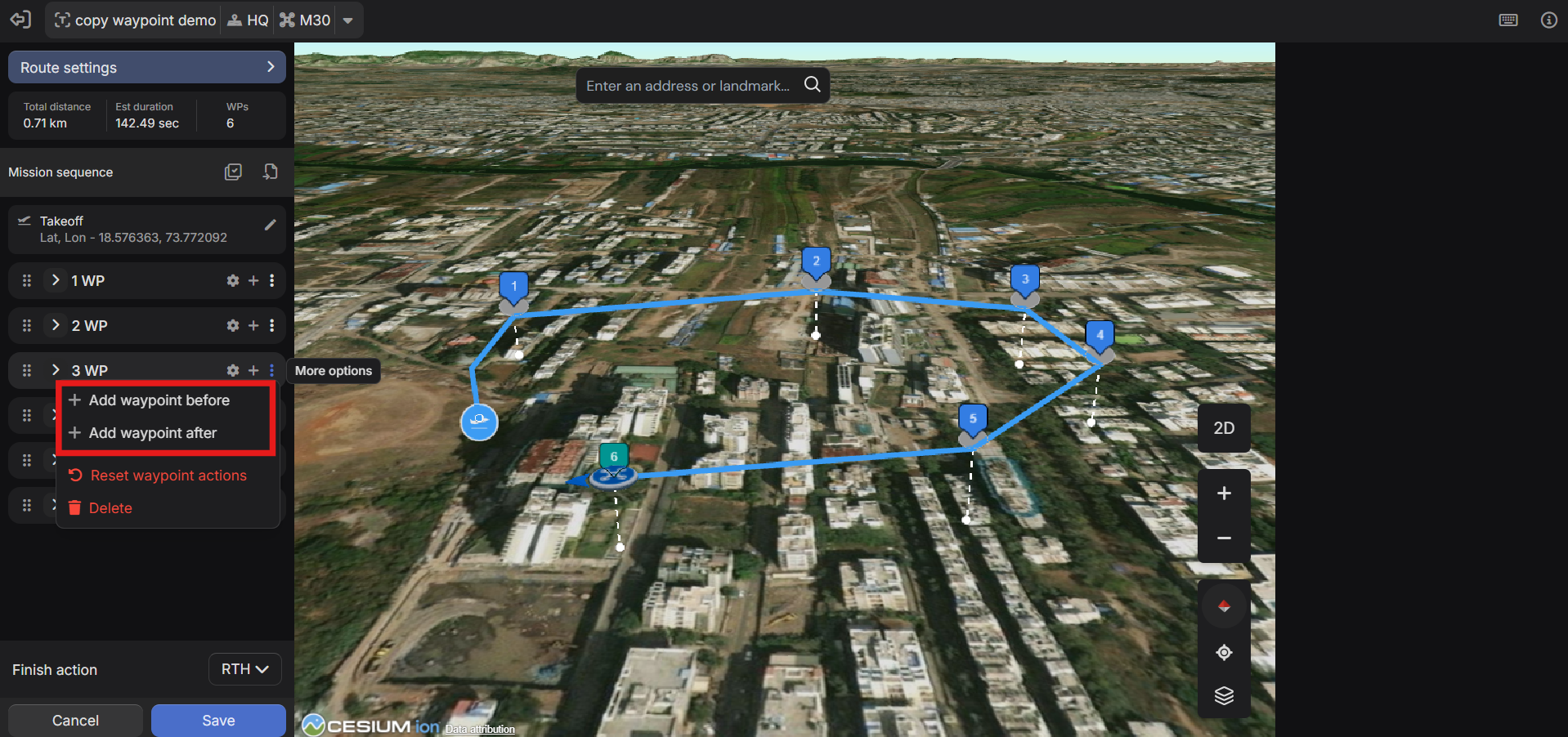
Pievienojiet jaunus pieturas punktus pirms vai pēc jebkura esoša pieturas punkta. Vairs neaprobežojas tikai ar pievienošanu beigās
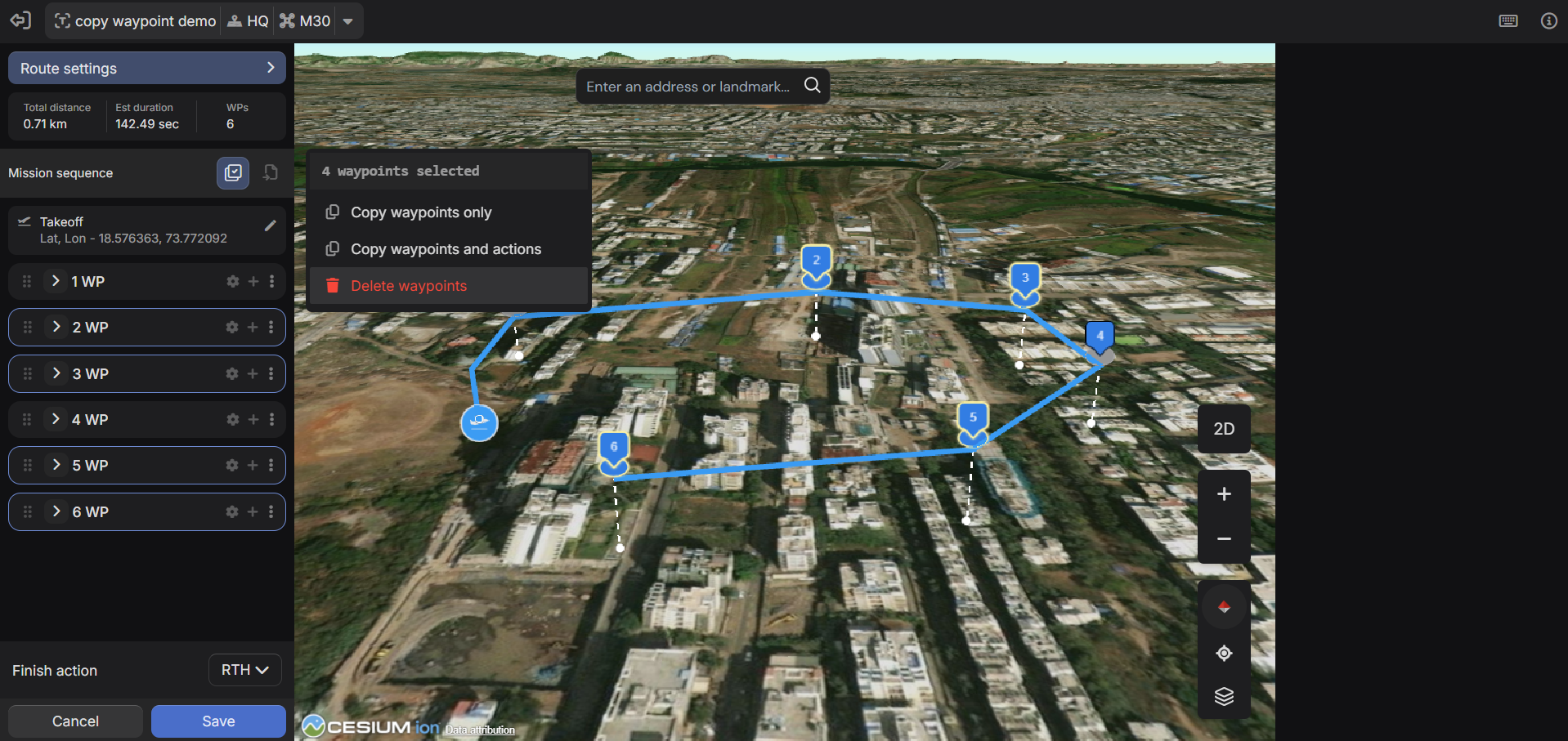
Vairāku atlase un lielapjoma dzēšana
Likvidē nepieciešamību dzēst pa vienam
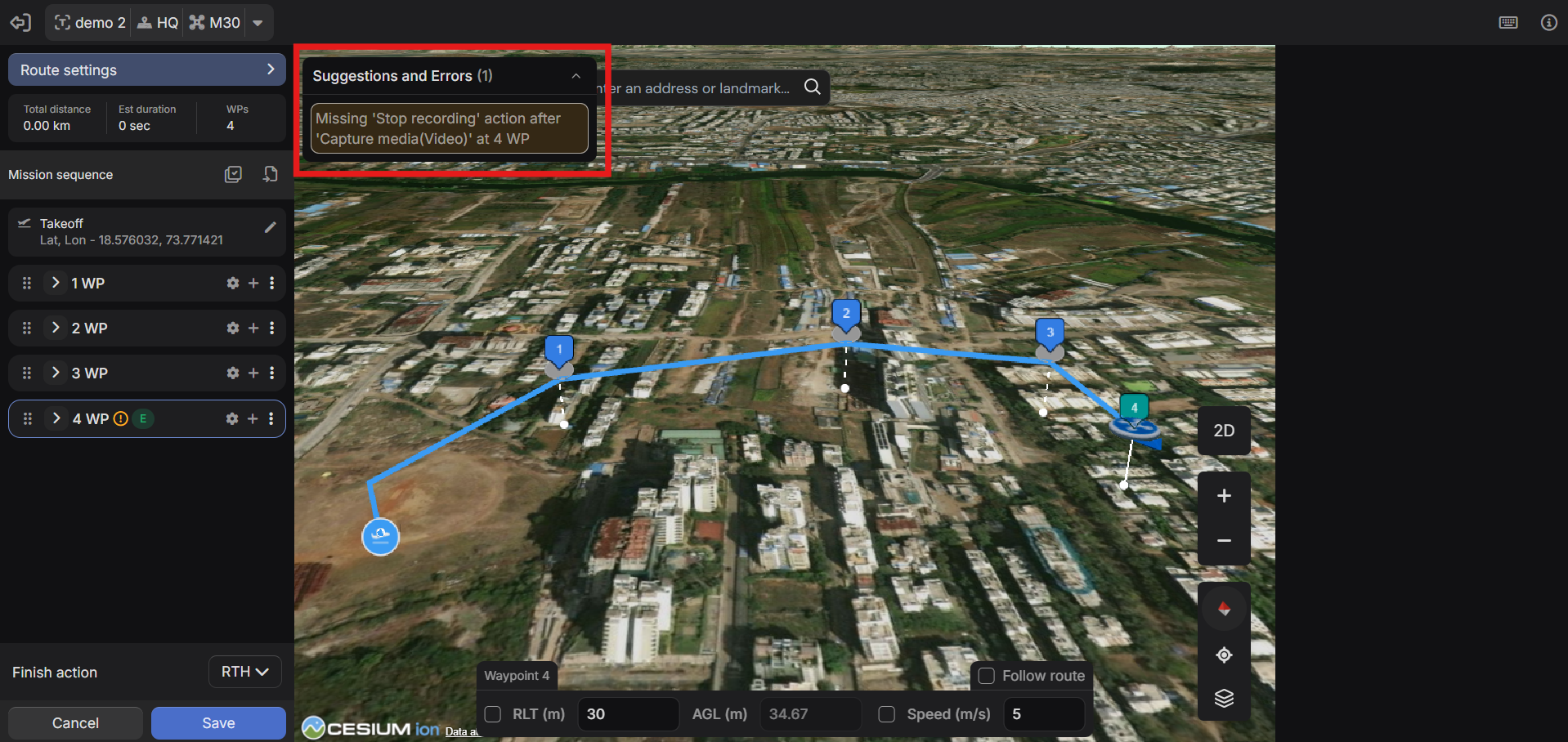
Ieteikumu un kļūdu panelis
Piemērs: “Pārtraukt ierakstīšanu” 3. maršruta punktā nav atbilstoša “Sākt ierakstīšanu”.
Ieguvumi: • Novērš izpildes kļūmes • Uzlabo misijas uzticamību • Samazina prasības pēc atkārtota lidojuma
KML importēšana
Līnijas KML failus var importēt, lai izveidotu maršruta punktu misijas tieši no esošajiem ģeogrāfiskajiem datiem. KML virsotnes tiek pārveidotas par pieturas punktiem, kurus var rediģēt, pārkārtot un uzlabot ar darbībām.
Lietošanas gadījums: esošie GIS lidojumu maršruti, pārbaudes maršruti programmā Google Earth, īpašumu kartēšanas dati. Uzvedība: atbalstīti līniju KML, virsotnes pārveidotas par pieturas punktiem, nav interpolācijas, daudzstūru KML nav atbalstīti
Novērš manuālu maršruta punktu atjaunošanu no ārējām kartēšanas sistēmām.
Tastatūras vadīklas
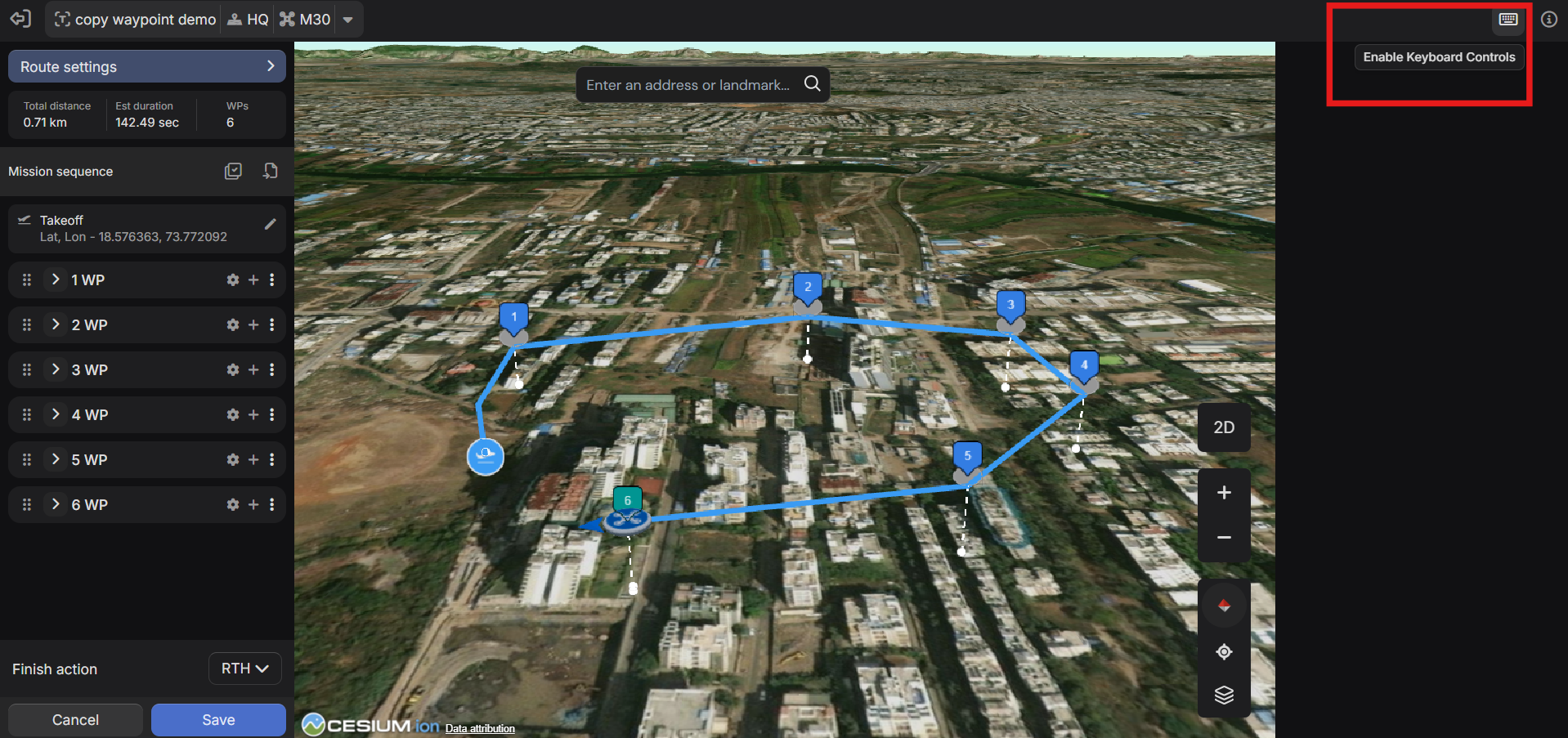
3D misijas plānotājā ir iekļautas izvēles tastatūras vadīklas, kas nodrošina ātrāku maršruta punktu navigāciju, rediģēšanu un pārkārtošanu. Vadīklas var iespējot no augšējās rīkjoslas, un plānotājā ir pieejama pilna taustiņu karte. Pēc noklusējuma tas ir atspējots.
Was this helpful?