
Ukazovatele stránok: Naučte Verkos Rozpoznať agenta čokoľvek, čo je na vašom webe nesprávne
Problém s AI, ktorá nepozná váš web
Systém, ktorý lieta na webe v prvý deň, ho spustí rovnakým spôsobom o rok neskôr. Medzitým operátor, ktorý ho prevádzkuje, strávil ten rok učením sa každej nuancie terénu.
Niektoré z týchto vedomostí sa nikdy nedostanú do modelu:
- Studňa naplnená vodou vydáva v noci rovnaký tepelný podpis ako plytké jazierko
- Údržbáreň môže zdieľať rovnaký obrys ako zaparkované vozidlo z výšky dronu
- Štruktúry špecifické pre váš web sa nezobrazujú v žiadnej všeobecnej množine tréningových údajov, takže Verkos ich priradí k čomukoľvek, čo sa najviac podobá, a spustí upozornenie
Prevádzkovateľ to odmietne. Pri ďalšom lete to znova vystrelí. Každý let potom, to isté. Falošná detekcia sa nikdy nezastaví, pretože neexistuje spôsob, ako vrátiť to, čo operátor vie, späť do systému.
Znalosť stránok zostáva uväznená v ich hlave. AI nie je ostrejšia. Výstražný tok zostáva hlučný.
Ukazovatele lokality uzatvárajú túto medzeru.
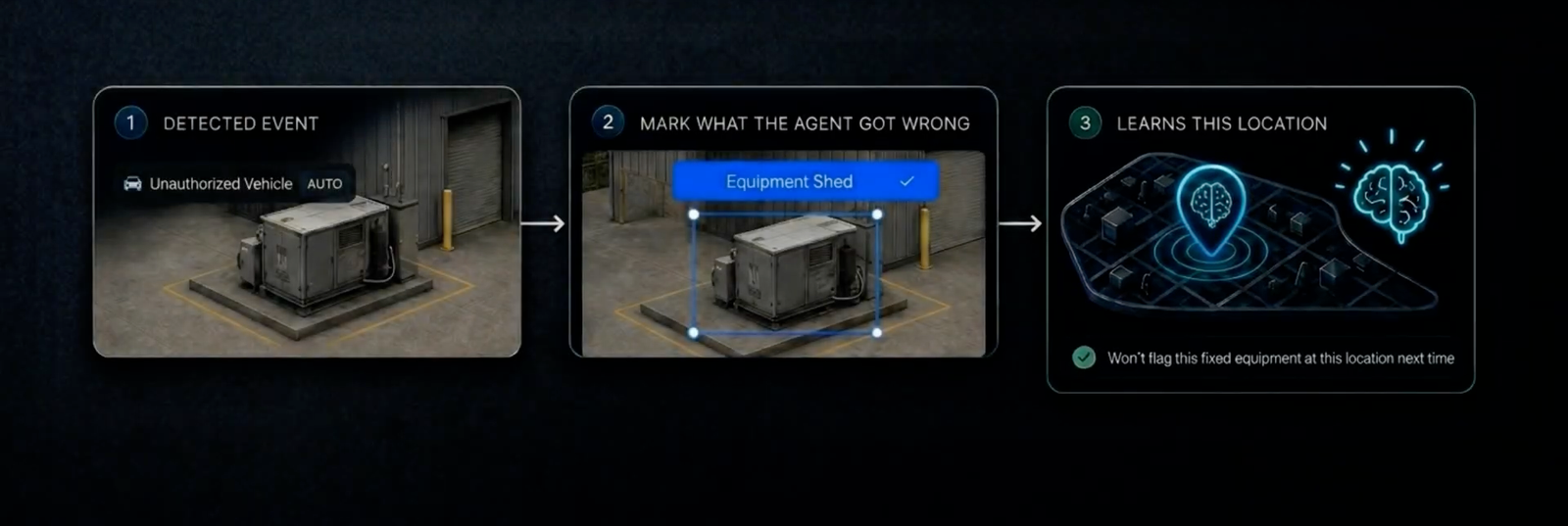
Kanál spätnej väzby, ktorý ide priamo do modelu
Keď Verkos Detect Anything číta objekt lokality nesprávne, teraz máte priamy spôsob, ako to opraviť. Otvorte obrázok, nakreslite ohraničenie okolo nesprávne zaradeného objektu, označte, čo to vlastne je, a uložte. Táto korekcia sa viaže na polohu GPS zdrojového obrázka a aplikuje sa na každý budúci let, ktorý preletí v okruhu 100 m od tohto miesta.
Učenie trvá chvíľu. Výsledok sa neustále prenáša, žiadne preškoľovanie, žiadny lístok na podporu, nikto mimo vášho tímu.
Ukazovatele stránok nájdete ako novú kartu na stránke Verkos AI spolu s inteligentnými misiami a agentmi.
Ako oprava zovšeobecňuje
Každý ukazovateľ je geograficky obmedzený na 100 m polomer okolo polohy GPS zdrojového obrázku. V rámci tohto okruhu Verkos použije korekciu bez ohľadu na to, ako tam dron dorazil:
- Misie na trase
- Prejsť na miesto
- Manuálne lety
- Akýkoľvek budúci typ misie, ktorý prenesie dron cez oblasť
Pridanie ukazovateľa
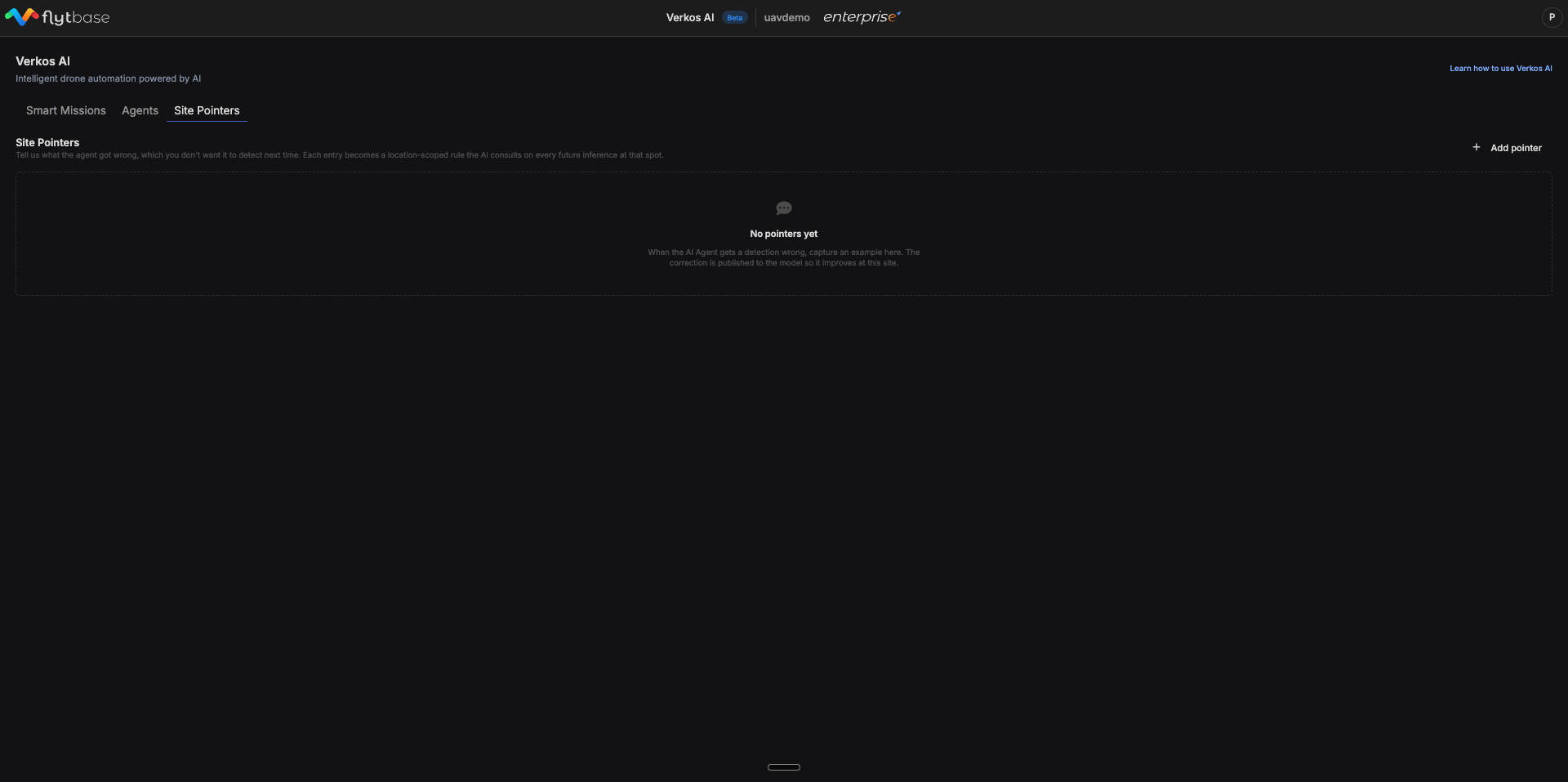
Krok 1: Otvorte ukazovatele lokality a kliknite na položku Pridať ukazovateľ
Prejdite naVerkos AI → Ukazovatele lokalitya potom kliknite+ Pridať ukazovateľvpravo hore.
Krok 2: Vyberte lokalitu a vyberte obrázok
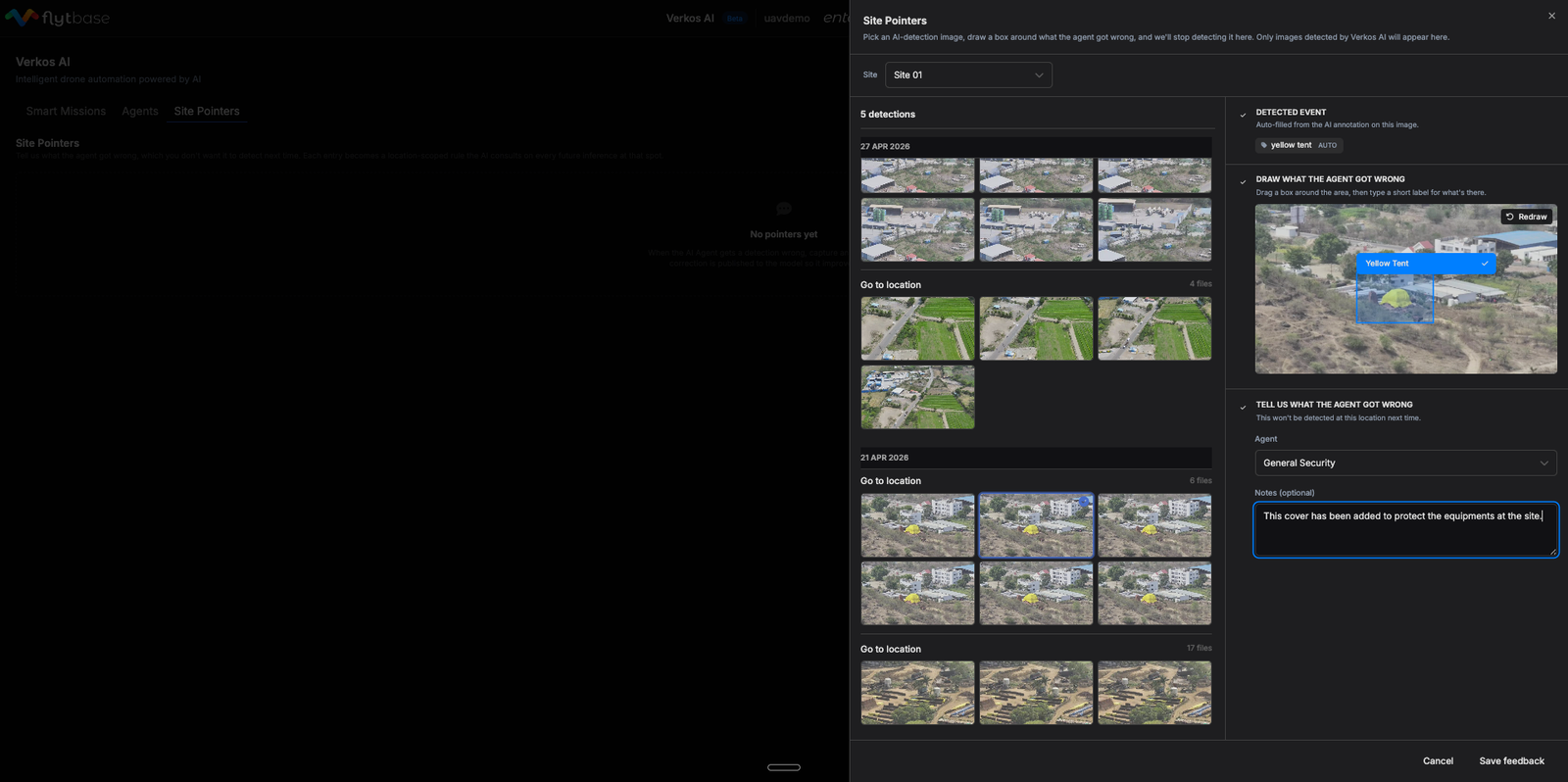
Vyberte lokalitu z rozbaľovacej ponuky. Nástroj na výber obrázkov zobrazuje predchádzajúce detekcie agenta Verkos Detect Anything na danom mieste, zoskupené podľa dátumu a miesta. Niekoľko vecí, ktoré by ste mali vedieť o výbere:
- Tu sa zobrazujú iba obrázky, ktoré agent už analyzoval
- Nemôžete nahrať svoje vlastné obrázky ani stiahnuť obrázky zvonku Verkos
- Obrázky sú zoskupené podľa dátumu a miesta pre jednoduchšiu navigáciu
Vyberte obrázok, na ktorom sa agentovi niečo pokazilo.
Krok 3: Potvrďte, čo agent zistil, nakreslite, čo to vlastne je
TheZistená udalosťpanel sa automaticky vyplní pôvodným štítkom AI z tohto obrázka (napr. „Priemyselné veže“). Pod ním:
- Potiahnite ohraničovací rámček okolo objektu, ktorý agent nesprávne prečítal
- Napíšte krátke označenie toho, čo to vlastne je (napr. „Zelené silá“)
- PoužitePrekresliťtlačidlo na opätovné vytvorenie poľa, ak bol váš prvý pokus vypnutý
Krok 4: Potvrďte agenta a uložte
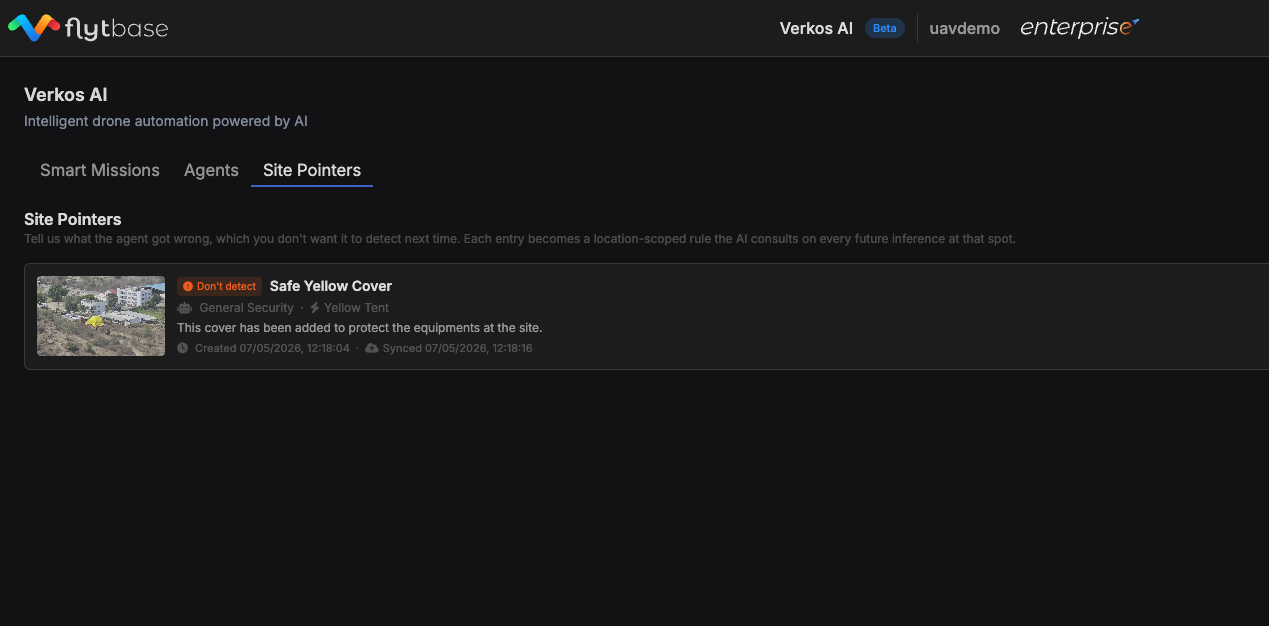
VPovedzte nám, v čom sa agent pomýlilvyberte agenta, na ktorého sa má oprava vzťahovať (Verkos Detect Anything). Pridajte voliteľné poznámky pre auditný záznam svojho tímu (napr. „Nezisťujte zelené silá“).
KlikniteUložiť spätnú väzbu.
Ukazovateľ je teraz aktívny. Od ďalšieho letu, keď ktorýkoľvek dron na tomto mieste preletí do 100 m od pozície GPS, kde bol zachytený zdrojový obrázok, Verkos použije korekciu.
Obmedzenia a požiadavky
| Obmedzenie | Detail |
|---|---|
| Zdroj obrázka | Vo výbere sa zobrazia iba predchádzajúce detekcie agenta Verkos Detect Anything na vybranom mieste. Normálne snímky nasnímané dronom nie je možné vybrať. |
| Geografický rozsah | Každý ukazovateľ platí v okruhu 100 m od pozície GPS, kde bol zachytený zdrojový obrázok. |
Was this helpful?