
Spravodajstvo pokrytia (beta)
Zistite, čo vaše drony skutočne videli, nielen kam leteli.
Problém
Záznamy letov vám povedia, kam dron letel. Nepovedia vám, čo jeho kamera pozorovala. Dron môže lietať priamo nad kontrolným bodom brány, zatiaľ čo jeho kamera ukazuje opačným smerom – a dnes to nie je možné vedieť.
Operátori zabezpečenia so záväzkami SLA čelia tejto medzere každý deň. Keď sa zákazník spýta „bol môj obvod skontrolovaný minulú noc?“, najlepšou dostupnou odpoveďou je počet letov a celkový počet hodín – proxy metrika, ktorá nehovorí nič o skutočnom vizuálnom pokrytí. Neexistuje žiadny priestorový dôkaz, žiadny spôsob, ako identifikovať slepé miesta a žiadny dôkaz, že kritickým kontrolným bodom bola venovaná pozornosť, akú im sľúbili.
Inteligencia pokrytia túto medzeru uzatvára.
Skôr než začnete
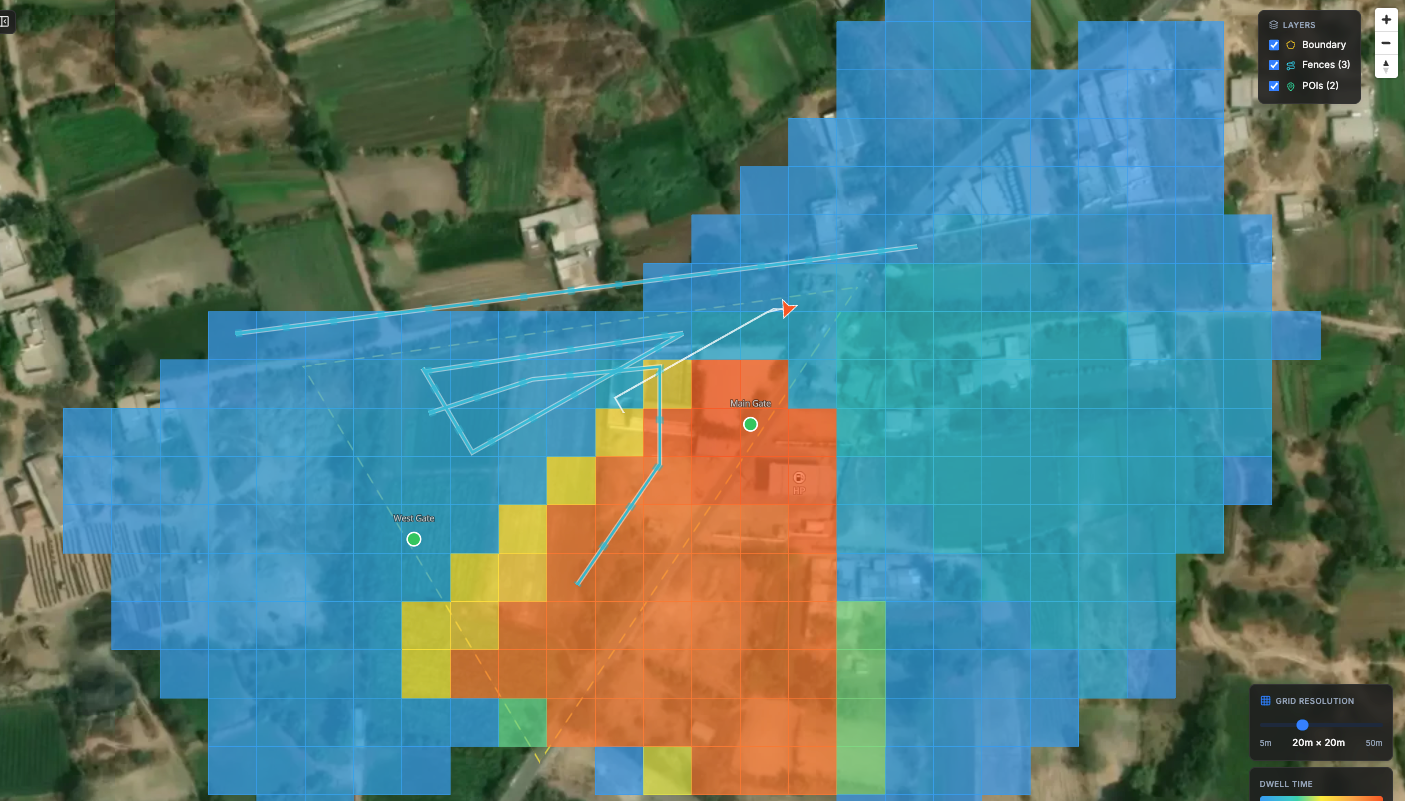
Coverage Intelligence vypočítava zorné pole kamery premietnuté do zeme z telemetrie letového denníka a vizualizuje ho na mape. Namiesto čiary dráhy letu vidíte skutočnú oblasť, ktorú kamera pozorovala – ako prekrytie pokrytia zobrazujúce, čo bolo videné a čo zmeškané, alebo ako tepelnú mapu času zotrvania, ktorá ukazuje, ako dlho bola každej oblasti venovaná pozornosť kamery.
Definujete, na čom záleží – hranice vašej lokality, obvodové ploty, kritické kontrolné body – a systém neustále vyhodnocuje, či tieto oblasti dostávajú pokrytie, ktoré vyžaduje vaša zmluva SLA. Keď je čas podať správu, vygenerujete súbor PDF, ktorý vášmu zákazníkovi presne ukáže, čo bolo skontrolované, ako dôkladne a kde sú medzery.
Ako získať prístup
Prejdite na webovú adresu svojej organizácie s /coverage-intelligence/:https://.flytbase.com/coverage-intelligence/
Koncová lomka je povinná. Bez neho sa stránka nenačíta. Prichádza špeciálna navigačná položka – zatiaľ použite priamu adresu URL.

Nastavenie vašej stránky
Pri prvej návšteve novej lokality sa spustí sprievodca nastavením v produkte a prevedie vás štyrmi krokmi.
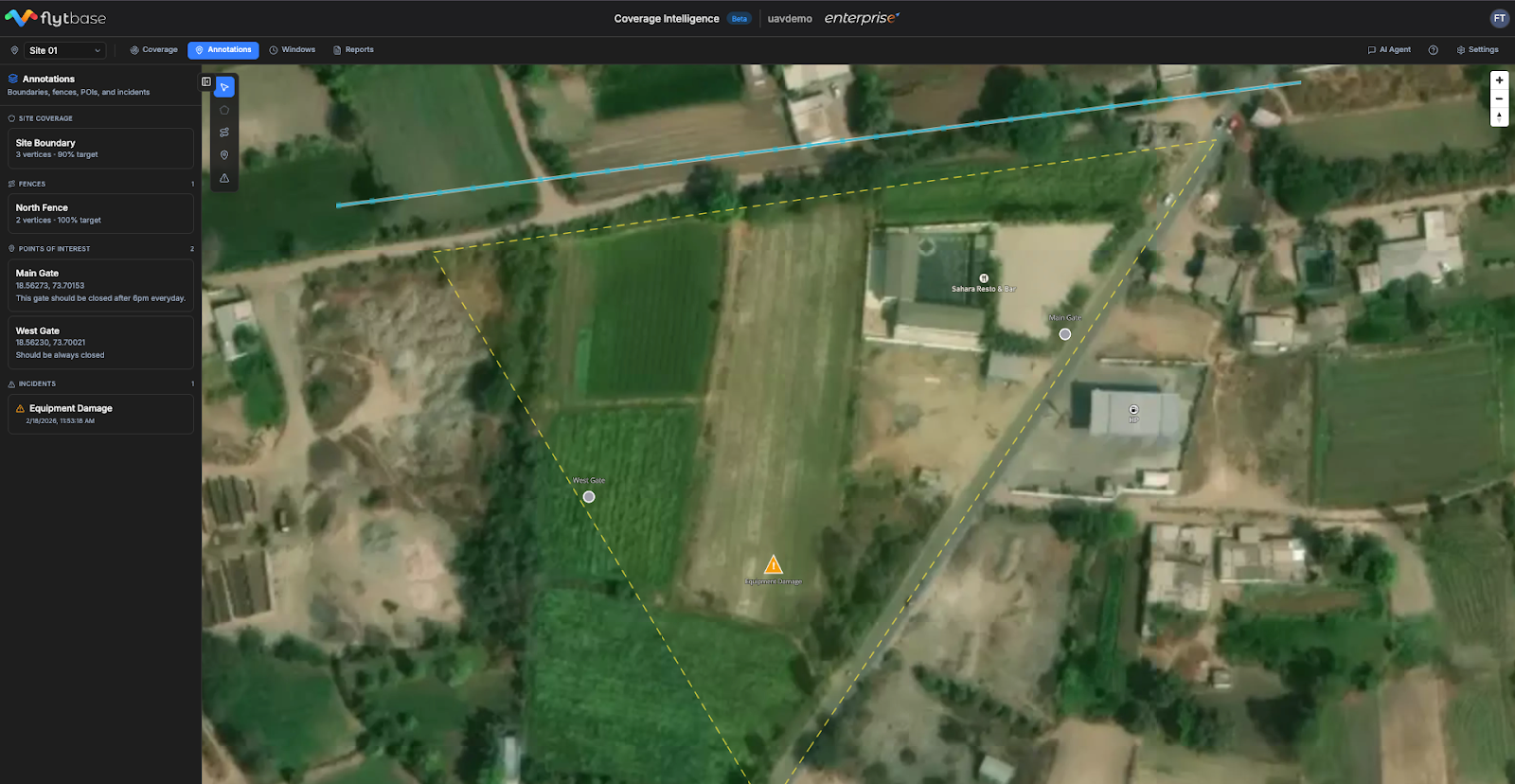
Nakreslite hranicu svojej lokality. Toto je oblasť, za ktorú ste zmluvne zodpovední – mnohouholník, voči ktorému sa meria celkové percento pokrytia. Nastavte si cieľ (napr. 90 % pokrytie) a systém vám povie, či ho spĺňate.
Označte svoje kritické body. Umiestnite body POI na miesta, ktoré si vyžadujú osobitnú pozornosť – brány, parkoviská, generátorové miestnosti, vysokohodnotné aktíva. Každý dostane názov, cieľový čas zotrvania (ako dlho ho má kamera pozorovať) a voliteľné poznámky o kontrole popisujúce, čo treba hľadať. Toto sú kontrolné body, ktoré vaša zmluva SLA pravdepodobne explicitne pomenúva.
Sledujte svoje plotové línie. Nakreslite čiary pozdĺž obvodových plotov, ktoré si vyžadujú pravidelnú kontrolu. Systém meria, aké percento každého plotu bolo vizuálne pokryté a presne zvýrazní, kde sú slepé miesta – až na meter.
Potvrďte svoje rolovacie okná. Systém automaticky vytvára denné (24h), týždenné (7d) a mesačné (30d) hodnotiace okná. Tieto definujú časové obdobia, voči ktorým sa meria vaše pokrytie. Prispôsobte si ich tak, aby zodpovedali vašej kadencii podávania správ – pridajte 12-hodinové okno zmeny, dvojtýždenný cyklus, podľa toho, čo vyhovuje vašej prevádzke.
Po dokončení nastavenia, ak existujú historické údaje o lete, systém okamžite spustí analýzu pokrytia, takže v prvý deň uvidíte skutočné výsledky.
Vizualizácia pokrytia
Vyberte lokalitu, vyberte si drony a časový rozsah a stlačte Vypočítať všetko. Systém spracuje každý let v okne a vykreslí výsledky na mape.
Frekvenčný režim vykreslí tepelnú mapu času zotrvania. Studené farby označujú oblasti, cez ktoré kamera krátko prešla (2 – 4 sekundy pri prechode). Teplé farby označujú trvalú pozornosť pri kontrole (20–60+ sekúnd pozorovania). To prirodzene oddeľuje tranzitné koridory od skutočných kontrolných prác – nie je potrebné žiadne filtrovanie.
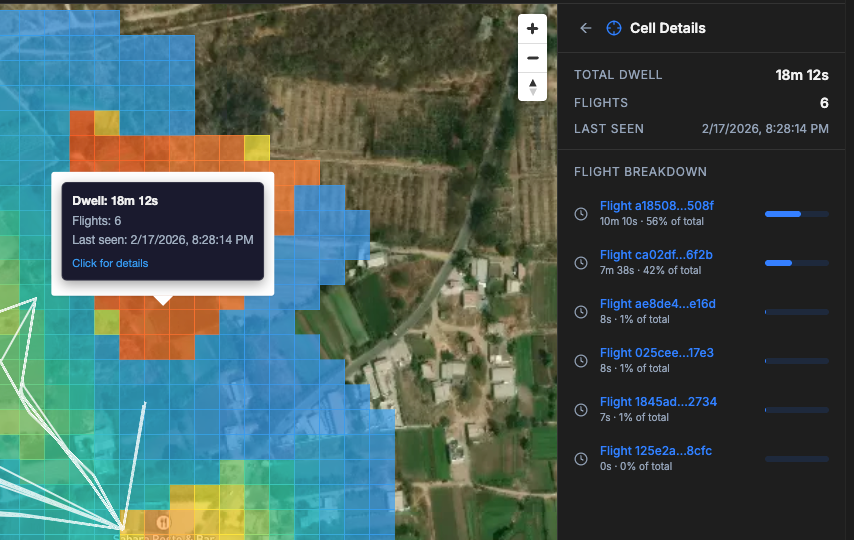
Umiestnite kurzor myši na ktorúkoľvek bunku mriežky, aby ste videli jej akumulovaný čas zotrvania, koľko letov prispelo k pokrytiu a kedy bola naposledy pozorovaná. Kliknutím na bunku sa vrátite ku konkrétnym letom, ktoré ju pokrývali.
Rozlíšenie mriežky je nastaviteľné pomocou posuvného ovládača (5 m až 50 m buniek, štandardne 10 m). Menšie bunky poskytujú presnosť; väčšie bunky poskytujú čistejší prehľad a lepší výkon v dlhých časových intervaloch.
Sledovanie súladu
Po zadefinovaných anotáciách a vypočítanom pokrytí systém vyhodnotí súlad vo všetkých vašich rolovacích oknách súčasne.
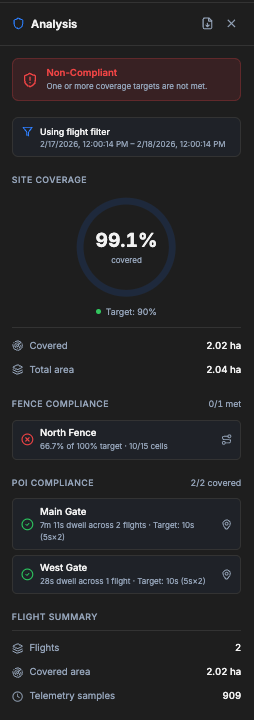
Hranica lokality: Percento vašej hraničnej oblasti, ktorá bola pokrytá kamerou v rámci okna. V porovnaní s vaším cieľom s jasným ukazovateľom splnené/rizikové/nevyhovujúce.
Ploty: Lineárne percento pokrytia pre každý plot – aký podiel línie plotu bol pozorovaný. Slepé miesta (po sebe idúce úseky s nulovým pokrytím) sú identifikované podľa polohy a dĺžky. Vo frekvenčnom režime je samotná línia plota zafarbená časom zotrvania – červeným úsekom bola venovaná trvalá pozornosť, medzerám nebola venovaná žiadna.
Body záujmu: Súhrnný čas zotrvania pre každý POI v porovnaní s jeho cieľom. Bod záujmu so 60-sekundovým denným cieľom, ktorý zaznamenal iba 12 sekúnd pozorovania, je okamžite označený.
Správy
Údaje o pokrytí sú užitočné iba vtedy, ak ich môžete zdieľať so svojím zákazníkom. Reportovací systém generuje PDF dokumenty z vášho vypočítaného pokrytia.
Vytvorte šablóny správ, ktoré definujú, ktoré rolovacie okno sa má vyhodnotiť, ktoré typy anotácií sa majú zahrnúť (hranice, ploty, POI, incidenty) a kto ich dostane. „Denná správa pre klienta“ sa môže týkať dodržiavania hraníc a plotov za posledných 24 hodín. „Týždenný interný prehľad“ môže zahŕňať všetko.
Dôležité: Správa zachytáva všetky údaje o pokrytí, ktoré sú aktuálne vypočítané na mape. Najprv vypočítajte pokrytie pre relevantné časové obdobie a potom vygenerujte prehľad. Ak sa nič nevypočíta, správa zobrazí anotácie, ale žiadne prekrytie teplotnej mapy.
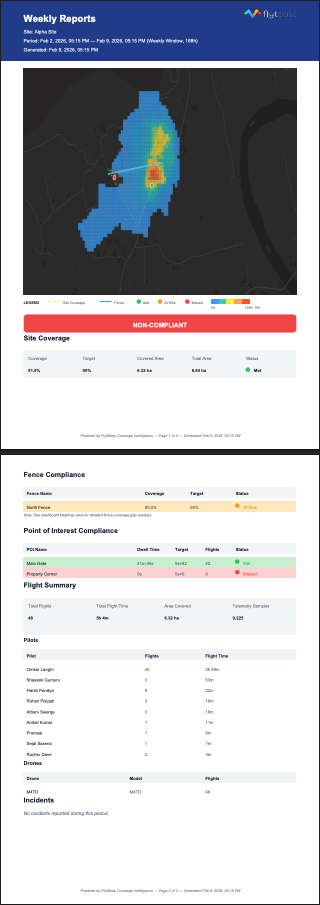
Každá správa obsahuje snímku mapy pokrytia s prekrytím teplotnej mapy, tabuľky súladu s jednotlivými anotáciami s indikátormi splnených/nevynechaných, zhrnutie letu (celkový počet letov, hodiny, piloti, drony) a všetky incidenty zaznamenané počas daného obdobia. Formát je navrhnutý tak, aby sa dostal priamo k zákazníkovi podnikovej bezpečnosti ako dôkaz pokrytia hliadkou.
Agent AI
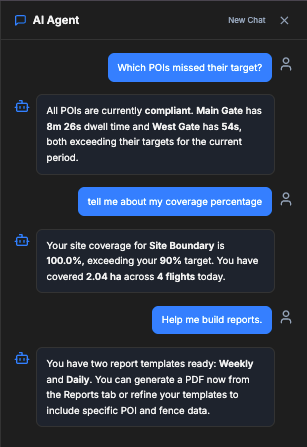
V prístrojovej doske je zabudovaný asistent AI. Môže odpovedať na otázky týkajúce sa vašich údajov o pokrytí, kontrolovať stav súladu a pomôcť vám orientovať sa na platforme.
Opýtajte sa ho na veci ako „Ktoré BZ dnes minuli svoj cieľ?“, „Zobraziť tento týždeň všetky oblasti s nulovým pokrytím“ alebo „Pomôžte mi nastaviť prehľady“. Agent číta vaše aktuálne údaje na informačnom paneli a môže manipulovať s mapou – približovať problémové oblasti, prepínať vrstvy, prepínať zobrazenia – aby vám odpovede zobrazoval aj vizuálne, nielen v texte.
Agent pozná aj funkcie platformy a môže vás previesť pracovnými postupmi, ktoré ste ešte nevyskúšali.
Súčasné obmedzenia
Coverage Intelligence je v beta verzii. Niekoľko vecí, ktoré by ste mali vedieť:
Údaje kardanu sú približné. Rozhranie API denníka letov zatiaľ nezahŕňa telemetriu sklonu a vybočenia kardanu. Systém predpokladá pevný uhol kamery 45° smerom nadol, pričom gimbal smeruje rovnakým smerom ako dron. Toto je primeraná aproximácia pre typické hliadkové operácie, ale znamená to, že stopa pokrytia je odhadovaná, nie presná. Keď sa do potrubia letového denníka pridá telemetria gimbalu, systém použije skutočnú orientáciu kamery – z vašej strany nie je potrebná žiadna akcia.
Len širokouhlý fotoaparát. FOV termokamery a kamery so zoomom sa v tejto verzii nepočítajú. Pokrytie predstavuje to, čo pozoroval širokouhlý fotoaparát.
Predpokladá sa rovinatý terén. Nadmorská výška sa meria vzhľadom na dokovaciu stanicu. Na miestach s výraznými zmenami nadmorskej výšky môžu byť projekcie pokrytia v kopcovitých oblastiach mierne nadhodnotené alebo podhodnotené.
Čo bude ďalej
Skutočná telemetria kardanu je vylepšením s najvyššou prioritou – výrazne spresní projekcie pokrytia. Na pláne je podpora tepelných a zoomových kamier, plánované automatické doručovanie správ a analýzy medzi lokalitami.
Ak chcete začať
Môžete navštíviť nasledujúce inštruktážne videá:
Was this helpful?