
Vylepšenia užitočného zaťaženia a manuálneho ovládania
Manuálne ovládanie vyžaduje okamžitú akciu, či už rýchlo meníte polohu počas bezpečnostného incidentu alebo rýchlo prechádzate k cieľu pred vykonaním pomalých a presných úprav kontroly. Tieto kritické momenty nemožno premárniť pri viackrokových pracovných postupoch alebo navigácii na dashboarde.
Zjednodušili sme prevádzkové kroky zavedením štyroch vzájomne prepojených vylepšení manuálneho ovládania, ktoré sú navrhnuté tak, aby boli vaše náročné manuálne operácie okamžité a intuitívne.
1. Unified Take Control
Čo sa zmenilo:Tlačidlo Take Control teraz umožňuje súčasne ovládať dron aj užitočné zaťaženie.
Predtým si získanie manuálneho ovládania a ovládania užitočného zaťaženia vyžadovalo dve samostatné akcie. Teraz stlačením tlačidla Prevziať kontrolu na paneli dronu získate úplnú prevádzkovú autoritu nad dronom a všetkými pripojenými nákladmi jediným kliknutím.
Stále môžete stlačiť Prevziať ovládanie konkrétne na paneli užitočného zaťaženia, ak potrebujete iba ovládanie kamery (napr. pilot riadi let, vy ovládate kameru).

2. Predvolený výber periférií
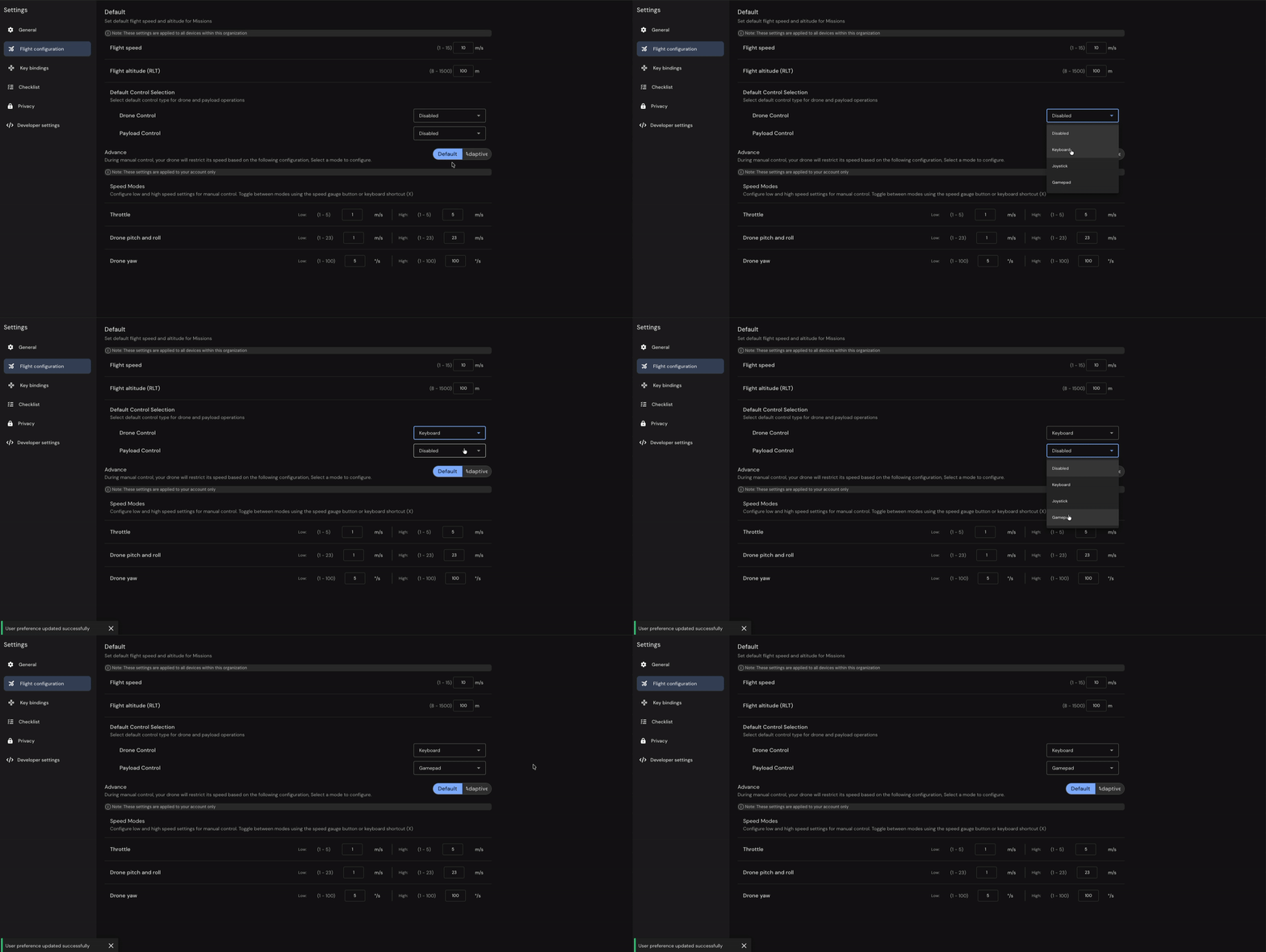
Čo sa zmenilo:Nakonfigurujte svoje preferované ovládacie periférie raz v nastaveniach; aktivujú sa automaticky po odomknutí manuálnych ovládačov.
Táto zmena znižuje počet krokov potrebných na začatie manuálneho letu zo štyroch na dva:
- Prevezmite kontrolu
- Odomknite manuálne ovládacie prvky
- Vaše nakonfigurované periférne zariadenia sa aktivujú automaticky.
Miesto konfigurácie:
Prejdite do nastavení a v konfigurácii letu vyberte:
- Preferované periférne zariadenie na ovládanie dronu (myš, klávesnica, joystick alebo joypad)
- Preferované periférne zariadenie na ovládanie užitočného zaťaženia (myš, klávesnica, joystick alebo joypad
3. Prepínač režimu okamžitej rýchlosti
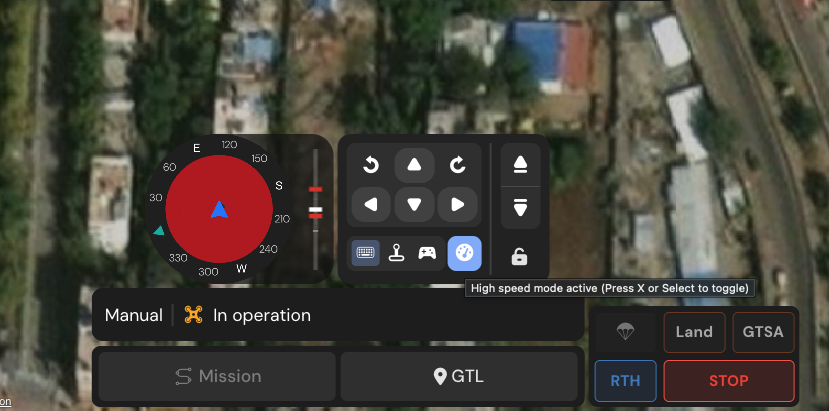
Čo sa zmenilo: Okamžité prepínanie medzi vami nakonfigurovanými vysokorýchlostnými a nízkorýchlostnými hodnotami pomocou jediného vstupu.
Okamžitým prepnutím počas letu povolíte vysokú rýchlosť na pokrytie vzdialenosti alebo ju vypnete pri nízkej rýchlosti pri vykonávaní presných úprav.
Ako prepínať:
- Myš: Kliknite na ikonu rýchlomera na manuálnom ovládacom paneli.
- Klávesnica: Stlačte
X. - Joystick/Joypad: Pozrite si časť Pripojenie kláves v Nastaveniach.
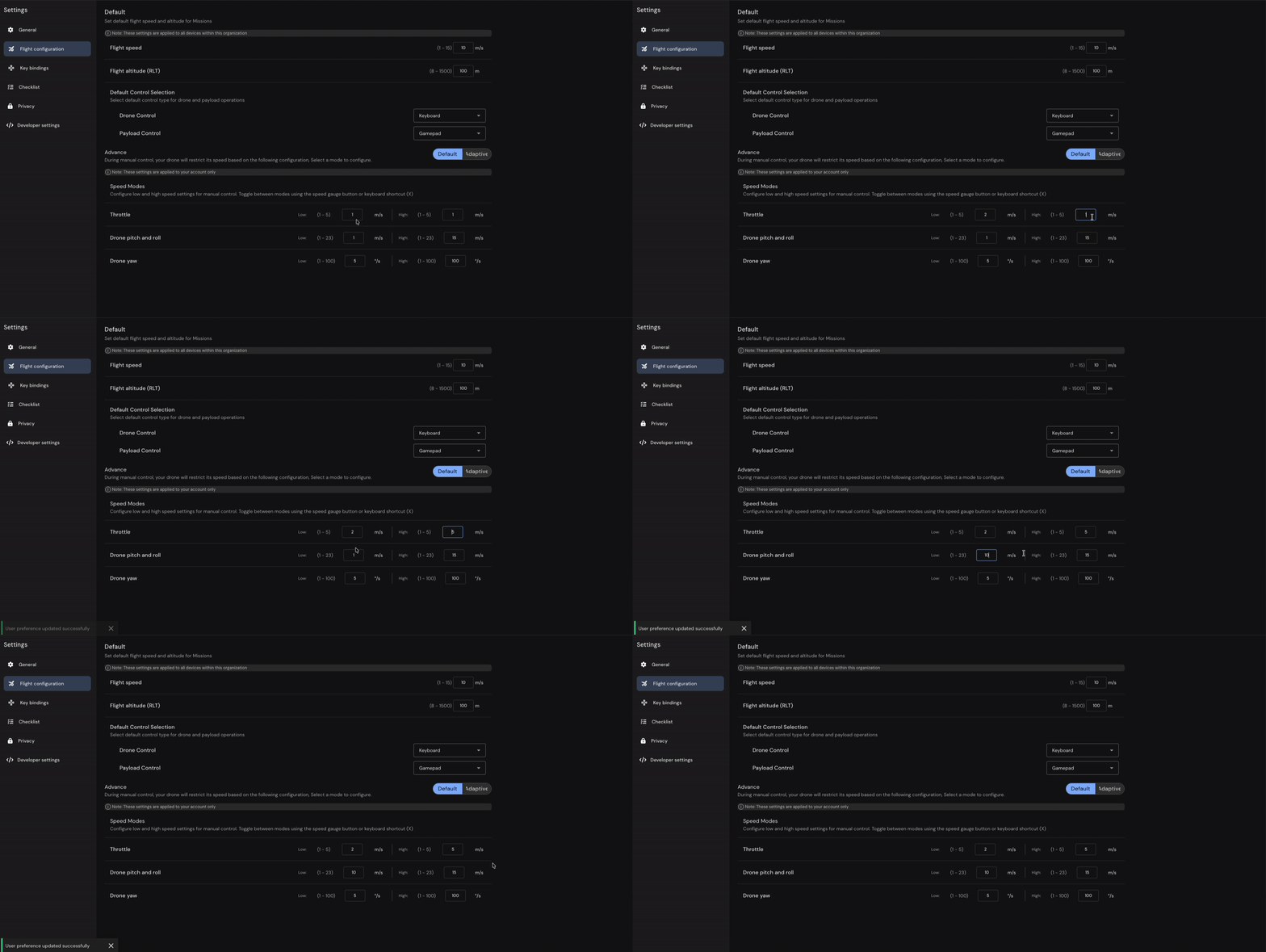
Poznámka pre existujúcich používateľov: Vaše aktuálne nastavenia rýchlosti sa po nasadení tejto aktualizácie automaticky stanú vašimi hodnotami režimu nízkej rýchlosti. Hodnoty vysokej rýchlosti môžete nakonfigurovať v nastaveniach vždy, keď potrebujete vyššiu rýchlosť prepravy.
Zmeny vykonané naNastaveniasa automaticky nevzťahujú na vašu aktuálnu stránkuOperáciealeboCockpit Zobraziťrelácie. Po aktualizácii hodnôt rýchlosti alebo periférnych preferencií vNastavenia, musíteobnovte svoju prevádzku/Cockpit Zobraziť stránkuaby zmeny nadobudli účinnosť. Toto je dôležité: stránka Nastavenia sa otvorí v samostatnom zobrazení. Po vykonaní zmien sa jednoducho prepnete späť do zobrazenia Operations/Cockpitniedostatočné – musíte explicitne obnoviť stránku (obnovenie prehliadača,F5alebo tlačidlo opätovného načítania).Pracovný postup:1. OtvorteNastavenia → Konfigurácia letu2. Nakonfigurujte hodnoty rýchlosti a preferencie periférnych zariadení. 3. Obnovte svojeOperácie/Cockpit Zobrazeniestrana 4. Nastavenia sú teraz aktívne
4. Rýchle prepínanie objektívu
Čo sa zmenilo: Zmeňte šošovky fotoaparátu (širokouhlý, zoom, termálny) pomocou číselných klávesových skratiek namiesto navigácie na ovládacom paneli.
Klávesové skratky:
1Široký objektív2Objektív so zoomom3Tepelná/IR šošovka

Táto skratka funguje univerzálne pre všetky typy dokov (Dock 1, 2, 3) a je nezávislá od vášho aktívneho periférneho zariadenia alebo od toho, či sú manuálne ovládacie prvky odomknuté.
Was this helpful?