
بث الكاميرا الخارجية + تخطيطات Video Wall
دمج الكاميرات الخارجية في FlytBase Video Wall للمراقبة الشاملة.
المشكلة
عرضت FlytBase سابقًا موجزات فيديو بدون طيار فقط. كان على المشغلين الذين لديهم البنية التحتية الحالية للكاميرات (بناء الدوائر التلفزيونية المغلقة، أو الكاميرات المحيطة، أو موجزات المراقبة الثابتة) استخدام واجهات منفصلة لمراقبة تلك العمليات جنبًا إلى جنب مع عمليات الطائرات بدون طيار. جعلت وجهة النظر المنقسمة هذه من الصعب الحفاظ على الوعي الكامل بالموقف أثناء المهام.
مقدمة الميزة
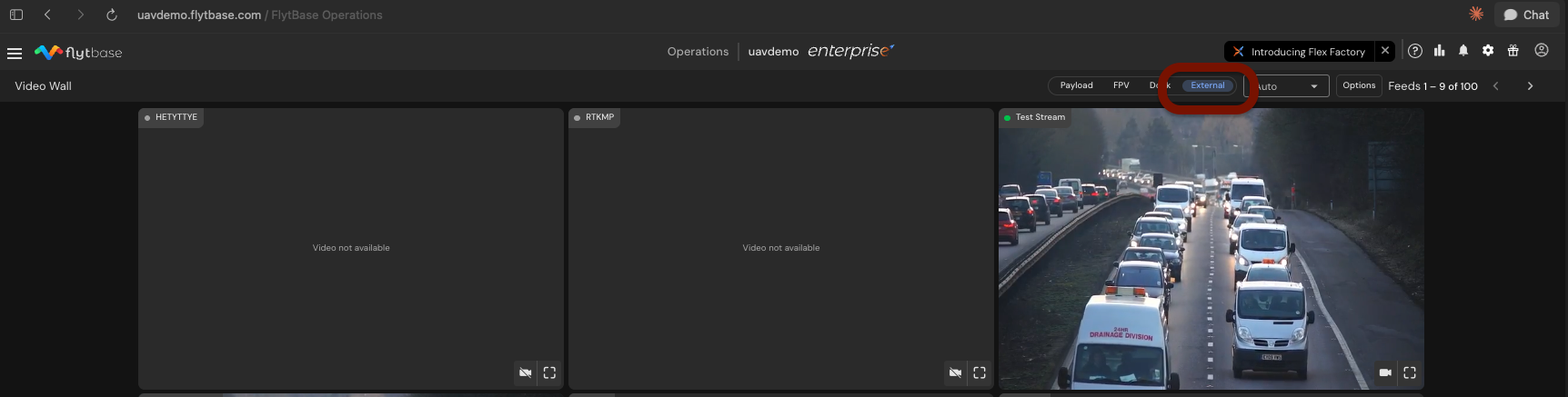
يدعم FlytBase الآن دمج الكاميرات الثابتة الخارجية في النظام الأساسي. تظهر مصادر الفيديو الخارجية جنبًا إلى جنب مع البث المباشر للطائرات بدون طيار على Video Wall. تتيح عناصر التحكم في التخطيط للمشغلين اختيار أحجام الشبكة وإعادة ترتيب المربعات وتسليط الضوء على خلاصات محددة.
لماذا هذا مهم؟
يعمل هذا التكامل على دمج جميع مقاطع الفيديو والطائرات بدون طيار والكاميرا الثابتة في واجهة واحدة. لم يعد المشغلون الذين يراقبون مواقع البناء أو المنشآت الصناعية أو المحيط الأمني بحاجة إلى التبديل بين الأنظمة. تعمل الرؤية الموحدة على تقليل وقت الاستجابة وتبسيط سير عمل المراقبة متعددة المصادر.
تجول خطوة بخطوة
الخطوة 1: إضافة الكاميرات يدويًا
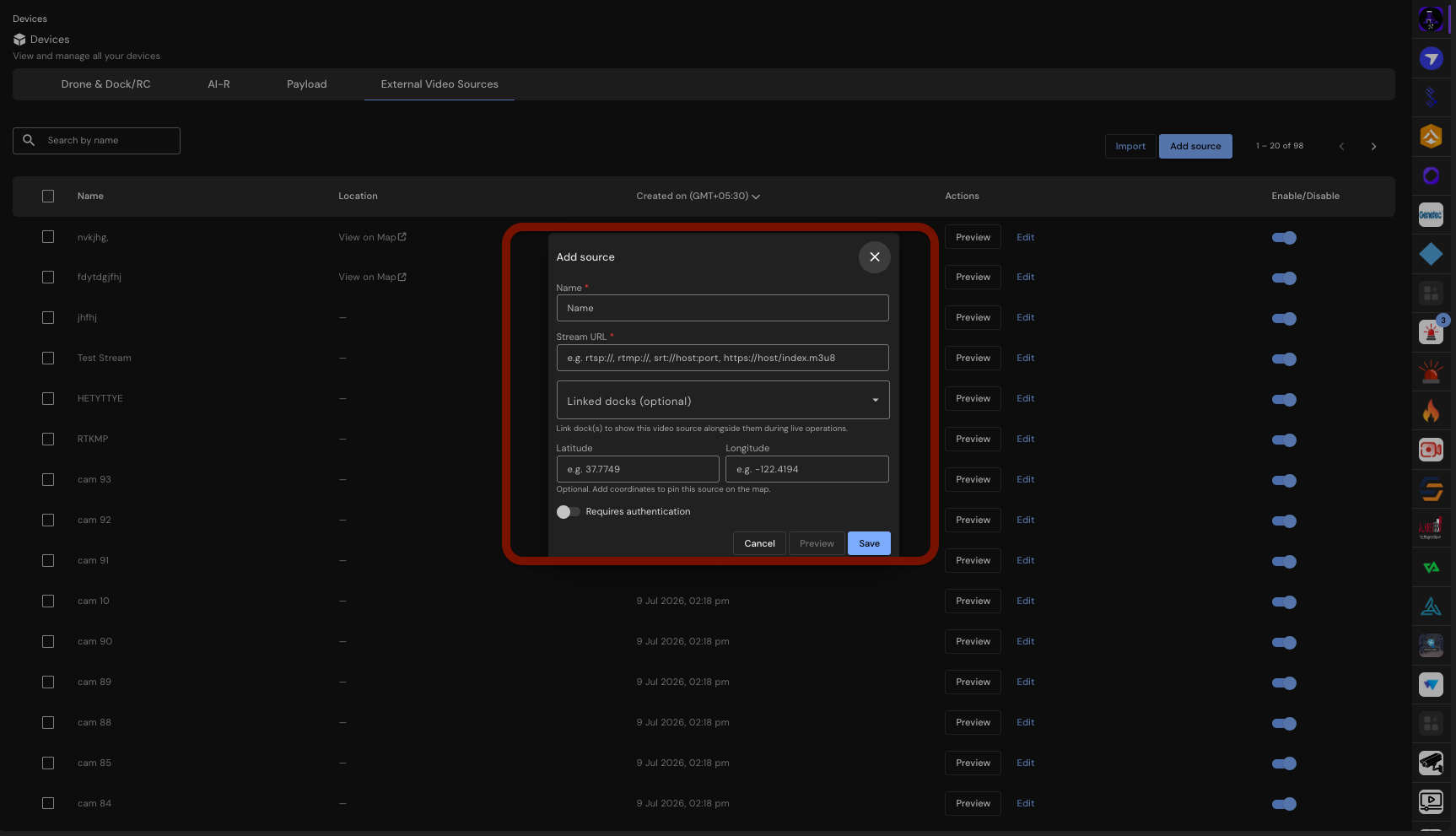
انتقل إلىVerkos الذكاء الاصطناعي > مؤشرات الموقعوحددأضف المصدر. أدخل اسم الكاميرا وعنوان URL للبث والإحداثيات الاختيارية.
الخطوة 2: إضافة الكاميرات بشكل مجمّع باستخدام استيراد ملف CSV
بالنسبة لعمليات النشر الكبيرة، قم بإعداد ملف CSV يتضمن تفاصيل الكاميرا وقم بتحميله. يقوم النظام بالإبلاغ عن أي أخطاء تمت مواجهتها أثناء الاستيراد.
الخطوة 3: التكامل مع Milestone XProtect
في حالة استخدام Milestone XProtect، يمكنك اكتشاف الكاميرات واستيرادها تلقائيًا مباشرةً من خادم VMS. يعمل هذا على تبسيط عملية الإعداد للمؤسسات التي تستخدم XProtect بالفعل.
الخطوة 4: تخصيص تخطيط Video Wall الخاص بك
حدد تخطيط الشبكة: تلقائي، 2x2، 3x3، أو 4x4. اسحب المربعات لإعادة ترتيب الخلاصات وتسليط الضوء على كاميرات معينة لتحديد أولويات طرق العرض المهمة.
الخطوة 5: إدارة الكاميرات الخاصة بك والتحكم فيها
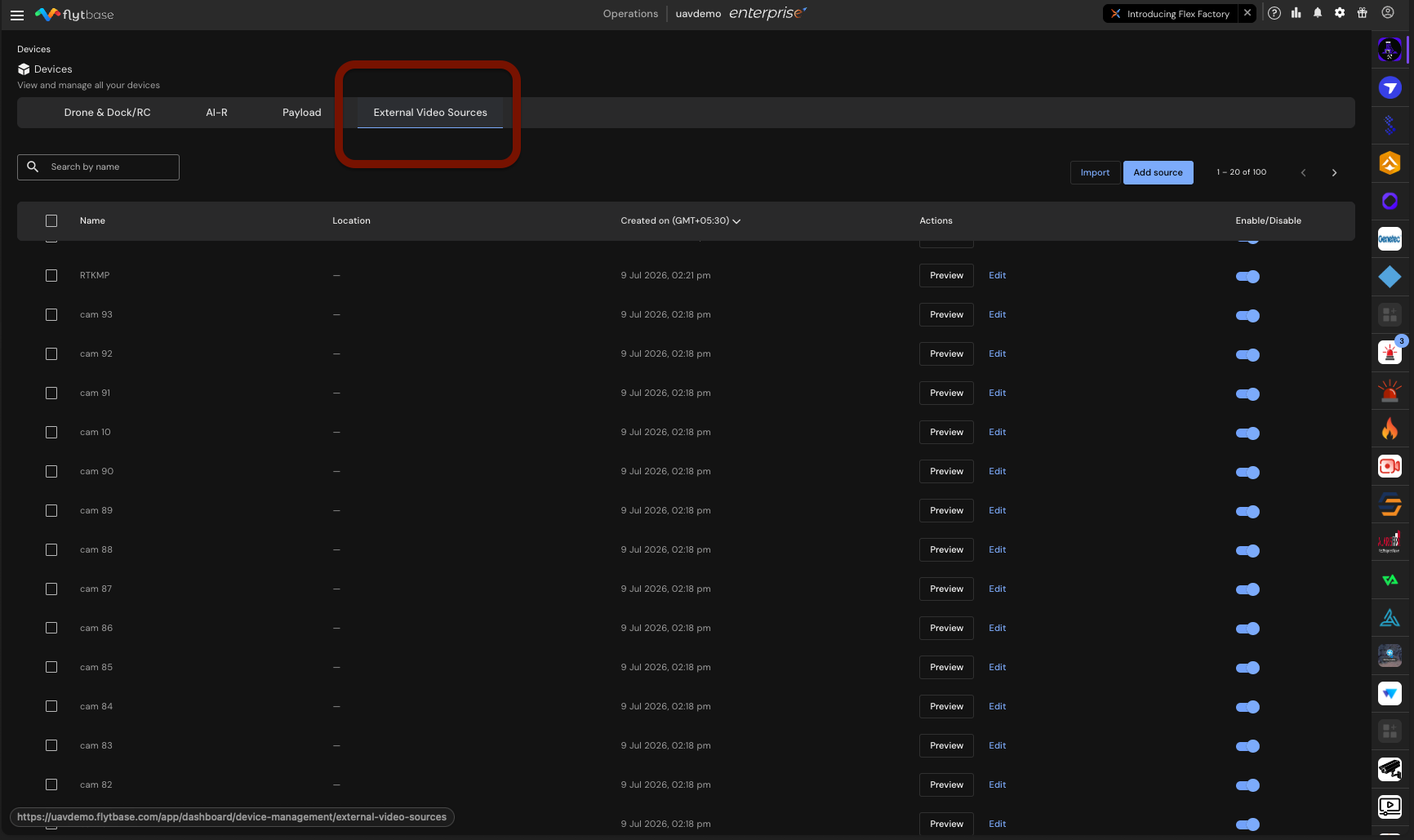
فيمصادر الفيديو الخارجيةعلامة التبويب، تمكين أو تعطيل الكاميرات حسب الحاجة. يتم الاحتفاظ بإعدادات التكوين عند تعطيل الكاميرا.
القيود والمتطلبات
| عنصر | تفاصيل |
|---|---|
| أنواع الدفق | آر تي إس بي، آر تي إس بي إس، آر تي إم بي، آر تي إم بي إس، إس آر تي، إتش إل إس |
| سعة | ما يصل إلى 100 كاميرا لكل مؤسسة |
| بيانات اعتماد الكاميرا | اختياري لكل كاميرا؛ مخزنة مشفرة |
| عناوين SRT | يجب أن يتضمن رقم المنفذ |
| عناوين HLS | يجب أن نشير إلى.m3u8قائمة التشغيل |
| التكامل VMS | Milestone XProtect (يتطلب عنوان بوابة API والمستخدم الأساسي) |
| Video Wall التخطيطات | السيارات، 2x2، 3x3، 4x4 |
| استمرار التخطيط | يتم تذكره لكل متصفح، وليس لكل حساب |
وصول
يتوفر تدفق الكاميرا الخارجية وتخطيطات Video Wall للمؤسسات التي لديهاExternal_video_sourcesتم تمكين علامة الميزة. اتصل بمنتج FlytBase أو الفريق الهندسي الخاص بك لتنشيط العلم. تتوفر هذه الميزة عند الطلب ولا يتم تمكينها افتراضيًا.
Was this helpful?