
نسخ ولصق نقاط الطريق عبر البعثات
النسخ واللصق عبر المهام، والتحرير الأكثر ذكاءً، واستيراد KML، وعناصر التحكم في لوحة المفاتيح
يقدم هذا الإصدار تحسينات كبيرة لسير العمل على 3D Mission Planner المصممة لتقليل وقت تخطيط المهمة، والتخلص من عمليات الطيران الزائدة عن الحاجة، وجعل تخطيط التفتيش المعقد أكثر مرونة بشكل ملحوظ.
تركز هذه التحسينات على هدف أساسي واحد:
قم بتحويل المهام إلى وحدات بناء قابلة لإعادة الاستخدام بدلاً من خطط الطيران الثابتة.

المشكلة
تتطلب مهمات التفتيش الدقة.
يستثمر المشغلون الوقت في: تحديد مواضع إحداثية دقيقة، وضبط زوايا المحورين، وتكوين مستويات التكبير/التصغير، وتحديد معلمات التصوير الموجه، وإضافة مراجع AI Spot Check، وتسجيل المهام المباشرة في الميدان
خاصة بالنسبة لسير عمل تسجيل المهام المباشرة، يمثل هذا وقت الرحلة الحقيقي والتكلفة التشغيلية.
ولكن بمجرد إنشائها، أصبحت هذه المهام معزولة.
كان على المشغلين القيام بما يلي: إعادة بناء المهام من الصفر، وتكرار نقاط الطريق وحذفها يدويًا، وإعادة تسجيل المهام أثناء الرحلة. وأدى ذلك إلى: جهد تخطيط زائد عن الحاجة، وزيادة دورات الإطلاق والعودة، وهدر البطارية، وعدم الكفاءة التشغيلية
الحل
أصبحت نقاط الطريق قابلة لإعادة الاستخدام الآن عبر المهام.
يمكنك: تحديد نقاط الطريق من مهمة واحدة، ونسخها، ولصقها في مهمة أخرى، والحفاظ على التكوين الكامل
كل شيء ينتقل باستخدام الإحداثية: • الموضع • زاوية المحور المحوري • مستوى التكبير/التصغير • إجراءات الإحداثية • بيانات التصوير الموجهة • الصور المرجعية بتقنية الذكاء الاصطناعي
تصبح مهماتك معيارية.
نسخ ولصق نقاط الطريق والإجراءات
يُستخدم عندما: دمج جلسات تسجيل المهمة المباشرة، وإعادة استخدام لقطات الفحص، والحفاظ على تكوين الكاميرا
عمليات النقل: • المواضع • جميع إجراءات إحداثية • إعدادات Gimbal والكاميرا
نسخ نقاط الطريق فقط
يُستخدم عندما: إعادة استخدام مسار الرحلة، والتخطيط لمنطق تشغيلي مختلف، وإعادة تعريف إجراءات الالتقاط
التحويلات: • المناصب فقط
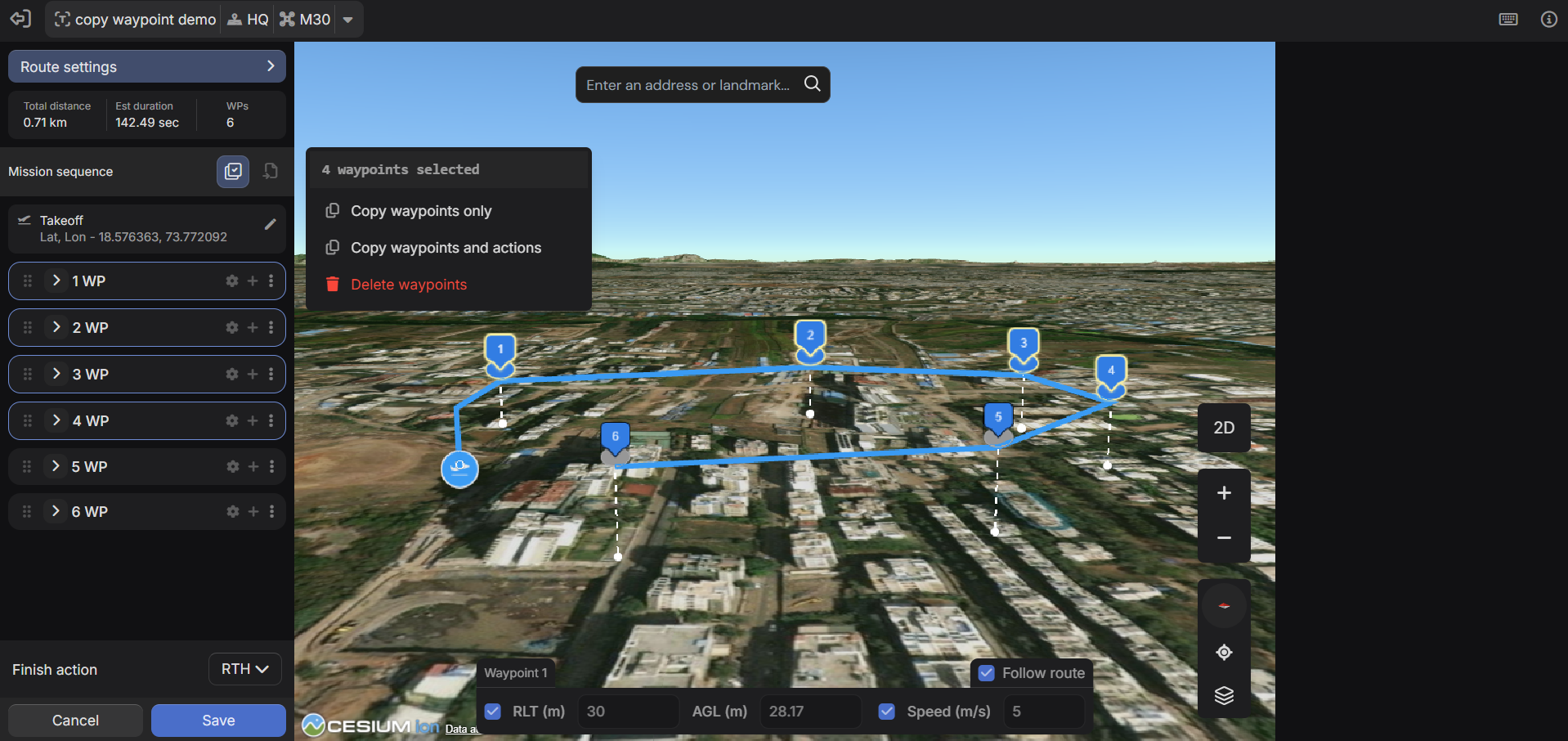
سير العمل خطوة بخطوة
1. أدخل وضع التحديد المتعدد
التبديل عبر: • زر شريط الأدوات • Ctrl/Cmd + M
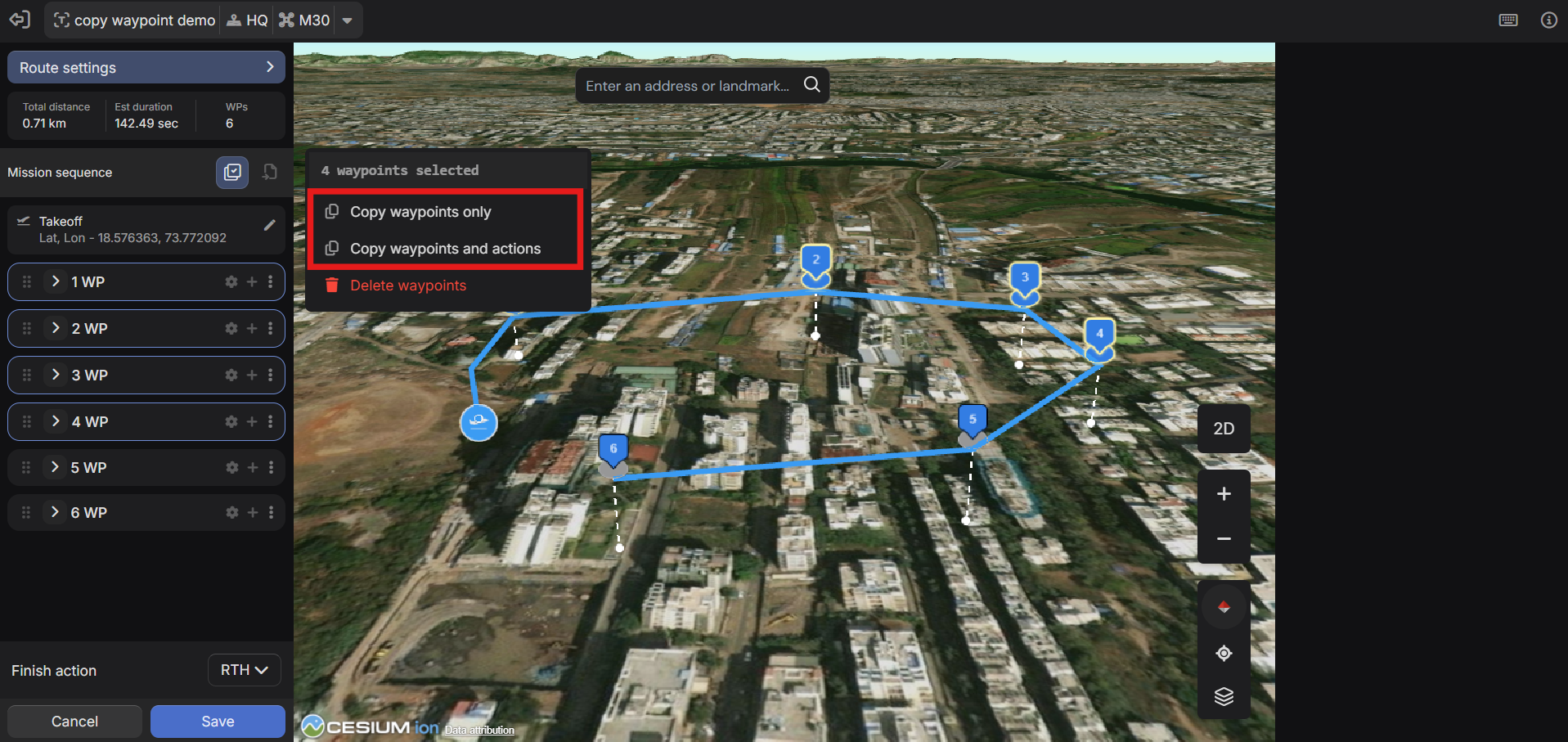
2. حدد نقاط الطريق
• Ctrl/Cmd + النقر → تحديد نقاط الطريق الفردية • Shift + النقر → تحديد النطاق • Ctrl/Cmd + A → تحديد الكل • Escape → مسح التحديد
3. انسخ
اختر: • نسخ الإحداثيات فقط • نسخ الإحداثيات والإجراءات
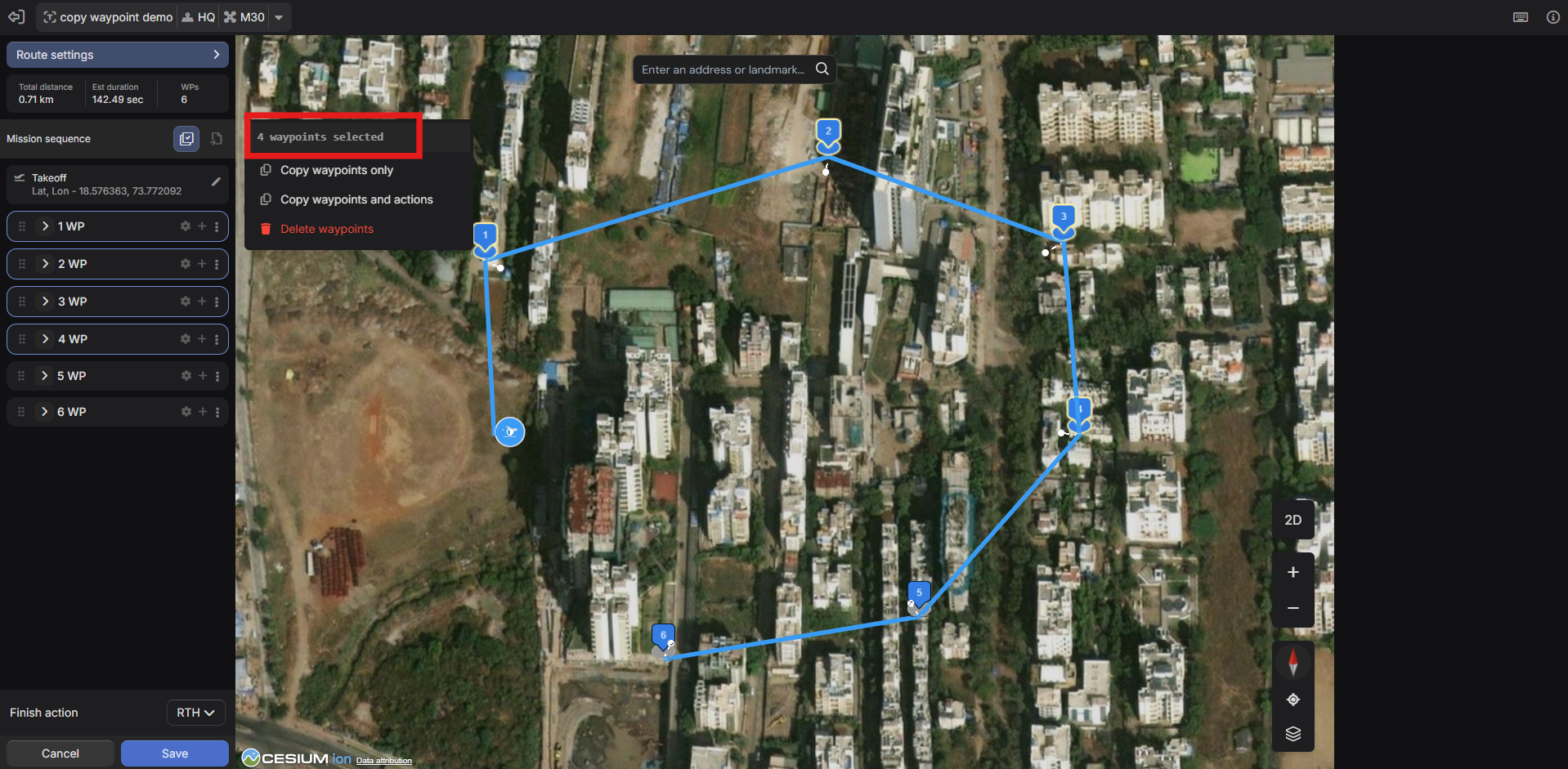
4. قم بالتبديل إلى مهمة الوجهة
افتح علامة تبويب مهمة أخرى.
انقر فوق نقطة الطريق التي سيتم بعدها إدراج نقاط طريق جديدة.
5. الاستيراد
حدد: استيراد نقاط الطريق ← نقاط الطريق المنسوخة
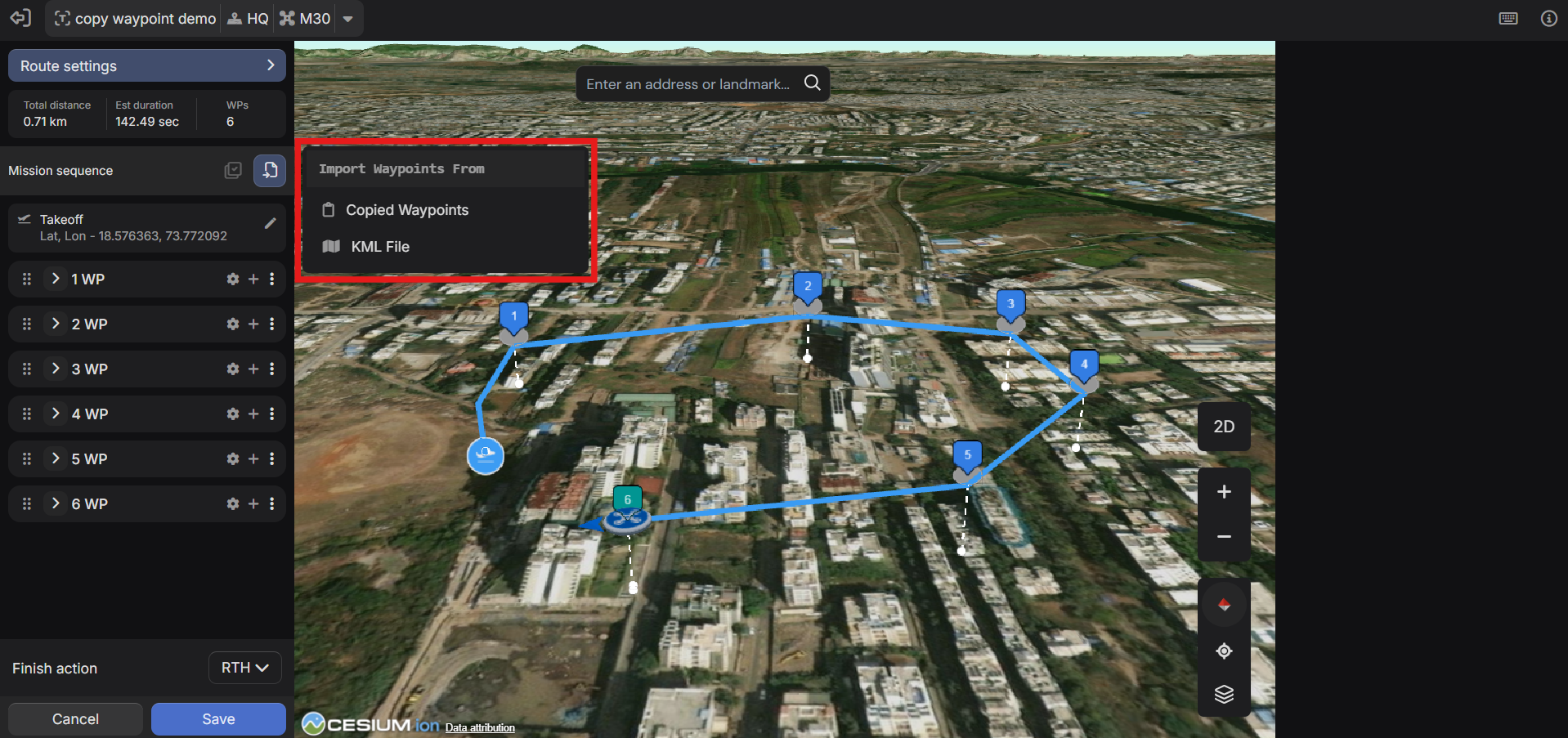
6. قم بتأكيد اللصق
يتم إدراج نقاط الطريق: • بعد نقطة الإدراج المحددة • بالترتيب الأصلي • مع الإعدادات المحفوظة (إن أمكن)
إذا اختلفت تكوينات الأجهزة، فستظهر أخطاء التوافق على الفور.
لماذا هذا مهم؟
1. توحيد مهمات التسجيل
بدلاً من الإطلاق والطيران والتنفيذ والعودة، ثم الإطلاق والطيران والتنفيذ والعودة مرة أخرى، يمكنك الآن الإطلاق مرة واحدة وتنفيذ جميع نقاط الطريق المدمجة والعودة مرة واحدة. والنتيجة هي تقليل وقت العبور، وانخفاض استخدام البطارية، ودورات تنفيذ أسرع.
2. قم ببناء مكتبة إحداثية
صيانة المهام لـ: المحولات الفردية، والتوربينات، والألواح، ومجموعات الأصول. عندما يتغير نطاق الفحص: اسحب نقاط الطريق المطلوبة، وقم بتجميع المهمة المخصصة، وقم بالتنفيذ على الفور
لا حاجة لإعادة البناء.
إعادة ترتيب إحداثية السحب والإفلات
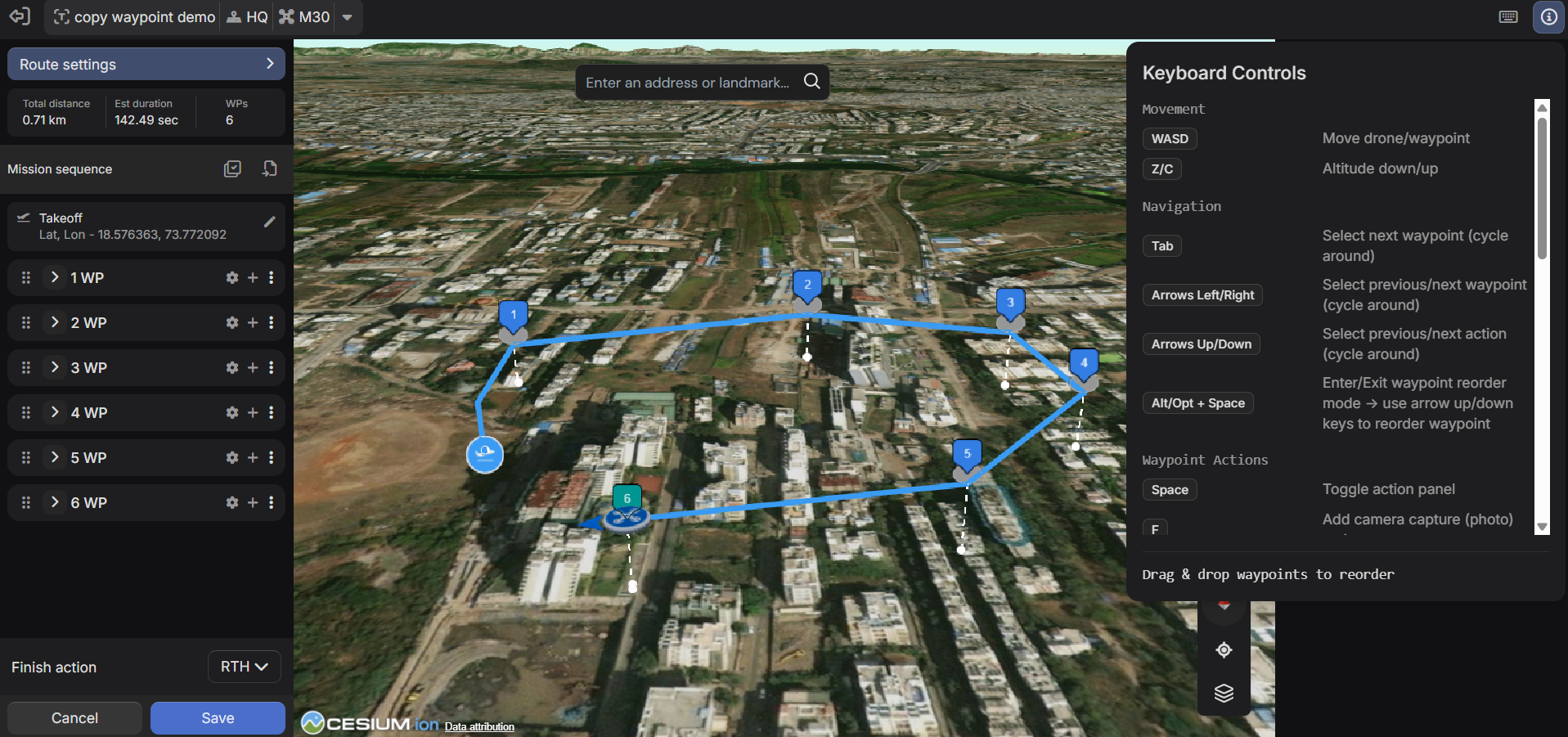
يمكن إعادة ترتيب نقاط الطريق مباشرة في قائمة نقاط الطريق، مع تحديث مسار الرحلة على الفور في الخريطة ثلاثية الأبعاد.

مدعوم أيضًا عبر لوحة المفاتيح: Alt/Opt + Space → أدخل في وضع إعادة الترتيب، سهم لأعلى/لأسفل → نقل نقطة الطريق
إدراج نقاط الطريق في التسلسلات الموجودة
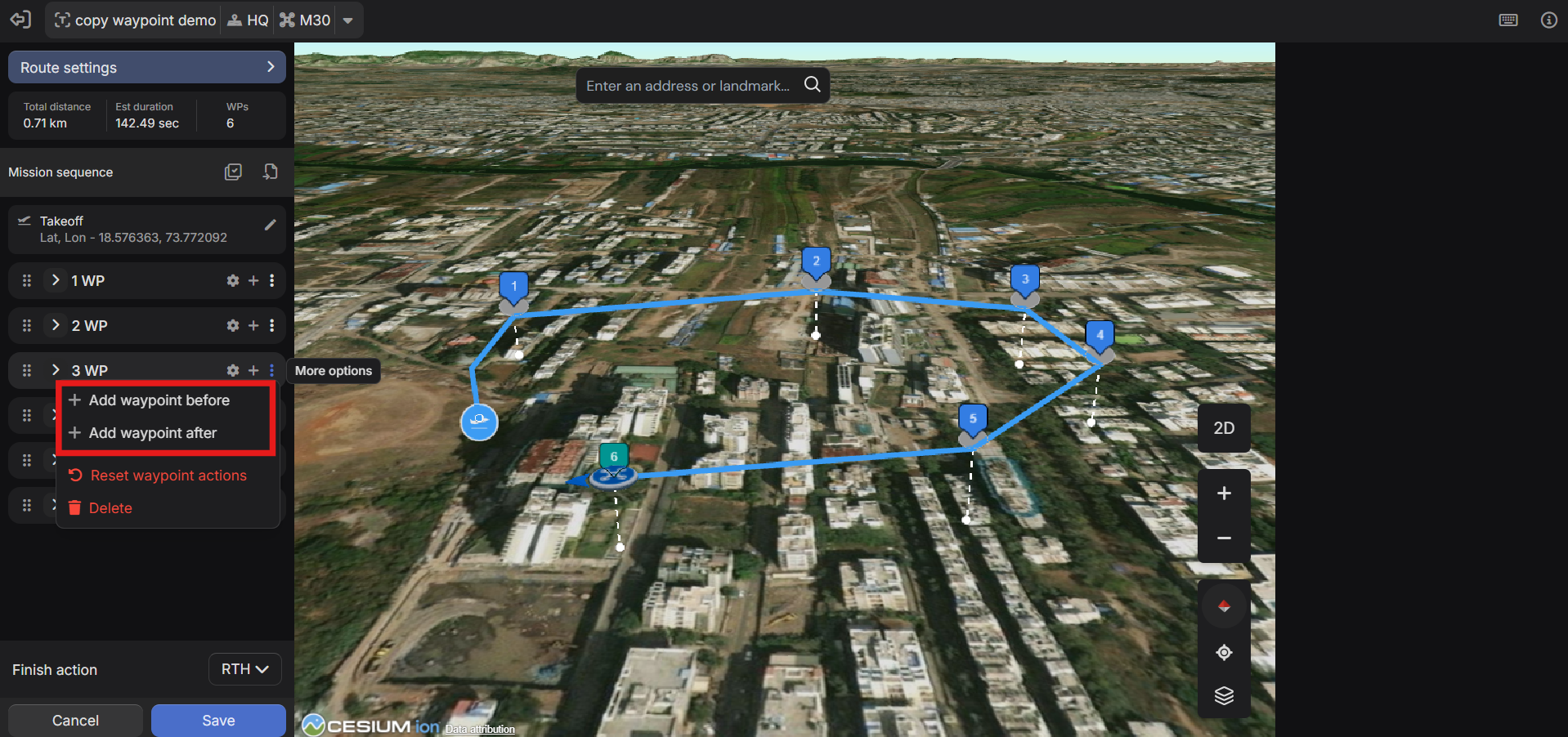
أضف نقاط طريق جديدة قبل أو بعد أي نقطة طريق موجودة. لم تعد تقتصر على الإلحاق في النهاية
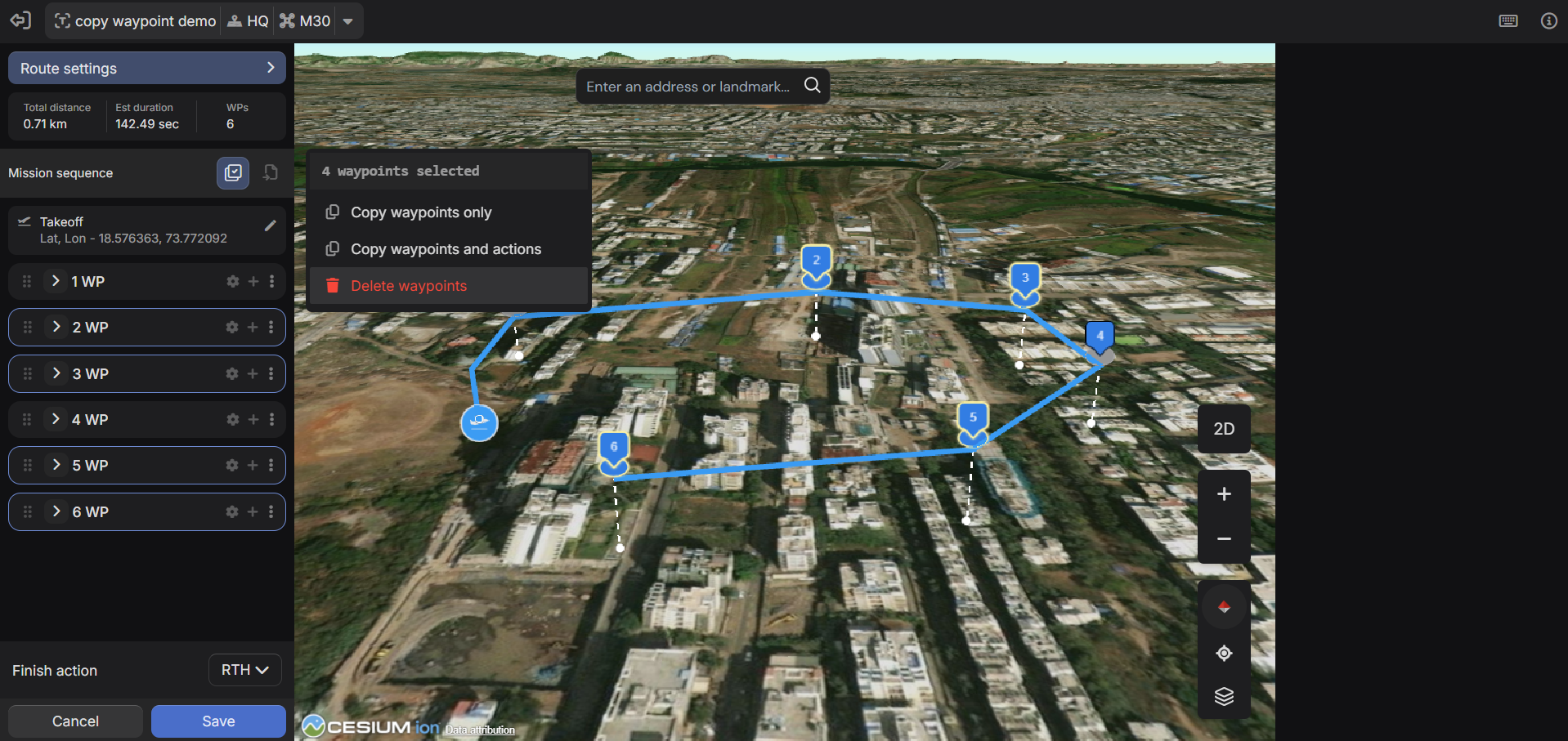
التحديد المتعدد والحذف المجمع
يزيل الحاجة إلى الحذف واحدًا تلو الآخر
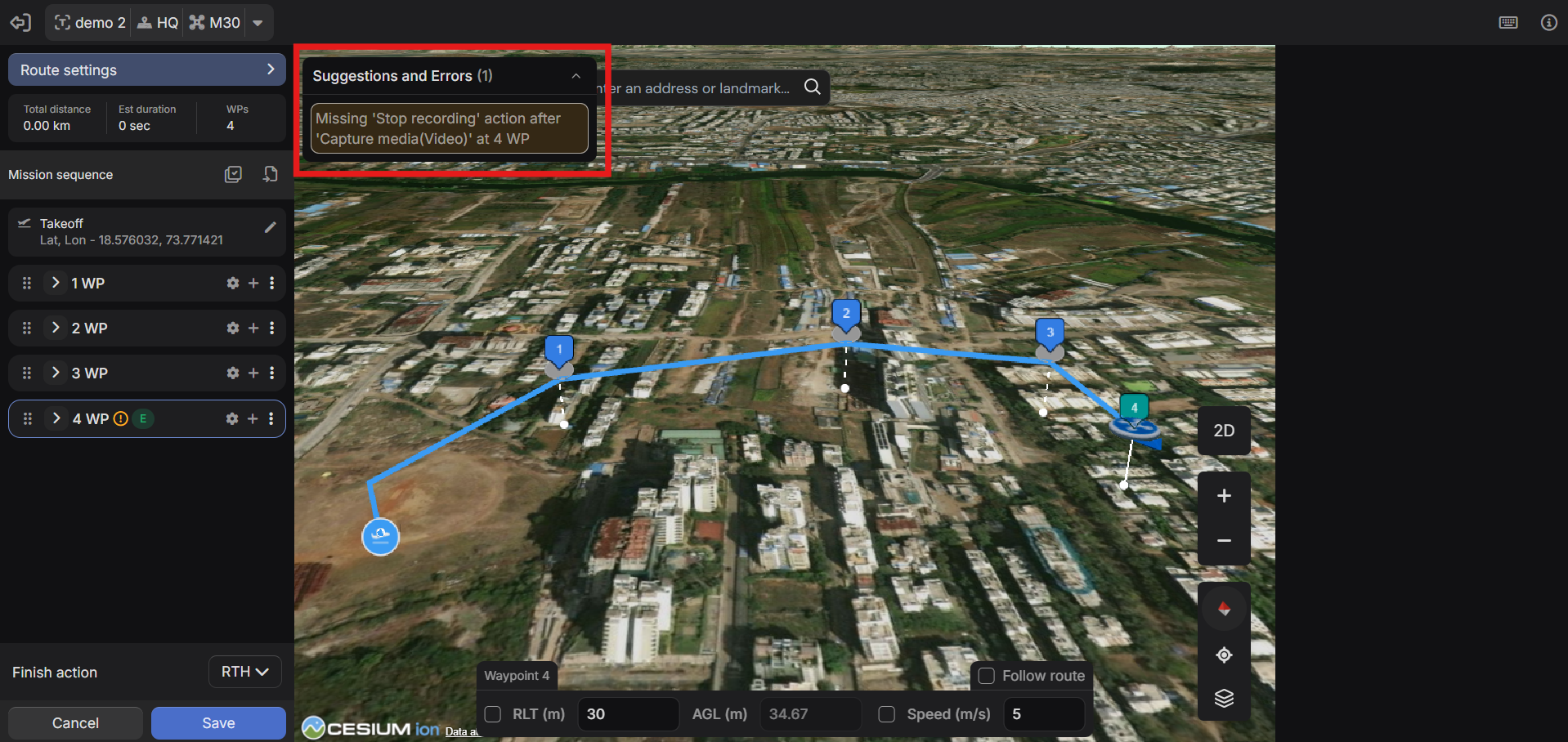
لوحة الاقتراحات والأخطاء
مثال: "إيقاف التسجيل" عند نقطة الطريق 3 ليس له "بدء التسجيل" المقابل.
الفوائد: • يمنع فشل التنفيذ • يحسن موثوقية المهمة • يقلل من متطلبات إعادة الطيران
استيراد ملفات KML
يمكن استيراد ملفات Line KML لإنشاء مهام إحداثية مباشرة من البيانات الجغرافية الموجودة. يتم تحويل نقاط KML إلى نقاط طريق يمكن تحريرها وإعادة ترتيبها وتحسينها بالإجراءات.
حالة الاستخدام: مسارات طيران نظم المعلومات الجغرافية الحالية، ومسارات التفتيش في برنامج Google Earth، وبيانات رسم خرائط الأصول. السلوك: ملفات KML الخطية مدعومة، تحويل النقاط الرأسية إلى نقاط طريق، لا يوجد استيفاء، ملفات KML المضلعة غير مدعومة
يلغي إنشاء نقطة الطريق اليدوية من أنظمة رسم الخرائط الخارجية.
ضوابط لوحة المفاتيح
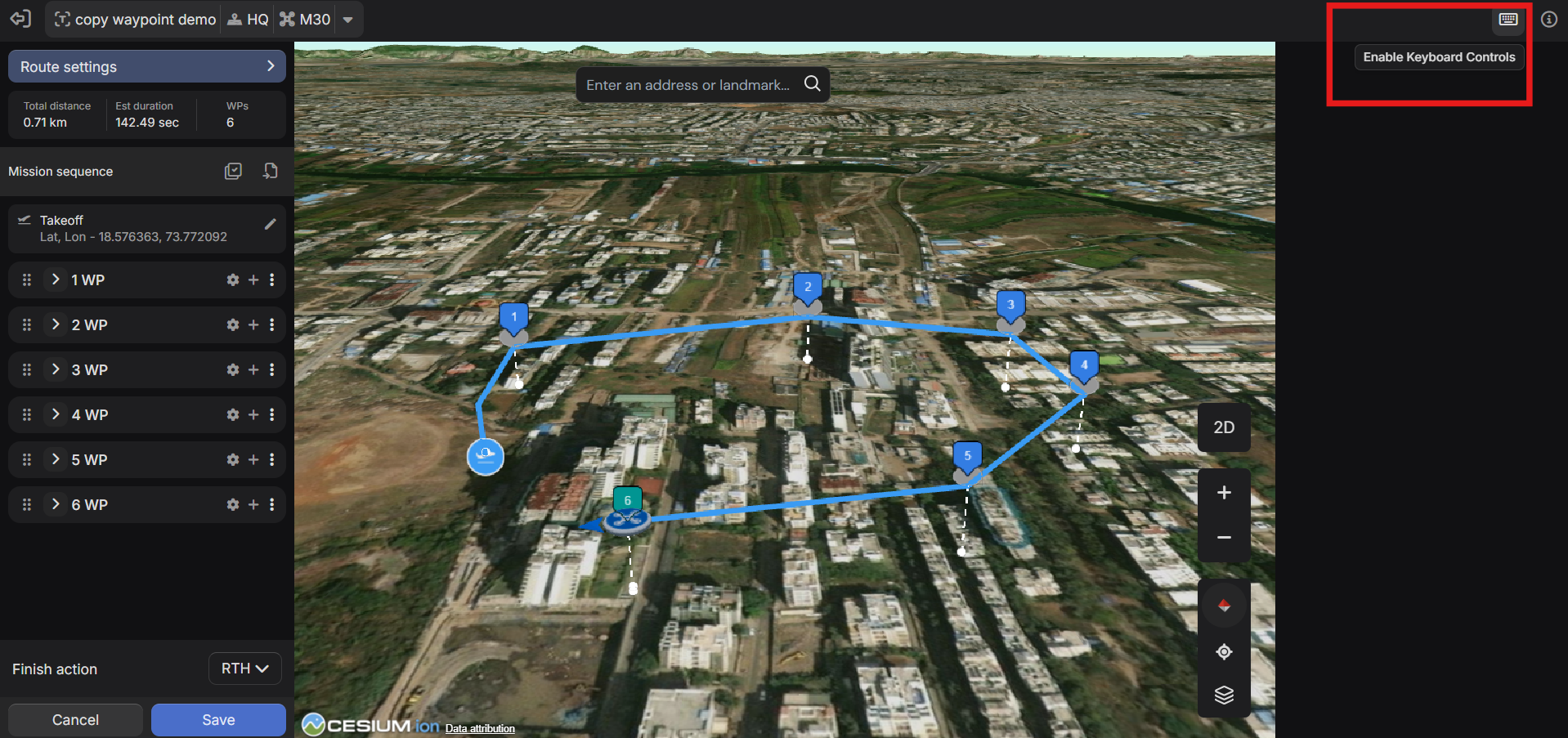
يشتمل 3D Mission Planner على عناصر تحكم اختيارية في لوحة المفاتيح للتنقل بشكل أسرع في إحداثيات الطريق والتحرير وإعادة الترتيب. يمكن تمكين عناصر التحكم من شريط الأدوات العلوي، مع توفر خريطة مفاتيح كاملة في المخطط. يتم تعطيله بشكل افتراضي.
Was this helpful?