
Bekijk uw missie in context: start Flow Moves naar het zijpaneel
Vroeger betekende het lanceren van een missie dat je al het andere uit het oog verloor. Het dialoogvenster werd in het midden van het scherm geopend met een kleine ingebedde minikaart die alleen de waypoints van de missie liet zien, geen zones, geen andere actieve drones, geen annotaties, geen doklocatie. Operators die een missie beoordeelden aan de hand van het bredere operationele beeld, moesten vanuit het geheugen starten of het dialoogvenster sluiten, de kaart controleren en opnieuw beginnen.
De nieuwe Panel-lanceringsstroom verplaatst de missie en Go To Location wordt gelanceerd van het middelste modale naar een rechterzijpaneel, waardoor de hoofdkaart overal volledig zichtbaar blijft. Wanneer je een missie selecteert, wordt de hoofdkaart opnieuw gecentreerd en ingezoomd op het missiegebied, zodat de waypoints verschijnen in context met de zones, annotaties, docks en andere actieve drones die al op je kaart staan.
Wat is er veranderd
De startworkflow heeft nu twee opties:
- Dialoogvenster - de bestaande modale stroom op het middenscherm. Minikaart ingebed in de modal.
- Paneel - de nieuwe rechterzijpaneelstroom. De hoofdkaart blijft zichtbaar en concentreert zich opnieuw op de missie.
Beide flows hebben betrekking op dezelfde lanceringen: missies en Go To Location. De mechanische stappen – het selecteren van de missie of het laten vallen van de GTL-markering, het configureren van parameters, het doorlopen van de pre-flight checklist, het klikken op Launch – zijn in beide hetzelfde. Wat verandert is waar de workflow op het scherm leeft en wat u kunt zien terwijl u er doorheen werkt.
Waarom de panelstroom belangrijk is voor de lancering van een missie
Het duidelijkste operationele verschil komt naar voren bij het lanceren van een missie. In de dialoogstroom toont de ingebedde minikaart alleen de missiewaypoints, ontdaan van elke andere kaartlaag. Je kunt het pad zien dat de drone zal vliegen, maar niet waar hij langs, over of dichtbij vliegt.
In de paneelstroom handelt de hoofdkaart de visualisatie af. Wanneer je in het rechterpaneel een missie selecteert, wordt de kaart opnieuw gecentreerd en zoomt deze in op het missiegebied, terwijl alle lagen die je al op de kaart hebt staan behouden blijven: no-fly zones, beperkte gebieden, aangepaste annotaties, docklocaties en andere aangemeerde drones die momenteel in de lucht zijn. Je beoordeelt de missie aan de hand van je daadwerkelijke operationele beeld, en niet aan een uitgeklede preview.
Bij de lancering van Ga naar locatie gedragen beide flows zich op dezelfde manier: je kijkt al naar de kaart wanneer je de markering neerzet, dus zoomen op het missiegebied is niet relevant. De paneelstroom verplaatst eenvoudigweg de parameterconfiguratie en checklist van het linkerpaneel (dialoogstroom) naar het rechterpaneel.
Hoe te wisselen
De startstroominstelling is per gebruiker. Elke operator kiest zijn eigen voorkeur; het veranderen ervan heeft geen invloed op iemand anders in uw team.
Pad: Instellingen → Algemeen → Startstroom
Twee opties:
- Dialoogvenster (bestaande stroom)
- Paneel (nieuwe stroom)
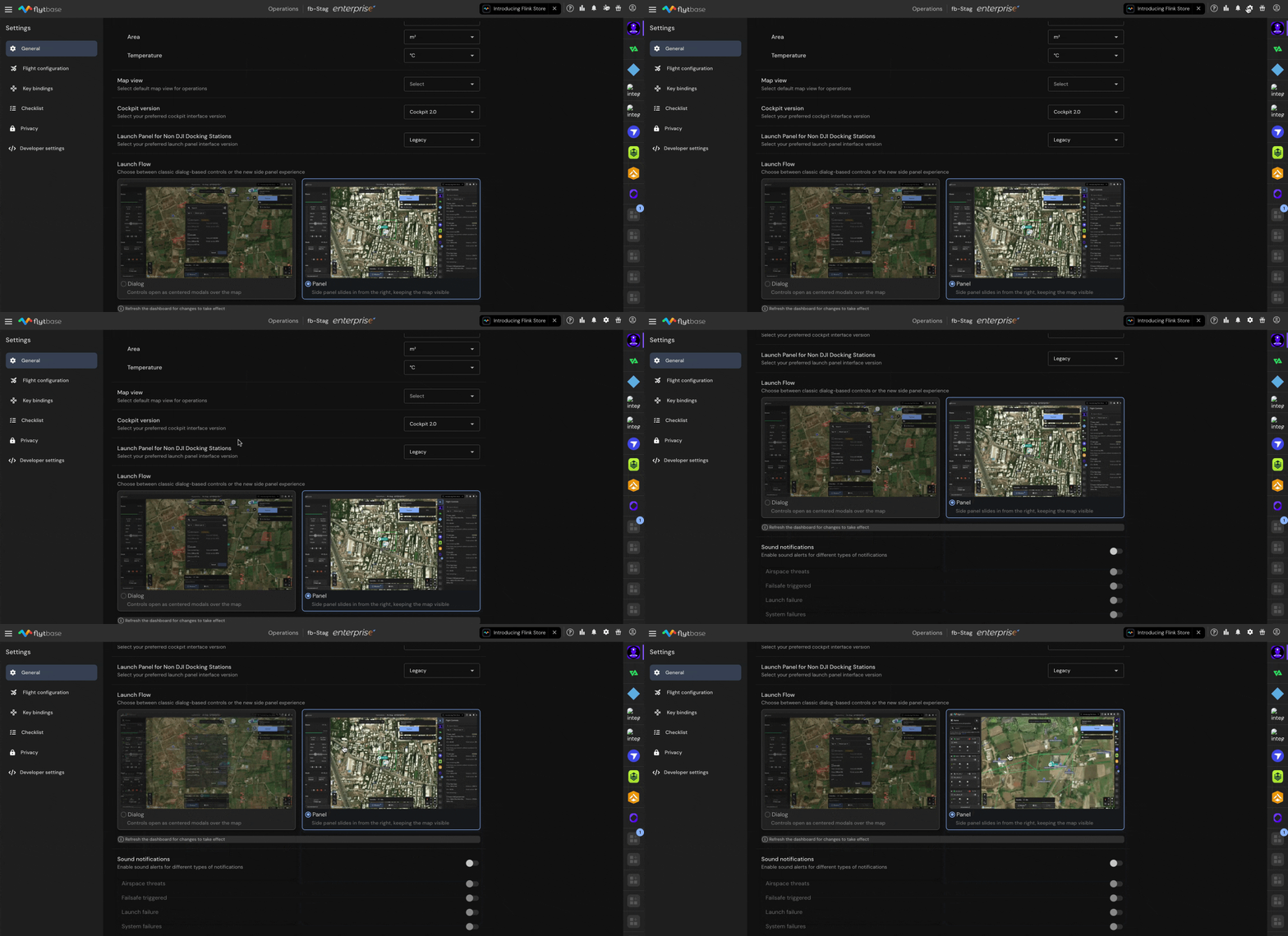
Wijzigingen in voorkeuren zijn niet automatisch van toepassing op uw huidige Operations-sessie. Na het overstappen naarPaneelweergave, ververs de Operations dashboard (browser vernieuwen,F5of de herlaadknop) zodat het nieuwe paneel van kracht wordt.
Standaardinstellingen
- Bestaande gebruikers: Standaard blijft Dialoogvenster. De Panel-stroom is onmiddellijk beschikbaar - schakel over wanneer u er klaar voor bent.
- Nieuwe gebruikers en nieuwe organisaties: Standaard is Panel.
De dialoogstroom wordt in een toekomstige release buiten gebruik gesteld. Er is nog geen specifieke tijdlijn vastgesteld, maar Paneel geeft de richting aan waarin de startworkflow beweegt. Operators die nu overstappen, zullen gebruik maken van de stroom die standaard wordt.
Was this helpful?