
Kopieer en plak waypoints in missies
Kopiëren en plakken tussen missies, slimmer bewerken, KML-import en toetsenbordbediening
Deze release introduceert belangrijke verbeteringen in de workflow van de 3D Mission Planner, ontworpen om de planningstijd van missies te verkorten, overbodige vluchtoperaties te elimineren en complexe inspectieplanning aanzienlijk flexibeler te maken.
Deze verbeteringen zijn gericht op één kerndoelstelling:
Verander missies in herbruikbare bouwstenen in plaats van statische vluchtplannen.

Het probleem
Inspectiemissies vereisen precisie.
Operators investeren tijd in: het instellen van nauwkeurige waypoint-posities, het aanpassen van de cardanische hoeken, het configureren van zoomniveaus, het definiëren van Oriented Shoot-parameters, het toevoegen van AI Spot Check-referenties, het opnemen van live missies in het veld
Vooral voor Live Mission Recording-workflows vertegenwoordigt dit de werkelijke vliegtijd en operationele kosten.
Maar eenmaal gecreëerd, waren deze missies geïsoleerd.
Operators moesten: missies helemaal opnieuw opbouwen, waypoints dupliceren en handmatig verwijderen, missies tijdens de vlucht opnieuw opnemen. Dit leidde tot: overtollige planningsinspanningen, langere lancerings- en terugkeercycli, batterijverspilling, operationele inefficiëntie
De oplossing
Waypoints zijn nu herbruikbaar tijdens missies.
Je kunt: Waypoints van een missie selecteren, ze kopiëren, ze in een andere missie plakken, de volledige configuratie behouden
Alles beweegt mee met het waypoint: • Positie • Gimbal-hoek • Zoomniveau • Waypoint-acties • Georiënteerde opnamegegevens • AI-referentiebeelden
Je missies worden modulair.
Kopieer en plak waypoints en acties
Gebruiken wanneer: Live Mission Recording-sessies consolideren, inspectiebeelden hergebruiken, cameraconfiguratie behouden
Overdrachten: • Posities • Alle waypoint-acties • Gimbal- en camera-instellingen
Alleen waypoints kopiëren
Gebruiken wanneer: vliegroute hergebruiken, andere operationele logica plannen, veroveringsacties opnieuw definiëren
Overboekingen: • Alleen posities
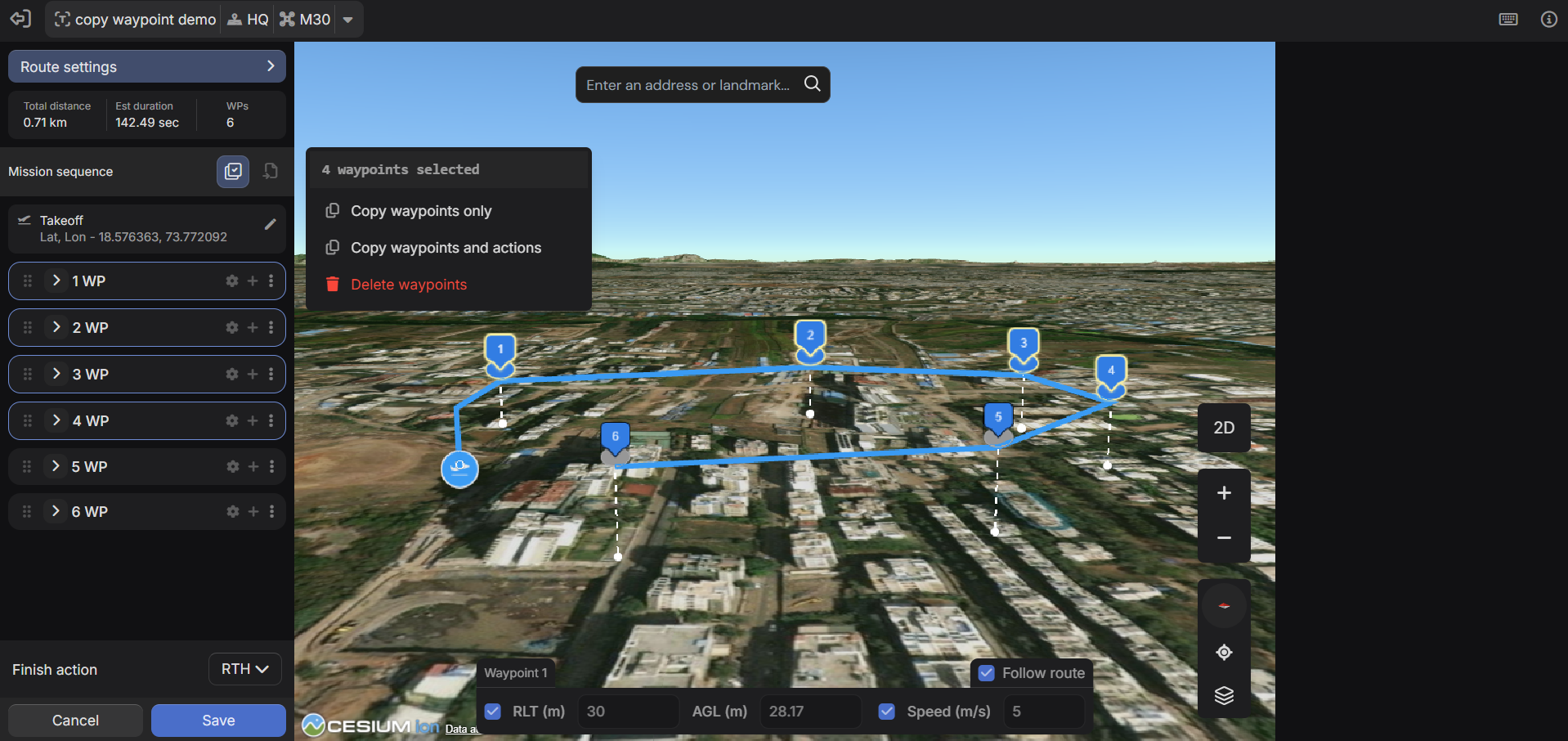
Stapsgewijze workflow
1. Ga naar de Multi-Select-modus
Schakelen via: • Werkbalkknop • Ctrl/Cmd + M
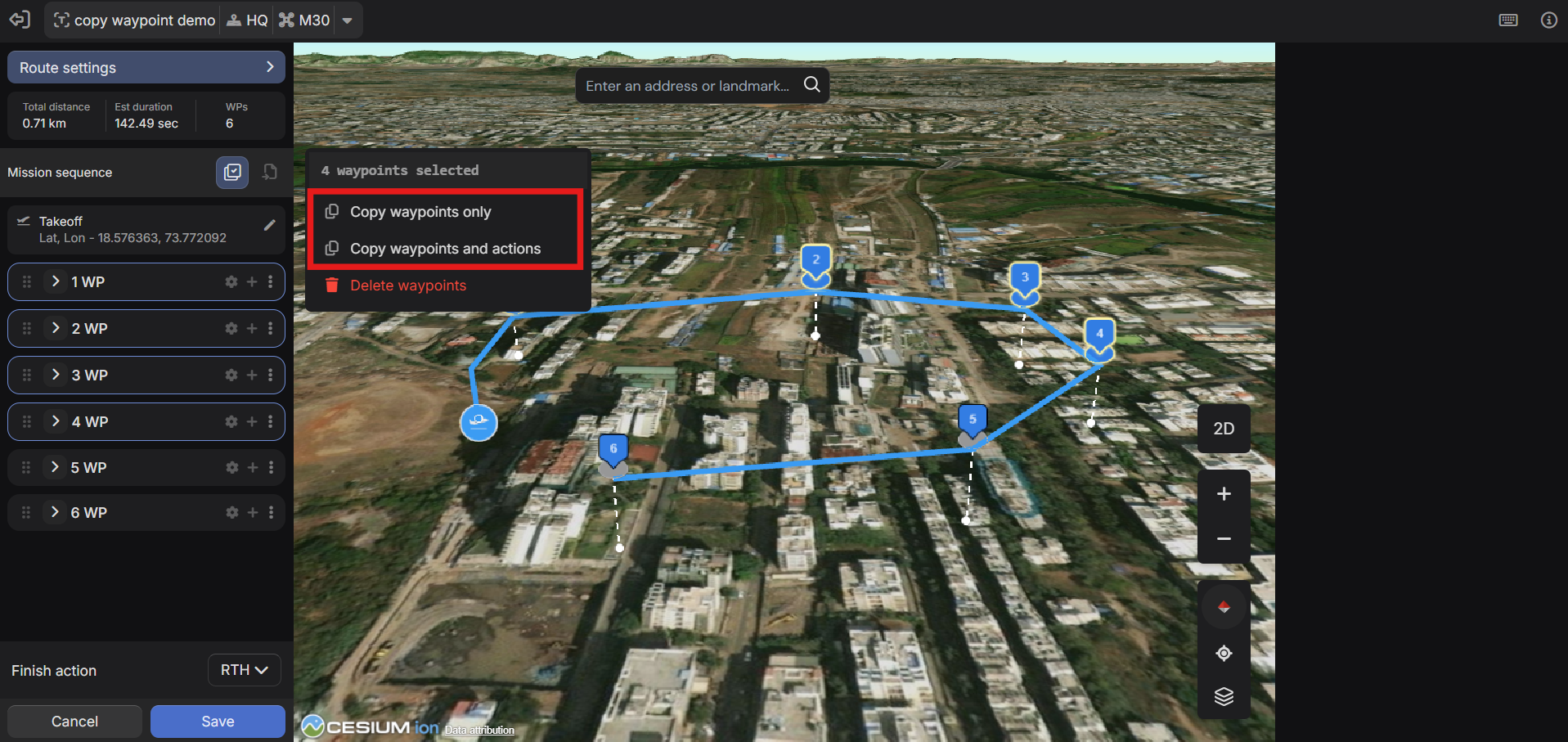
2. Selecteer Waypoints
• Ctrl/Cmd + klik → Individuele waypoints selecteren • Shift + klik → Bereik selecteren • Ctrl/Cmd + A → Alles selecteren • Escape → Selectie wissen
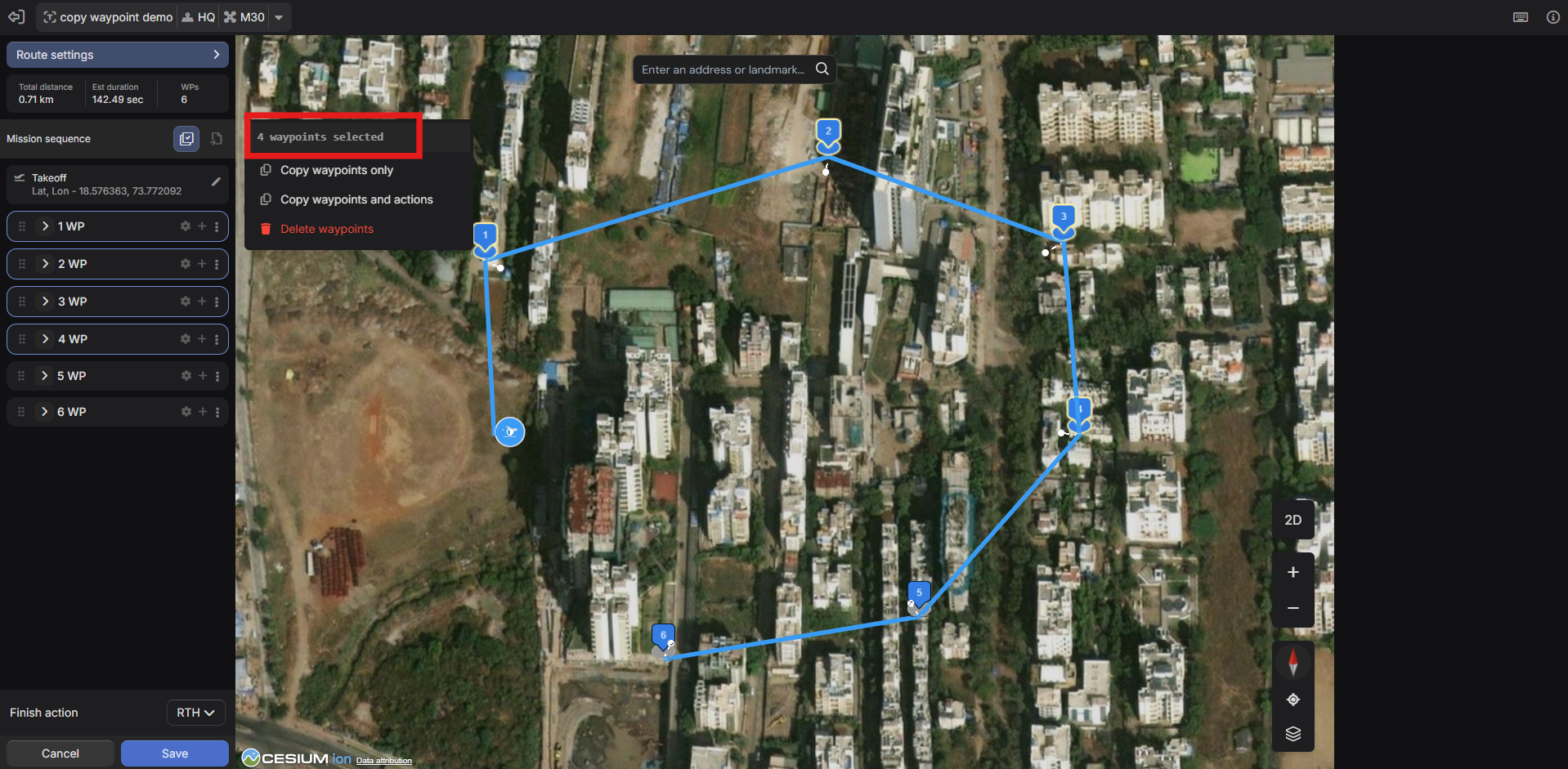
3. Kopiëren
Kies: • Alleen waypoints kopiëren • Waypoints en acties kopiëren
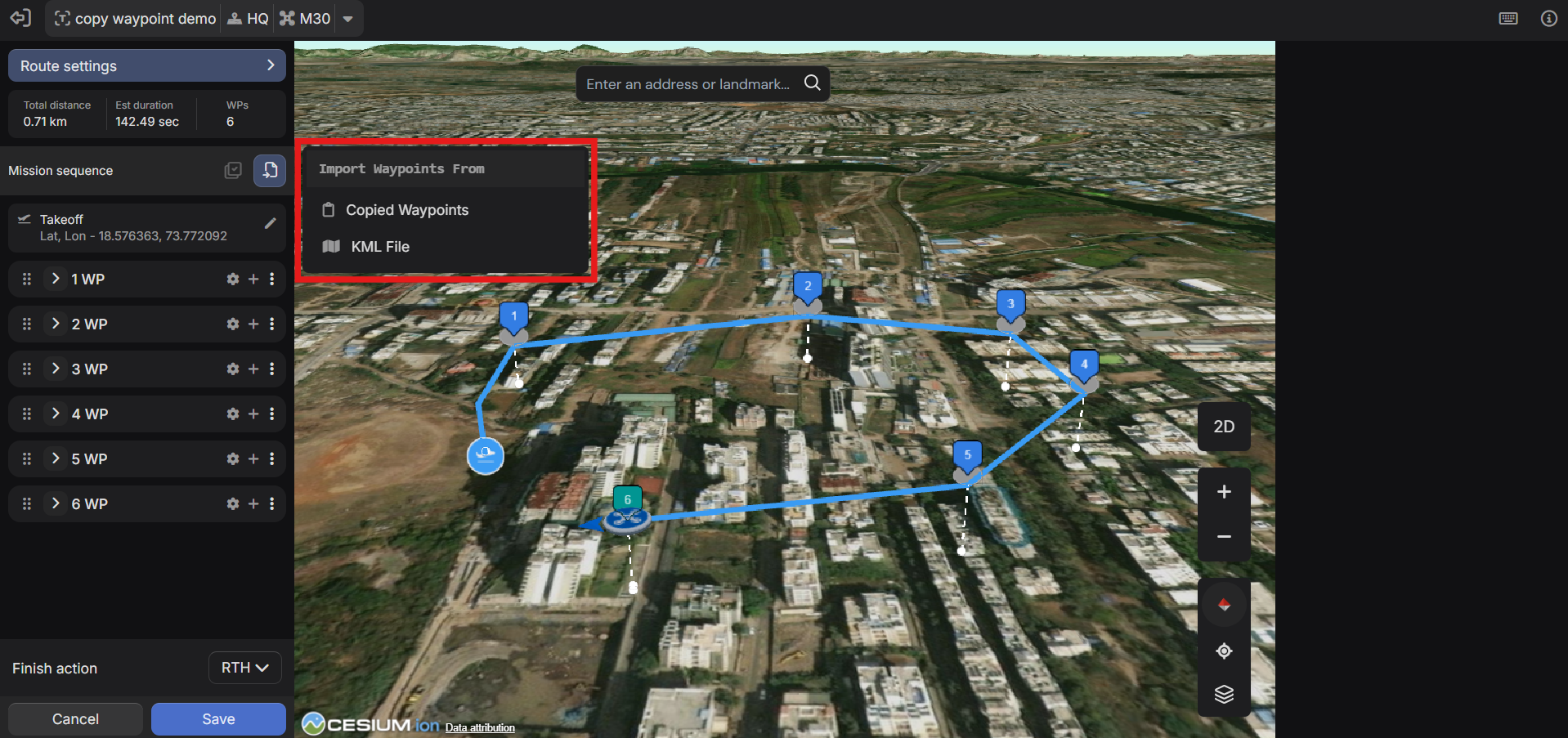
4. Schakel over naar Bestemmingsmissie
Open een ander missietabblad.
Klik op het waypoint waarna nieuwe waypoints moeten worden ingevoegd.
5. Importeren
Selecteer: Waypoints importeren → Gekopieerde waypoints
6. Bevestig Plakken
Waypoints worden ingevoegd: • Na het geselecteerde invoegpunt • In originele volgorde • Met behouden instellingen (indien van toepassing)
Als hardwareconfiguraties verschillen, komen compatibiliteitsfouten onmiddellijk aan het licht.
Waarom dit ertoe doet
1. Consolideer opnamemissies
In plaats van lanceren, vliegen, uitvoeren en terugkeren, en dan lanceren, vliegen, uitvoeren en weer terugkeren, lanceer je nu één keer, voer je alle geconsolideerde waypoints uit en keer je één keer terug. Het resultaat is een kortere transittijd, een lager batterijgebruik en snellere uitvoeringscycli.
2. Bouw een waypointbibliotheek
Onderhoud missies voor: individuele transformatoren, turbines, panelen, activaclusters. Wanneer de reikwijdte van de inspectie verandert: haal de vereiste waypoints op, stel een aangepaste missie samen en voer deze onmiddellijk uit
Geen wederopbouw nodig.
Via slepen en neerzetten herordenen van waypoints
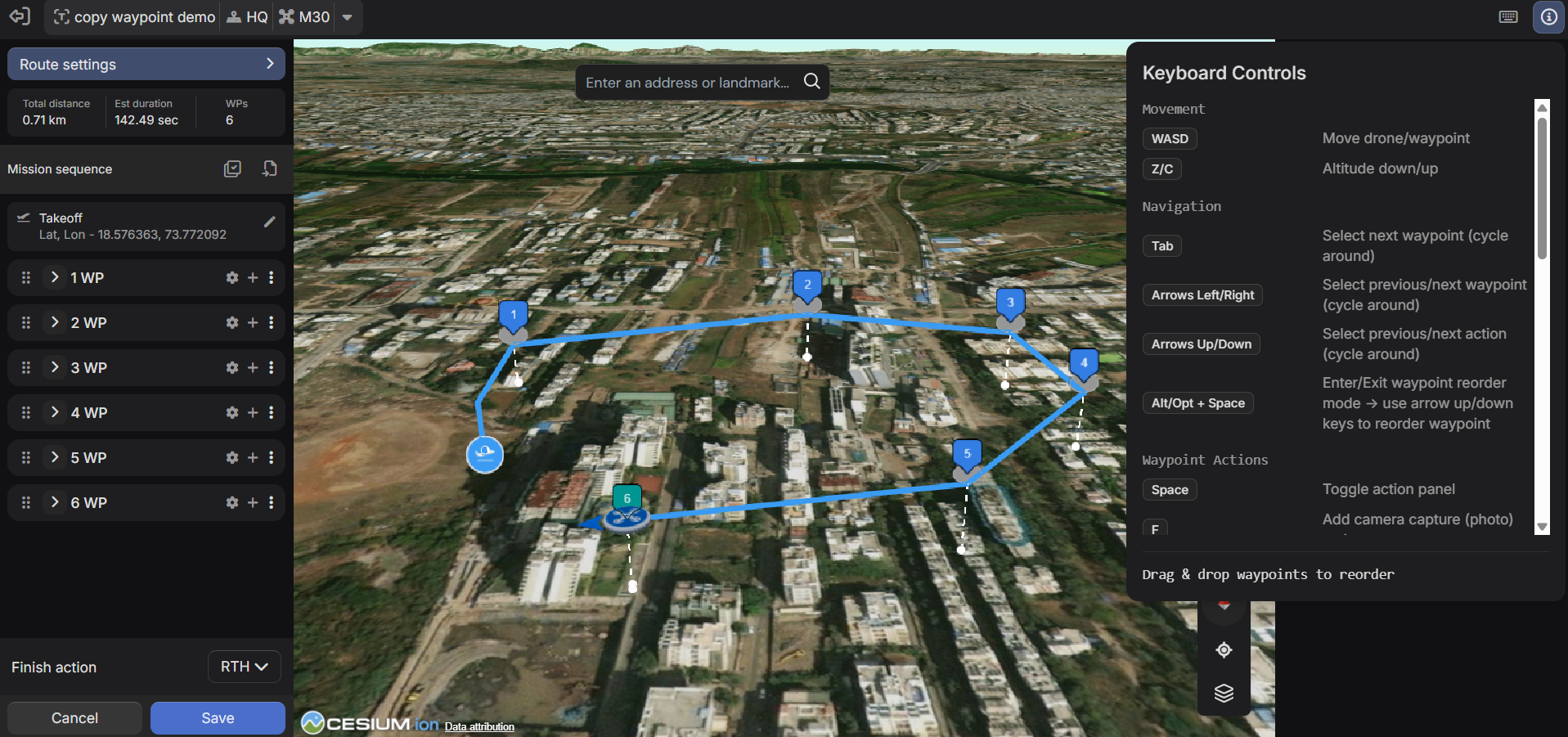
Waypoints kunnen rechtstreeks in de waypointlijst worden herschikt, waarbij het vliegpad onmiddellijk wordt bijgewerkt op de 3D-kaart.

Ook ondersteund via toetsenbord: Alt/Opt + spatiebalk → Herschikkingsmodus openen Pijl omhoog/omlaag → Waypoint verplaatsen
Voeg waypoints in bestaande reeksen in
Voeg nieuwe waypoints toe voor of na een bestaand waypoint. Niet langer beperkt tot het toevoegen aan het einde
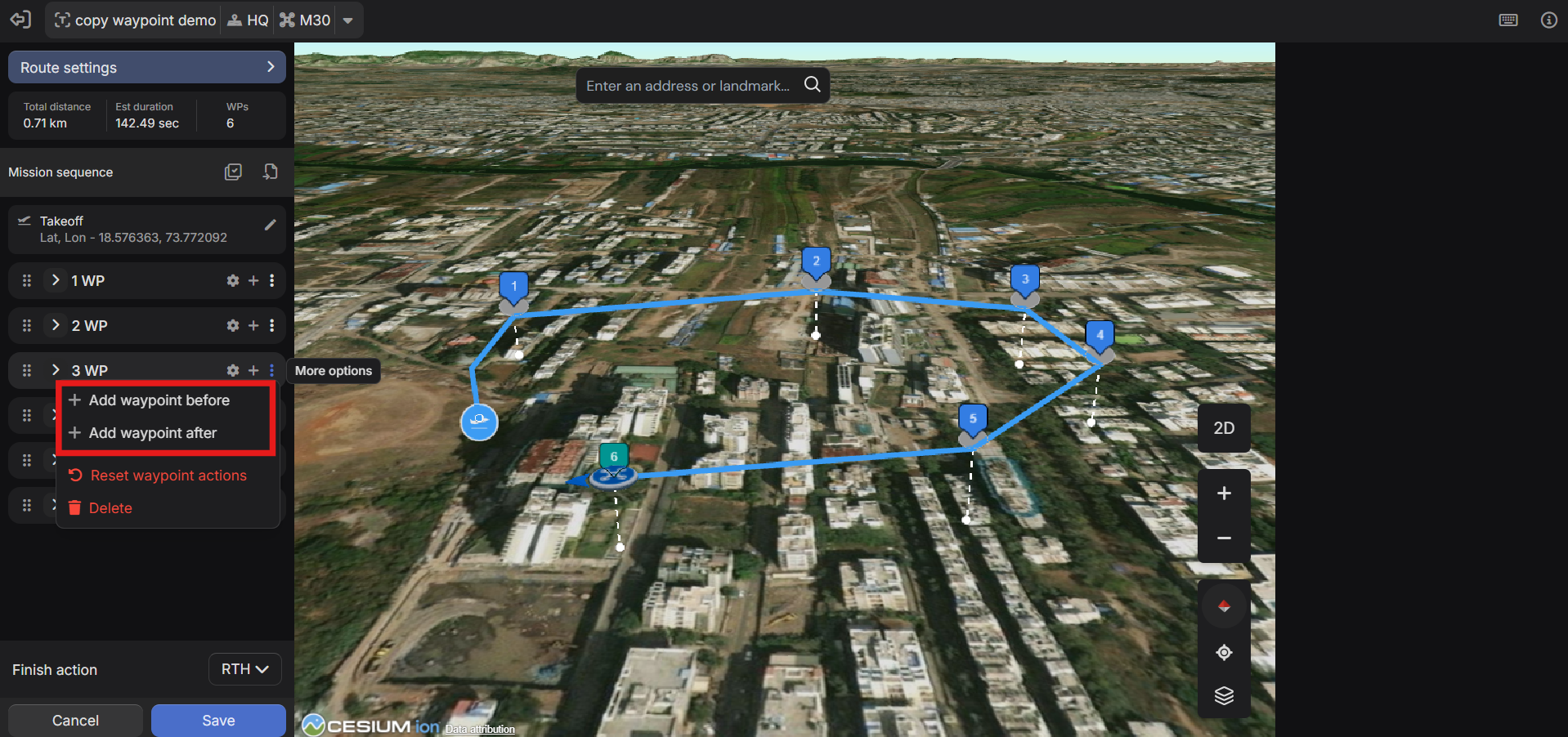
Multi-Select en Bulk Verwijderen
Elimineert de noodzaak van één voor één verwijdering
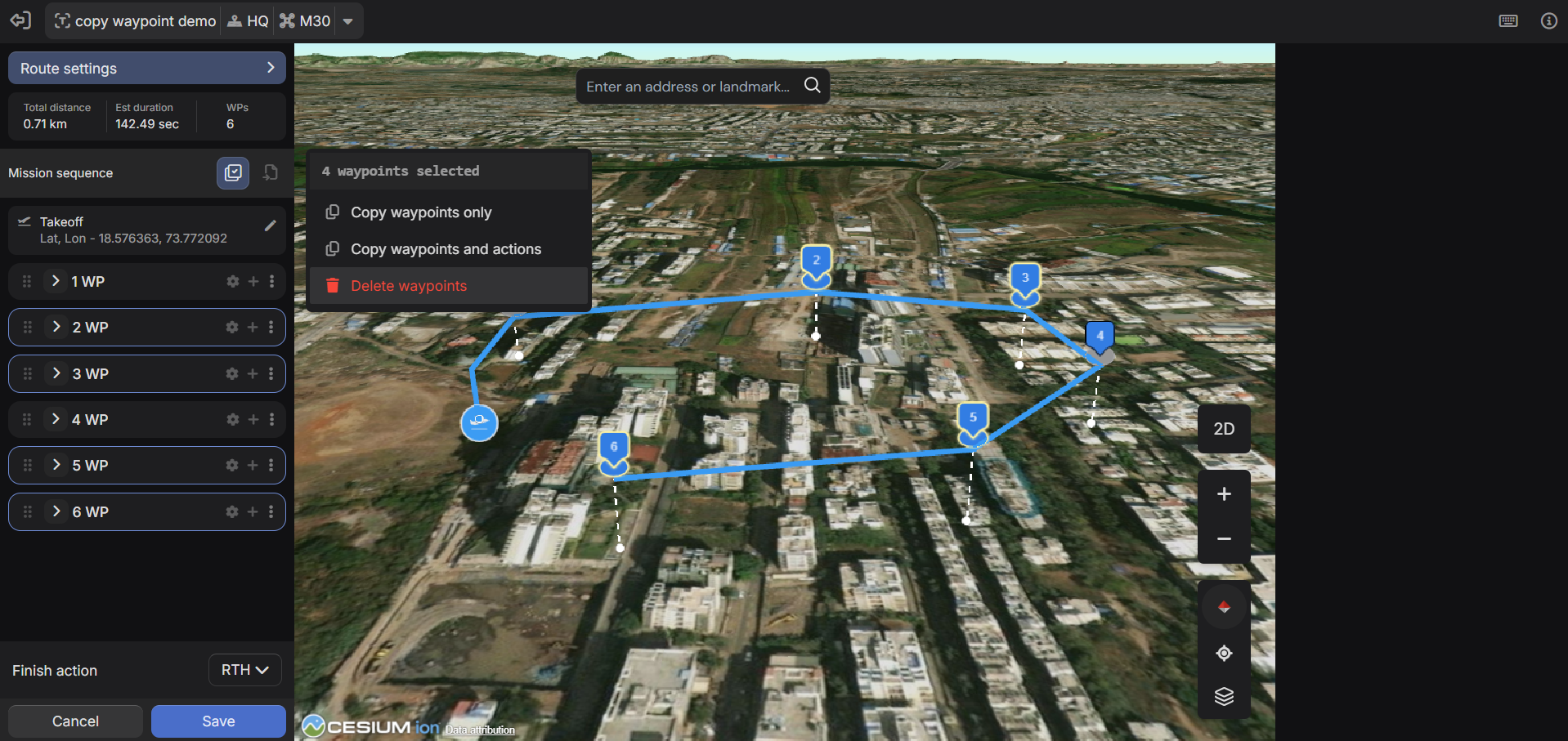
Suggesties en foutenpaneel
Voorbeeld: ‘Stop opname’ op waypoint 3 heeft geen corresponderend ‘Start opname.’
Voordelen: • Voorkomt uitvoeringsfouten • Verbetert de betrouwbaarheid van missies • Vermindert de vereisten voor hervluchten
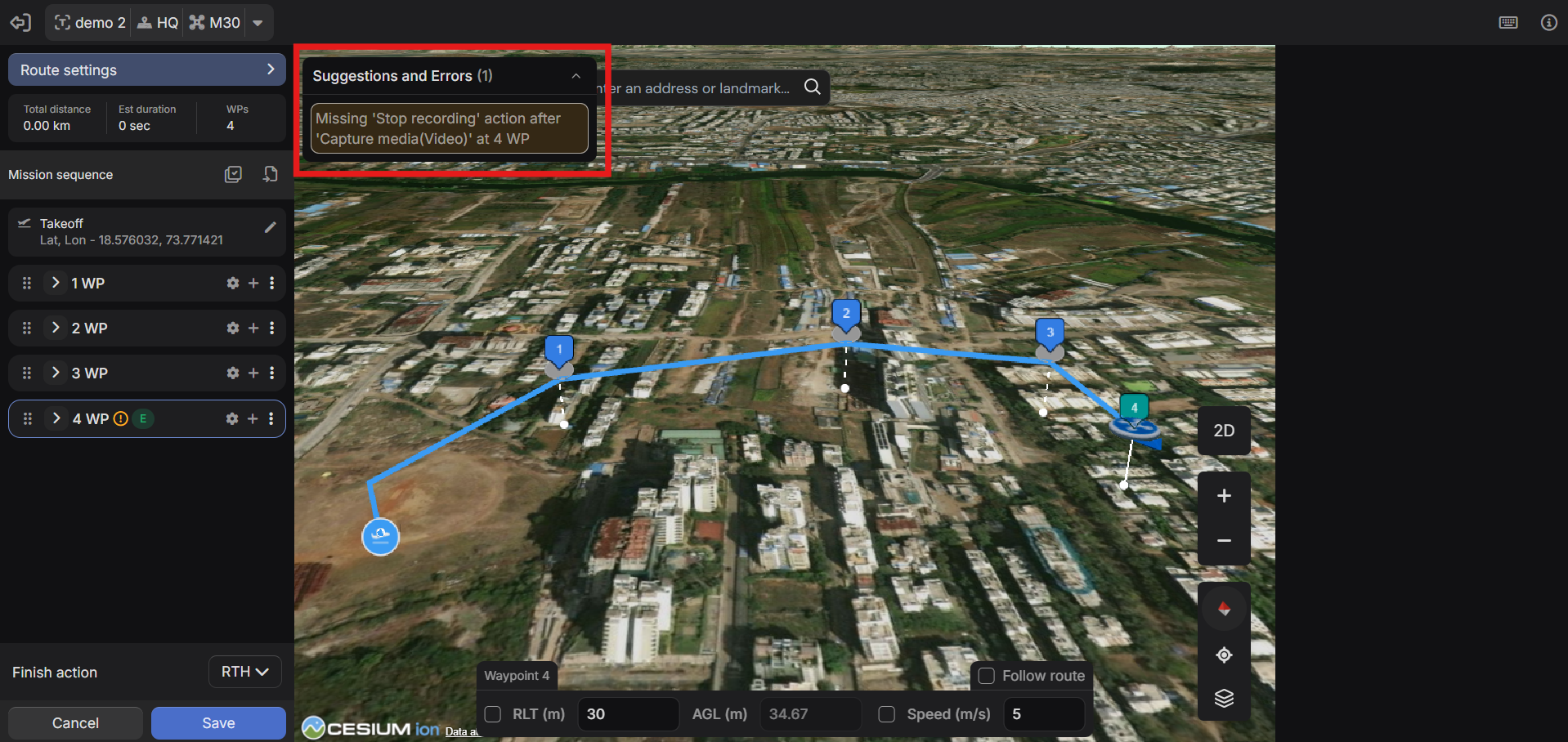
KML-import
Lijn-KML-bestanden kunnen worden geïmporteerd om waypoint-missies rechtstreeks uit bestaande geografische gegevens te creëren. KML-hoekpunten worden omgezet in waypoints die kunnen worden bewerkt, opnieuw gerangschikt en verbeterd met acties.
Use case: Bestaande GIS-vliegroutes, Inspectieroutes in Google Earth, Asset mapping-gegevens. Gedrag: lijn-KML's worden ondersteund, hoekpunten worden omgezet in waypoints, geen interpolatie, polygoon-KML's worden niet ondersteund
Elimineert het handmatig opnieuw aanmaken van waypoints vanuit externe kaartsystemen.
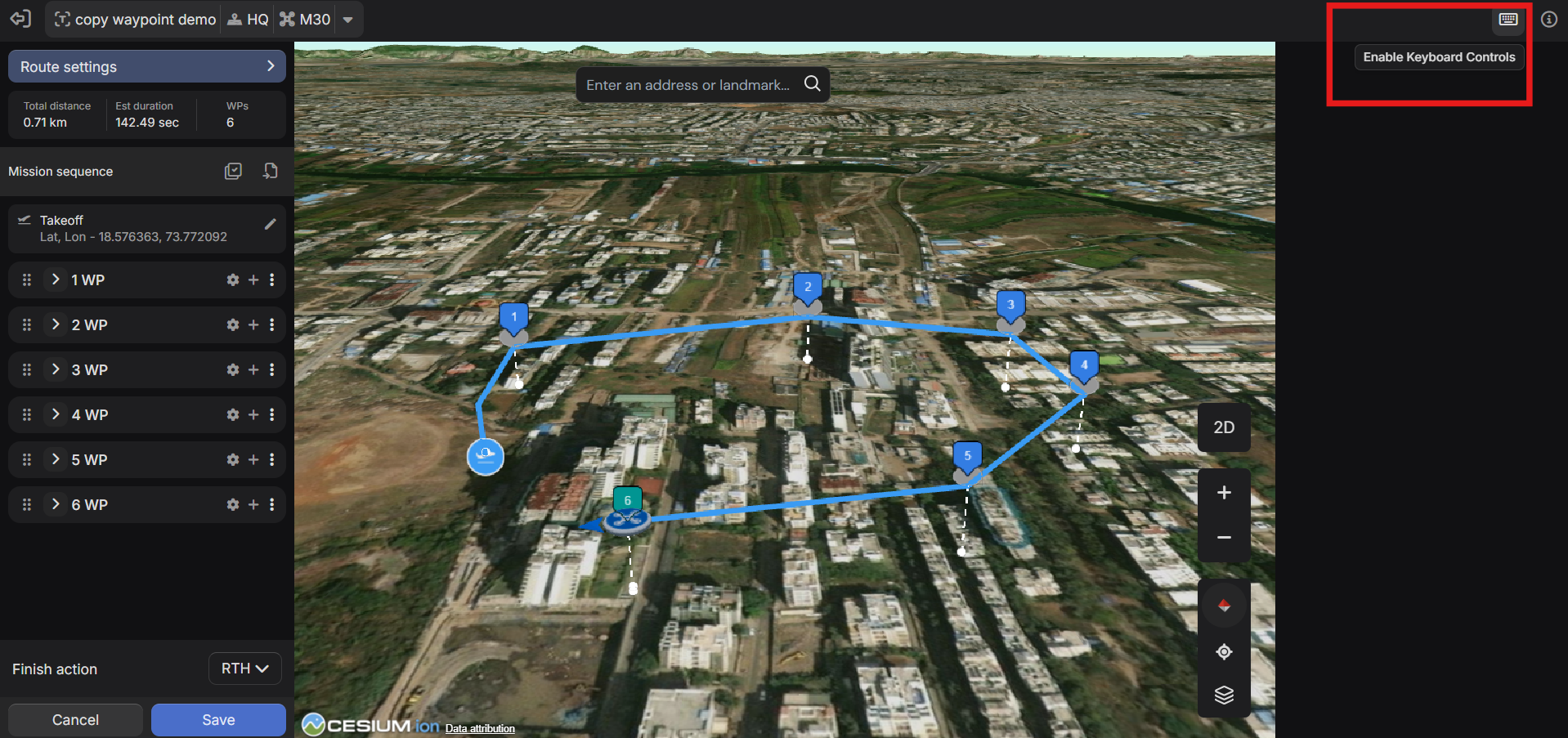
Toetsenbordbediening
De 3D Mission Planner bevat optionele toetsenbordbedieningen voor snellere navigatie, bewerking en herschikking van waypoints. Bedieningselementen kunnen worden ingeschakeld via de bovenste werkbalk, waarbij een volledige toetsenbordkaart beschikbaar is in de planner. Het is standaard uitgeschakeld.
Was this helpful?