
Verbeteringen in laadvermogen en handmatige bediening
Handmatige bediening vereist onmiddellijke actie, of u nu snel van positie verandert tijdens een beveiligingsincident of snel naar een doel reist voordat u langzame, nauwkeurige inspectie-aanpassingen uitvoert. Deze kritieke momenten kunnen niet worden verspild aan meerstapsworkflows of dashboardnavigatie.
We hebben de operationele stappen gestroomlijnd door vier onderling verbonden verbeteringen in de handmatige bediening te introduceren, ontworpen om uw handmatige handelingen met hoge inzet onmiddellijk en intuïtief te maken.
1. Uniforme controle
Wat is er veranderd:De Take Control-knop geeft nu zowel drone-besturing als controle over de lading tegelijkertijd.
Voorheen vereiste het verkrijgen van handmatige controle en controle van de lading twee afzonderlijke acties. Als u nu op Take Control op het dronepaneel drukt, krijgt u met één klik volledige operationele autoriteit over de drone en alle daaraan gekoppelde ladingen.
U kunt nog steeds specifiek op Take Control drukken op het payloadpaneel als u alleen camerabediening nodig heeft (bijvoorbeeld: de piloot regelt de vlucht, u bedient de camera).

2. Standaard randapparatuurselectie
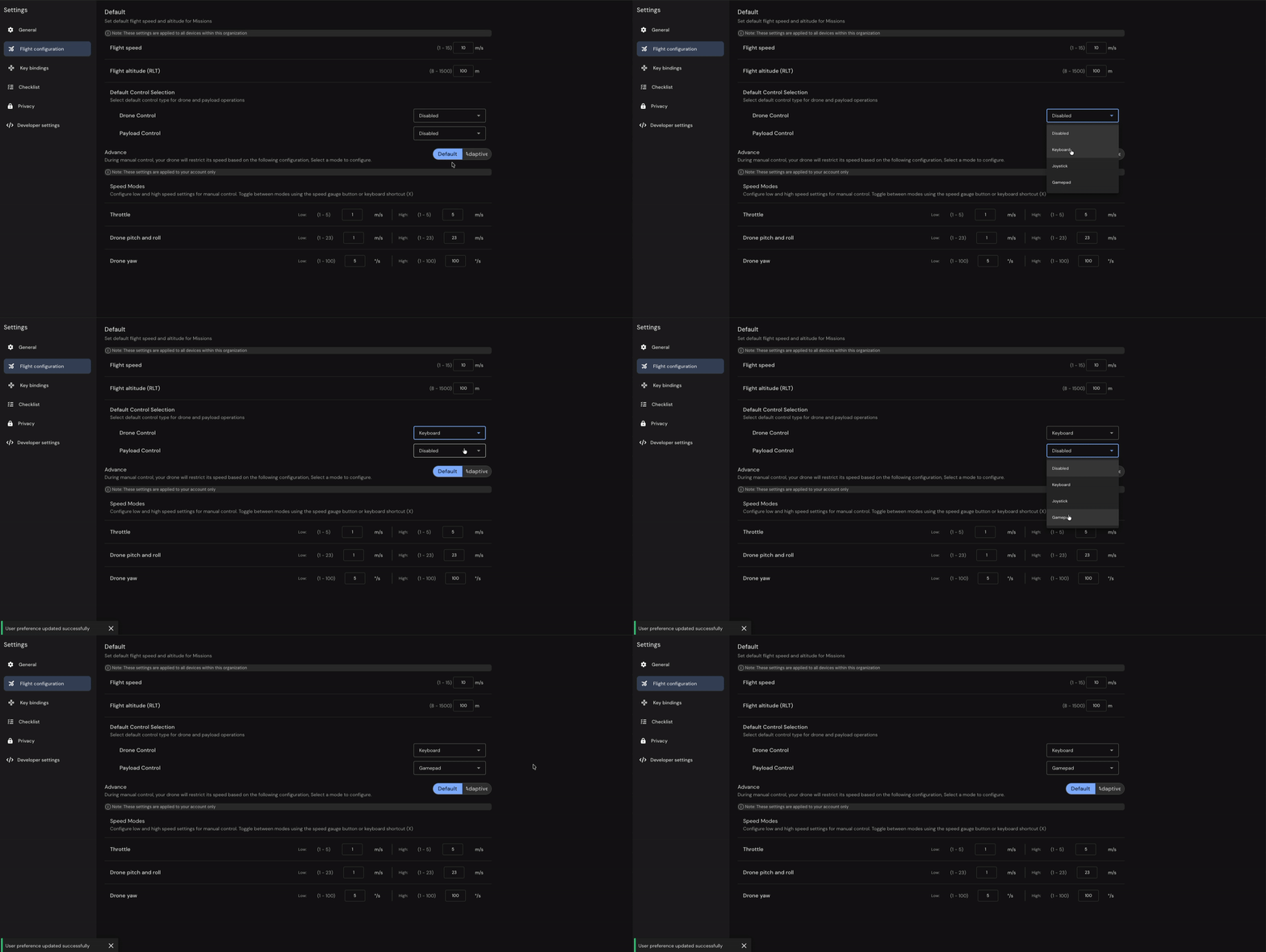
Wat is er veranderd:Configureer uw favoriete besturingsrandapparatuur één keer in de instellingen; ze worden automatisch geactiveerd wanneer de handmatige bediening wordt ontgrendeld.
Deze wijziging vermindert het aantal stappen dat nodig is om met een handmatige vlucht te beginnen van vier naar twee:
- Neem de controle
- Ontgrendel handmatige bediening
- Uw geconfigureerde randapparatuur wordt automatisch geactiveerd.
Configuratielocatie:
Ga naar instellingen en selecteer onder vluchtconfiguratie:
- Voorkeursrandapparaat voor dronebesturing (muis, toetsenbord, joystick of joystick)
- Voorkeursrandapparaat voor controle van de lading (muis, toetsenbord, joystick of joystick).
3. Schakelen tussen instant-snelheidsmodus
Wat is er veranderd: schakel direct tussen uw geconfigureerde hogesnelheids- en lagesnelheidswaarden met één enkele invoer.
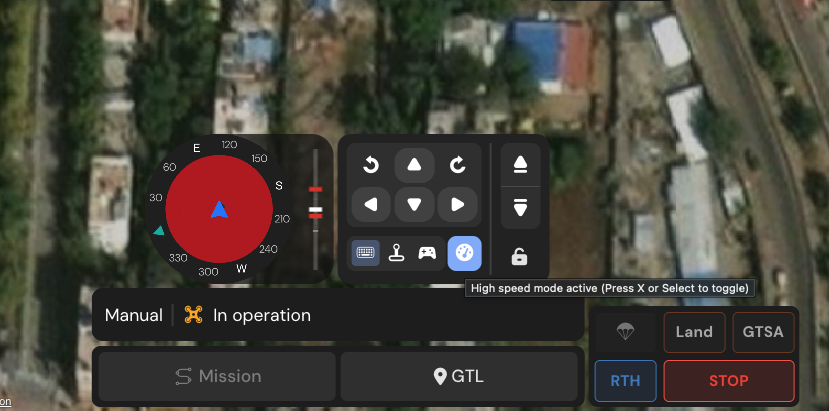
Schakel direct tijdens de vlucht om om hoge snelheid in te schakelen voor het overbruggen van afstanden of om deze uit te schakelen voor lage snelheid bij het maken van nauwkeurige aanpassingen.
Hoe te schakelen:
- Muis: Klik op het snelheidsmeterpictogram in het handmatige bedieningspaneel.
- Toetsenbord: Druk
X. - Joystick/Joypad: Raadpleeg de Toetsbindingen in Instellingen.
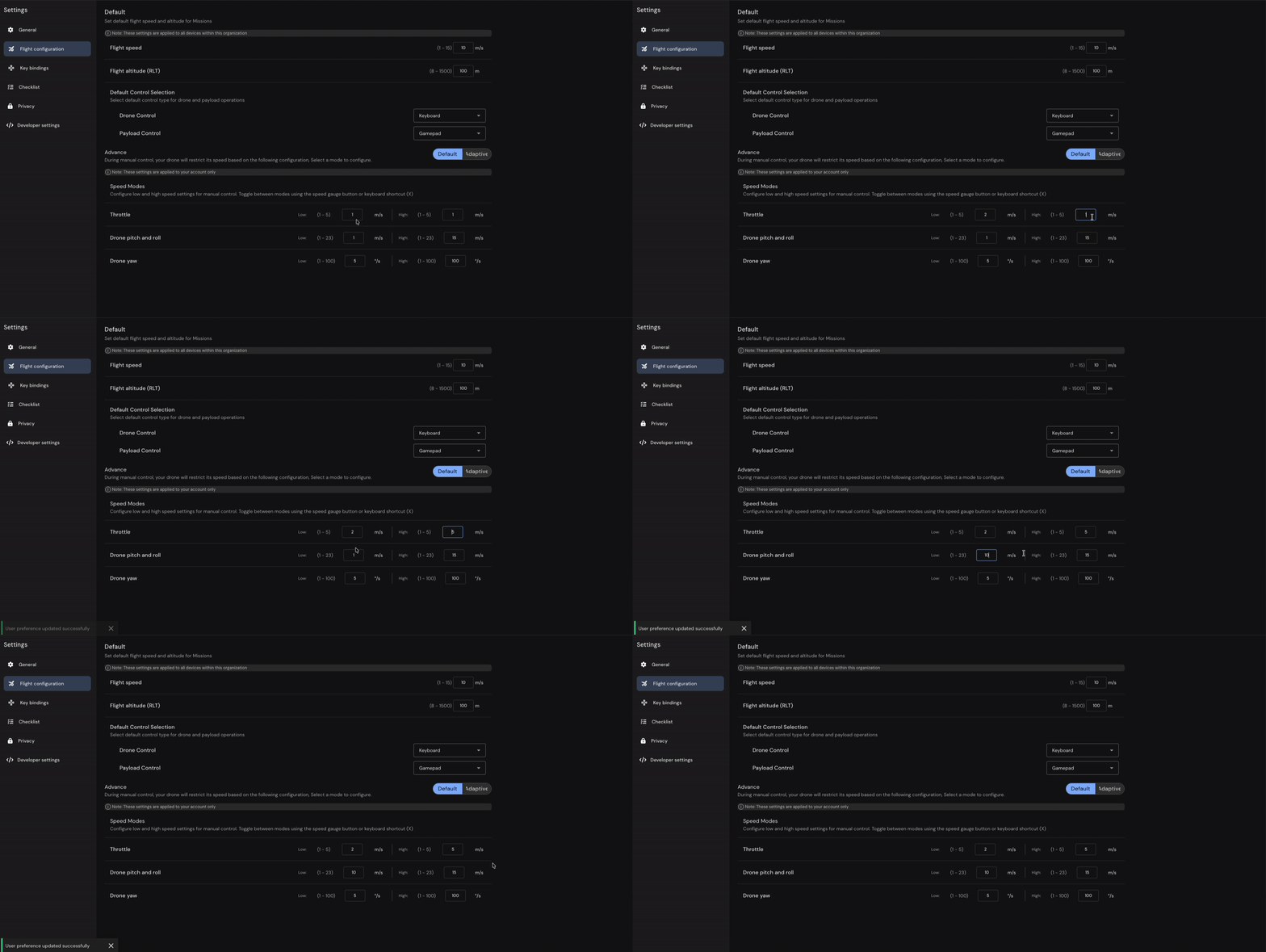
Opmerking voor bestaande gebruikers: uw huidige snelheidsinstellingen worden automatisch uw lagesnelheidsmoduswaarden wanneer deze update wordt geïmplementeerd. U kunt de hogesnelheidswaarden in de instellingen configureren wanneer u hogere transitsnelheden nodig heeft.
Wijzigingen aangebracht op deInstellingenpagina zijn niet automatisch van toepassing op uw huidigeOperatiesofCockpit Bekijkensessie. Na het bijwerken van snelheidswaarden of randvoorkeuren inInstellingen, dat moetververs uw Operations/Cockpit View-paginazodat de wijzigingen van kracht worden. Dit is belangrijk: de pagina Instellingen wordt in een aparte weergave geopend. Gewoon terugschakelen naar Operations/Cockpit View na het aanbrengen van wijzigingen is dat welnietvoldoende: u moet de pagina expliciet vernieuwen (browser vernieuwen,F5of de herlaadknop).Werkstroom:1. OpenenInstellingen → Vluchtconfiguratie2. Configureer snelheidswaarden en randapparatuurvoorkeuren 3. Ververs uwBediening/Cockpit Weergavepagina 4. Instellingen zijn nu actief
4. Snel wisselen van lens
Wat is er veranderd: verander de cameralenzen (groothoek, zoom, thermisch) met behulp van sneltoetsen op het toetsenbord in plaats van door het dashboard te navigeren.
Sneltoetsen:
1Brede lens2Zoomlens3Thermische/IR-lens

Deze snelkoppeling werkt universeel voor alle Dock-typen (Dock 1, 2, 3) en is onafhankelijk van uw actieve randapparaat en of handmatige bediening ontgrendeld is.
Was this helpful?