
상황에 맞는 임무 확인: 실행 흐름이 측면 패널로 이동
임무를 시작한다는 것은 다른 모든 것을 보지 못한다는 것을 의미했습니다. 임무의 웨이포인트만 표시하고 구역은 표시하지 않고 다른 활성 드론은 표시하지 않고 주석도 표시하지 않고 도킹 위치도 표시하지 않는 작은 내장형 미니 맵과 함께 화면 중앙에 대화 상자 모달이 열렸습니다. 더 넓은 운영 상황에 대해 임무를 검토하는 운영자는 메모리에서 실행하거나 대화 상자를 닫고 지도를 확인한 다음 다시 시작해야 했습니다.
새로운 패널 실행 흐름은 미션과 위치 이동 실행을 중앙 모달에서 오른쪽 패널로 이동하여 메인 맵 전체가 완전히 보이도록 유지합니다. 임무를 선택하면 기본 지도가 임무 지역의 중심에 다시 맞춰지고 확대/축소되므로 이미 지도에 있는 구역, 주석, 도크 및 기타 활성 드론과 관련된 웨이포인트가 표시됩니다.
무엇이 바뀌었나
이제 실행 워크플로에는 두 가지 옵션이 있습니다.
- 대화 상자 - 기존 중앙 화면 모달 흐름입니다. 모달 내부에 미니맵이 내장되어 있습니다.
- 패널 - 새로운 오른쪽 패널 흐름입니다. 메인 지도는 계속 표시되며 임무의 중심에 다시 표시됩니다.
flows 둘 다 임무와 위치 이동이라는 동일한 실행을 다룹니다. 미션 선택, GTL 마커 삭제, 매개변수 구성, 비행 전 체크리스트 작업, 발사 누르기 등 기계적 단계는 둘 다 동일합니다. 변경된 점은 워크플로우가 화면에서 어디에 존재하는지, 워크플로우를 통해 작업하는 동안 무엇을 볼 수 있는지입니다.
미션 시작 시 패널 흐름이 중요한 이유
가장 명확한 운영상의 차이는 임무를 시작할 때 나타납니다. 대화 상자 흐름에서 내장된 미니맵에는 다른 모든 지도 레이어가 제거된 미션 웨이포인트만 표시됩니다. 드론이 날아갈 경로는 볼 수 있지만 지나치거나 위 또는 근처로 날아갈 경로는 볼 수 없습니다.
패널 흐름에서는 기본 지도가 시각화를 처리합니다. 오른쪽 패널에서 임무를 선택하면 지도에 이미 있는 모든 레이어(비행 금지 구역, 제한 구역, 사용자 지정 주석, 도킹 위치, 현재 공중에 있는 기타 도킹된 드론)를 유지하면서 지도가 다시 중심에 맞춰 임무 영역으로 확대/축소됩니다. 간략한 미리보기가 아닌 실제 운영 상황을 기준으로 임무를 검토하고 있습니다.
Go To Location 실행의 경우 flows 둘 다 비슷하게 작동합니다. 마커를 놓을 때 이미 지도를 보고 있으므로 임무 영역 확대/축소는 관련이 없습니다. 패널 흐름은 단순히 매개변수 구성 및 체크리스트를 왼쪽 패널(Dialog 흐름)에서 오른쪽 패널로 이동합니다.
전환하는 방법
실행 흐름 설정은 사용자별로 이루어집니다. 각 운영자는 자신의 선호도를 선택합니다. 전환해도 팀의 다른 사람에게는 영향을 미치지 않습니다.
경로: 설정 → 일반 → 흐름 시작
두 가지 옵션:
- 대화상자(기존 흐름)
- 패널(새 흐름)
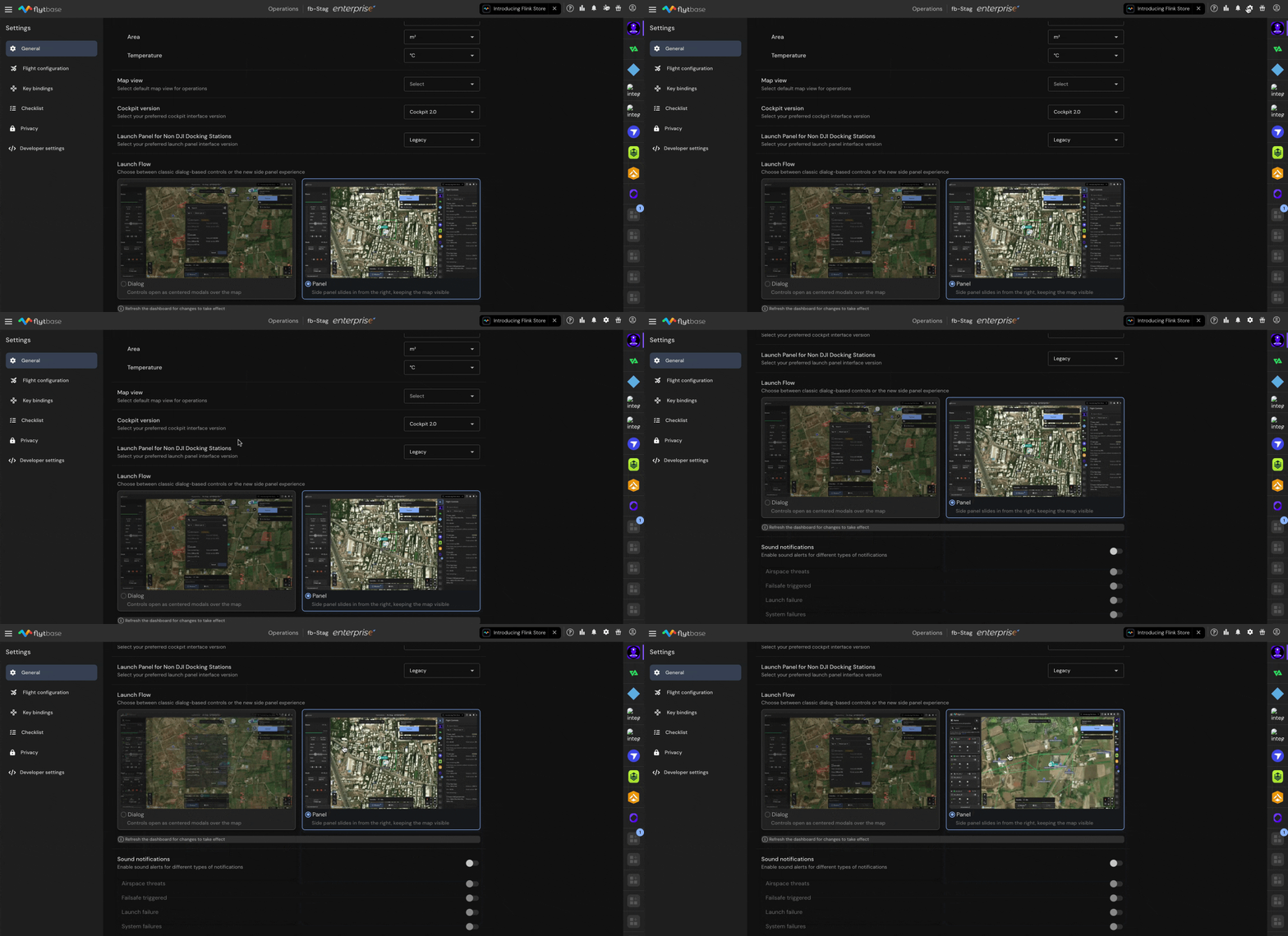
기본 설정 변경 사항은 현재 운영 세션에 자동으로 적용되지 않습니다. 으로 전환한 후패널 보기, Operations dashboard를 새로 고칩니다(브라우저 새로 고침,F5, 또는 다시 로드 버튼)을 클릭하면 새 패널이 적용됩니다.
기본값
- 기존 사용자: 기본값은 대화 상자로 유지됩니다. 패널 흐름은 즉시 사용할 수 있습니다. 준비가 되면 전환하세요.
- 새 사용자 및 새 조직: 기본값은 패널입니다.
대화 흐름은 향후 릴리스에서 더 이상 사용되지 않습니다. 구체적인 타임라인은 아직 설정되지 않았지만 패널은 출시 워크플로가 이동하는 방향입니다. 지금 전환하는 운영자는 표준이 되고 있는 흐름을 따르게 됩니다.
Was this helpful?