
FlytBase와 Senhive 통합: 드론 대응 탐지 및 대응
이제 FlytBase를 통해 실시간 침입자 드론 감지가 가능하고 운영자가 동일한 대시보드에서 직접 응답 드론을 신속하게 파견하여 응답 시간을 줄이고 현장 보안을 향상시킬 수 있습니다.
드론 대응 대응은 사이트를 보호하는 것입니다. 승인되지 않은 항공기가 영공에 진입하는 경우 침입자의 위치를 더 빨리 확인할 수 있을수록 해당 항공기를 조종하는 사람과 이유를 식별할 가능성이 더 높아집니다.
DAA(탐지 및 회피) 센서는 좌표, 고도, 심지어 비행하는 사람의 추정 위치까지 영공에 있는 승인되지 않은 항공기에 대한 실시간 인식을 제공합니다. 하지만 해당 정보는 하나의 대시보드에 있습니다. 귀하의 대응 함대는 다른 곳에 있습니다. 감지에 따른 조치란 시스템 간 전환, 센서 인터페이스에서 수동으로 좌표 복사, 드론 운영자에게 전달(또는 직접 역할 전환)을 의미하며, 운영자는 별도의 지도에서 올바른 지점을 찾아 대응 비행을 설정해야 합니다. 핸드오프의 모든 단계에서 지연이 추가됩니다. 보안 위반이 진행 중인 경우 응답 드론이 도착할 때 침입자가 이미 사라져 있을 수 있습니다.
FlytBase는 이제 Senhive DAA 센서와 통합되어 탐지 데이터를 운영 대시보드에 직접 가져옵니다. 이는 플랫폼에 드론 대응 기능을 구축하는 첫 번째 단계입니다. Senhive 센서가 침입자를 감지하면 침입자 드론과 해당 RC 위치가 지도에 실시간으로 표시됩니다. 시스템 전환, 수동 좌표 전송, 다른 지도에서 위치를 찾으려고 시도하는 두 번째 운영자가 없습니다. 동일한 화면에서 위협과 파견을 평가합니다.
운영 중 작동 방식
작업 중에 홈 페이지에서 감지가 활성화됩니다. Senhive 센서가 침입자를 감지하면 두 가지 일이 동시에 발생합니다. 지도에 마커가 나타나고 SENHIVE 섹션 아래 오른쪽 Flinks 패널에 항목이 나타납니다.
지도에 보이는 것
각 감지는 지도에 두 개의 마커를 배치합니다.
침입자 드론— 감지된 항공기의 위치를 표시하는 주황색 드론 아이콘(함대 아이콘과 다름)입니다. 레이블에는 침입자의 고도와 함께 "UAV Intruder"가 표시됩니다.
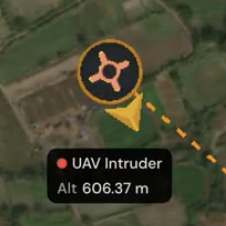
탐지 세부정보 보기
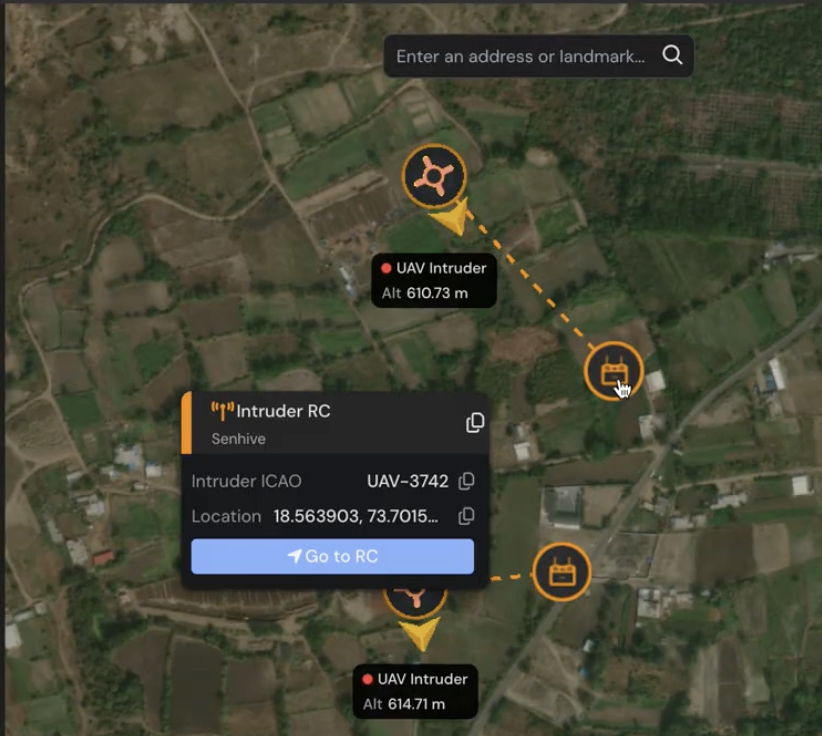
대응 드론 파견
탐지에 따른 대응이 필요하면 지도나 Flinks 패널에서 함대의 드론을 침입자 RC의 위치로 보낼 수 있습니다.
지도에서
1단계: 지도에서 침입자 드론이나 RC 마커 위로 마우스를 가져가세요.
2단계: '를 클릭하세요.RC로 이동' 팝업에서. 침입자 RC의 좌표가 미리 채워진 상태로 왼쪽에 Go To Location(위치로 이동) 패널이 열립니다.
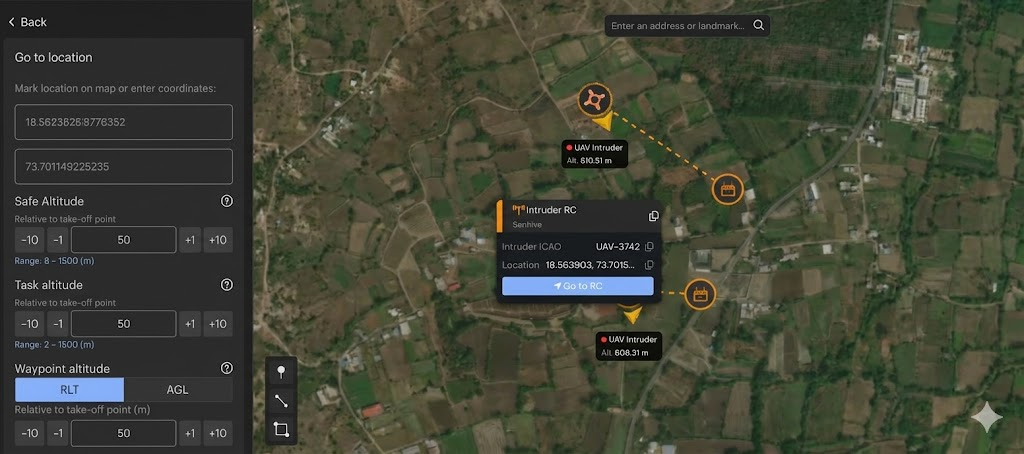
3단계: 안전고도, 작업고도, 웨이포인트 고도를 확인한 후 파견합니다.
Flinks 패널에서
Senhive flinks 패널은 이제 모든 활성 침입 드론과 RC 감지를 한곳에 표시하므로 운영자는 ICAO, 고도, 거리 및 정확한 RC 좌표와 같은 자세한 드론 정보를 대시보드에서 직접 볼 수 있습니다.
'를 클릭하세요.RC 파일럿 바로가기' RC 좌표가 미리 채워진 Go To Location 흐름을 엽니다. 동일한 고도 확인 및 파견 흐름이 적용됩니다.
운영 참고 사항
검사하려면 마우스로 가리키고, 파견하려면 클릭하세요.: 마커 위에 마우스를 올리면 세부 정보가 표시되고 "RC로 이동" 작업이 수행됩니다. 파견하기 전에 ICAO 번호를 검토하거나 지상 팀과 좌표를 공유하려는 경우 호버 팝업을 통해 이를 수행할 수 있습니다.
지상 팀 조정:마커 위로 마우스를 가져가서 위치를 복사하면 Google 지도 링크가 생성됩니다. 메시지 채널을 통해 이를 지상 직원과 직접 공유하면 침입자 RC의 추정 위치를 독립적으로 탐색할 수 있습니다.
탐지 지속성: Senhive 센서가 침입자를 적극적으로 추적하는 한 마커는 지도에 남아 있습니다. 센서가 특정 감지(침입자 드론이 해당 지역을 떠났거나 착륙한 경우)에 대한 데이터 전송을 중단하면 해당 마커가 자동으로 제거됩니다.
감지 정확도는 센서 배치에 따라 다릅니다.: FlytBase는 수신된 Senhive 데이터를 표시합니다. 침입자 드론과 RC 위치의 정밀도는 센서의 성능, 배치 및 환경 조건을 반영합니다.
시작하기 전에
Senhive 통합 활성화가 필요합니다. 배포에 Senhive Flink를 활성화하려면 FlytBase의 지정된 솔루션 엔지니어링 팀에 문의하세요.
통합을 완료하려면 FlytBase에 연결하려는 각 DAA 센서의 하드웨어 일련 번호와 함께 Senhive 서비스의 가상 호스트, 사용자 이름 및 비밀번호를 얻으십시오. Senhive는 센서 설정 중에 이러한 세부 정보를 제공합니다.
하드웨어 호환성: 이 통합은 DJI 도크(Dock 1, Dock 2, Dock 3) 및 DJI가 아닌 타사 도크에서 작동합니다. 카운터 드론 대응은 특정 도크 하드웨어에 국한되지 않는 플랫폼 수준 기능입니다.
Senhive 통합 설정
Senhive Flink가 귀하의 계정에 활성화되면 감지 및 방지(DAA) 카테고리 아래 Flinks 라이브러리에 나타납니다.
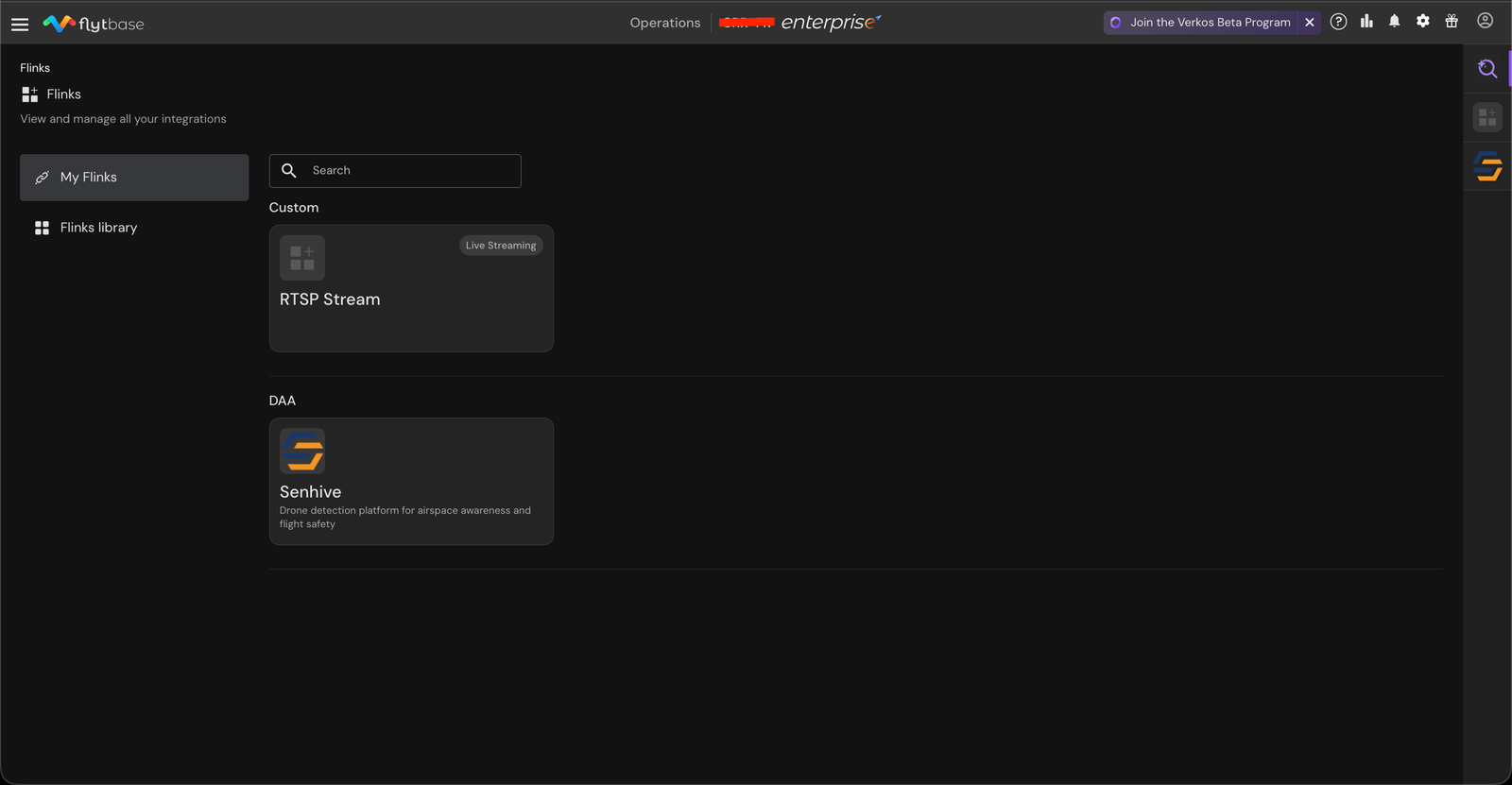
1단계: Senhive 연결 구성
내 Flinks에서 Senhive Flink를 열고 구성 탭에 가상 호스트, 사용자 이름, 비밀번호를 입력하고 구성 업데이트를 클릭하여 연결하세요.
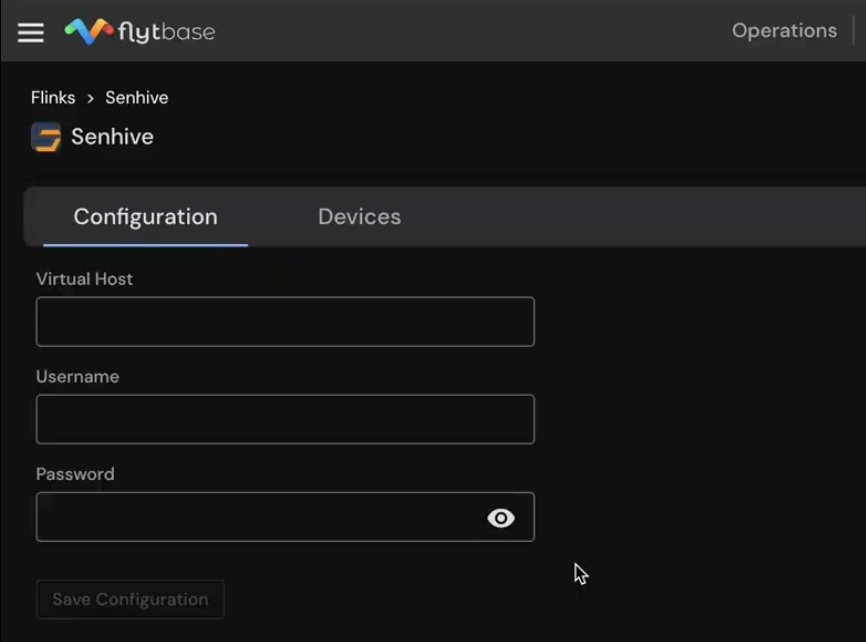
2단계: Senhive 센서 추가
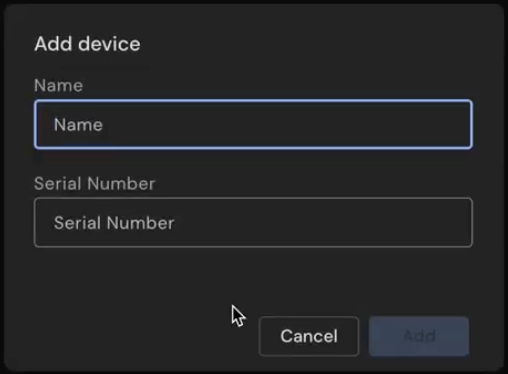
장치 탭으로 이동하여 장치 추가를 클릭하고 각 Senhive 센서의 이름과 하드웨어 일련 번호를 입력하세요.
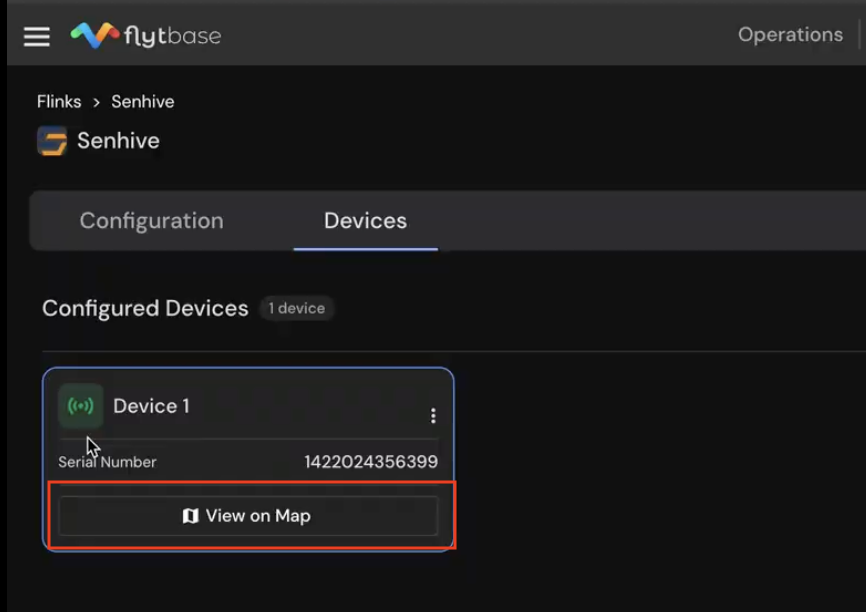
장치가 활성화되면 장치 카드의 지도에서 보기를 클릭하여 센서의 위치가 지도에 정확하게 표시되는지 확인합니다.
일단 구성되면 Senhive Flink는 작업 중에 오른쪽 Flinks 패널에서 사용할 수 있게 되어 실시간 침입자 감지를 대시보드에서 직접 보고 조치를 취할 수 있습니다.
| 요소 | 지원됨 |
|---|---|
| 대응 플랫폼 | DJI 도크(도크 1, 도크 2, 도크 3) 및 DJI 타사 도크 |
| DAA 센서 | 센하이브 |
| 배포 유형 | 플라이트베이스 클라우드 |
| 입장 | 활성화하려면 support@flytbase.com에 문의하세요. |
시작하기
Senhive 서비스 자격 증명(가상 호스트, 사용자 이름, 비밀번호)과 Senhive 센서의 하드웨어 일련 번호를 제공하여 배포에 대한 감지 및 대응을 활성화하세요.
설정에 대한 질문이 있거나 드론 대응 전략에 대해 논의하려면 support@flytbase.com으로 문의하세요.
Was this helpful?