
Cockpit 3.0: 도킹된 드론 작전을 위해 구성 가능한 명령 센터
모든 드론 작업에는 시각적 우선순위가 다릅니다. 보안 모니터링은 비디오를 가장 중요하게 생각합니다. 검사 작업에는 지도와 피드가 함께 필요합니다. 이전 cockpit 레이아웃에서는 모든 것을 하나의 배열로 제공했습니다.
Cockpit 3.0은 구성 가능한 작업 공간입니다. 지도, 라이브 비디오, 원격 측정, 장비 및 컨트롤은 모두 파일럿에 따라 이동 및 구성 가능합니다. 패널 크기 조정, 화면의 어느 위치에나 창 띄우기, 스포트라이트에 있는 항목 교체 등이 가능합니다. 한 번 설정해 보세요. 세션과 장치 전반에 걸쳐 지속됩니다. 이곳은 단일 드론 도킹 작업을 위한 지휘 센터입니다.

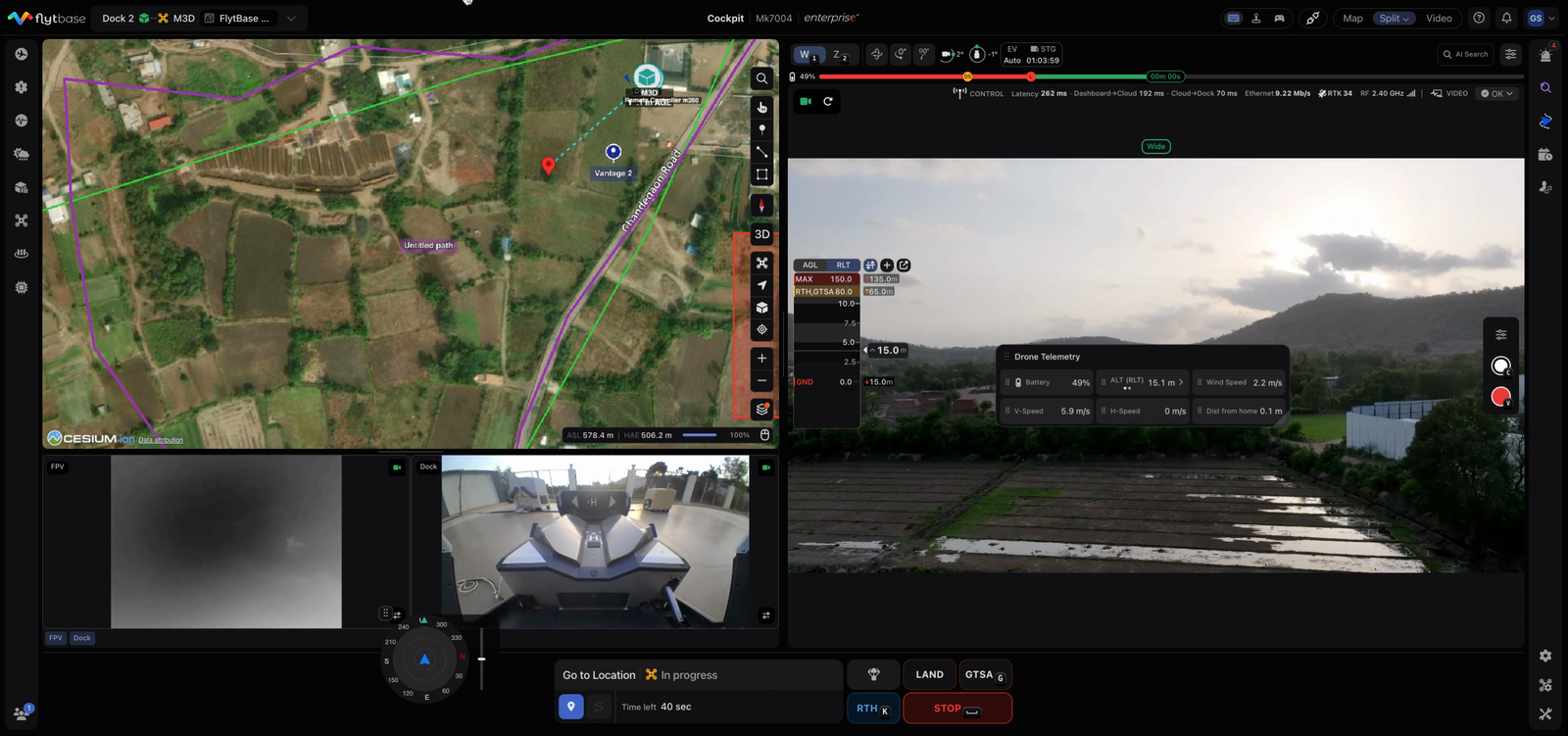
DJI Dock 2 및 DJI Dock 3와 호환됩니다.새로운 레이아웃은 DJI Dock 1 및 RC로 제어되는 DJI Enterprise Drone과의 작동에는 호환되지 않습니다. 이러한 장치는 Cockpit 장치 선택기에 표시되지 않습니다.
Cockpit 3.0 활성화
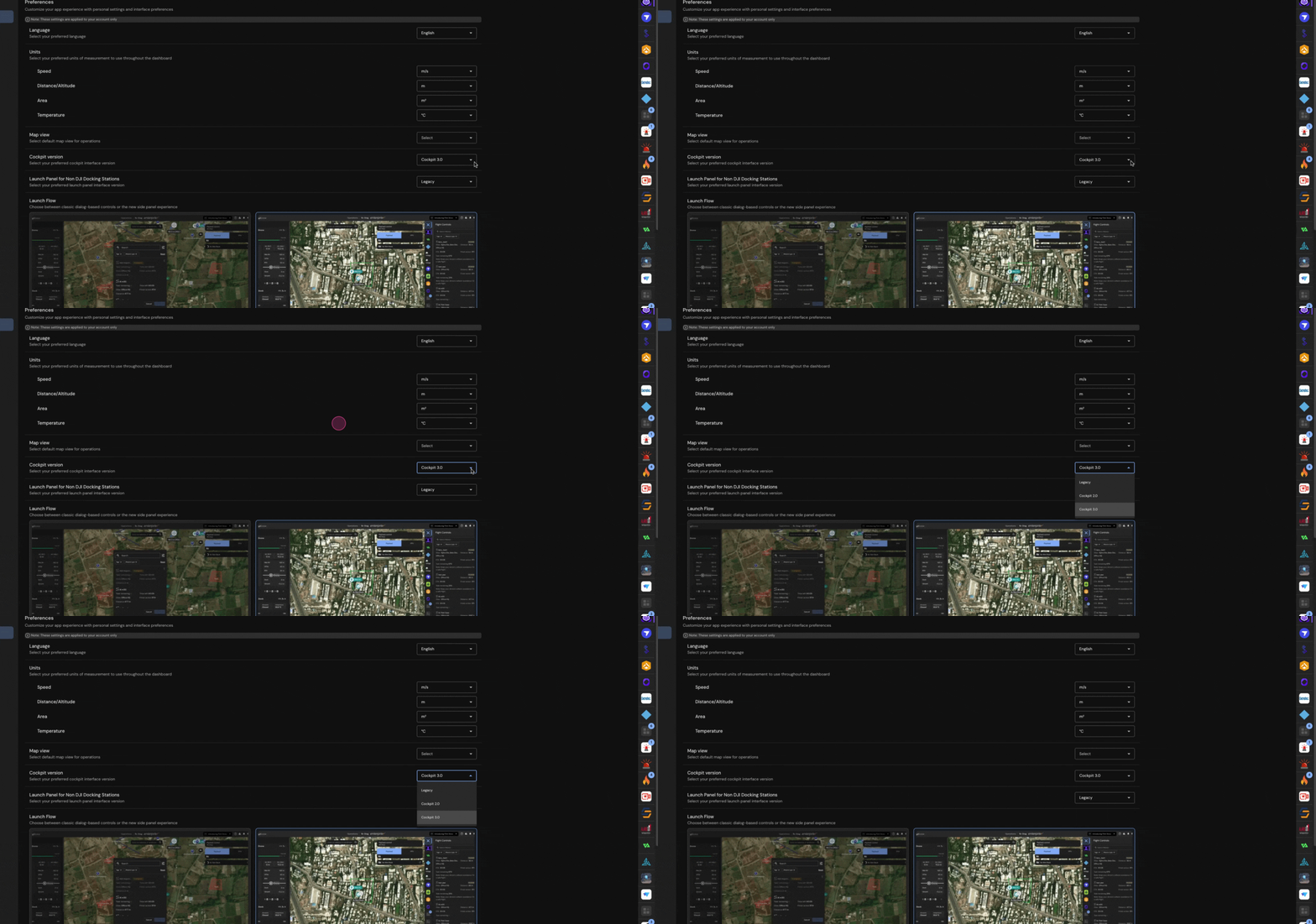
Cockpit 3.0을 활성화하려면 다음으로 이동하세요.플랫폼 설정, 선택하다일반적인, 아래로 스크롤하여Cockpit 버전을 선택하고Cockpit 3.0 드롭다운 메뉴에서.
Cockpit 3.0에는 무엇이 들어있나요?
장치 선택기
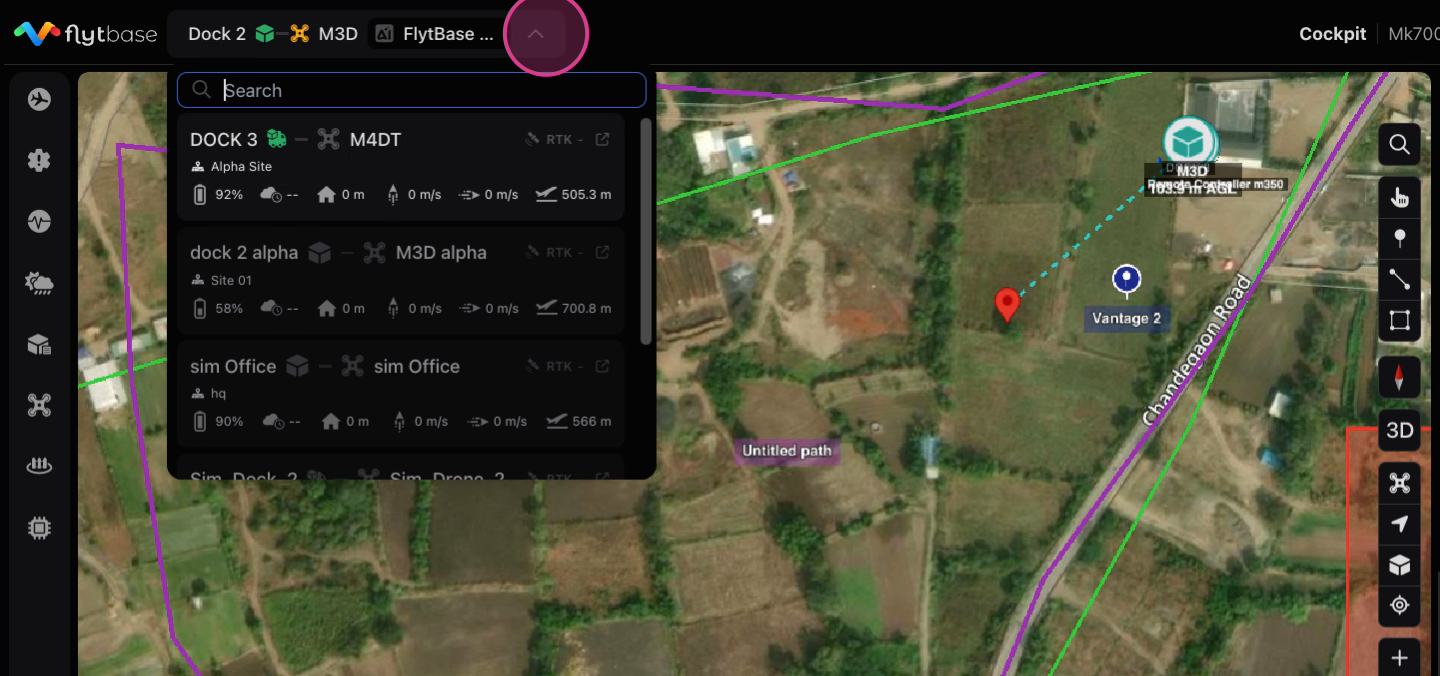
Cockpit 3.0에서는 운영자가 장치 선택기 탭을 사용하여 제어하고 모니터링하려는 Dock-Drone을 검색할 수 있습니다. 장치 선택기 드롭다운 내에서 각 카드에는 특정 Dock-Drone에 대해 cockpit를 입력하기 전에 장치 상태(오프라인/온라인/활성), 사이트, 배터리, 대기 시간, 속도, 고도 및 RTK/GPS 수정 사항이 표시됩니다. 사이트별로 필터링하거나 이름으로 검색할 수 있습니다. 활성 드론과 무장 드론은 자동으로 목록 상단으로 이동됩니다.
구성 가능한 레이아웃
Cockpit 3.0에서는 전용보기 모드 전환기세 가지 모드가 있으며 각 모드는 자체 레이아웃을 독립적으로 저장하므로 다시 전환할 때 항상 배열이 기다리고 있습니다.
| 방법 | 기본 디스플레이 |
|---|---|
| 나뉘다 | 지도와 영상이 나란히 |
| 동영상 | 비디오가 화면을 가득 채웁니다. PIP(Picture in Picture)로 지도 |
| 지도 | 지도가 화면을 채웁니다. 플로팅 창에 수집된 비디오 피드 |

각 모드 내에서부동 패널을 이동하고 크기를 조정할 수 있습니다.. ~ 안에분할 보기, 다음을 사용하여 지도, 비디오 및 피드 패널의 위치를 바꿉니다.레이아웃 편집. 또한, 모든 카메라 피드는 다음을 선택하여 기본으로 설정할 수 있습니다.기본으로 전환단추.
비디오 및 카메라
이제 FPV, 페이로드 및 Dock 피드를 동시에 볼 수 있습니다. 페이로드 피드에서 사용자는 렌즈 전환기를 사용하여 광각, 줌 및 열화상 렌즈 간에 전환할 수 있습니다. 활성 렌즈와 확대/축소 수준이 비디오에 배지로 표시됩니다.
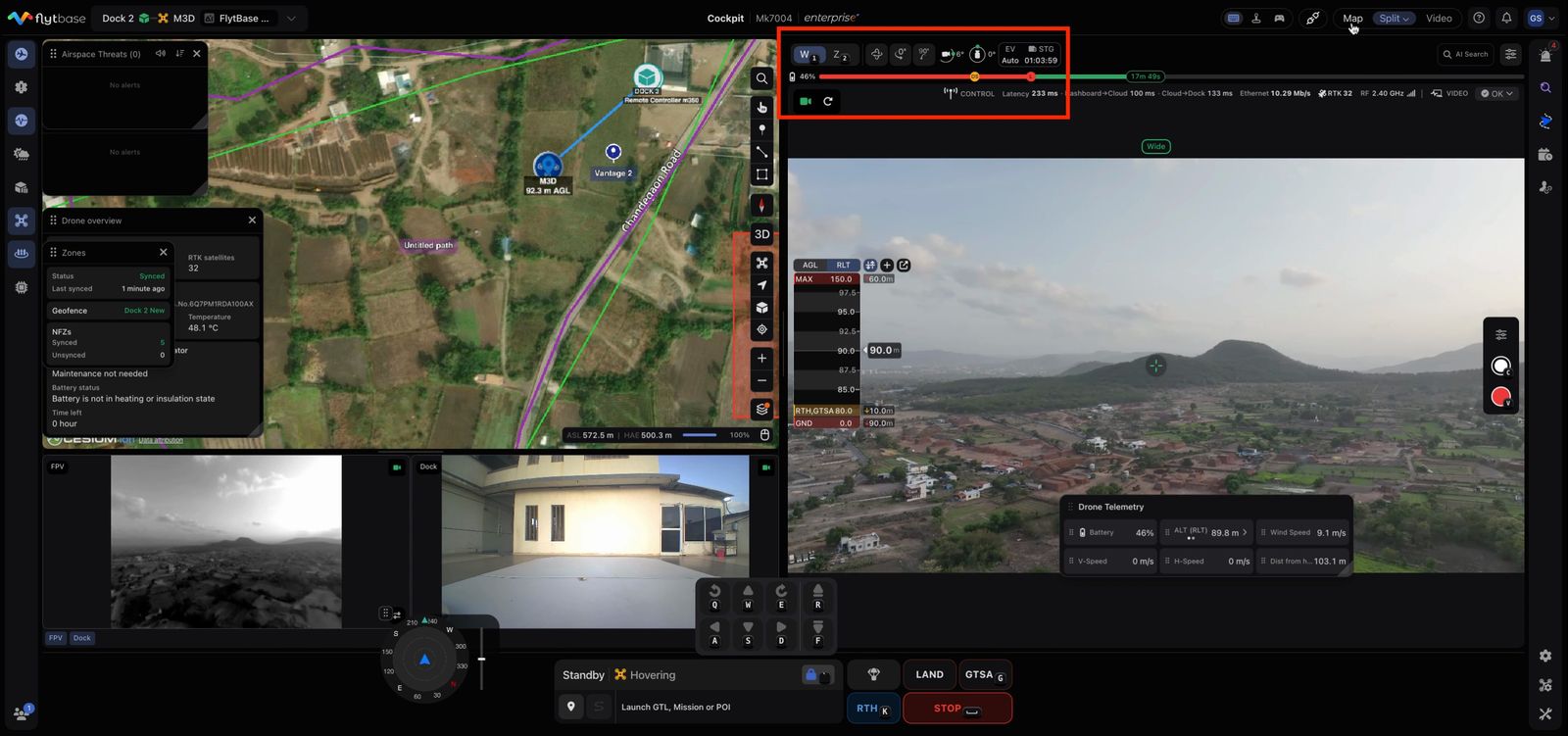
단일, 파노라마 및 야간 조명 모드를 포함하여 사진 캡처 및 비디오 녹화가 지원됩니다. 스토리지 표시기에 남은 용량이 표시되고 비디오 테두리가 깜박여 각 캡처를 확인합니다.
스피커, 스포트라이트, 가스 센서를 포함한 페이로드 액세서리는 비디오 인터페이스에서 직접 제어할 수 있습니다.
비디오 상태 칩은 대기 시간, 비트 전송률, 해상도 및 정지 시간에 대한 추가 세부 정보와 함께 스트림 상태를 양호, 성능 저하, 불량 또는 손실로 표시합니다.
비행 활동
Cockpit 3.0은 주요 비행 동작을 동일한 작동 화면으로 가져옵니다. 운영자는 경로 및 그리드 미션을 시작하고, 드론을 이동 위치로 보내고, 지원되는 Dock 3 설정에서 관심 지점을 사용하고, 라이브 미션 녹음을 통해 반복 가능한 경로를 생성할 수 있습니다.

사명워크플로우를 통해 운영자는 Cockpit 내부에서 계획된 임무를 탐색, 필터링, 실행 및 재개할 수 있습니다.
위치로 이동운영자는 구성 가능한 고도 및 속도 값을 사용하여 지도에서 선택한 지점이나 입력된 좌표로 드론을 보낼 수 있습니다.
관심 지점,지원되는 Dock 3 작업에서 사용할 수 있으며 카메라의 초점을 유지하면서 드론이 선택한 지점을 선회할 수 있습니다.
라이브 미션 녹화운영자가 수동으로 비행하고 비행 중에 웨이포인트를 캡처할 수 있습니다. 기록된 경로는 나중에 사용할 수 있도록 반복 가능한 임무로 저장할 수 있습니다.
이러한 작업 흐름은 함께 Cockpit 3.0을 보기 화면 이상으로 만듭니다. 운영자가 모니터링하고 결정하고 행동할 수 있는 곳이 됩니다.
수동 제어 및 키 바인딩
Cockpit 3.0은 운영자가 드론과 페이로드를 제어하는 방법에 있어 더 많은 유연성을 제공합니다.
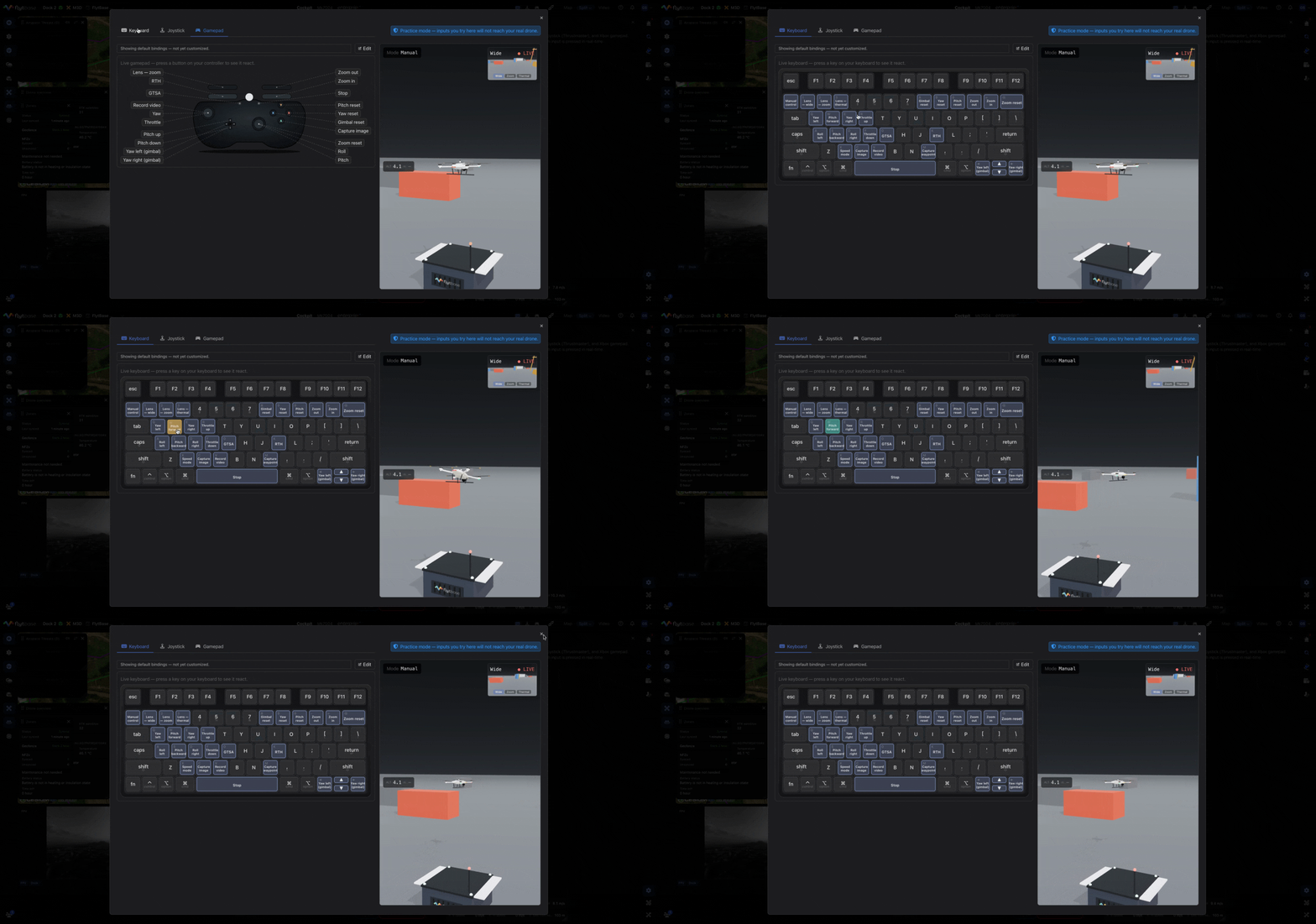
키보드 컨트롤, 게임패드 입력, Thrustmaster 조이스틱 컨트롤은 사용자 선호도에 따라 매핑될 수 있습니다. 운영자는 자신의 운영 스타일에 맞는 방식으로 이동 제어, 짐벌 제어, 카메라 동작, 줌, 렌즈 전환 및 안전 명령을 구성할 수 있습니다.
제어 안전을 강화하기 위해 외부 연결 주변 장치 입력도 비활성화할 수 있습니다. 이 기능을 켜면 연결된 키보드, 게임패드 또는 Thrustmaster 장치의 명령이 드론 제어 또는 페이로드 제어를 위해 드론에 도달하지 않습니다.
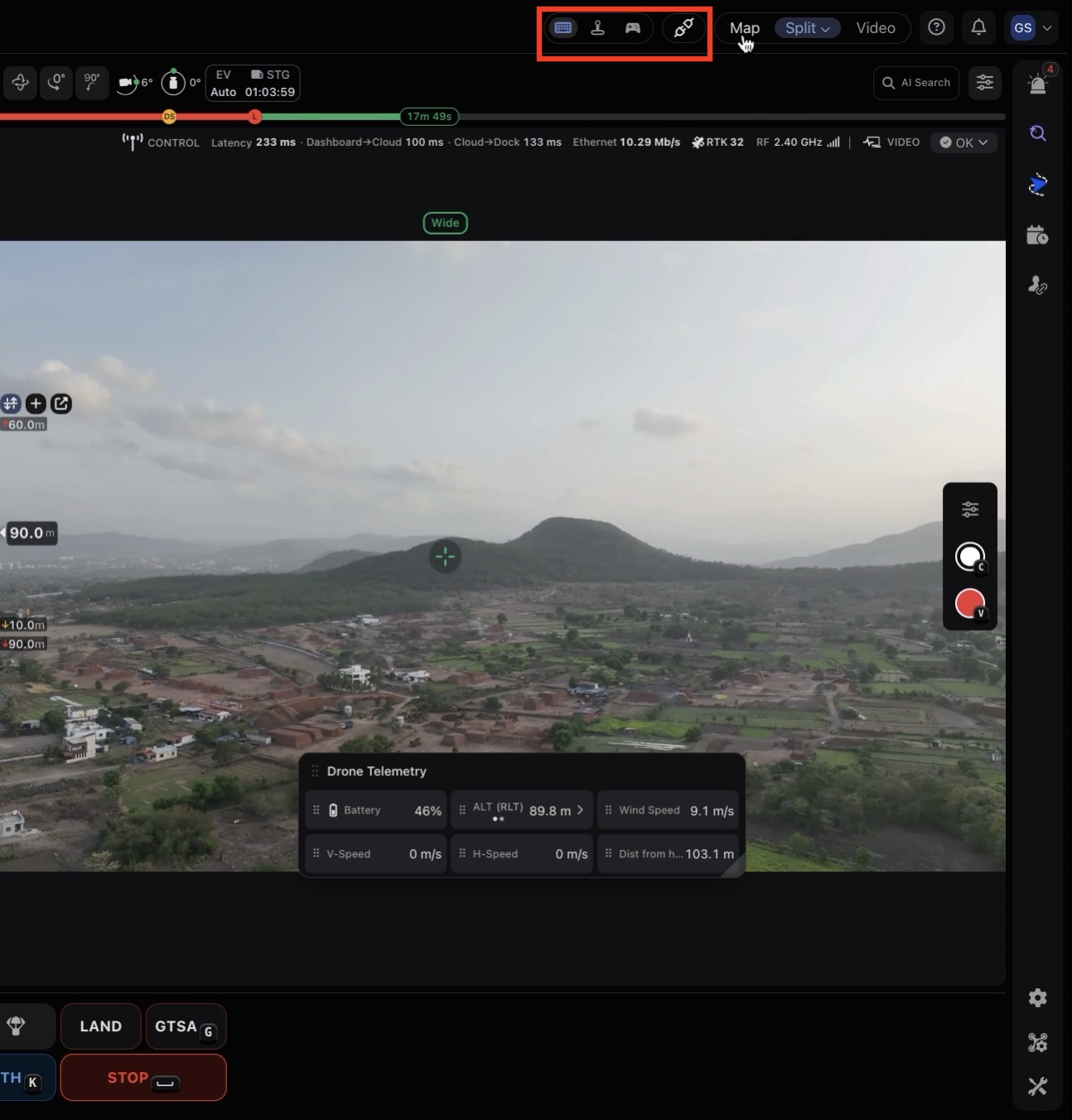
키 바인딩 화면에 내장된 3D 비행 시뮬레이터를 사용하면 실제 드론에 도달하기 전에 재매핑을 포함한 모든 제어 구성을 테스트할 수 있습니다.
알람 및 라이브 미션 레코더
경보:연결된 센서의 외부 알람은 소스, 심각도(낮음/중간/높음) 및 응답 유형이 포함된 전용 패널에 표시됩니다. cockpit를 떠나지 않고도 드론을 보내 수동으로 응답합니다. 드론을 선택하고, 동작을 검토하고, 발사합니다.
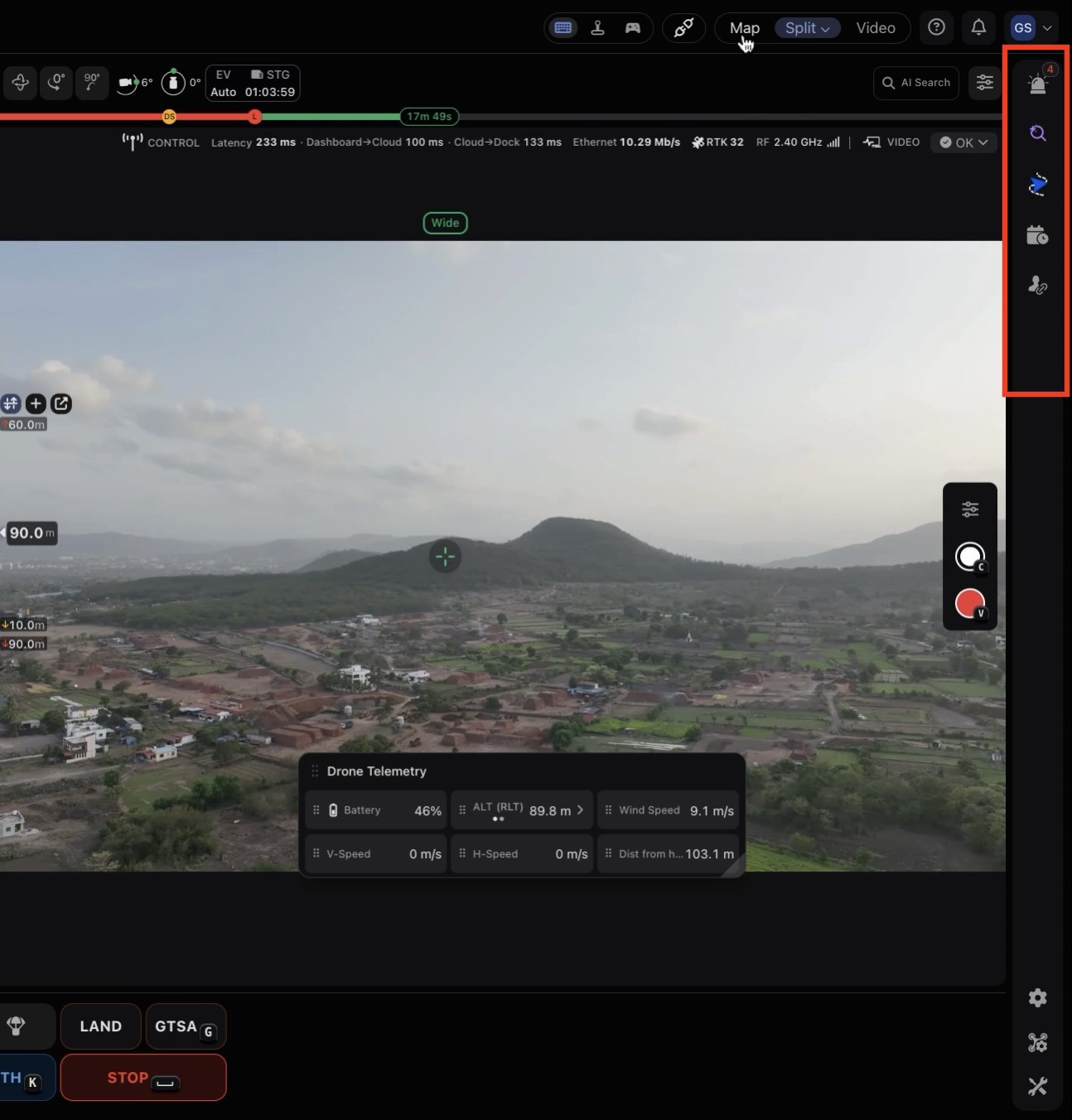
라이브 미션 녹화내장되어 있습니다: 별도의 계획 없이 반복 가능한 임무를 만들기 위해 수동으로 비행하고 이동 중에 중간 지점을 캡처합니다.
설정, Dock 제어 및 게스트 공유
3.0은 또한 활성 작업 중에 플랫폼의 다른 부분 사이를 이동할 필요성을 줄입니다.
기존에는 별도의 탭에서 관리되던 기기 설정, 기기 유지 관리, 플랫폼 설정을 Cockpit 내부에서 바로 접근할 수 있습니다.

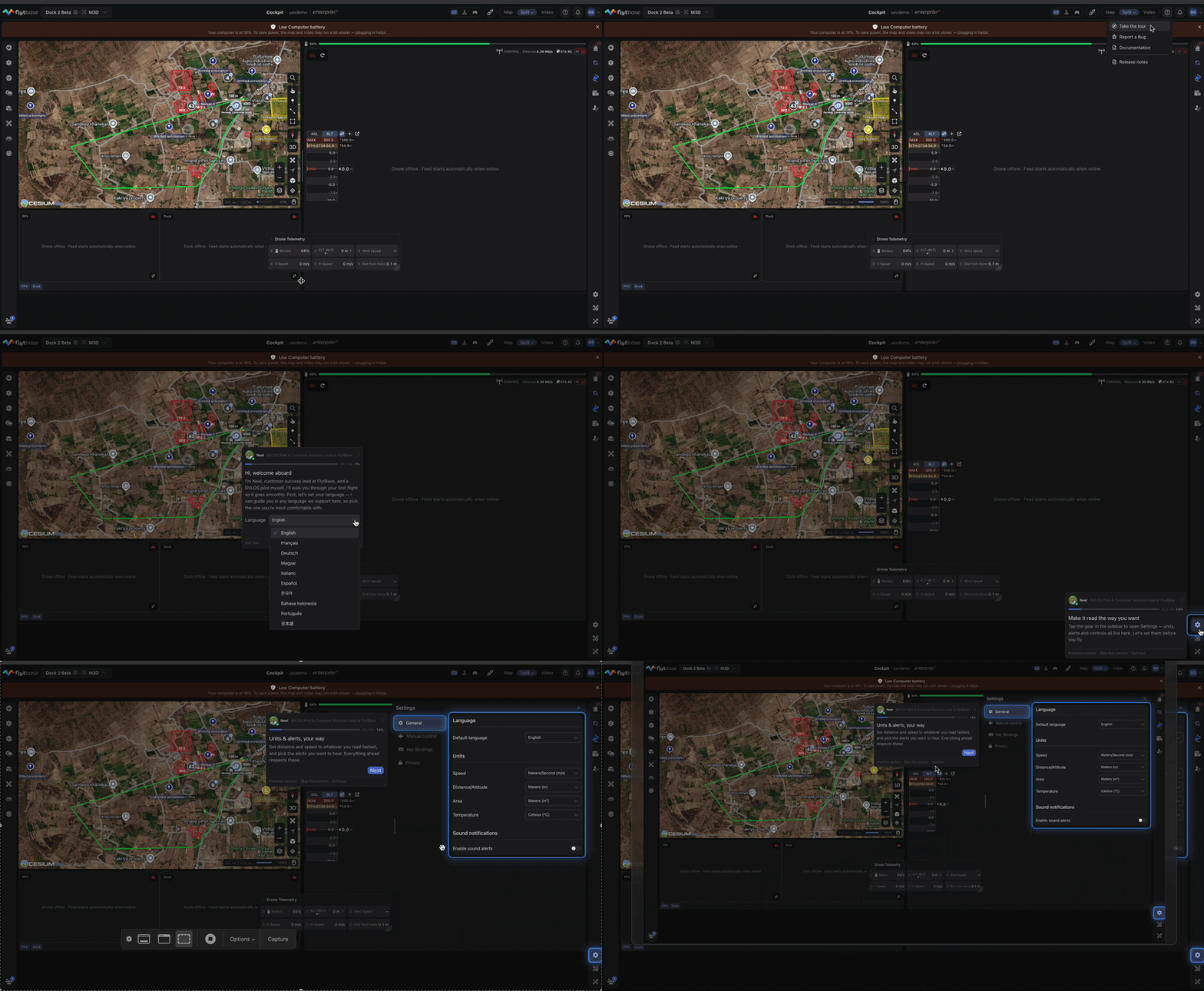
운영자 선호 사항:언어, 단위, 소리 알림(경보 유형별), 수동 제어 감도, 키 바인딩을 구성할 수 있습니다.
장치 설정:RTH/GTSA/최대 고도, 최대 거리, 충돌 회피, GTL 기본값, AI 기록 트리거 및 미디어/스트리밍 동작.
도크 개요 및 원격 유지 관리:라이브 도크 상태(GPS/RTK, 온도, 습도, HVAC, 바람, 전력, 네트워크) 및 직접적인 하드웨어 제어(인클로저, 충전봉, 히터/쿨러, 무음 모드, RTK 보정, 저장, 재시작) — 드론이 무장되었을 때 안전 잠금 장치 포함.
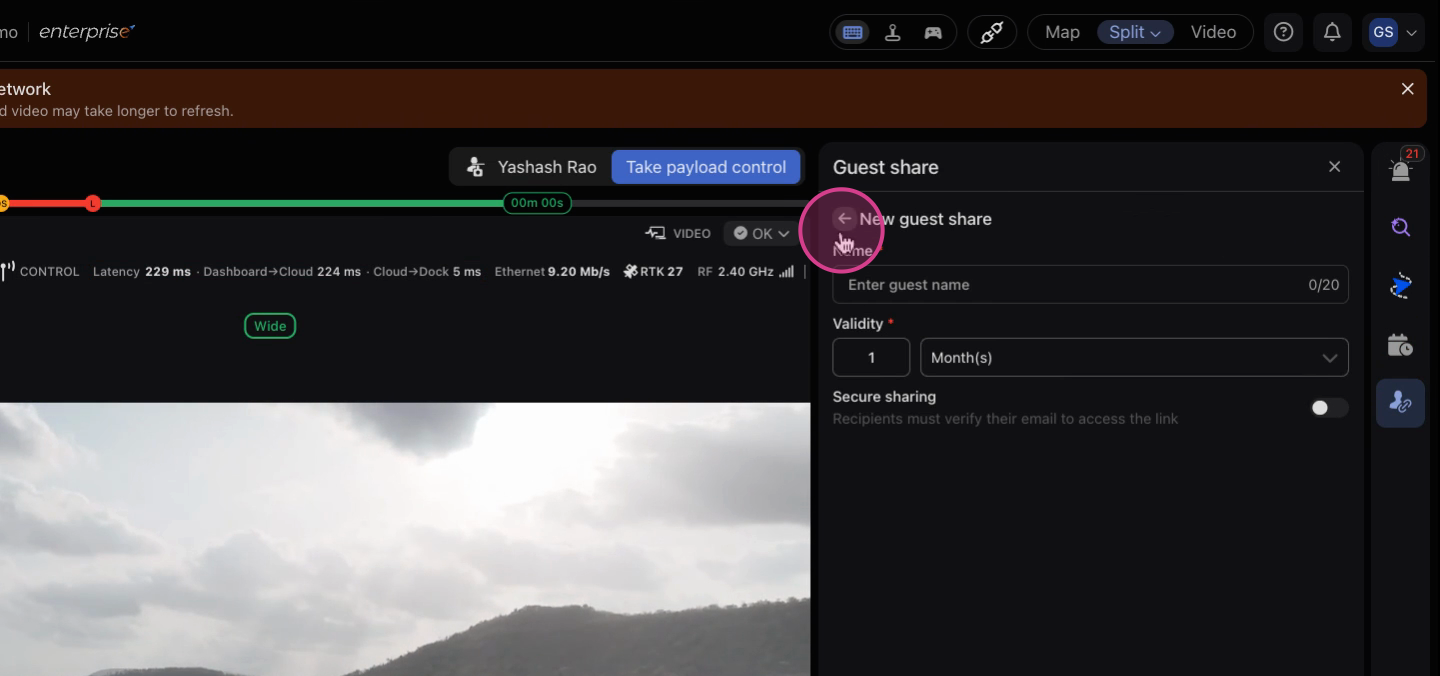
게스트 공유:플랫폼 외부의 사람들을 위한 안전한 라이브 뷰 링크를 생성합니다. 유효 기간, 선택적 이메일 확인, 승인된 이메일 제한을 설정합니다. 링크, QR 코드 또는 이메일을 통해 공유하세요.
가이드 투어
내장된 가이드 투어는 다음에서 이용 가능합니다.도움말 > 둘러보기, 라이브 인터페이스에 대한 연습을 제공합니다.
Was this helpful?