
미션 간 웨이포인트 복사-붙여넣기
임무 간 복사-붙여넣기, 더욱 스마트한 편집, KML 가져오기 및 키보드 컨트롤
이번 릴리스에는 임무 계획 시간을 줄이고, 중복 비행 작업을 제거하며, 복잡한 검사 계획을 훨씬 더 유연하게 만들기 위해 설계된 3DMission Planner에 대한 주요 워크플로 개선 사항이 도입되었습니다.
이러한 향상된 기능은 하나의 핵심 목표에 중점을 둡니다.
정적인 비행 계획 대신 임무를 재사용 가능한 빌딩 블록으로 전환하세요.

문제
검사 임무에는 정확성이 필요합니다.
운영자는 정확한 웨이포인트 위치 설정, 짐벌 각도 조정, 줌 레벨 구성, 지향 촬영 매개변수 정의, AI Spot Check 참조 추가, 현장에서 실시간 미션 기록에 시간을 투자합니다.
특히 라이브 미션 녹화 워크플로우의 경우 이는 실제 비행 시간과 운영 비용을 나타냅니다.
그러나 일단 만들어지면 이러한 임무는 고립되었습니다.
운영자는 다음을 수행해야 했습니다. 임무를 처음부터 다시 구축하고, 웨이포인트를 복제 및 수동으로 삭제하고, 비행 중 임무를 다시 기록해야 했습니다. 이로 인해 다음이 발생했습니다. 중복된 계획 노력, 출시-반환 주기 증가, 배터리 낭비, 운영 비효율성
해결책
이제 웨이포인트를 여러 임무에서 재사용할 수 있습니다.
수행할 수 있는 작업: 한 미션에서 웨이포인트 선택, 복사, 다른 미션에 붙여넣기, 전체 구성 유지
모든 것은 웨이포인트를 따라 이동합니다: • 위치 • 짐벌 각도 • 확대/축소 레벨 • 웨이포인트 동작 • 방향성 촬영 데이터 • AI 참조 이미지
귀하의 임무는 모듈화됩니다.
웨이포인트 및 작업 복사-붙여넣기
사용 시기: 실시간 미션 녹화 세션 통합, 검사 샷 재사용, 카메라 구성 보존
전송: • 위치 • 모든 웨이포인트 작업 • 짐벌 및 카메라 설정
웨이포인트만 복사
사용 시기: 비행 경로 재사용, 다양한 운영 논리 계획, 캡처 작업 재정의
이동: • 직위만 해당
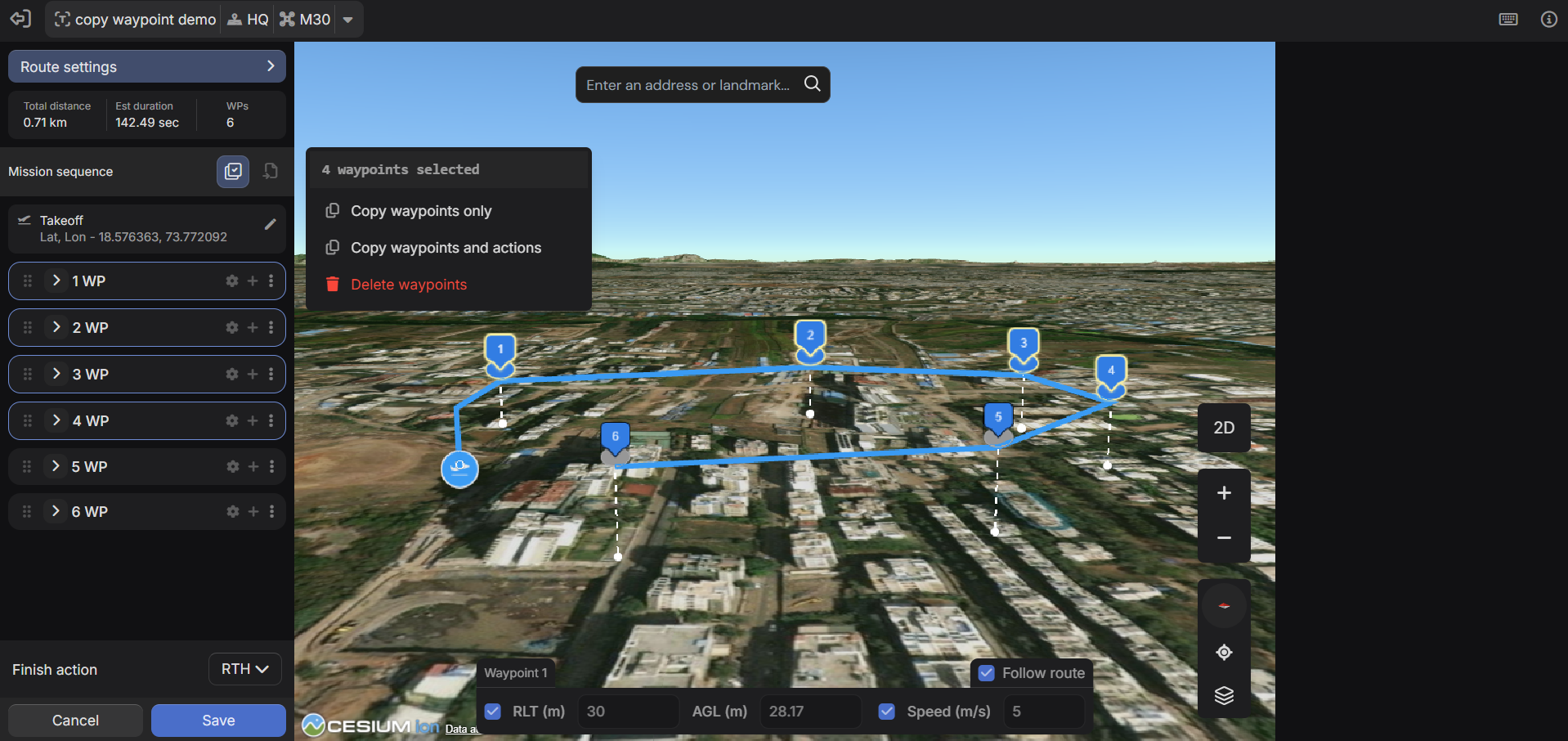
단계별 워크플로우
1. 다중 선택 모드로 전환
전환 방법: • 도구 모음 버튼 • Ctrl/Cmd + M
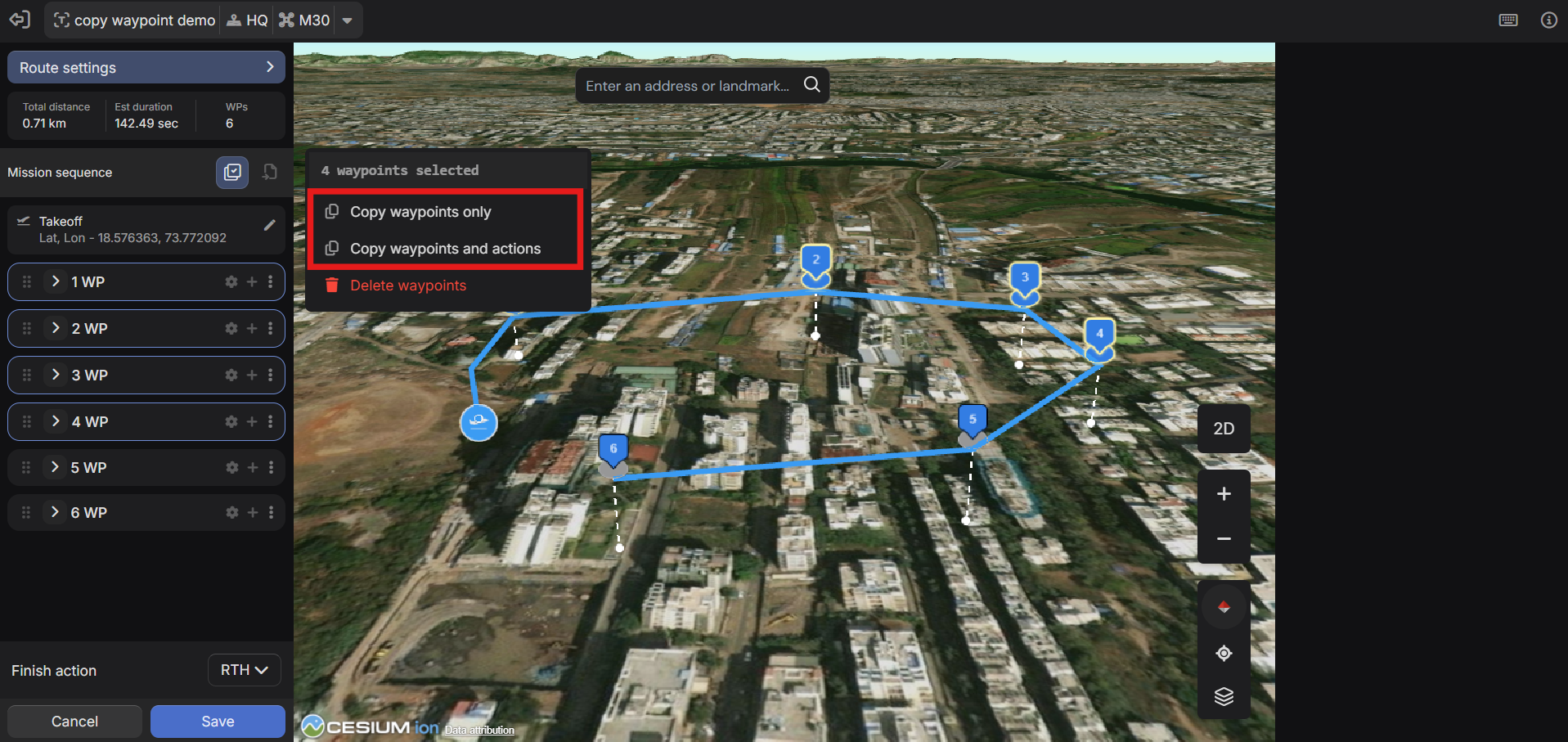
2. 웨이포인트 선택
• Ctrl/Cmd + 클릭 → 개별 경유지 선택 • Shift + 클릭 → 범위 선택 • Ctrl/Cmd + A → 모두 선택 • Escape → 선택 취소
3. 복사
다음을 선택하십시오. • 경유지만 복사 • 경유지 및 작업 복사
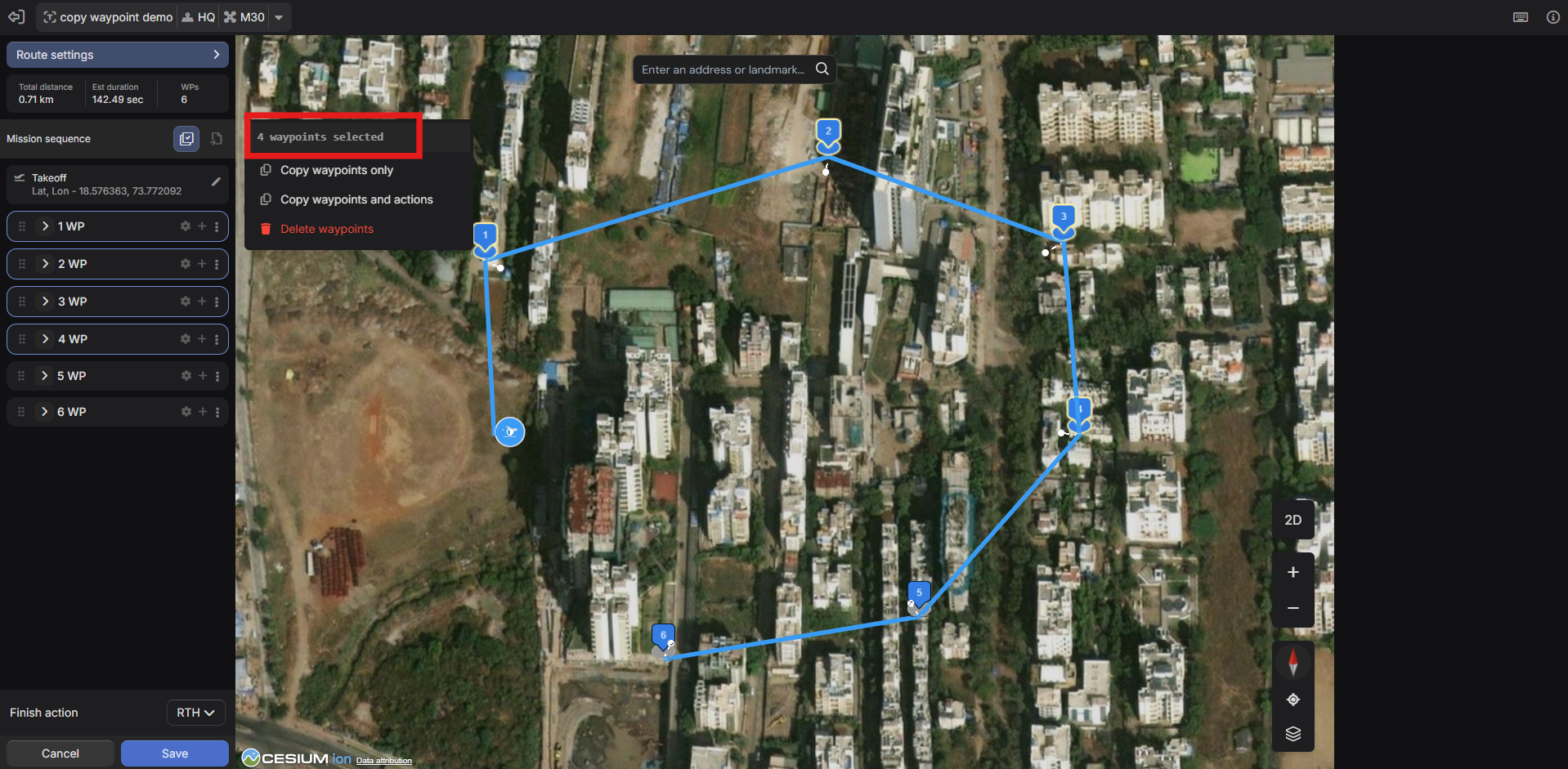
4. 목적지 미션으로 전환
다른 임무 탭을 엽니다.
새 경유지를 삽입해야 하는 경유지를 클릭합니다.
5. 수입
선택: 웨이포인트 가져오기 → 복사된 웨이포인트
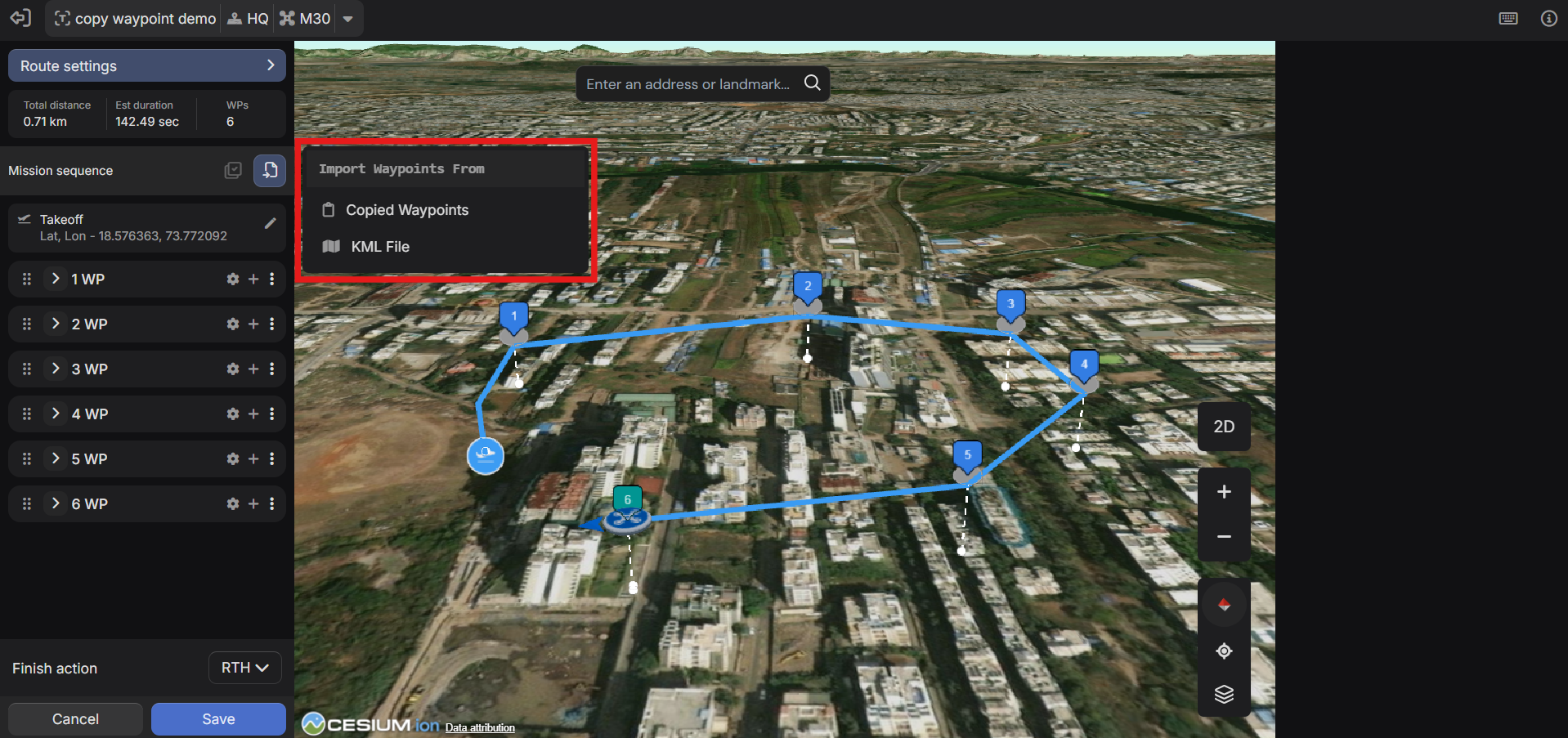
6. 붙여넣기 확인
웨이포인트는 다음과 같이 삽입됩니다. • 선택한 삽입 지점 이후 • 원래 순서로 • 보존된 설정(해당되는 경우)
하드웨어 구성이 다른 경우 호환성 오류가 즉시 나타납니다.
이것이 중요한 이유
1. 녹음 임무 통합
발사하고, 비행하고, 실행하고, 돌아오고 다시 발사하고, 비행하고, 실행하고, 돌아오는 대신 이제 한 번 발사하고 모든 통합 웨이포인트를 실행하고 한 번 돌아옵니다. 그 결과 이동 시간이 단축되고, 배터리 사용량이 줄어들며, 실행 주기가 빨라집니다.
2. 웨이포인트 라이브러리 구축
개별 변압기, 터빈, 패널, 자산 클러스터에 대한 임무를 유지합니다. 검사 범위 변경 시: 필요한 웨이포인트 가져오기, 맞춤형 임무 구성, 즉시 실행
재건축이 필요하지 않습니다.
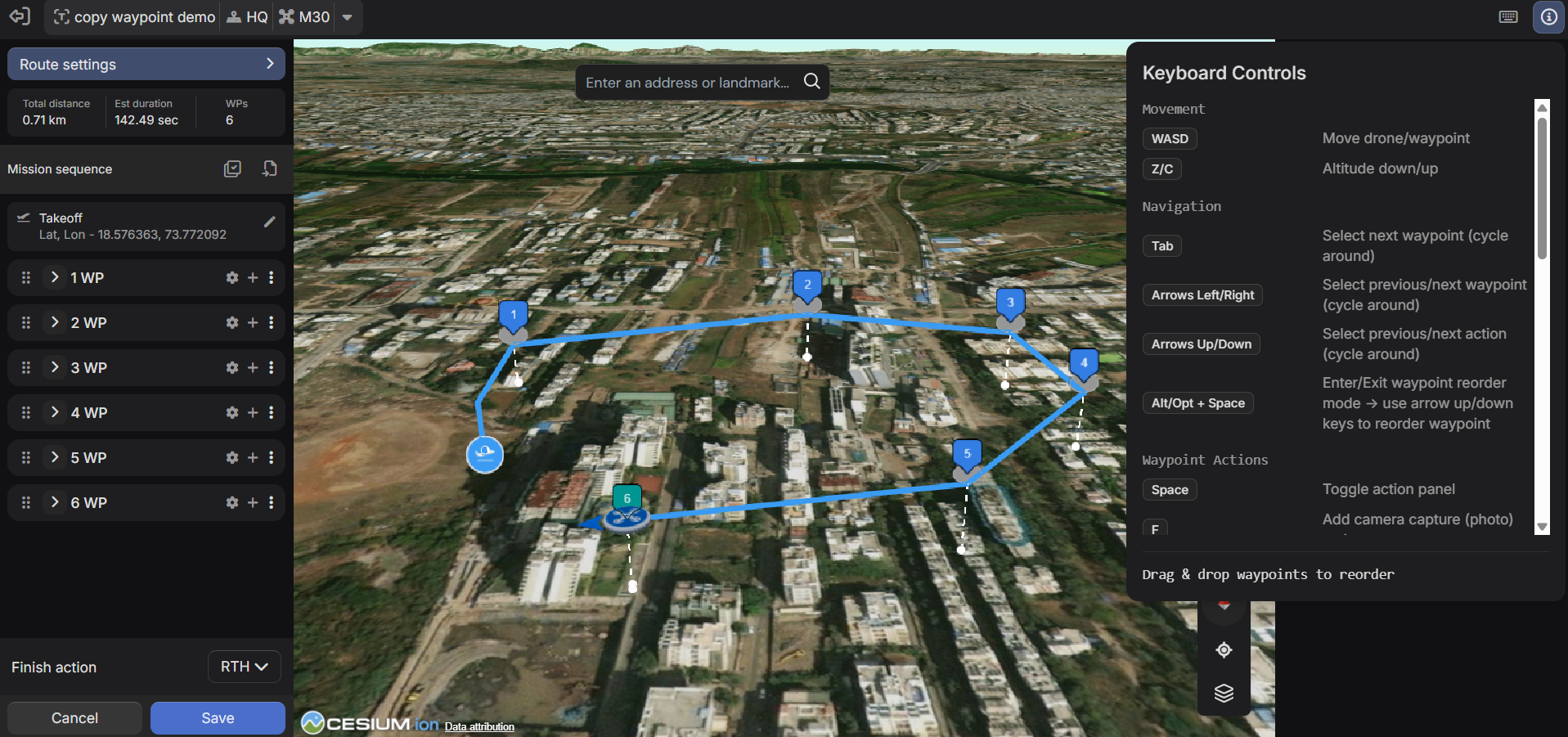
드래그 앤 드롭 방식의 웨이포인트 재정렬
웨이포인트는 웨이포인트 목록에서 직접 재정렬할 수 있으며 비행 경로는 3D 지도에서 즉시 업데이트됩니다.

키보드를 통해서도 지원됩니다: Alt/Opt + Space → 재정렬 모드 입력 위쪽/아래쪽 화살표 → 웨이포인트 이동
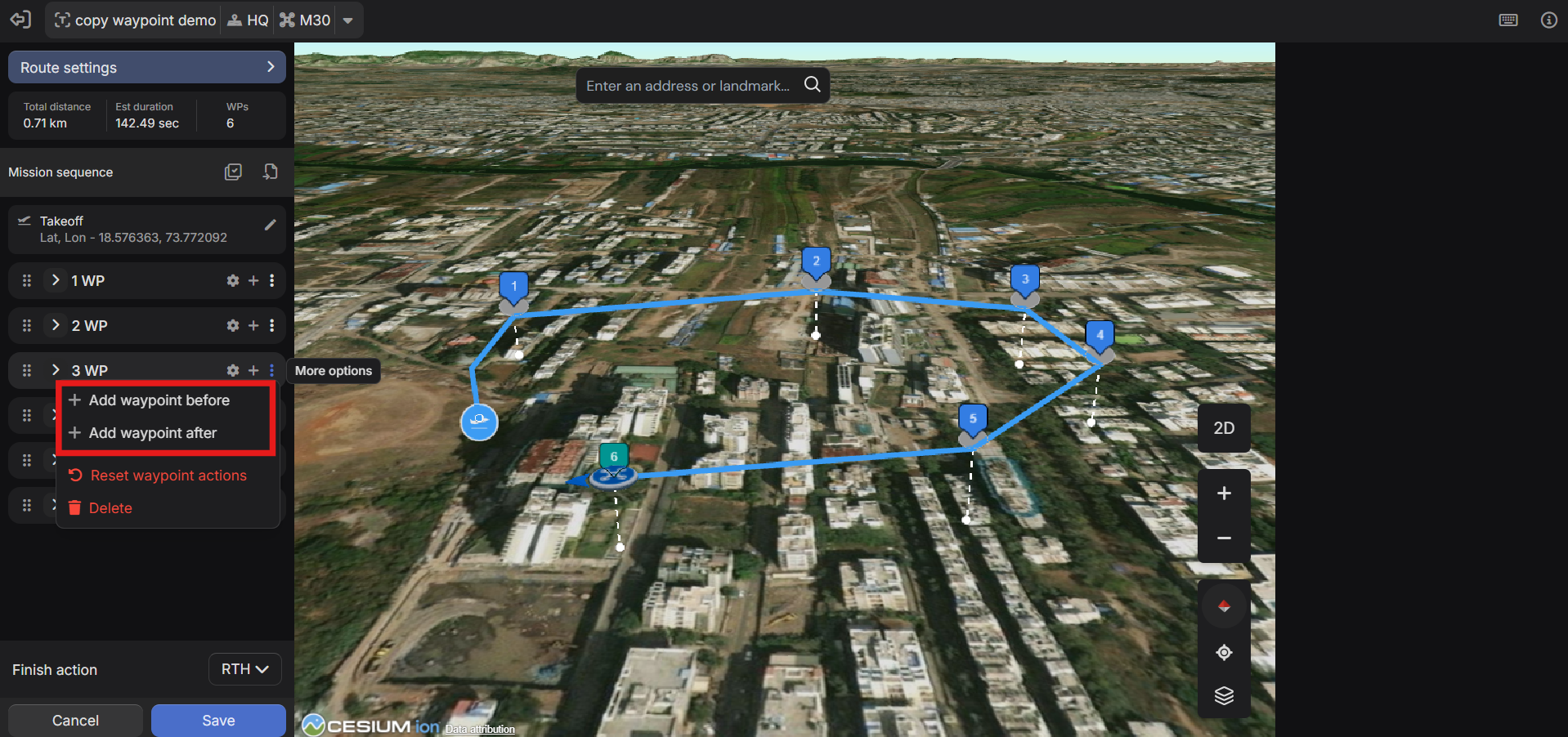
기존 시퀀스에 웨이포인트 삽입
기존 웨이포인트 앞이나 뒤에 새 웨이포인트를 추가합니다. 더 이상 끝에 추가하는 것으로 제한되지 않습니다.
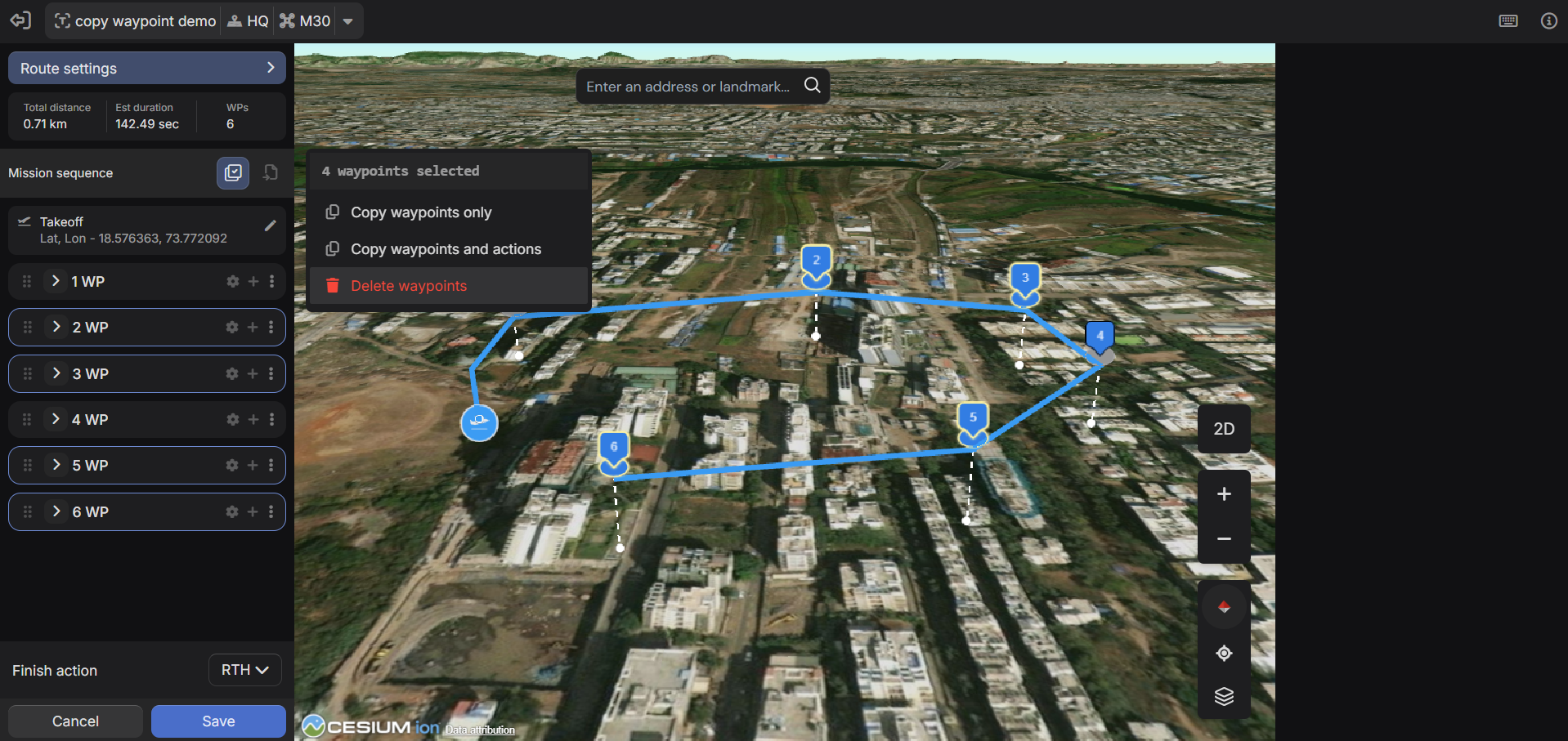
다중 선택 및 대량 삭제
하나씩 삭제할 필요가 없습니다.
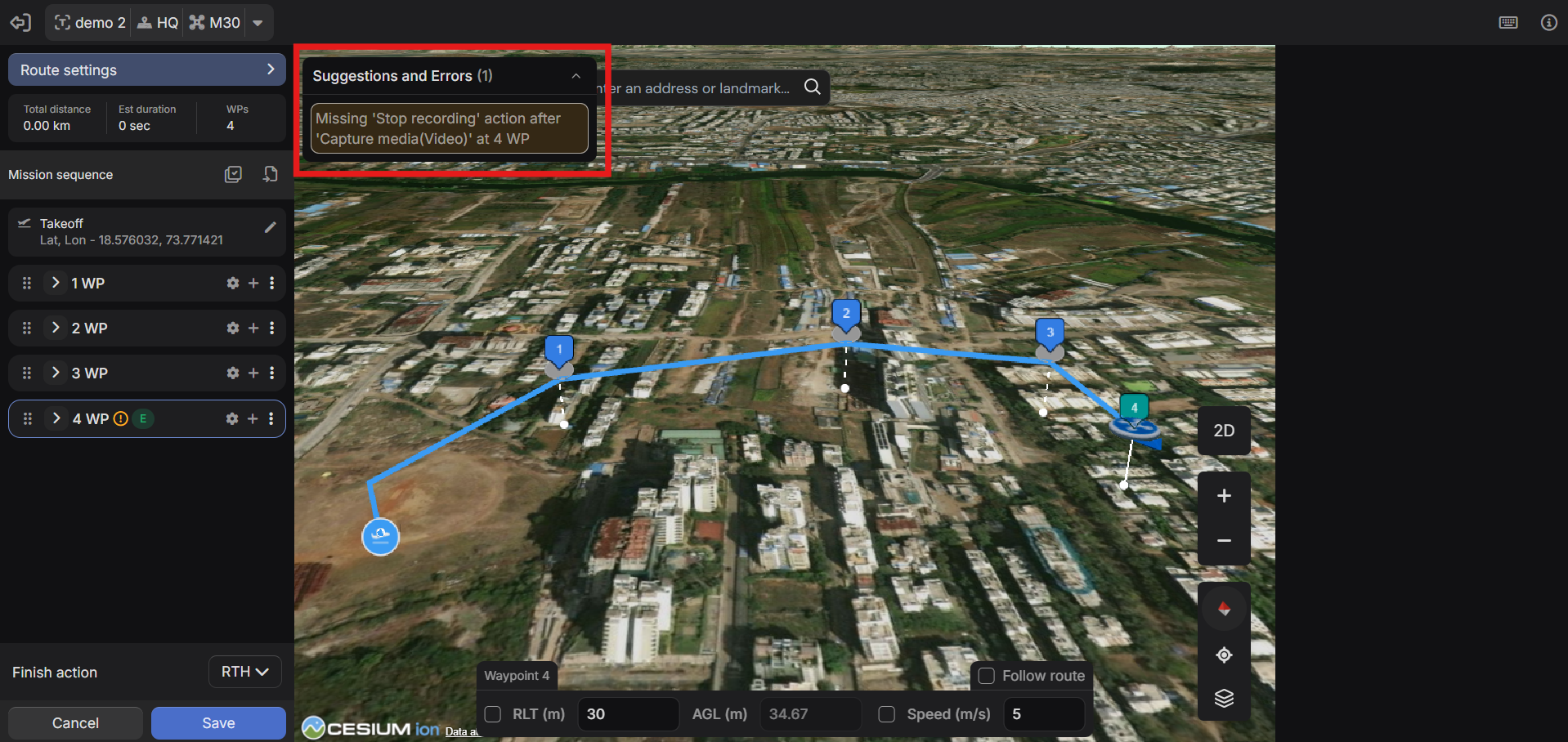
제안 및 오류 패널
예: 웨이포인트 3의 '녹화 중지'에는 해당하는 '녹화 시작'이 없습니다.
이점: • 실행 실패 방지 • 임무 신뢰성 향상 • 재비행 요구 사항 감소
KML 가져오기
라인 KML 파일을 가져와 기존 지리 데이터에서 직접 웨이포인트 임무를 생성할 수 있습니다. KML 정점은 편집, 재정렬 및 작업을 통해 향상될 수 있는 경유지로 변환됩니다.
사용 사례: 기존 GIS 비행 경로, Google Earth의 검사 경로, 자산 매핑 데이터. 동작: 선 KML 지원, 정점은 경유지로 변환됨, 보간 없음, 다각형 KML은 지원되지 않음
외부 매핑 시스템에서 수동 웨이포인트 생성을 제거합니다.
키보드 컨트롤
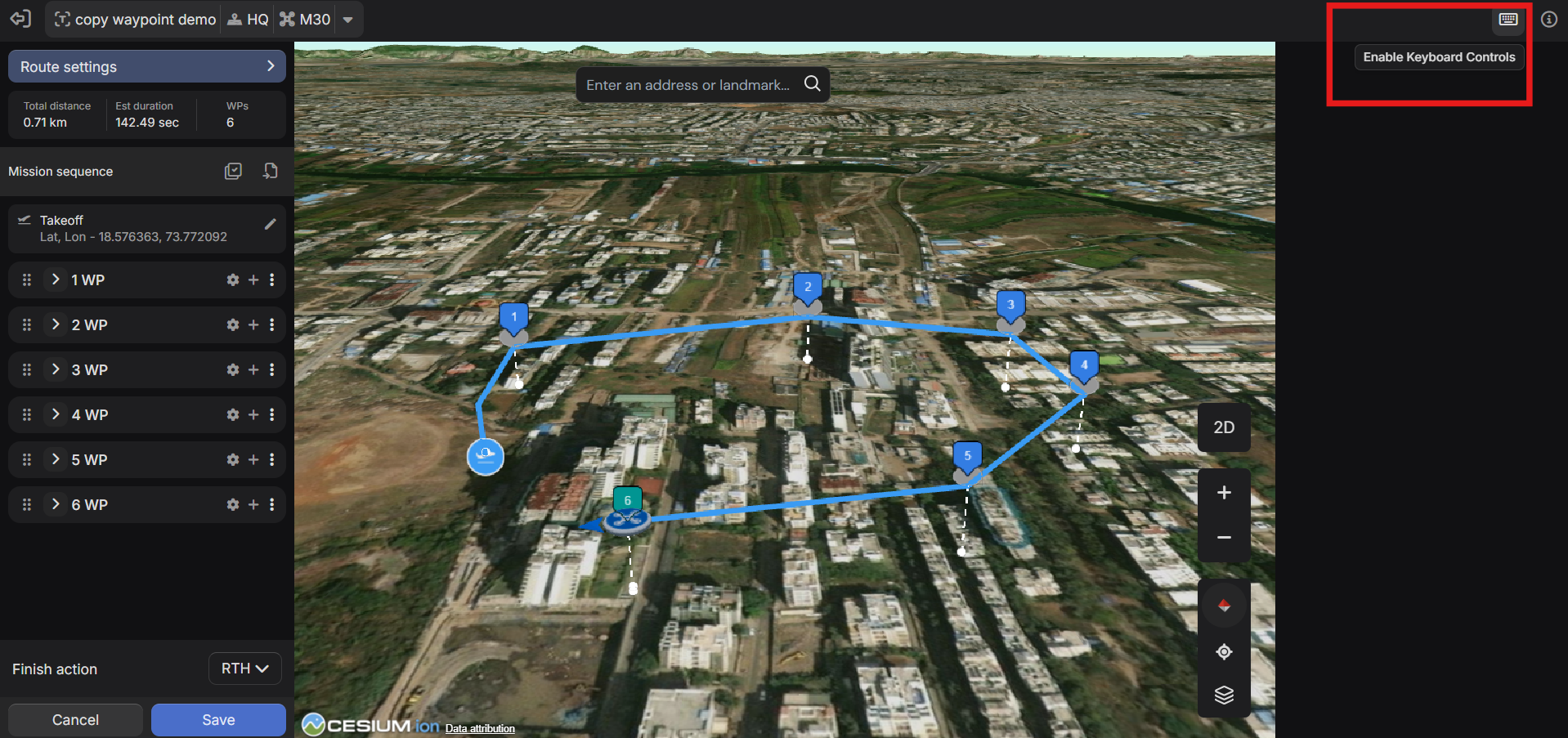
3D Mission Planner에는 더 빠른 웨이포인트 탐색, 편집 및 재정렬을 위한 옵션 키보드 컨트롤이 포함되어 있습니다. 플래너에서 전체 키맵을 사용할 수 있으며 상단 도구 모음에서 컨트롤을 활성화할 수 있습니다. 기본적으로 비활성화되어 있습니다.
Was this helpful?