
ภารกิจอันชาญฉลาด: การตรวจจับอัตโนมัติในทุกภารกิจที่รัน
การแนะนำ
Verkos ตรวจจับทุกสิ่งที่เจ้าหน้าที่สามารถดูไซต์ของคุณจากทางอากาศได้ตลอดเวลา แต่จนถึงตอนนี้ มันเฝ้าดูเมื่อมนุษย์บอกให้มันเห็นเท่านั้น
ก่อนการเปิดตัวครั้งนี้ การเริ่มต้นการตรวจจับจำเป็นต้องมีคนเปิด cockpit จากนั้นเลือกตัวแทน คลิกเริ่มการตรวจจับ,รันภารกิจแล้วคลิกหยุด. ปิด cockpit และตัวแทนก็หายไป เที่ยวบินถัดไปทำซ้ำ สำหรับเจ้าหน้าที่รักษาความปลอดภัยที่ออกลาดตระเวนตามขอบเขตทุกๆ สองชั่วโมงตลอดเวลา นั่นหมายถึงการออกสตาร์ทด้วยตนเอง 12 ครั้งต่อวันต่อโดรน 1 ตัว สำหรับกองเรือห้าหกสิบ หน่วยลาดตระเวนส่วนใหญ่จะยิงเวลา 02.00, 04.00, 06.00 น. โดยไม่มีใครอยู่ที่แผงหน้าปัด เที่ยวบินเหล่านั้นออกไปโดยไม่มีการตรวจจับเกิดขึ้น
ภารกิจอันชาญฉลาดช่วยปิดช่องว่างดังกล่าว
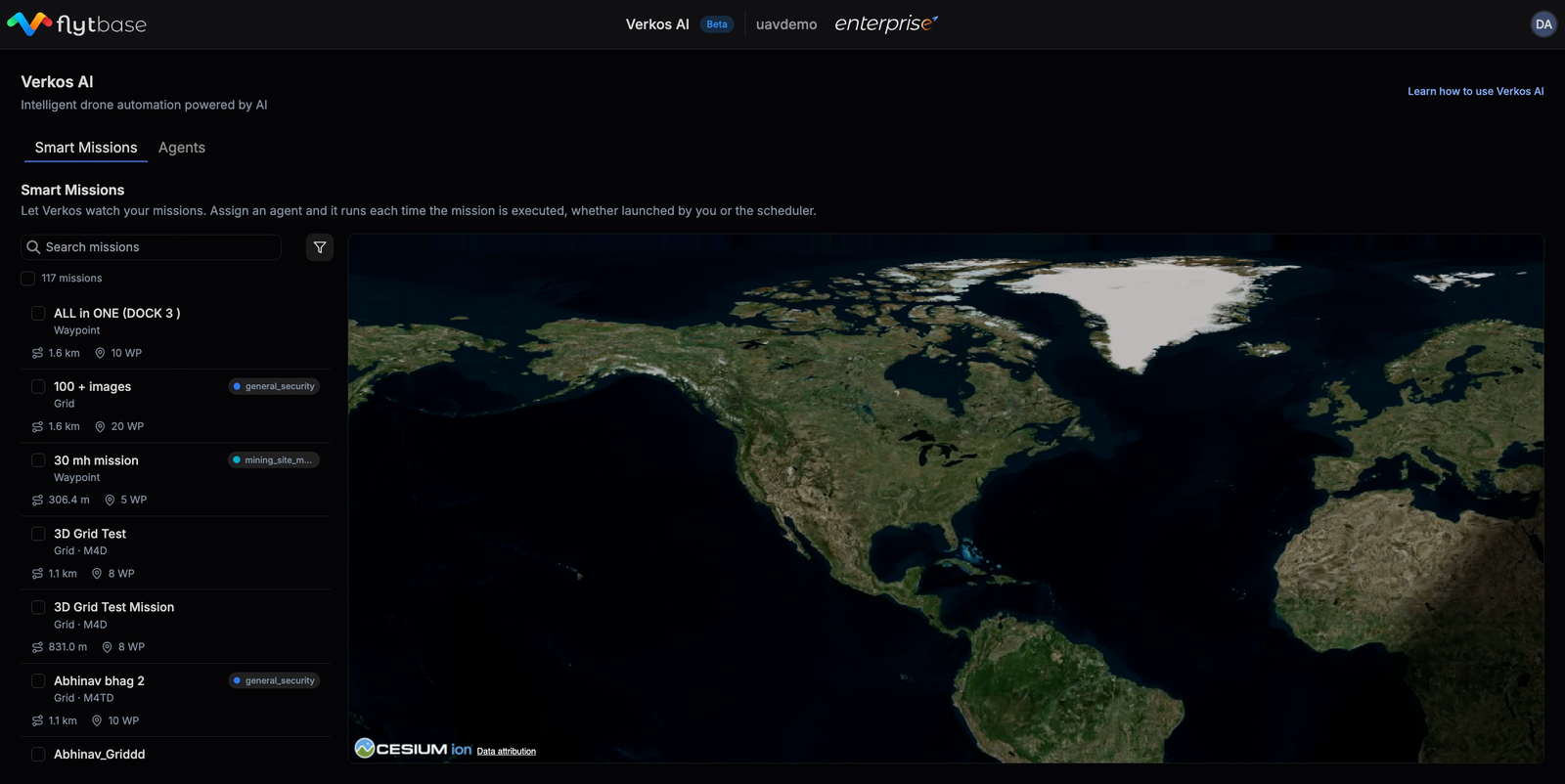
มีอะไรใหม่
มอบหมายตัวแทนครั้งเดียว รันโดยอัตโนมัติ
ตอนนี้คุณมอบหมายตัวแทน Verkos ให้กับภารกิจหนึ่งครั้ง จากจุดนั้นเป็นต้นมา เจ้าหน้าที่จะทำงานโดยอัตโนมัติทุกครั้งที่ปฏิบัติภารกิจ ไม่ว่าคุณจะเปิดภารกิจด้วยตนเองจาก cockpit ทริกเกอร์ผ่านสัญญาณเตือน หรือตัวกำหนดเวลา FlytBase ดำเนินการตามกำหนดเวลา เมื่อภารกิจสิ้นสุดลง การตรวจจับจะหยุดลงเอง ไม่มีมนุษย์อยู่ในวง
หน่วยงานที่ได้รับมอบหมายคือภารกิจ คุณสามารถมอบหมายเอเจนต์คนเดียวกันให้กับหลายภารกิจ มอบหมายเอเจนต์ต่าง ๆ ไปยังภารกิจต่าง ๆ หรือออกจากบางภารกิจโดยไม่มีเอเจนต์ก็ได้ เฉพาะภารกิจที่มีเจ้าหน้าที่ที่ได้รับมอบหมายเท่านั้นที่รันการตรวจจับ ภารกิจที่ไม่มีการบินเลยเหมือนเช่นเคย
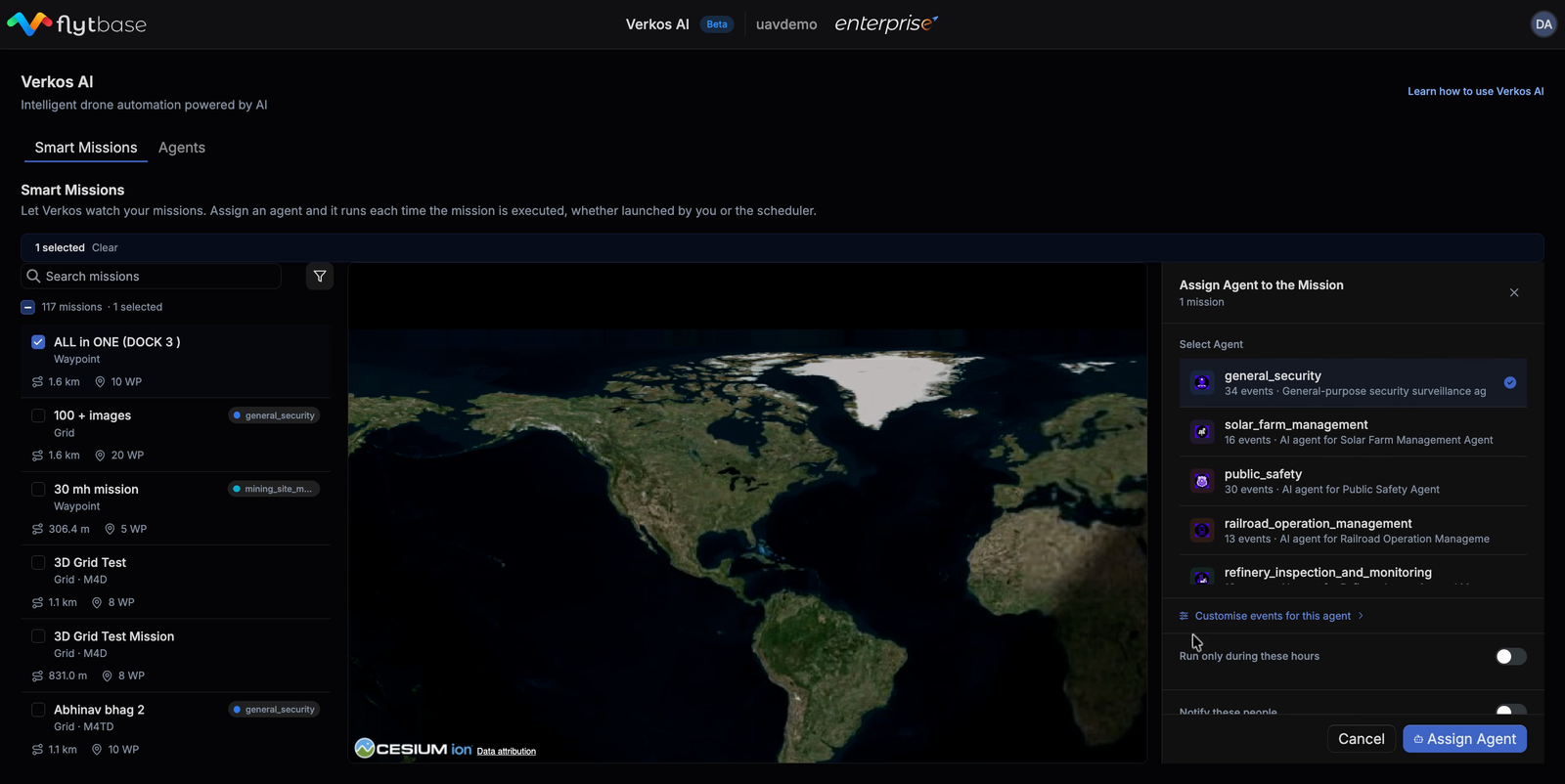
วิธีการใช้งาน
ที่ภารกิจอันชาญฉลาดแท็บอาศัยอยู่เคียงข้างตัวแทนแท็บภายในหน้า Verkos AI
- เปิดVerkos เอไอหน้าจากแดชบอร์ด FlytBase ของคุณ
- ไปที่ภารกิจอันชาญฉลาดแท็บ
- เลือกหนึ่งภารกิจขึ้นไปจากรายการ
- คลิกมอบหมายตัวแทน
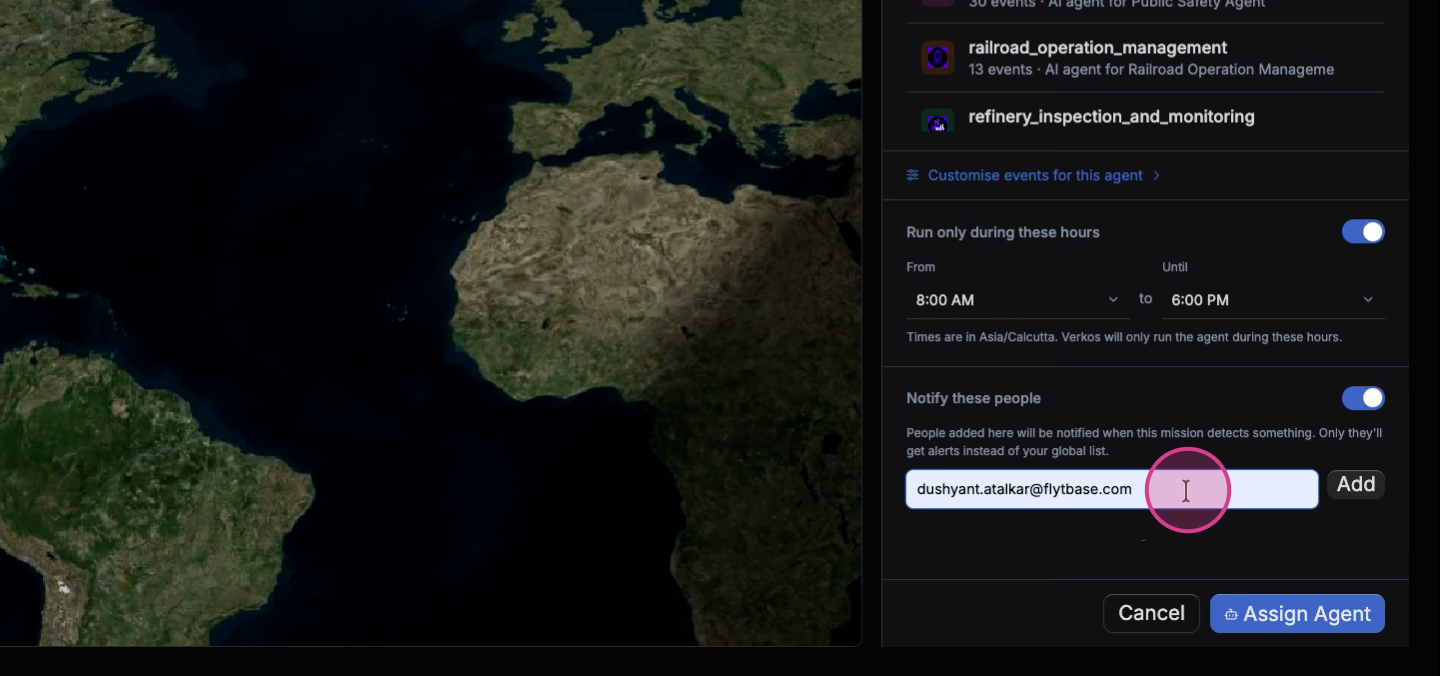
- กำหนดค่าสามสิ่งในแผงที่เปิดขึ้น:
- ตัวแทน- เจ้าหน้าที่ Verkos คนใดที่ควรปฏิบัติในภารกิจที่เลือก
- ชั่วโมงการทำงาน (ไม่บังคับ) -กรอบเวลาที่เอเจนต์ได้รับอนุญาตให้ทำงาน นอกหน้าต่างนี้ ภารกิจยังคงบินอยู่ แต่การตรวจจับจะถูกข้ามไปสำหรับการวิ่งครั้งนั้น
- ผู้รับการแจ้งเตือน (ไม่บังคับ)- ใครจะได้รับการแจ้งเตือนเมื่อภารกิจเฉพาะนี้ตรวจพบบางสิ่งบางอย่าง หากไม่ได้ตั้งค่า การตรวจหาจะถอยกลับไปยังผู้รับทั่วโลก
- คลิกมอบหมายตัวแทนเพื่อยืนยัน
เมื่อได้รับมอบหมายแล้ว เจ้าหน้าที่จะดำเนินการตามกำหนดเวลาหรือด้วยตนเองครั้งต่อไปของภารกิจนั้น หยุดเมื่อภารกิจสิ้นสุดลง และรายงานการตรวจจับผ่านช่องทางการแจ้งเตือนที่กำหนดค่าไว้

ชั่วโมงการใช้งานต่อภารกิจ
การลาดตระเวนบริเวณรอบนอกเวลา 02.00 น. และการลาดตระเวนเดียวกันเวลา 14.00 น. มีความต้องการการตรวจจับที่แตกต่างกัน การวิ่งเวลา 02.00 น. ต้องการการตรวจจับการบุกรุก การวิ่งเวลา 14.00 น. อาจไม่สามารถทำได้ เจ้าหน้าที่ที่ได้รับอนุญาตอยู่ในสถานที่ และการแจ้งเตือนการเคลื่อนไหวกลายเป็นเสียงรบกวน
ชั่วโมงการทำงานจะจัดการเรื่องนี้ในระดับที่ได้รับมอบหมาย ตั้งค่าหน้าต่าง เช่น 22:00 ถึง 06:00 น. และการตรวจจับจะทำงานเฉพาะระหว่างการดำเนินการภารกิจที่อยู่ภายในหน้าต่างนั้นเท่านั้น ภารกิจนอกหน้าต่างยังคงบินได้ตามปกติ ตัวแทนไม่เริ่มต้น รองรับหน้าต่างข้ามเวลาเที่ยงคืน
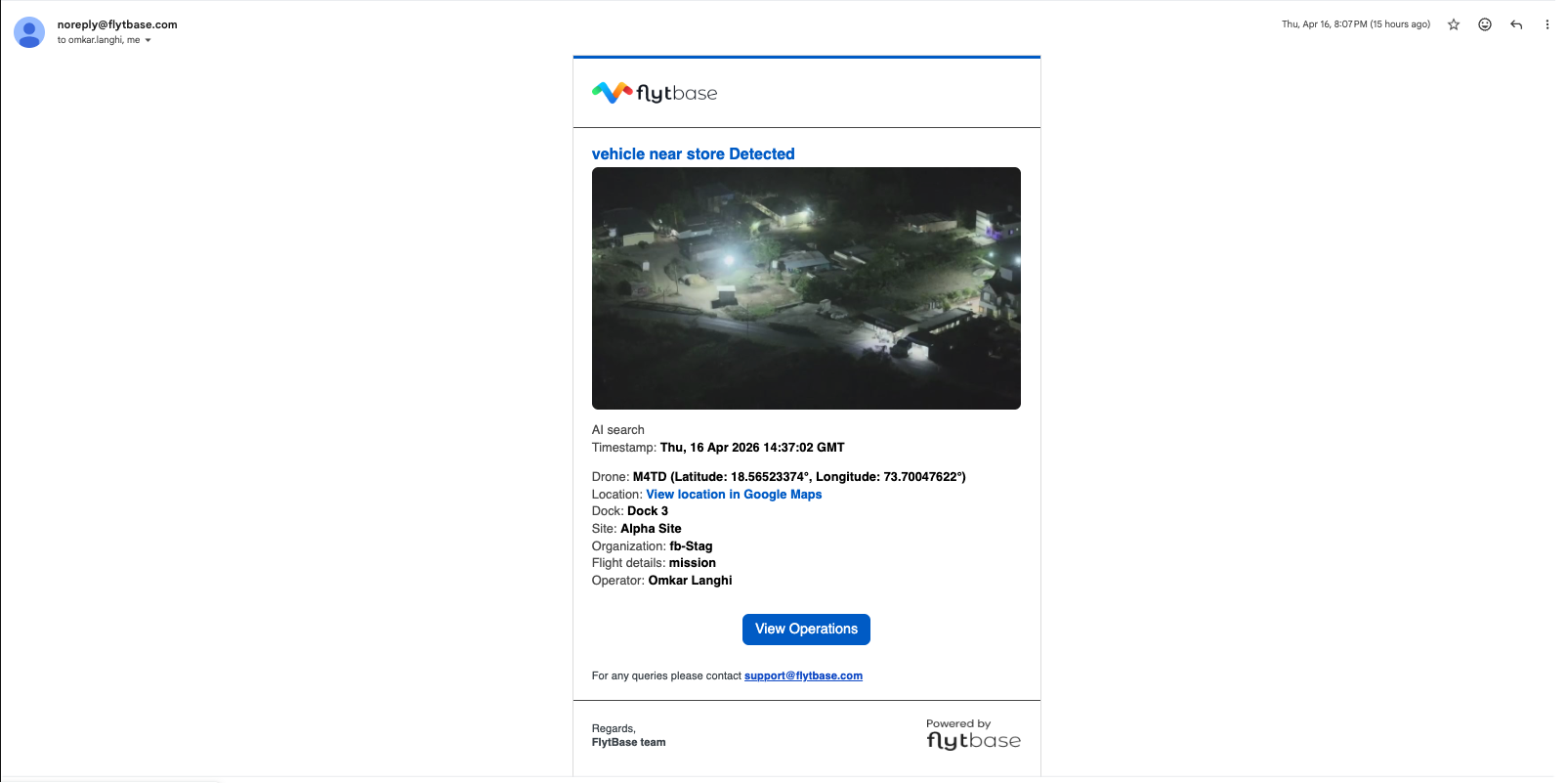
การแจ้งเตือนระดับภารกิจ
ผู้รับการแจ้งเตือนทั่วโลกจะได้รับการแจ้งเตือนเมื่อใดก็ตามที่การตรวจจับเกิดขึ้นทั่วทั้งองค์กรของคุณ วิธีนี้ใช้ได้กับการดำเนินการที่ไซต์เดียว แต่จะแยกย่อยสำหรับผู้ปฏิบัติงานที่ทำงานหลายไซต์ ทีมไซต์ A ไม่ควรได้รับคำสั่ง Ping สำหรับการตรวจหาไซต์ B และในทางกลับกัน
การมอบหมายภารกิจอันชาญฉลาดแต่ละรายการสามารถมีรายการการแจ้งเตือนของตนเองได้ เมื่อตั้งค่า:
- รายการนั้นเข้ามาแทนที่ภารกิจนั้นทั้งหมด
- ผู้รับทั่วโลกจะไม่ได้รับการแจ้งเตือนสำหรับการตรวจพบจากภารกิจนี้อีกต่อไป
- เฉพาะรายการภารกิจเท่านั้นที่ทำ
- มุมมองการมอบหมายจะแสดงทันทีว่าแต่ละภารกิจใช้ค่าเริ่มต้นหรือรายการที่กำหนดเอง
สิ่งที่ไม่เปลี่ยนแปลง
การกำหนดค่าเอเจนต์ที่มีอยู่จะดำเนินต่อไปโดยที่คุณไม่ต้องดำเนินการใดๆ:
- เอเจนต์ใดๆ ที่คุณกำหนดค่าก่อนรีลีสนี้ - เหตุการณ์ที่เปิดใช้งาน ข้อความแจ้งแบบกำหนดเอง ความถี่ในการตรวจจับ จะทำงานในลักษณะเดียวกันภายใน Smart Missions
- การมอบหมายตัวแทนให้กับภารกิจจะใช้การตั้งค่าที่มีอยู่ของตัวแทนนั้น มันไม่ได้ขอให้คุณกำหนดค่าอะไรใหม่
- ผู้รับการแจ้งเตือนทั่วโลกยังคงนำไปใช้กับภารกิจที่ไม่มีรายชื่อของตนเอง
- เอเจนต์ cockpit เริ่มต้นยังคงปรากฏสำหรับการใช้งานด้วยตนเองเมื่อไม่มีภารกิจใดดำเนินอยู่
ไม่มีอะไรที่คุณทำก่อนที่จะหยุดทำงาน
นี่หมายถึงอะไร
- ภารกิจตามกำหนดเวลาและแบบแจ้งเตือนดำเนินการตรวจจับโดยอัตโนมัติโดยไม่จำเป็นต้องใช้ผู้ปฏิบัติงาน
- ไม่พลาดการตรวจจับในการลาดตระเวนข้ามคืนหรือนอกเวลาอีกต่อไป
- ภารกิจที่แตกต่างกันสามารถใช้งานเอเจนต์ที่แตกต่างกัน โดยมีชั่วโมงการทำงานที่แตกต่างกันและผู้รับการแจ้งเตือนที่แตกต่างกัน
- ผู้ควบคุมยานพาหนะที่จัดการไซต์หลายแห่งสามารถกำหนดเส้นทางการตรวจจับไปยังทีมที่เหมาะสมต่อภารกิจได้
Was this helpful?