
คัดลอก-วางจุดอ้างอิงข้ามภารกิจ
คัดลอก-วางข้ามภารกิจ การแก้ไขอย่างชาญฉลาด การนำเข้า KML และการควบคุมแป้นพิมพ์
ข่าวประชาสัมพันธ์ฉบับนี้แนะนำการปรับปรุงขั้นตอนการทำงานที่สำคัญสำหรับ 3D Mission Planner ที่ออกแบบมาเพื่อลดเวลาในการวางแผนภารกิจ กำจัดการดำเนินการบินที่ซ้ำซ้อน และทำให้การวางแผนการตรวจสอบที่ซับซ้อนมีความยืดหยุ่นมากขึ้นอย่างมาก
การปรับปรุงเหล่านี้มุ่งเน้นไปที่วัตถุประสงค์หลักประการเดียว:
เปลี่ยนภารกิจให้กลายเป็นแบบเอกสารสำเร็จรูปที่สามารถนำมาใช้ซ้ำได้ แทนที่จะเป็นแผนการบินแบบคงที่

ปัญหา
ภารกิจการตรวจสอบต้องมีความแม่นยำ
ผู้ปฏิบัติงานลงทุนเวลาไปกับ: การตั้งค่าตำแหน่งเวย์พอยท์ที่แม่นยำ, การปรับมุมกิมบอล, การกำหนดค่าระดับการซูม, การกำหนดพารามิเตอร์การยิงเชิงทิศทาง, การเพิ่มการอ้างอิง AI Spot Check, การบันทึกภารกิจสดในภาคสนาม
โดยเฉพาะอย่างยิ่งสำหรับเวิร์กโฟลว์ Live Mission Recording ซึ่งแสดงถึงเวลาบินจริงและต้นทุนการดำเนินงาน
แต่เมื่อสร้างขึ้นแล้ว ภารกิจเหล่านี้ก็ถูกแยกออกจากกัน
ผู้ปฏิบัติงานต้อง: สร้างภารกิจใหม่ตั้งแต่เริ่มต้น ทำซ้ำและลบจุดอ้างอิงด้วยตนเอง บันทึกภารกิจใหม่ระหว่างการบิน สิ่งนี้นำไปสู่: ความพยายามในการวางแผนซ้ำซ้อน รอบการปล่อยคืนที่เพิ่มขึ้น การสิ้นเปลืองแบตเตอรี่ ความไร้ประสิทธิภาพในการปฏิบัติงาน
โซลูชั่น
ขณะนี้เวย์พอยท์สามารถนำมาใช้ซ้ำได้ในภารกิจต่างๆ
คุณสามารถ: เลือกเวย์พอยท์จากภารกิจหนึ่ง คัดลอก วางลงในภารกิจอื่น รักษาการกำหนดค่าทั้งหมดไว้
ทุกสิ่งเดินทางด้วยเวย์พอยท์: • ตำแหน่ง • มุมกิมบอล • ระดับการซูม • การดำเนินการเวย์พอยท์ • ข้อมูลการถ่ายภาพเชิงทิศทาง • ภาพอ้างอิง AI
ภารกิจของคุณกลายเป็นแบบแยกส่วน
คัดลอก-วางเวย์พอยท์และการดำเนินการ
ใช้เมื่อ: รวมเซสชันการบันทึก Live Mission, การนำภาพการตรวจสอบกลับมาใช้ใหม่, รักษาการกำหนดค่ากล้องไว้
การถ่ายโอน: • ตำแหน่ง • การกระทำของเวย์พอยท์ทั้งหมด • การตั้งค่ากิมบอลและกล้อง
คัดลอกเวย์พอยท์เท่านั้น
ใช้เมื่อ: นำเส้นทางการบินกลับมาใช้ใหม่ วางแผนตรรกะการปฏิบัติงานที่แตกต่างกัน กำหนดการดำเนินการจับภาพใหม่
การโอน: • ตำแหน่งเท่านั้น
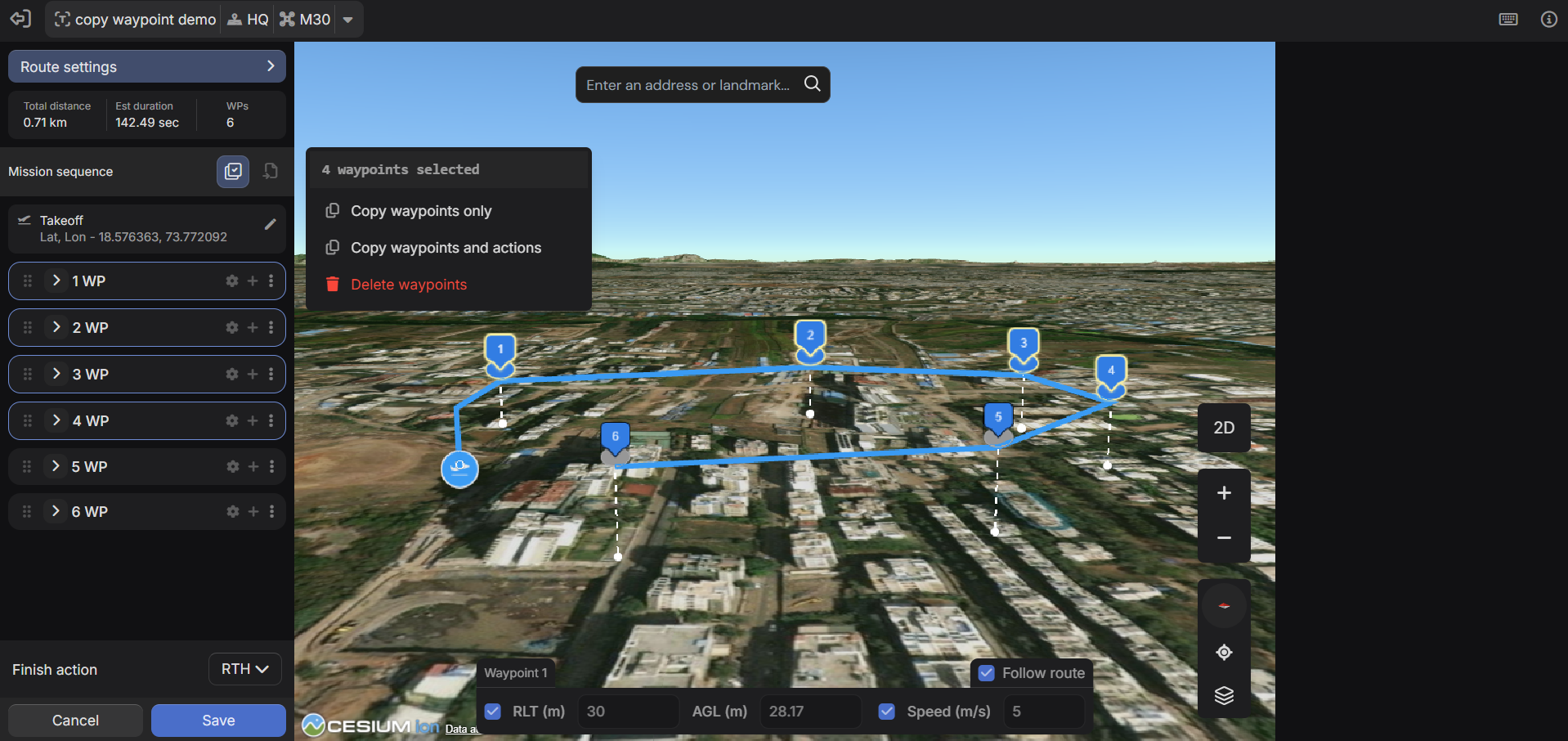
ขั้นตอนการทำงานทีละขั้นตอน
1. เข้าสู่โหมดเลือกหลายรายการ
สลับผ่าน: • ปุ่มแถบเครื่องมือ • Ctrl/Cmd + M
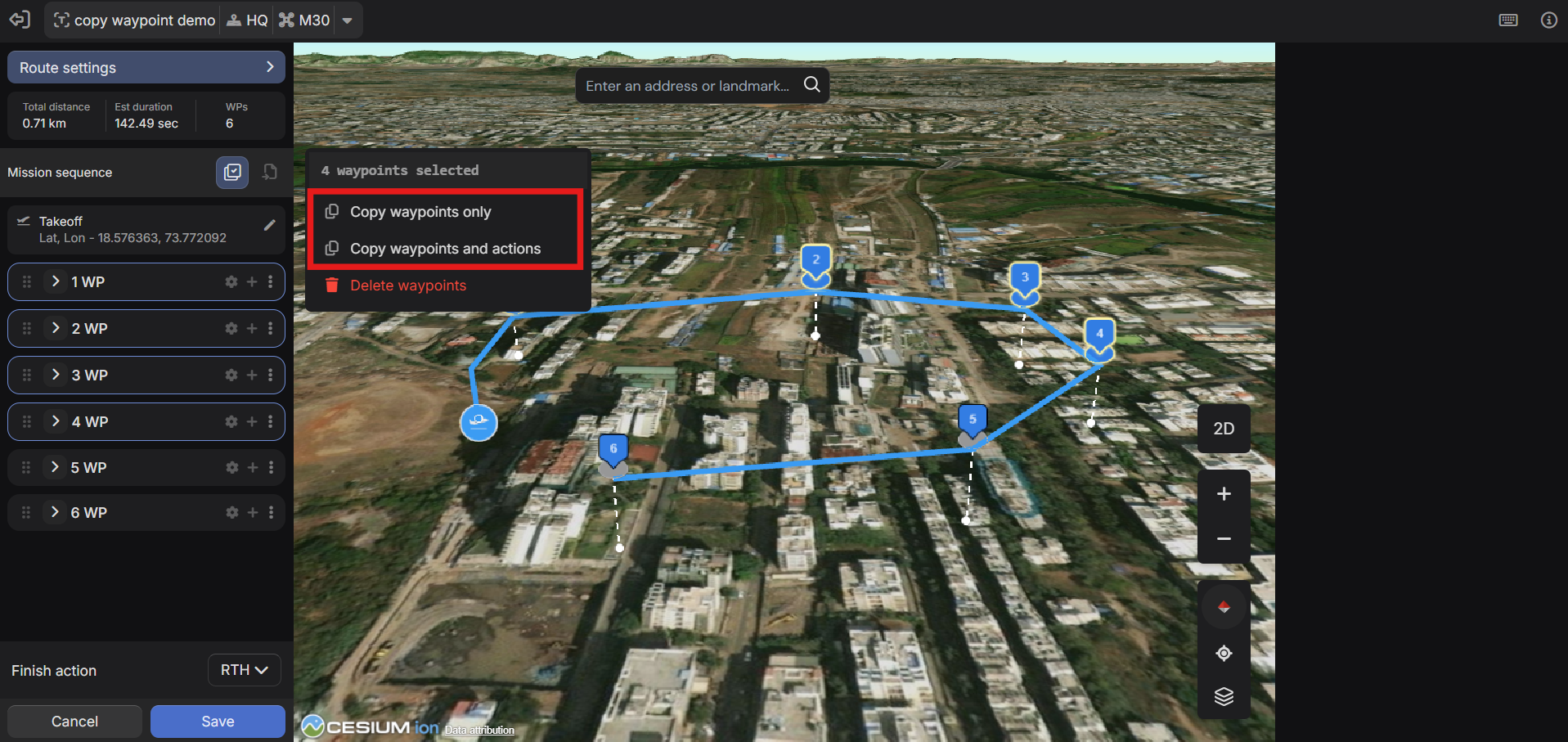
2. เลือกเวย์พอยท์
• Ctrl/Cmd + คลิก → เลือกจุดอ้างอิงแต่ละจุด • Shift + คลิก → เลือกช่วง • Ctrl/Cmd + A → เลือกทั้งหมด • Escape → ล้างการเลือก
3. คัดลอก
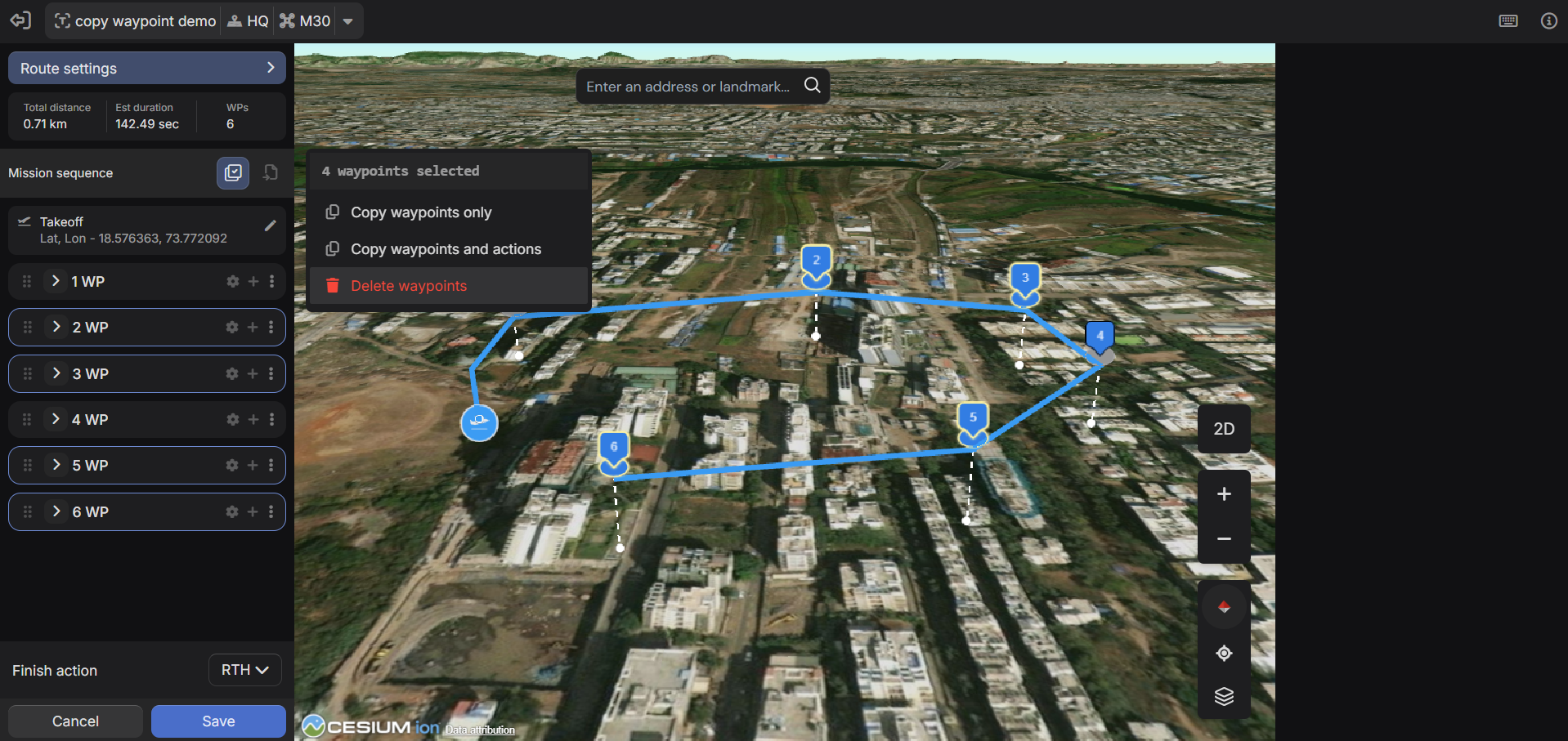
เลือก: • คัดลอกเวย์พอยท์เท่านั้น • คัดลอกเวย์พอยท์และการดำเนินการ
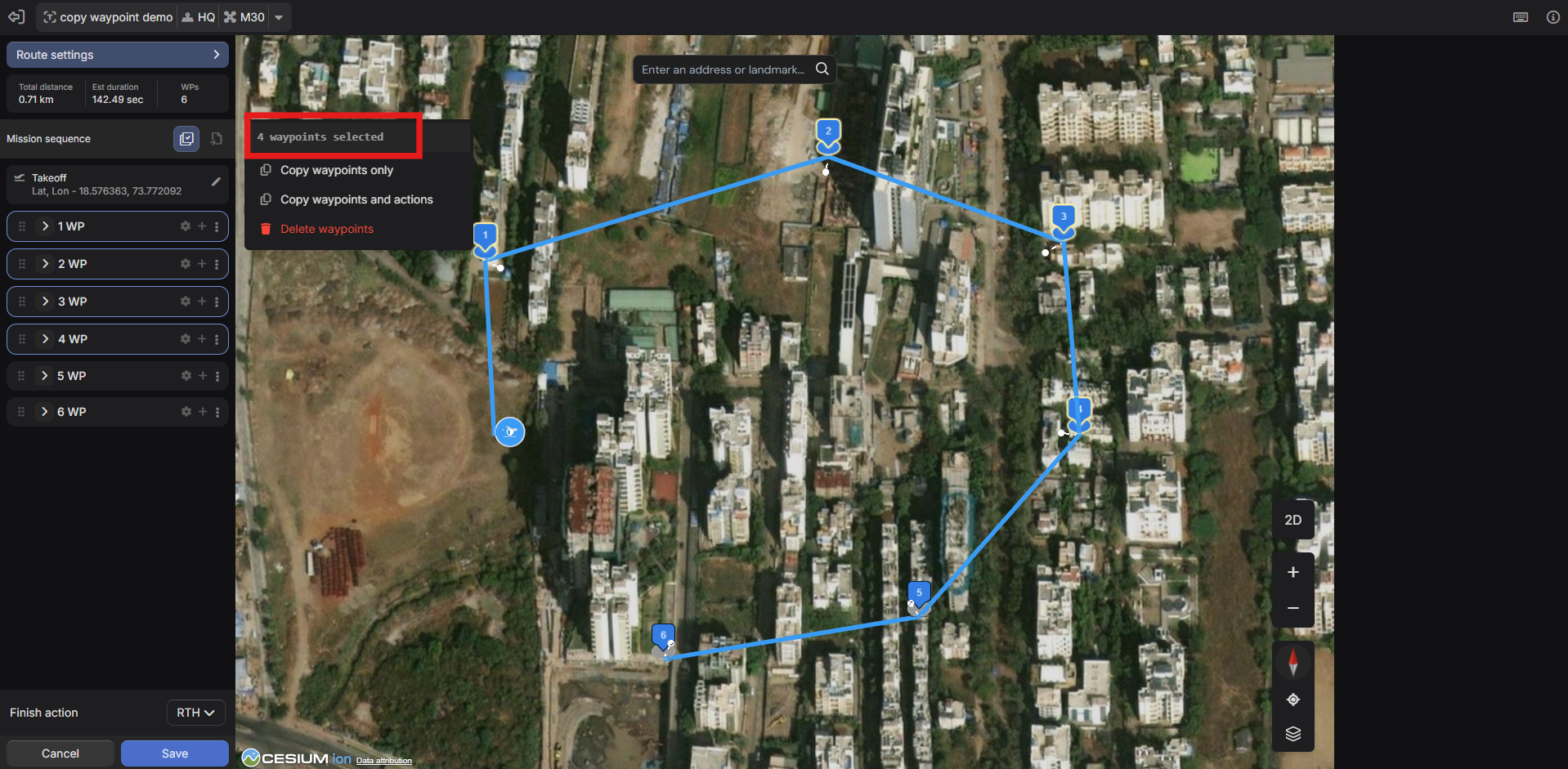
4. สลับไปยังภารกิจปลายทาง
เปิดแท็บภารกิจอื่น
คลิกเวย์พอยท์หลังจากที่ควรแทรกเวย์พอยท์ใหม่
5. นำเข้า
เลือก: นำเข้าเวย์พอยท์ → เวย์พอยท์ที่คัดลอก
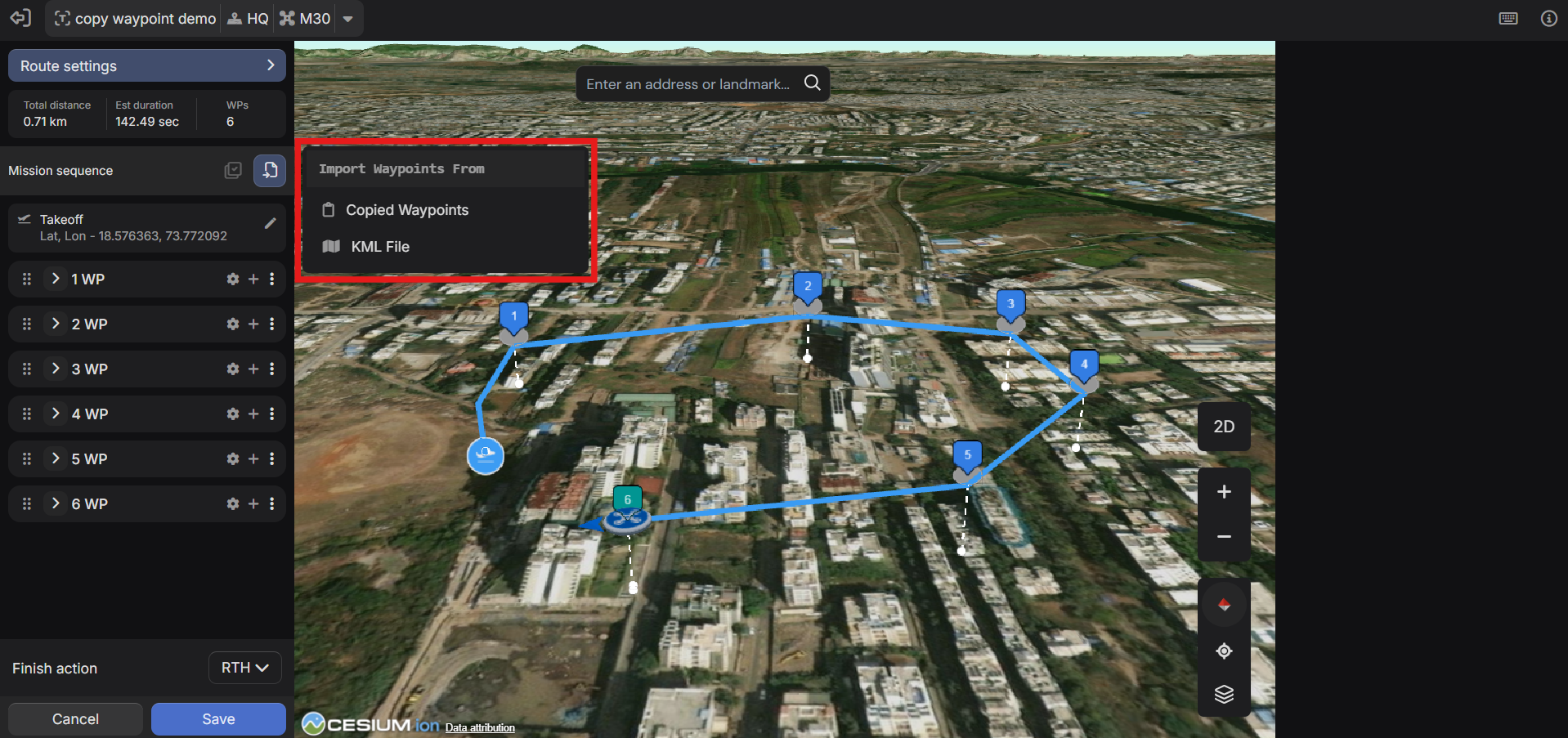
6. ยืนยันการวาง
มีการแทรกเวย์พอยท์: • หลังจากจุดแทรกที่เลือก • อยู่ในลำดับเดิม • ด้วยการตั้งค่าที่คงไว้ (ถ้ามี)
หากการกำหนดค่าฮาร์ดแวร์แตกต่างกัน ข้อผิดพลาดด้านความเข้ากันได้จะปรากฏขึ้นทันที
ทำไมเรื่องนี้ถึงสำคัญ
1. รวมภารกิจการบันทึก
แทนที่จะปล่อย บิน ดำเนินการ และกลับมา แล้วปล่อย บิน ดำเนินการ และกลับมาอีกครั้ง ตอนนี้คุณเปิดตัวครั้งเดียว ดำเนินการจุดอ้างอิงที่รวมไว้ทั้งหมด และกลับมาหนึ่งครั้ง ผลลัพธ์ที่ได้คือลดเวลาขนส่ง ลดการใช้แบตเตอรี่ และรอบการดำเนินการเร็วขึ้น
2. สร้างไลบรารี Waypoint
รักษาภารกิจสำหรับ: หม้อแปลงส่วนบุคคล, กังหัน, แผง, คลัสเตอร์สินทรัพย์ เมื่อขอบเขตการตรวจสอบเปลี่ยนแปลง: ดึงจุดอ้างอิงที่จำเป็น ประกอบภารกิจที่กำหนดเอง ดำเนินการทันที
ไม่จำเป็นต้องสร้างใหม่
การลากและวาง Waypoint ใหม่
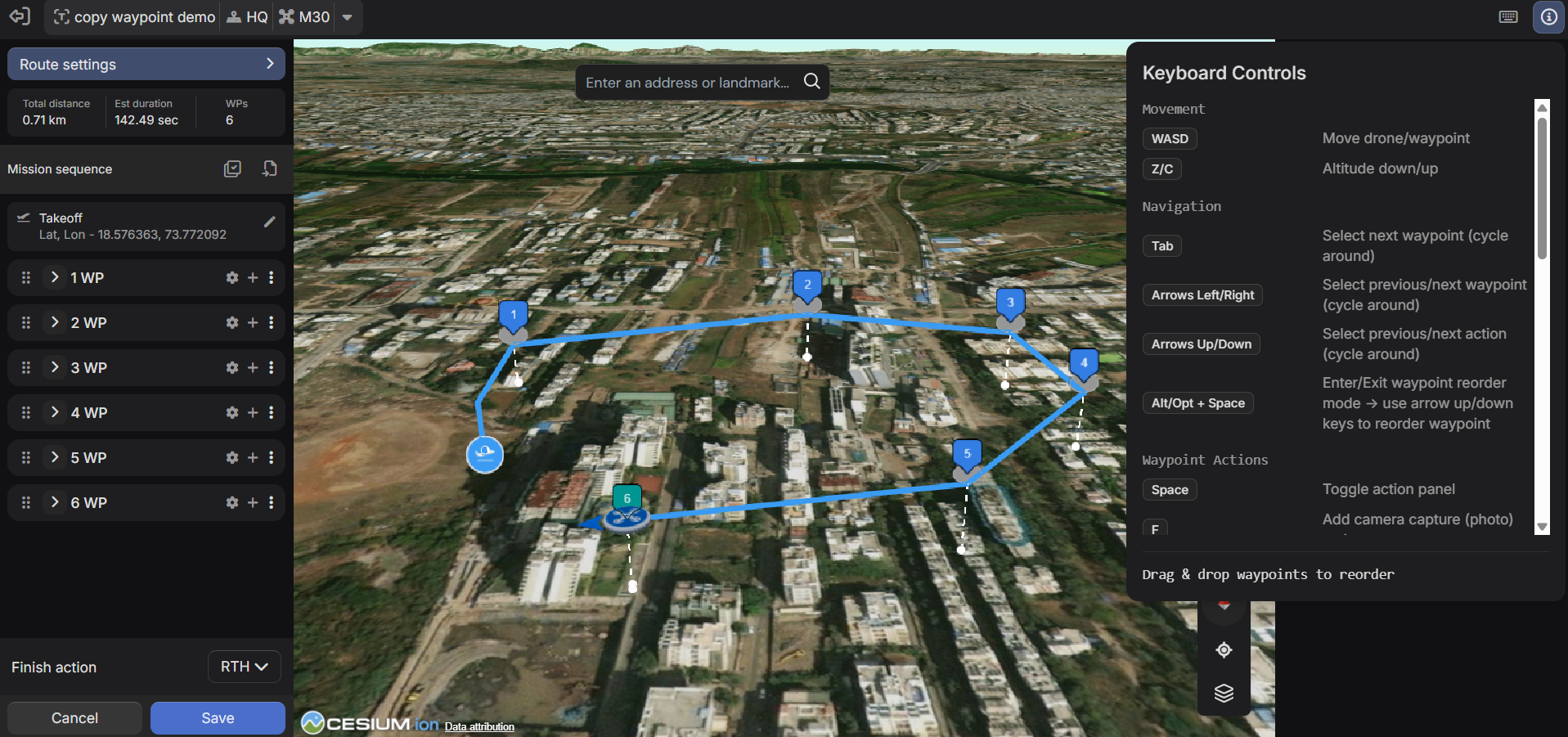
Waypoints สามารถจัดลำดับใหม่ได้โดยตรงในรายการ Waypoint โดยเส้นทางการบินจะอัปเดตทันทีในแผนที่ 3 มิติ

รองรับผ่านแป้นพิมพ์ด้วย: Alt/Opt + Space → เข้าสู่โหมดเรียงลำดับใหม่ ลูกศรขึ้น/ลง → ย้ายจุดอ้างอิง
แทรกจุดอ้างอิงในลำดับที่มีอยู่
เพิ่มจุดอ้างอิงใหม่ก่อนหรือหลังจุดอ้างอิงที่มีอยู่ ไม่จำกัดเพียงการต่อท้ายอีกต่อไป
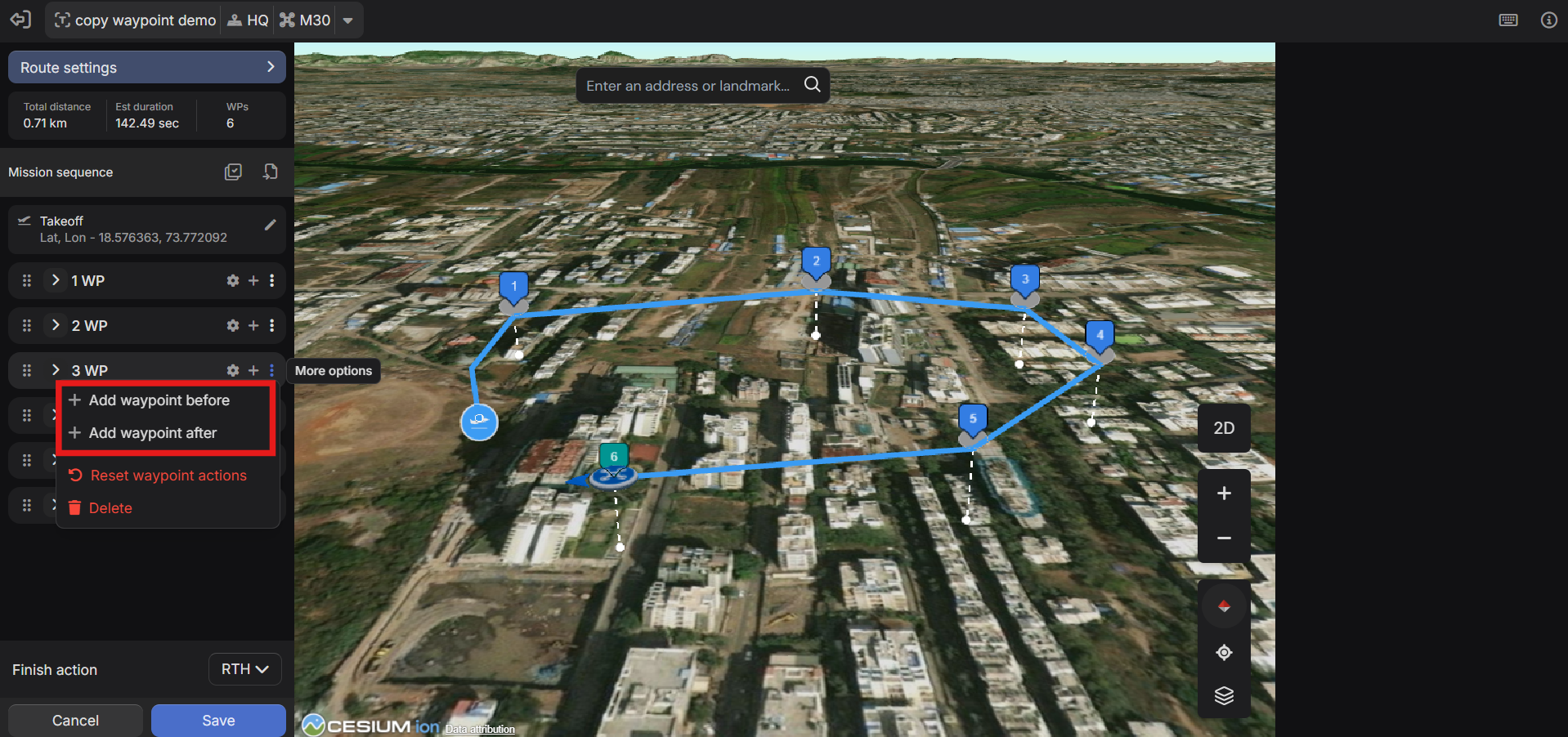
เลือกหลายรายการและลบเป็นกลุ่ม
ขจัดความจำเป็นในการลบทีละรายการ
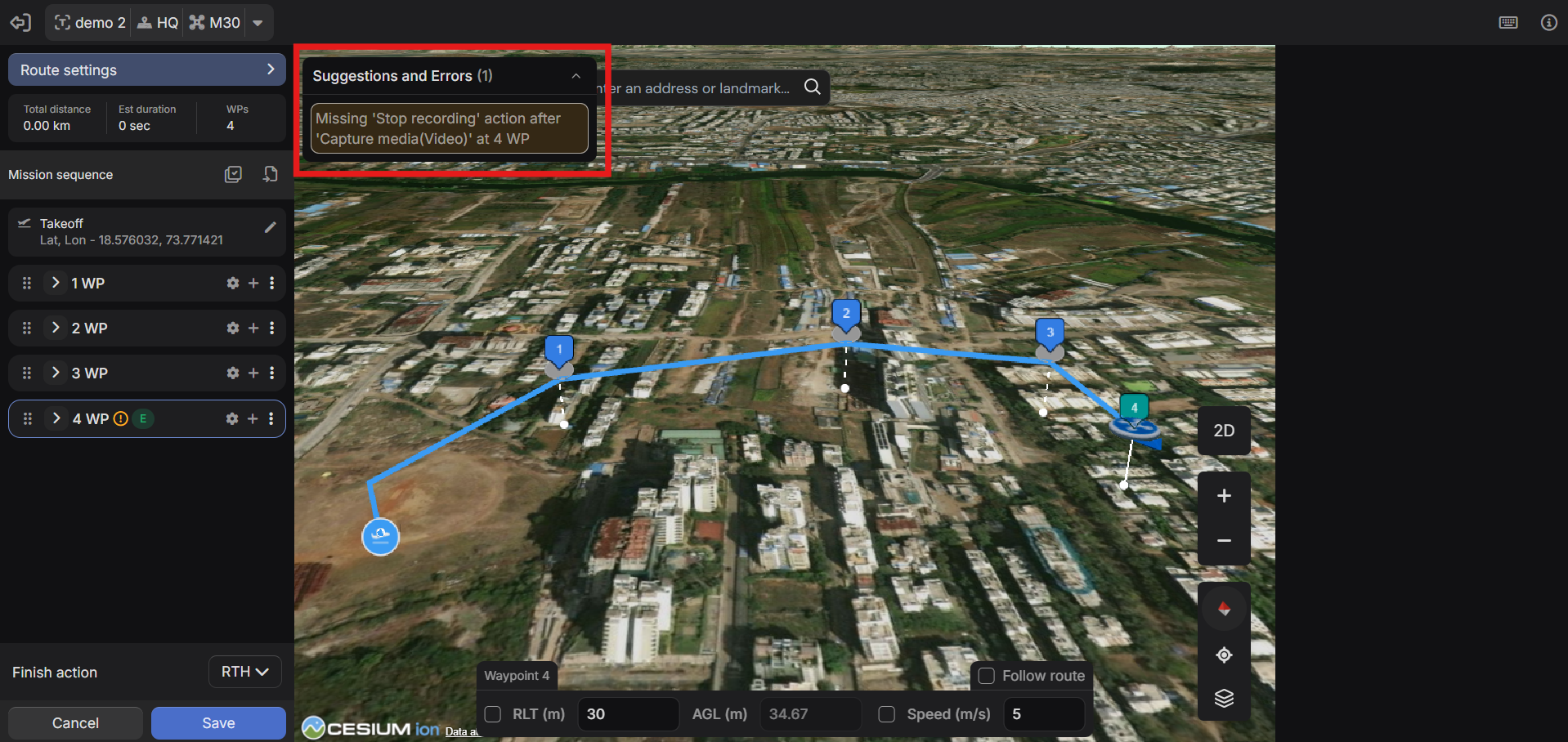
แผงคำแนะนำและข้อผิดพลาด
ตัวอย่าง: 'หยุดการบันทึก' ที่จุดอ้างอิง 3 ไม่มี 'เริ่มการบันทึก' ที่สอดคล้องกัน
ประโยชน์ที่ได้รับ: • ป้องกันความล้มเหลวในการดำเนินการ • ปรับปรุงความน่าเชื่อถือของภารกิจ • ลดข้อกำหนดในการบินซ้ำ
การนำเข้า KML
ไฟล์ Line KML สามารถนำเข้าเพื่อสร้างภารกิจเวย์พอยต์ได้โดยตรงจากข้อมูลทางภูมิศาสตร์ที่มีอยู่ จุดยอด KML จะถูกแปลงเป็นจุดอ้างอิงที่สามารถแก้ไข จัดเรียงใหม่ และปรับปรุงด้วยการดำเนินการได้
กรณีการใช้งาน: เส้นทางการบิน GIS ที่มีอยู่, เส้นทางการตรวจสอบใน Google Earth, ข้อมูลการทำแผนที่สินทรัพย์ ลักษณะการทำงาน: รองรับ Line KML, จุดยอดถูกแปลงเป็นจุดอ้างอิง, ไม่มีการประมาณค่า, ไม่รองรับ Polygon KML
กำจัดการสร้างจุดอ้างอิงด้วยตนเองจากระบบแผนที่ภายนอก
การควบคุมแป้นพิมพ์
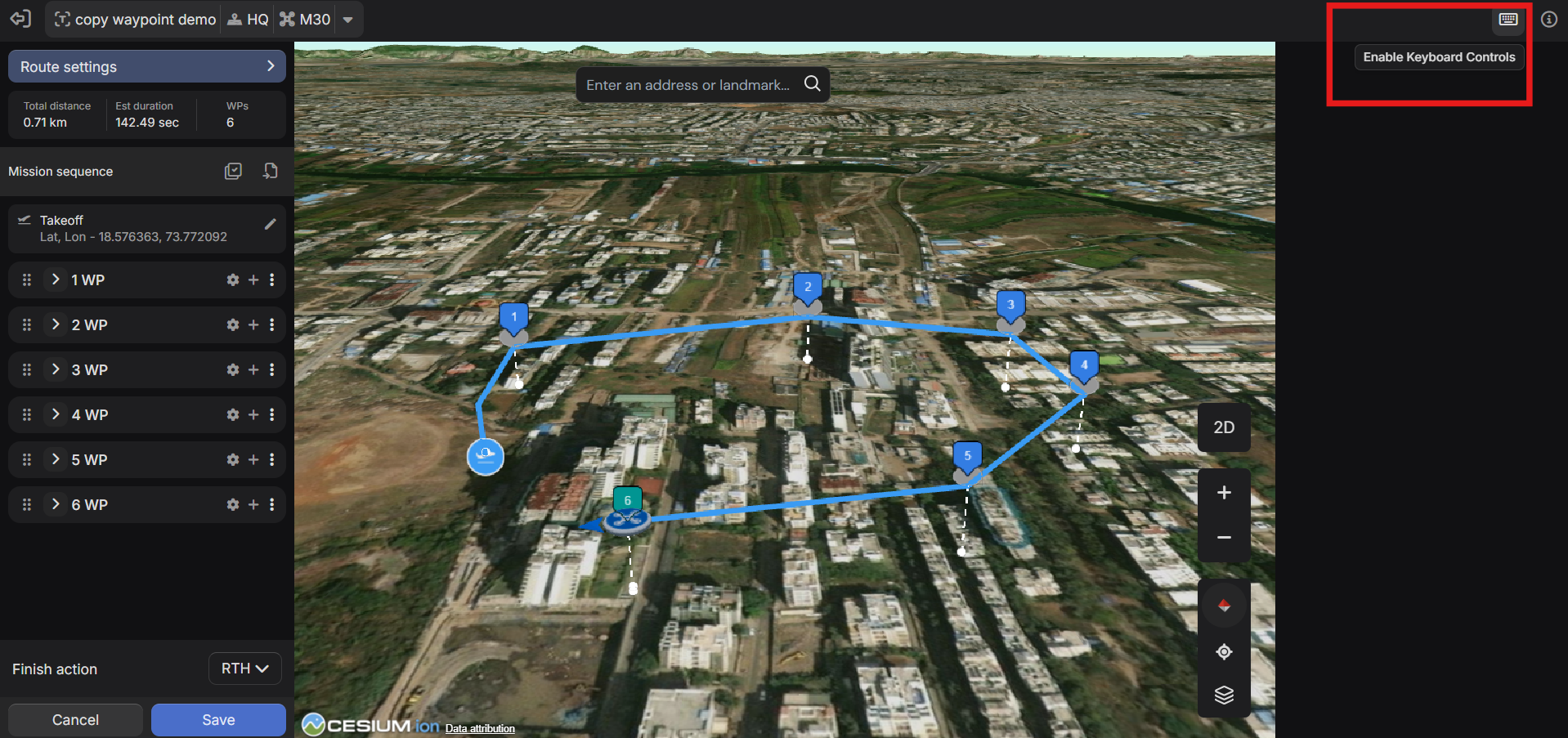
3D Mission Planner มีการควบคุมด้วยแป้นพิมพ์เสริมสำหรับการนำทางเวย์พอยต์ การแก้ไข และการจัดลำดับใหม่ที่รวดเร็วยิ่งขึ้น คุณสามารถเปิดใช้งานการควบคุมได้จากแถบเครื่องมือด้านบน โดยมีคีย์แมปแบบเต็มอยู่ในเครื่องมือวางแผน มันถูกปิดใช้งานโดยค่าเริ่มต้น
Was this helpful?