
การปรับปรุงน้ำหนักบรรทุกและการควบคุมด้วยตนเอง
การควบคุมด้วยตนเองจำเป็นต้องดำเนินการในทันที ไม่ว่าคุณจะเปลี่ยนตำแหน่งอย่างรวดเร็วระหว่างเหตุการณ์ด้านความปลอดภัย หรือเคลื่อนย้ายไปยังเป้าหมายอย่างรวดเร็วก่อนที่จะดำเนินการปรับการตรวจสอบที่ช้าและแม่นยำ ช่วงเวลาสำคัญเหล่านี้ไม่สามารถเสียไปกับขั้นตอนการทำงานแบบหลายขั้นตอนหรือการนำทางบนแดชบอร์ดได้
เราได้ปรับปรุงขั้นตอนการปฏิบัติงานโดยแนะนำการปรับปรุงที่เชื่อมโยงถึงกันสี่รายการสำหรับการควบคุมด้วยตนเอง ซึ่งออกแบบมาเพื่อให้การดำเนินการด้วยตนเองที่มีเดิมพันสูงของคุณทันทีและใช้งานง่าย
1. การควบคุมการเข้าใช้แบบรวมศูนย์
มีอะไรเปลี่ยนแปลงบ้าง:ปุ่ม Take Control ตอนนี้ให้ทั้งการควบคุมโดรนและการควบคุมน้ำหนักบรรทุกพร้อมกัน
ก่อนหน้านี้ การควบคุมด้วยตนเองและเพย์โหลดจำเป็นต้องมีการดำเนินการสองอย่างแยกกัน ตอนนี้ การกด Take Control บนแผงโดรนจะทำให้ได้รับสิทธิ์ในการปฏิบัติงานเหนือโดรนและน้ำหนักบรรทุกทั้งหมดที่แนบได้อย่างสมบูรณ์ด้วยการคลิกเพียงครั้งเดียว
คุณยังคงสามารถกด Take Control โดยเฉพาะบนแผงเพย์โหลดได้ หากคุณต้องการเพียงการควบคุมกล้องเท่านั้น (เช่น นักบินควบคุมการบิน คุณควบคุมกล้อง)

2. การเลือกอุปกรณ์ต่อพ่วงเริ่มต้น
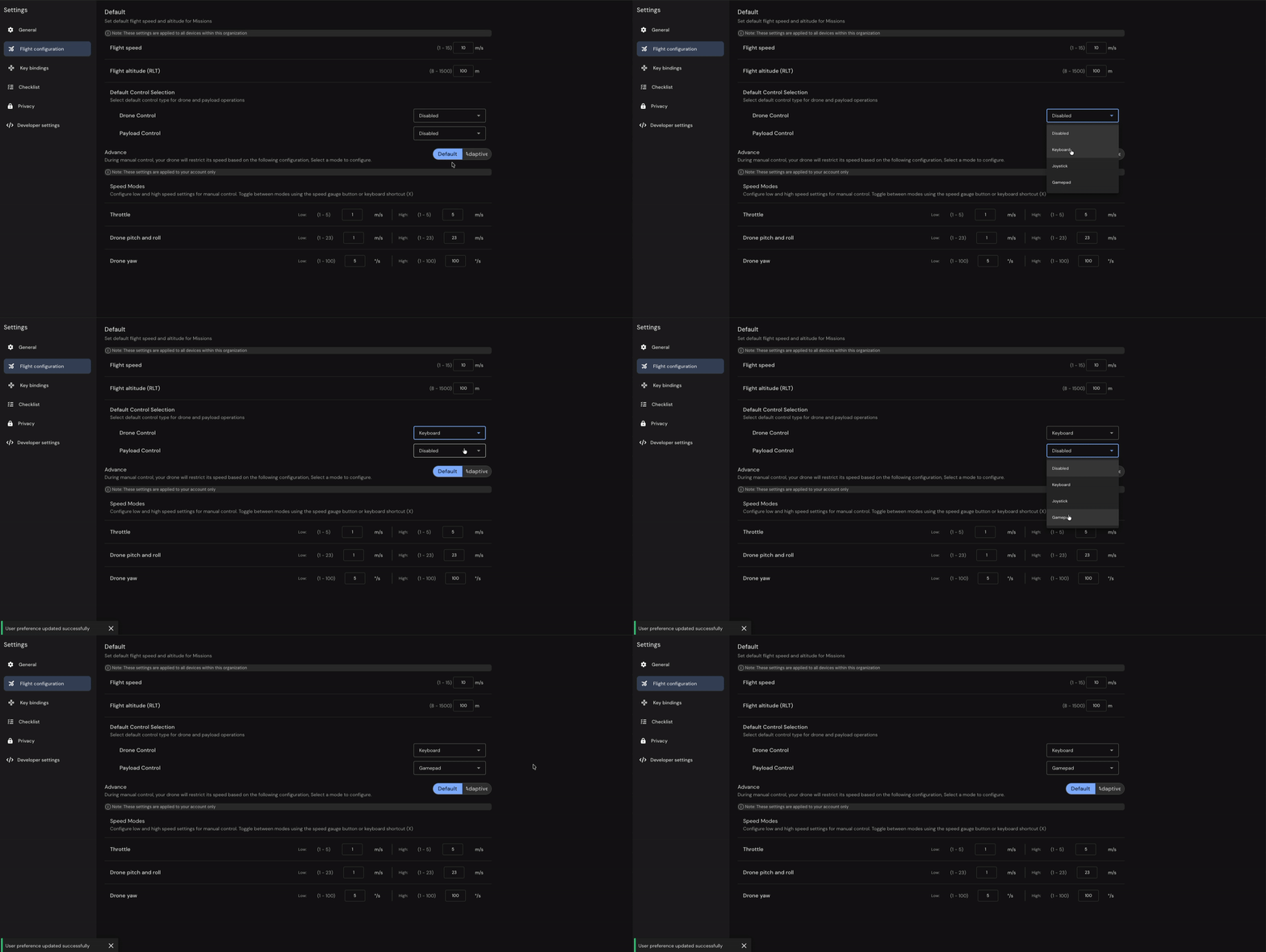
มีอะไรเปลี่ยนแปลงบ้าง:กำหนดค่าอุปกรณ์ต่อพ่วงควบคุมที่คุณต้องการเพียงครั้งเดียวในการตั้งค่า โดยจะเปิดใช้งานโดยอัตโนมัติเมื่อปลดล็อคการควบคุมแบบแมนนวล
การเปลี่ยนแปลงนี้จะช่วยลดขั้นตอนที่จำเป็นในการเริ่มต้นการบินด้วยตนเองจากสี่เหลือสอง:
- เข้าควบคุม
- ปลดล็อคการควบคุมด้วยตนเอง
- อุปกรณ์ต่อพ่วงที่กำหนดค่าไว้ของคุณจะเปิดใช้งานโดยอัตโนมัติ
ตำแหน่งการกำหนดค่า:
ไปที่การตั้งค่าและภายใต้การกำหนดค่าเที่ยวบิน ให้เลือก:
- อุปกรณ์ต่อพ่วงที่ต้องการสำหรับการควบคุมโดรน (เมาส์ คีย์บอร์ด จอยสติ๊ก หรือจอยแพด)
- อุปกรณ์ต่อพ่วงที่ต้องการสำหรับการควบคุมน้ำหนักบรรทุก (เมาส์ คีย์บอร์ด จอยสติ๊ก หรือ Joypad
3. สลับโหมดความเร็วทันที
สิ่งที่เปลี่ยนแปลงไป: สลับระหว่างค่าความเร็วสูงและความเร็วต่ำที่คุณกำหนดไว้ได้ทันทีด้วยอินพุตเดียว
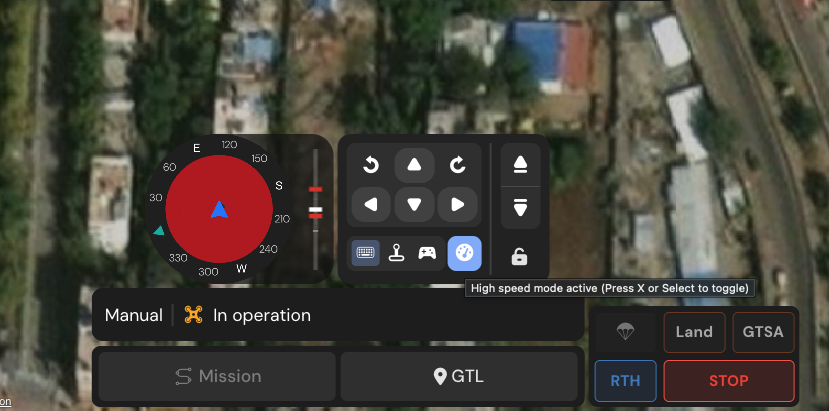
สลับทันทีระหว่างการบินเพื่อเปิดใช้งานความเร็วสูงสำหรับการครอบคลุมระยะทาง หรือปิดใช้งานสำหรับความเร็วต่ำเมื่อทำการปรับเปลี่ยนอย่างแม่นยำ
วิธีการสลับ:
- เมาส์: คลิกไอคอนมาตรวัดความเร็วในแผงควบคุมแบบแมนนวล
- แป้นพิมพ์: กด
เอ็กซ์. - จอยสติ๊ก/จอยแพด: อ้างอิงถึงการเชื่อมโยงคีย์ในการตั้งค่า
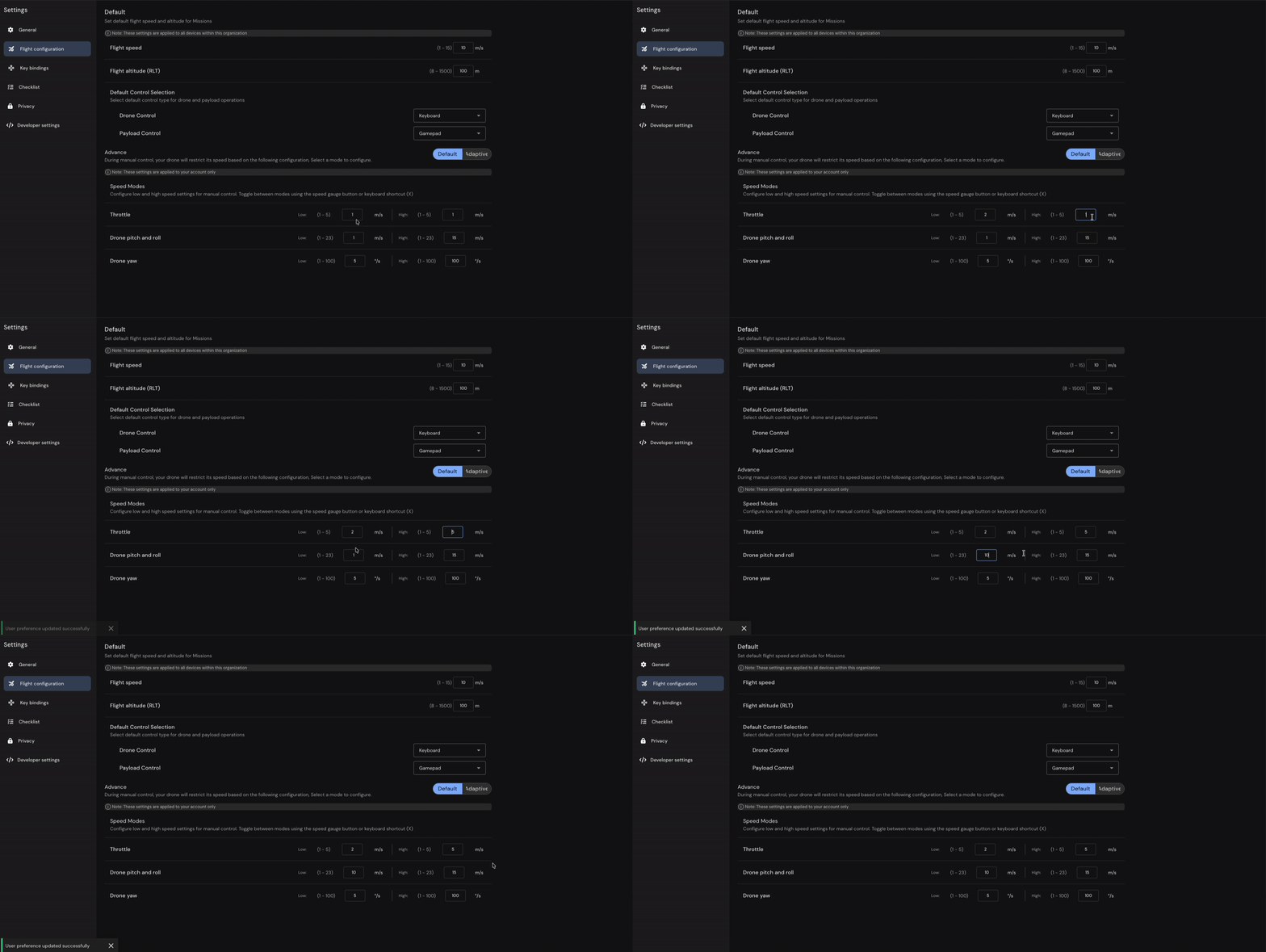
หมายเหตุสำหรับผู้ใช้ปัจจุบัน: การตั้งค่าความเร็วปัจจุบันของคุณจะกลายเป็นค่าโหมดความเร็วต่ำโดยอัตโนมัติเมื่อมีการปรับใช้การอัปเดตนี้ คุณสามารถกำหนดค่าความเร็วสูงในการตั้งค่าได้ทุกเมื่อที่คุณต้องการความเร็วในการขนส่งที่เร็วขึ้น
การเปลี่ยนแปลงที่เกิดขึ้นในการตั้งค่าหน้าจะไม่นำไปใช้กับปัจจุบันของคุณโดยอัตโนมัติการดำเนินงานหรือCockpit ดูการประชุม. หลังจากอัปเดตค่าความเร็วหรือการตั้งค่าอุปกรณ์ต่อพ่วงแล้วการตั้งค่าคุณต้องรีเฟรชหน้า Operations/Cockpit View ของคุณเพื่อให้การเปลี่ยนแปลงมีผล นี่เป็นสิ่งสำคัญ: หน้าการตั้งค่าจะเปิดขึ้นในมุมมองแยกต่างหาก เพียงเปลี่ยนกลับไปเป็น Operations/Cockpit ดูหลังจากทำการเปลี่ยนแปลงก็คือไม่เพียงพอ—คุณต้องรีเฟรชหน้าอย่างชัดเจน (รีเฟรชเบราว์เซอร์F5หรือปุ่มโหลดซ้ำ)ขั้นตอนการทำงาน:1. เปิดการตั้งค่า → การกำหนดค่าเที่ยวบิน2. กำหนดค่าความเร็วและการตั้งค่าอุปกรณ์ต่อพ่วง 3. รีเฟรชของคุณการใช้งาน/Cockpit ดูหน้า 4 การตั้งค่าใช้งานได้แล้ว
4. การสลับเลนส์อย่างรวดเร็ว
สิ่งที่เปลี่ยนแปลงไป: เปลี่ยนเลนส์กล้อง (ไวด์, ซูม, เทอร์มอล) โดยใช้ปุ่มลัดหมายเลขแป้นพิมพ์แทนการนำทางบนแดชบอร์ด
แป้นพิมพ์ลัด:
1เลนส์กว้าง2เลนส์ซูม3เลนส์ความร้อน/อินฟราเรด

ทางลัดนี้ใช้งานได้ทั่วโลกกับ Dock ทุกประเภท (Dock 1, 2, 3) และไม่ขึ้นอยู่กับอุปกรณ์ต่อพ่วงที่ใช้งานอยู่ หรือไม่ว่าจะปลดล็อคการควบคุมด้วยตนเองหรือไม่
Was this helpful?