
Cockpit 3.0: ศูนย์บัญชาการที่กำหนดค่าได้สำหรับการปฏิบัติการโดรนแบบเชื่อมต่อ
การทำงานของโดรนทุกครั้งมีลำดับความสำคัญด้านการมองเห็นที่แตกต่างกัน การตรวจสอบความปลอดภัยต้องการให้วิดีโออยู่ด้านหน้าและตรงกลาง งานตรวจสอบจำเป็นต้องมีแผนที่และฟีดร่วมกัน เค้าโครง cockpit ก่อนหน้าช่วยให้คุณมีการจัดการทุกอย่างในที่เดียว
Cockpit 3.0 เป็นพื้นที่ทำงานที่กำหนดค่าได้ แผนที่ วิดีโอถ่ายทอดสด การวัดและส่งข้อมูลทางไกล เครื่องมือ และการควบคุมทั้งหมดสามารถเคลื่อนย้ายและกำหนดค่าได้ตามนักบิน — ปรับขนาดแผง ลอยหน้าต่างไปที่ใดก็ได้บนหน้าจอ สลับสิ่งที่อยู่ในสปอตไลท์ ตั้งค่าครั้งเดียว มันยังคงอยู่ในเซสชันและอุปกรณ์ต่างๆ นี่คือศูนย์บัญชาการสำหรับการดำเนินการเชื่อมต่อด้วยโดรนเดี่ยว

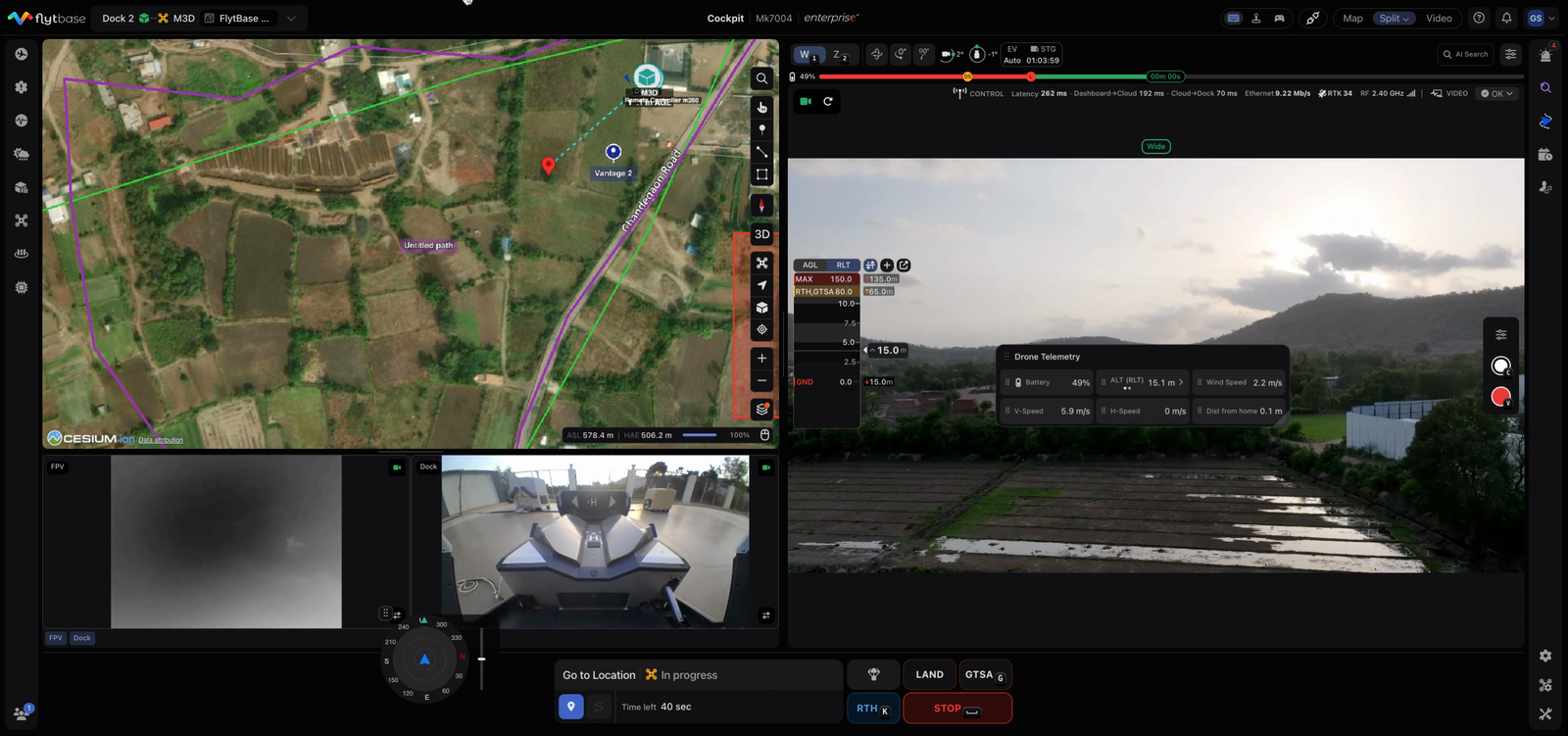
ใช้งานร่วมกับ DJI Dock 2 และ DJI Dock 3รูปแบบใหม่นี้เข้ากันไม่ได้สำหรับการใช้งานกับ DJI Dock 1 และ DJI Enterprise Drones ที่ควบคุมด้วย RC อุปกรณ์เหล่านี้จะไม่ปรากฏในตัวเลือกอุปกรณ์ Cockpit
การเปิดใช้งาน Cockpit 3.0
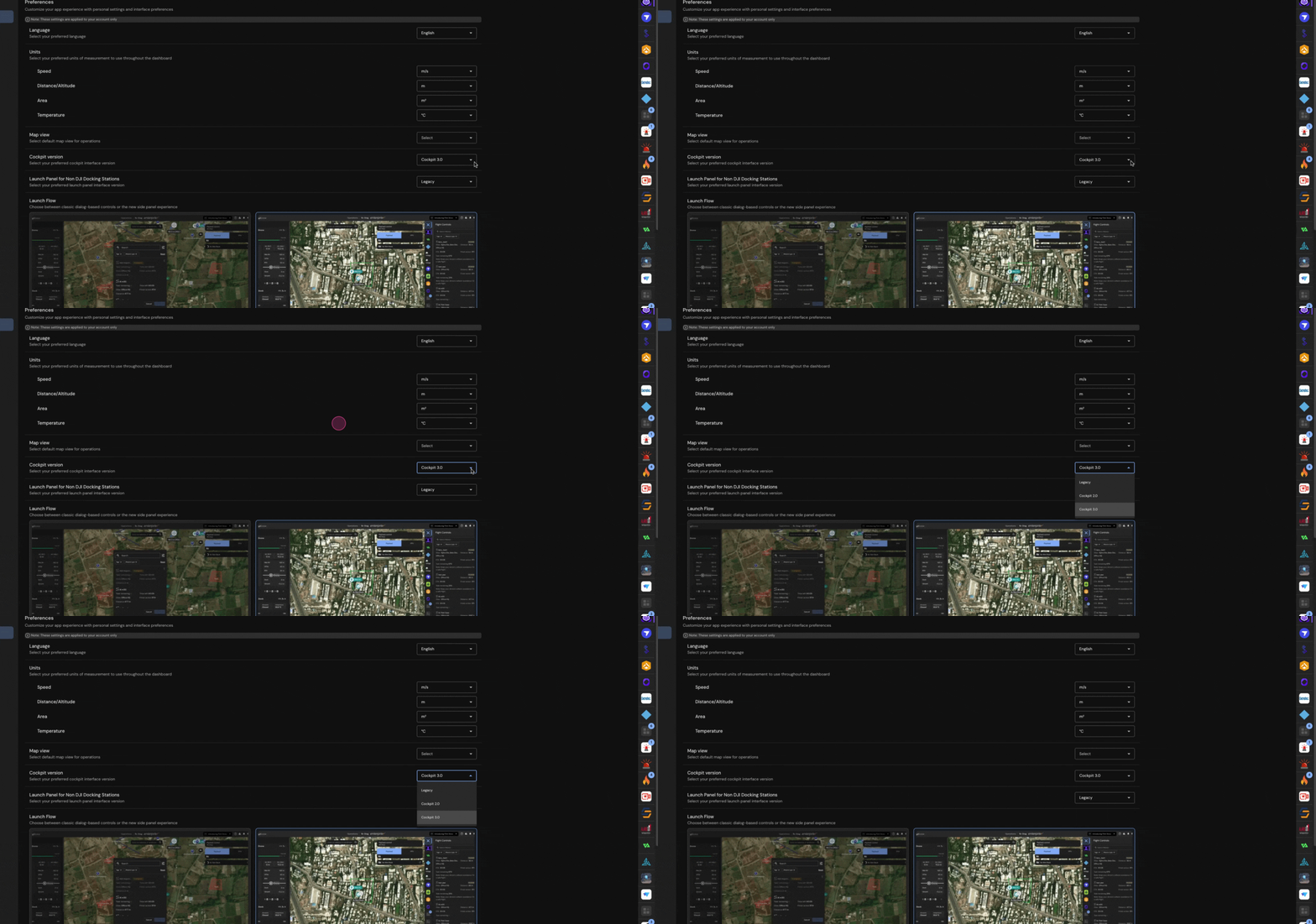
หากต้องการเปิดใช้งาน Cockpit 3.0 ให้ไปที่การตั้งค่าแพลตฟอร์ม, เลือกทั่วไปให้เลื่อนลงไปที่เวอร์ชัน CockpitและเลือกCockpit 3.0 จากเมนูแบบเลื่อนลง.
มีอะไรอยู่ใน Cockpit 3.0
เครื่องมือเลือกอุปกรณ์
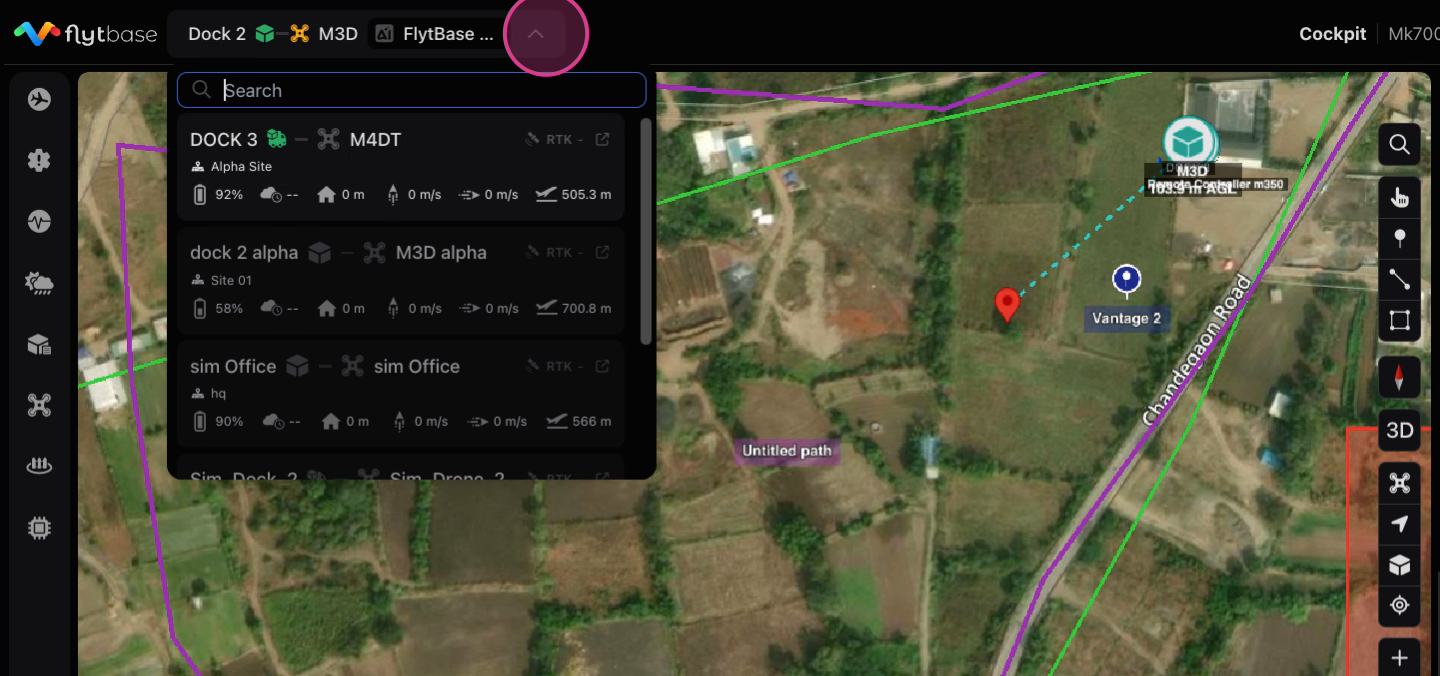
Cockpit 3.0 ช่วยให้ผู้ปฏิบัติงานสามารถค้นหา Dock-Drone ที่พวกเขาต้องการควบคุมและตรวจสอบโดยใช้แท็บ Device Picker ภายในเมนูแบบเลื่อนลงตัวเลือกอุปกรณ์ การ์ดแต่ละใบจะแสดงสถานะอุปกรณ์ (ออฟไลน์/ออนไลน์/ใช้งานอยู่) ไซต์ แบตเตอรี่ เวลาแฝง ความเร็ว ระดับความสูง และการแก้ไข RTK/GPS ก่อนที่คุณจะเข้าสู่ cockpit สำหรับ Dock-Drone เฉพาะ คุณสามารถกรองตามไซต์หรือค้นหาตามชื่อ โดรนที่ใช้งานและติดอาวุธจะถูกย้ายไปยังด้านบนสุดของรายการโดยอัตโนมัติ
เค้าโครงที่กำหนดค่าได้
Cockpit 3.0 แนะนำระบบเฉพาะดูตัวสลับโหมดด้วยโหมดที่แตกต่างกันสามโหมด และแต่ละโหมดจะบันทึกเค้าโครงของตัวเองอย่างอิสระ ดังนั้นการจัดเรียงของคุณจะรอคุณอยู่เสมอเมื่อคุณเปลี่ยนกลับ
| โหมด | จอแสดงผลหลัก |
|---|---|
| แยก | แผนที่และวิดีโอเคียงข้างกัน |
| วีดีโอ | วิดีโอเต็มหน้าจอ แผนที่เป็นภาพซ้อนภาพ |
| แผนที่ | แผนที่เต็มหน้าจอ ฟีดวิดีโอที่รวบรวมในหน้าต่างลอย |

ภายในแต่ละโหมดนั้นแผงลอยสามารถเคลื่อนย้ายและปรับขนาดได้. ในแยกมุมมองสลับตำแหน่งของแผงแผนที่ วิดีโอ และฟีดโดยใช้แก้ไขเค้าโครง. นอกจากนี้ ฟีดกล้องใดๆ ก็ตามสามารถตั้งค่าเป็นฟีดหลักได้โดยเลือกสลับไปที่หลักปุ่ม.
วิดีโอและกล้อง
สามารถดูฟีด FPV, Payload และ Dock ได้พร้อมกันแล้ว บนฟีด Payload ผู้ใช้สามารถสลับระหว่างเลนส์ไวด์ เลนส์ซูม และเลนส์เทอร์มอลได้โดยใช้ตัวสลับเลนส์ เลนส์ที่ใช้งานอยู่และระดับการซูมจะแสดงเป็นป้ายบนวิดีโอ
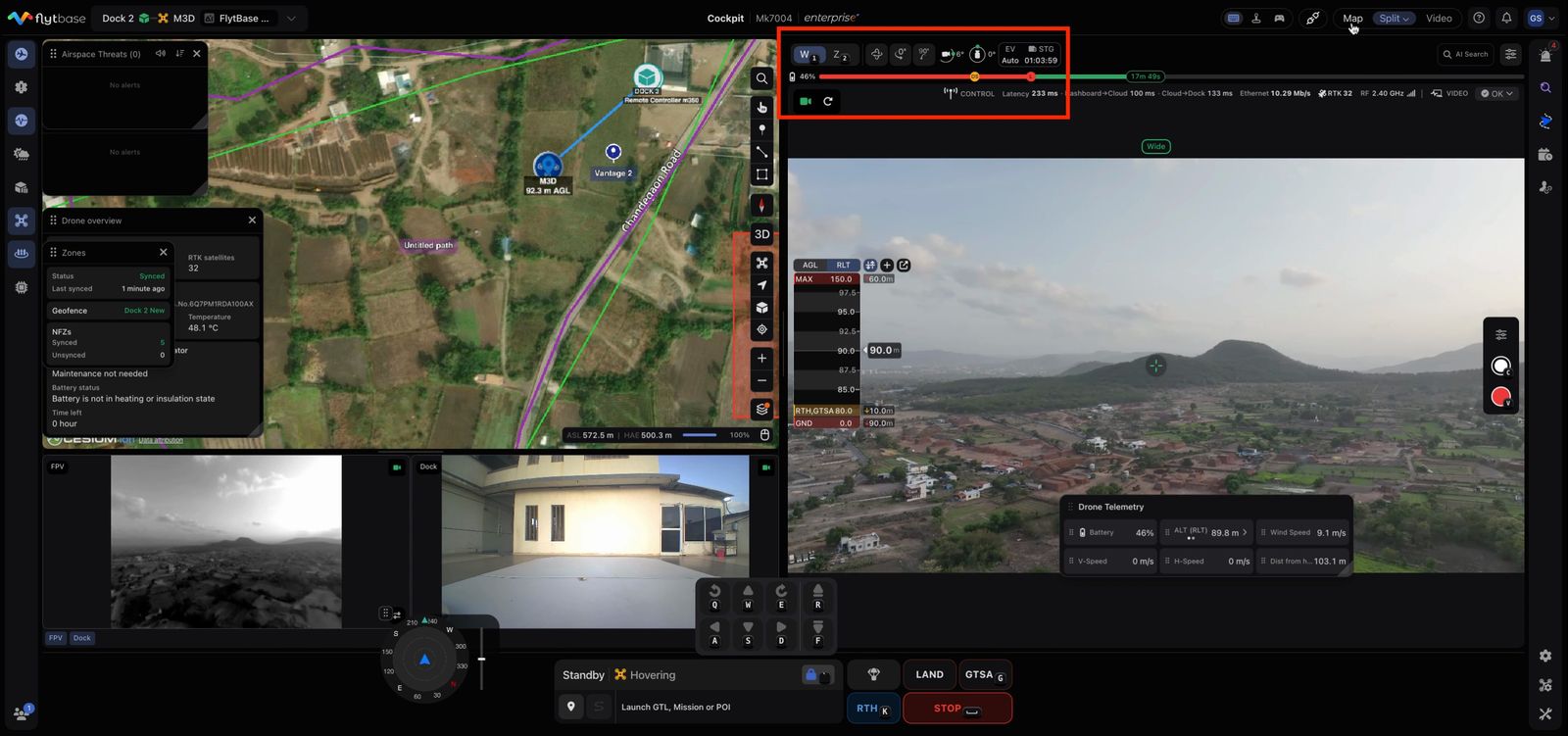
รองรับการถ่ายภาพและบันทึกวิดีโอ รวมถึงโหมดเดี่ยว พาโนรามา และแสงกลางคืน ตัวแสดงพื้นที่จัดเก็บข้อมูลจะแสดงความจุที่เหลืออยู่ และขอบวิดีโอจะกะพริบเพื่อยืนยันการบันทึกแต่ละครั้ง
สามารถควบคุมอุปกรณ์เสริมน้ำหนักบรรทุก รวมถึงลำโพง สปอตไลท์ และเซ็นเซอร์ก๊าซได้โดยตรงจากอินเทอร์เฟซวิดีโอ
ชิปสถานะวิดีโอระบุสถานะการสตรีมเป็นตกลง ลดระดับ แย่ หรือสูญหาย พร้อมรายละเอียดเพิ่มเติมเกี่ยวกับเวลาแฝง บิตเรต ความละเอียด และเวลาหยุดนิ่ง
การดำเนินการเที่ยวบิน
Cockpit 3.0 นำการดำเนินการบินหลักมาสู่หน้าจอการทำงานเดียวกัน ผู้ปฏิบัติงานสามารถเปิดภารกิจ Path และ Grid ส่งโดรนไปยังตำแหน่ง Go To Location ใช้จุดสนใจบนการตั้งค่า Dock 3 ที่รองรับ และสร้างเส้นทางที่ทำซ้ำได้ผ่าน Live Mission Recording

ภารกิจขั้นตอนการทำงานช่วยให้ผู้ปฏิบัติงานเรียกดู กรอง เปิดตัว และดำเนินภารกิจที่วางแผนไว้ต่อจากภายใน Cockpit
ไปที่สถานที่ช่วยให้ผู้ปฏิบัติงานส่งโดรนไปยังจุดที่เลือกบนแผนที่หรือป้อนพิกัดด้วยค่าระดับความสูงและความเร็วที่กำหนดค่าได้
จุดสนใจพร้อมใช้งานบนการทำงานของ Dock 3 ที่รองรับ โดยให้โดรนโคจรรอบจุดที่เลือกโดยที่กล้องยังคงโฟกัสไปที่จุดนั้น
บันทึกภารกิจสดช่วยให้ผู้ปฏิบัติงานบินด้วยตนเองและบันทึกจุดอ้างอิงระหว่างการบิน เส้นทางที่บันทึกไว้สามารถบันทึกเป็นภารกิจที่ทำซ้ำได้เพื่อใช้ในอนาคต
เวิร์กโฟลว์เหล่านี้ทำให้ Cockpit 3.0 เป็นมากกว่าหน้าจอการรับชม กลายเป็นสถานที่ที่ผู้ปฏิบัติงานสามารถตรวจสอบ ตัดสินใจ และดำเนินการได้
การควบคุมด้วยตนเองและการผูกคีย์
Cockpit 3.0 ช่วยให้ผู้ปฏิบัติงานมีความยืดหยุ่นมากขึ้นในการควบคุมโดรนและน้ำหนักบรรทุก
การควบคุมด้วยคีย์บอร์ด อินพุตเกมแพด และการควบคุมจอยสติ๊ก Thrustmaster สามารถแมปได้ตามความต้องการของผู้ใช้ ผู้ปฏิบัติงานสามารถกำหนดค่าการควบคุมการเคลื่อนไหว การควบคุมด้วยกิมบอล การทำงานของกล้อง การซูม การสลับเลนส์ และคำสั่งด้านความปลอดภัยในลักษณะที่ตรงกับสไตล์การทำงานของพวกเขา
เพื่อเพิ่มความปลอดภัยในการควบคุม สามารถปิดใช้งานอินพุตต่อพ่วงภายนอกที่ต่ออยู่ได้ เมื่อเปิดใช้งาน คำสั่งจากแป้นพิมพ์ เกมแพด หรืออุปกรณ์ Thrustmaster ที่เชื่อมต่ออยู่จะไม่ส่งไปยังโดรนเพื่อควบคุมโดรนหรือควบคุมเพย์โหลด
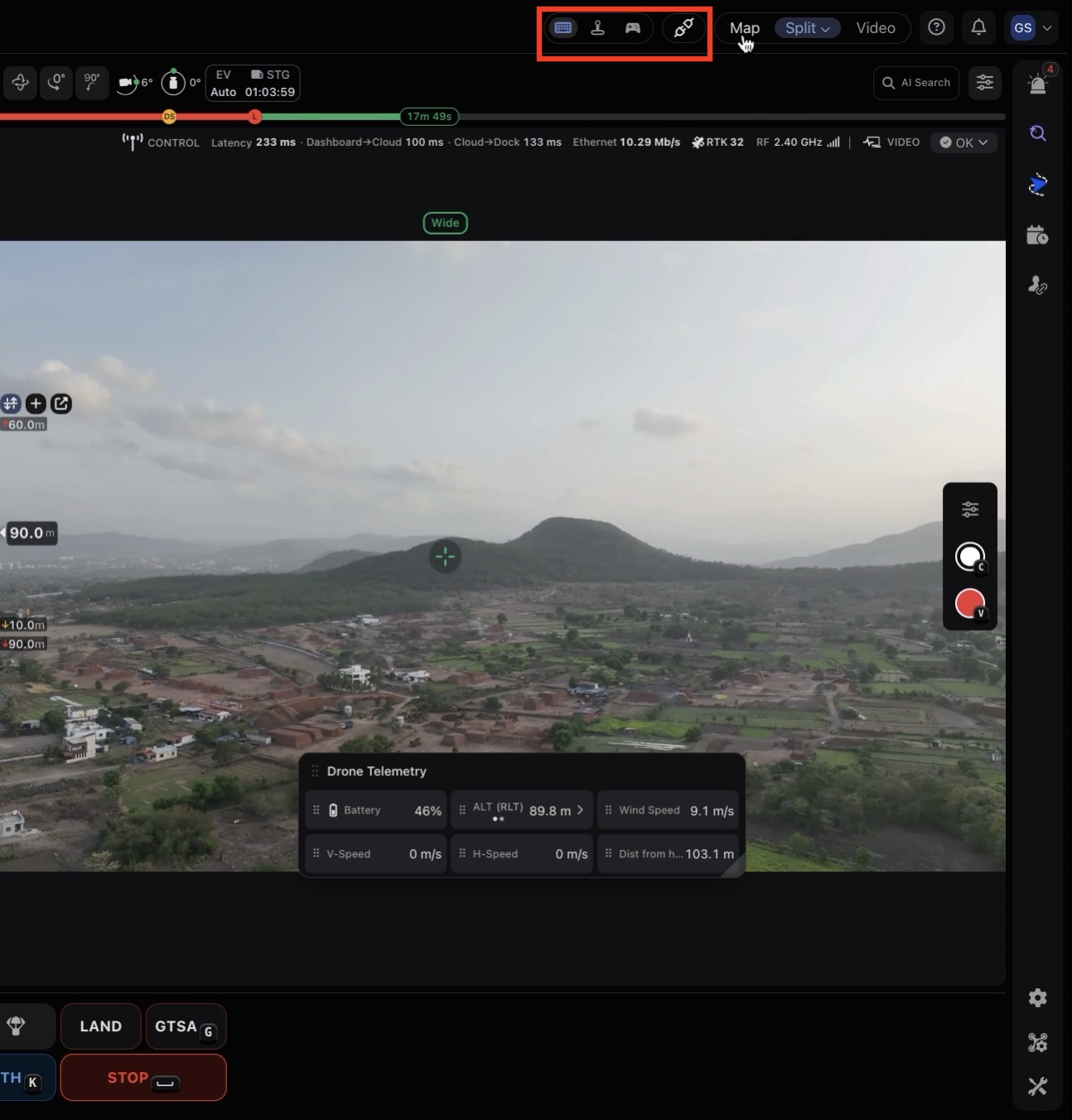
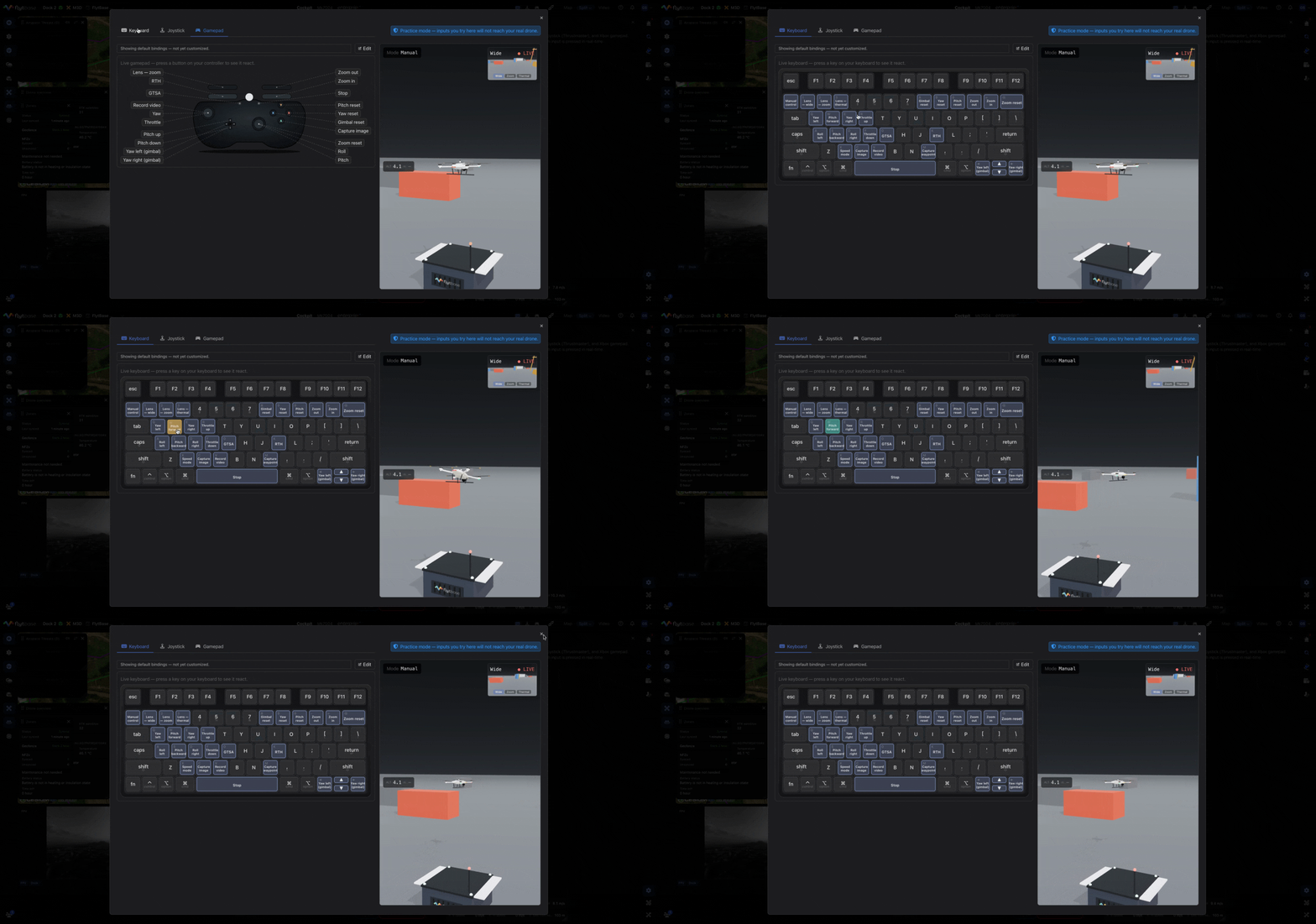
เครื่องจำลองการบิน 3 มิติในตัวในหน้าจอ Key Bindings ช่วยให้คุณทดสอบการกำหนดค่าการควบคุมใดๆ รวมถึงการรีแมป ก่อนที่จะเข้าถึงโดรนจริง
สัญญาณเตือนและบันทึกภารกิจสด
สัญญาณเตือน:สัญญาณเตือนภายนอกจากเซ็นเซอร์ที่เชื่อมต่อจะปรากฏในแผงเฉพาะพร้อมแหล่งที่มา ความรุนแรง (ต่ำ/กลาง/สูง) และประเภทการตอบสนอง ส่งโดรนเพื่อตอบสนองด้วยตนเอง — เลือกโดรน ตรวจสอบการดำเนินการ ปล่อย — โดยไม่ต้องออกจาก cockpit
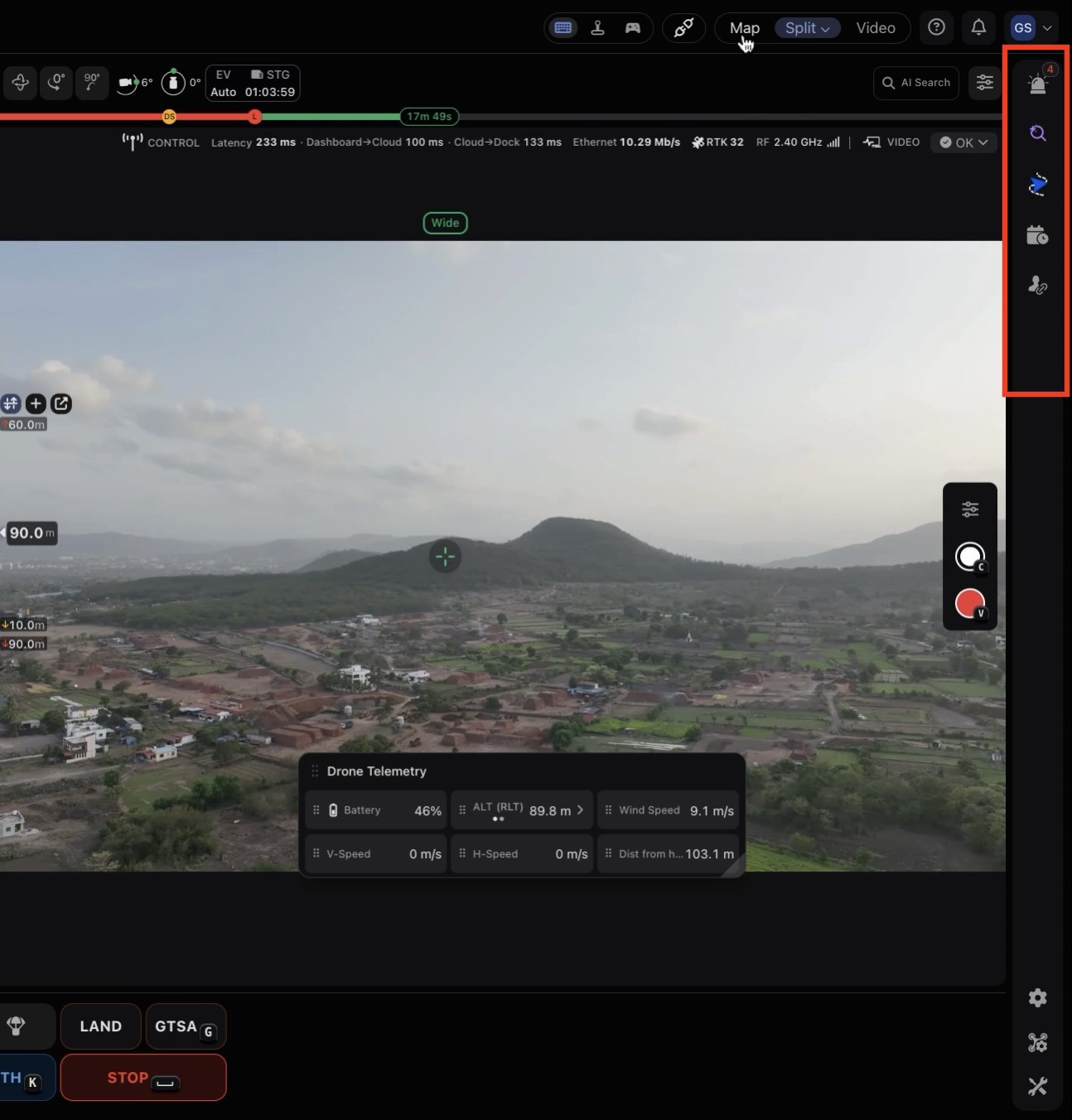
บันทึกภารกิจสดมีอยู่ภายใน: บินด้วยตนเองและจับจุดอ้างอิงในขณะที่คุณไปเพื่อสร้างภารกิจที่ทำซ้ำได้โดยไม่ต้องวางแผนแยกกัน
การตั้งค่า การควบคุมท่าเรือ และการแชร์ของผู้เยี่ยมชม
Cockpit 3.0 ยังช่วยลดความจำเป็นในการเคลื่อนย้ายระหว่างส่วนต่างๆ ของแพลตฟอร์มระหว่างการทำงานที่ใช้งานอยู่
การตั้งค่าอุปกรณ์ การบำรุงรักษาอุปกรณ์ และการตั้งค่าแพลตฟอร์มที่ได้รับการจัดการก่อนหน้านี้จากแท็บที่แยกจากกัน สามารถเข้าถึงได้โดยตรงจากภายใน Cockpit

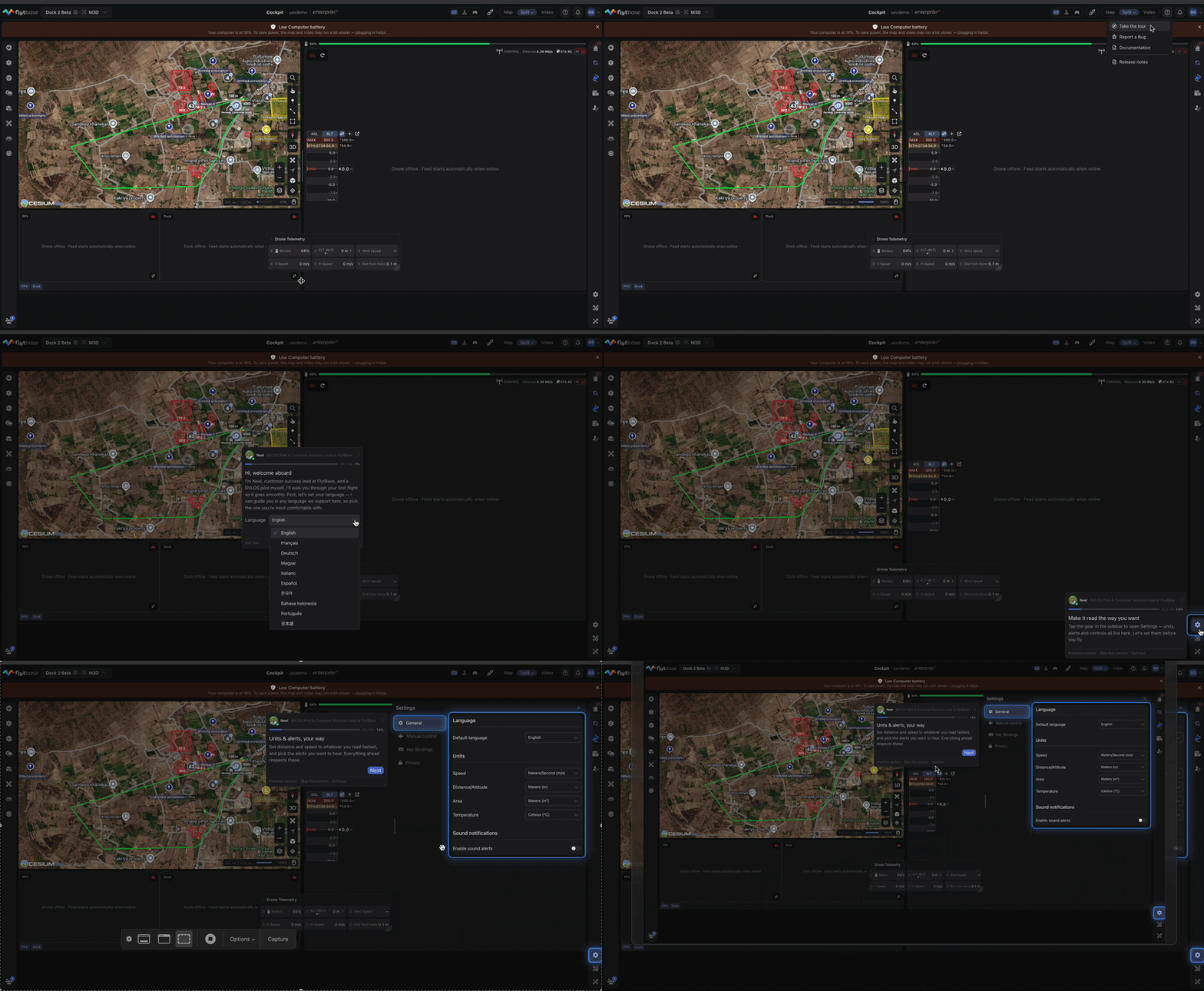
การตั้งค่าตัวดำเนินการ:ภาษา, หน่วย, การแจ้งเตือนเสียง (ตามประเภทการแจ้งเตือน), ความไวในการควบคุมด้วยตนเอง, การผูกปุ่มสามารถกำหนดค่าได้
การตั้งค่าอุปกรณ์:ระดับความสูง RTH/GTSA/สูงสุด ระยะทางสูงสุด การหลีกเลี่ยงการชน ค่าเริ่มต้น GTL ทริกเกอร์การบันทึก AI และพฤติกรรมของสื่อ/การสตรีม
ภาพรวมท่าเรือและการบำรุงรักษาระยะไกล:สถานะท่าเรือที่ใช้งานจริง (GPS/RTK, อุณหภูมิ, ความชื้น, HVAC, ลม, พลังงาน, เครือข่าย) และการควบคุมฮาร์ดแวร์โดยตรง (ตัวเครื่อง, แท่งชาร์จ, เครื่องทำความร้อน/เครื่องทำความเย็น, โหมดเงียบ, การสอบเทียบ RTK, การจัดเก็บ, รีสตาร์ท) — พร้อมล็อคเพื่อความปลอดภัยเมื่อโดรนติดอาวุธ
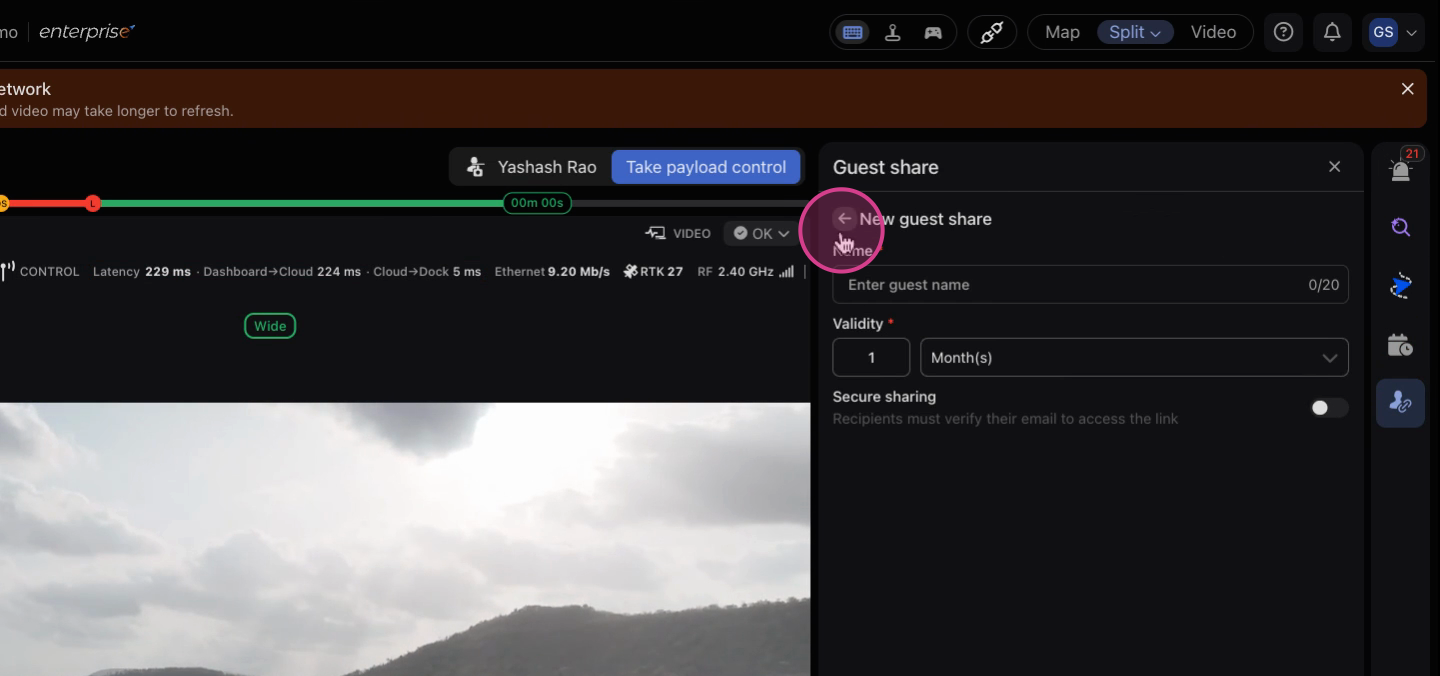
ส่วนแบ่งของแขก:สร้างลิงก์ Live View ที่ปลอดภัยสำหรับบุคคลภายนอกแพลตฟอร์ม กำหนดระยะเวลาที่มีผล การยืนยันอีเมลเพิ่มเติม และข้อจำกัดอีเมลที่ได้รับอนุญาต แชร์ผ่านลิงก์ รหัส QR หรืออีเมล
ไกด์ทัวร์
มีไกด์นำเที่ยวในตัวให้บริการจากความช่วยเหลือ > ทัวร์ชมให้คำแนะนำโดยละเอียดเกี่ยวกับอินเทอร์เฟซแบบสด
Was this helpful?