
Sehen Sie Ihre Mission im Kontext: Launch Flow wird in den Seitenbereich verschoben
Eine Mission zu starten bedeutete früher, alles andere aus den Augen zu verlieren. Das Dialogmodal öffnete sich in der Mitte des Bildschirms mit einer kleinen eingebetteten Minikarte, die nur die Wegpunkte der Mission zeigte, keine Zonen, keine anderen aktiven Drohnen, keine Anmerkungen, keinen Dockstandort. Bediener, die eine Mission im Hinblick auf das größere operative Bild überprüfen wollten, mussten aus dem Speicher starten oder den Dialog schließen, die Karte überprüfen und erneut beginnen.
Der neue Panel-Startablauf verschiebt die Mission und „Gehe zum Standort“-Starts vom mittleren Modal in einen rechten Seitenbereich, sodass die Hauptkarte durchgehend vollständig sichtbar bleibt. Wenn Sie eine Mission auswählen, wird die Hauptkarte neu zentriert und auf das Missionsgebiet gezoomt, sodass die Wegpunkte im Kontext mit den Zonen, Anmerkungen, dem Dock und anderen aktiven Drohnen angezeigt werden, die sich bereits auf Ihrer Karte befinden.
Was sich geändert hat
Der Startworkflow verfügt nun über zwei Optionen:
- Dialog – der vorhandene modale Fluss in der Mitte des Bildschirms. Im Modal eingebettete Minikarte.
- Panel – der neue rechte Panel-Flow. Die Hauptkarte bleibt sichtbar und konzentriert sich wieder auf die Mission.
Beide flows decken die gleichen Starts ab: Missionen und „Gehe zum Standort“. Die mechanischen Schritte – Auswählen der Mission oder Ablegen der GTL-Markierung, Konfigurieren der Parameter, Durcharbeiten der Checkliste vor dem Flug, Klicken auf „Starten“ – sind in beiden Fällen gleich. Was sich ändert, ist, wo der Workflow auf dem Bildschirm angezeigt wird und was Sie sehen können, während Sie ihn durcharbeiten.
Warum der Panel-Flow für Missionsstarts wichtig ist
Der deutlichste operative Unterschied zeigt sich beim Start einer Mission. Im Dialogablauf zeigt die eingebettete Minikarte nur die Missionswegpunkte an, ohne alle anderen Kartenebenen. Sie können den Weg sehen, den die Drohne fliegen wird, aber nicht, woran sie vorbei, darüber oder in der Nähe davonfliegt.
Im Panel-Flow übernimmt die Hauptkarte die Visualisierung. Wenn Sie im rechten Bereich eine Mission auswählen, wird die Karte neu zentriert und auf das Missionsgebiet gezoomt, während alle Ebenen, die Sie bereits auf der Karte haben, beibehalten werden: Flugverbotszonen, Sperrgebiete, benutzerdefinierte Anmerkungen, Dockstandorte, andere angedockte Drohnen, die sich derzeit in der Luft befinden. Sie überprüfen die Mission anhand Ihres tatsächlichen Einsatzbildes und nicht anhand einer reduzierten Vorschau.
Bei „Gehe zum Standort“-Starts verhalten sich beide flows ähnlich – Sie sehen bereits auf die Karte, wenn Sie die Markierung setzen, sodass der Zoom des Missionsbereichs nicht relevant ist. Der Panel-Flow verschiebt einfach die Parameterkonfiguration und Checkliste vom linken Panel (Dialog-Flow) in das rechte Panel.
So wechseln Sie
Die Einstellung für den Startablauf gilt pro Benutzer. Jeder Betreiber wählt seine eigene Präferenz; Wenn Sie es ändern, hat dies keine Auswirkungen auf andere Mitglieder Ihres Teams.
Pfad: Einstellungen → Allgemein → Flow starten
Zwei Möglichkeiten:
- Dialog (vorhandener Ablauf)
- Panel (neuer Flow)
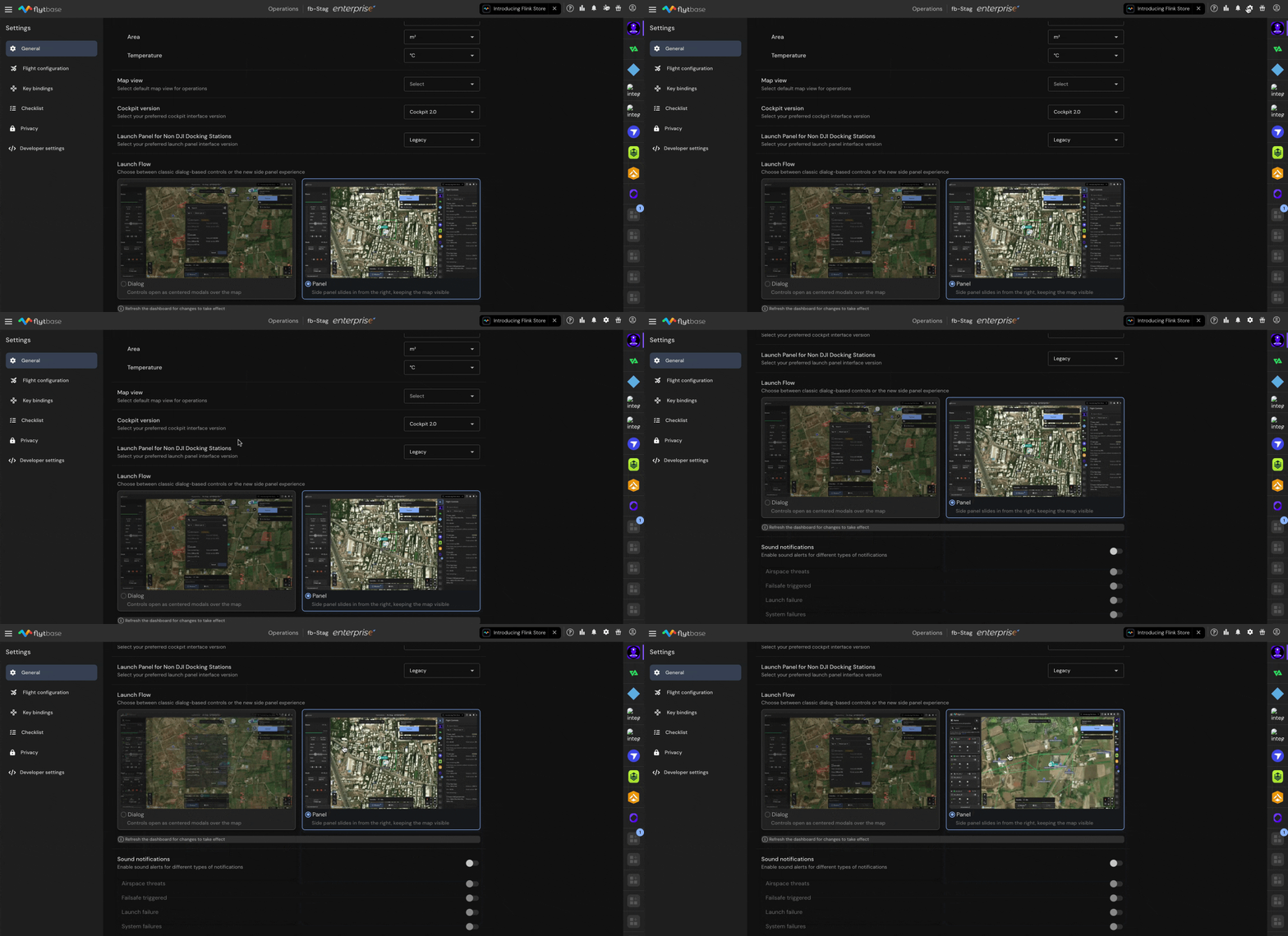
Präferenzänderungen gelten nicht automatisch für Ihre aktuelle Operations-Sitzung. Nach dem Wechsel zuPanelansicht, aktualisieren Sie den Operations dashboard (Browseraktualisierung,F5, oder die Schaltfläche „Neu laden“, damit das neue Panel wirksam wird.
Standardeinstellungen
- Bestehende Benutzer: Die Standardeinstellung bleibt Dialog. Der Panel-Flow ist sofort verfügbar – wechseln Sie, wenn Sie bereit sind.
- Neue Benutzer und neue Organisationen: Standard ist Panel.
Der Dialogfluss wird in einer zukünftigen Version eingestellt. Ein konkreter Zeitplan steht noch nicht fest, aber Panel gibt die Richtung an, in die sich der Start-Workflow bewegt. Betreiber, die jetzt wechseln, nutzen den Fluss, der zum Standard wird.
Was this helpful?