
Verbesserungen bei Nutzlast und manueller Steuerung
Die manuelle Steuerung erfordert sofortiges Handeln, unabhängig davon, ob Sie sich während eines Sicherheitsvorfalls schnell neu positionieren oder sich schnell zu einem Ziel bewegen, bevor Sie langsame, präzise Inspektionsanpassungen vornehmen. Diese kritischen Momente dürfen nicht durch mehrstufige Arbeitsabläufe oder Dashboard-Navigation verschwendet werden.
Wir haben die Betriebsschritte optimiert, indem wir vier miteinander verbundene Verbesserungen der manuellen Steuerung eingeführt haben, um Ihre anspruchsvollen manuellen Vorgänge sofort und intuitiv zu gestalten.
1. Einheitliche Übernahme der Kontrolle
Was hat sich geändert:Die Schaltfläche „Kontrolle übernehmen“ ermöglicht jetzt gleichzeitig die Drohnen- und Nutzlastkontrolle.
Bisher erforderte die Erlangung der manuellen Kontrolle und der Nutzlastkontrolle zwei separate Aktionen. Durch Drücken von „Take Control“ auf dem Drohnen-Bedienfeld wird nun mit einem einzigen Klick die vollständige Betriebsbefugnis über die Drohne und alle angeschlossenen Nutzlasten erteilt.
Sie können im Nutzlastfeld immer noch gezielt auf „Kontrolle übernehmen“ drücken, wenn Sie nur die Kamerasteuerung benötigen (z. B. der Pilot kümmert sich um den Flug, Sie kümmern sich um die Kamera).

2. Standard-Peripherieauswahl
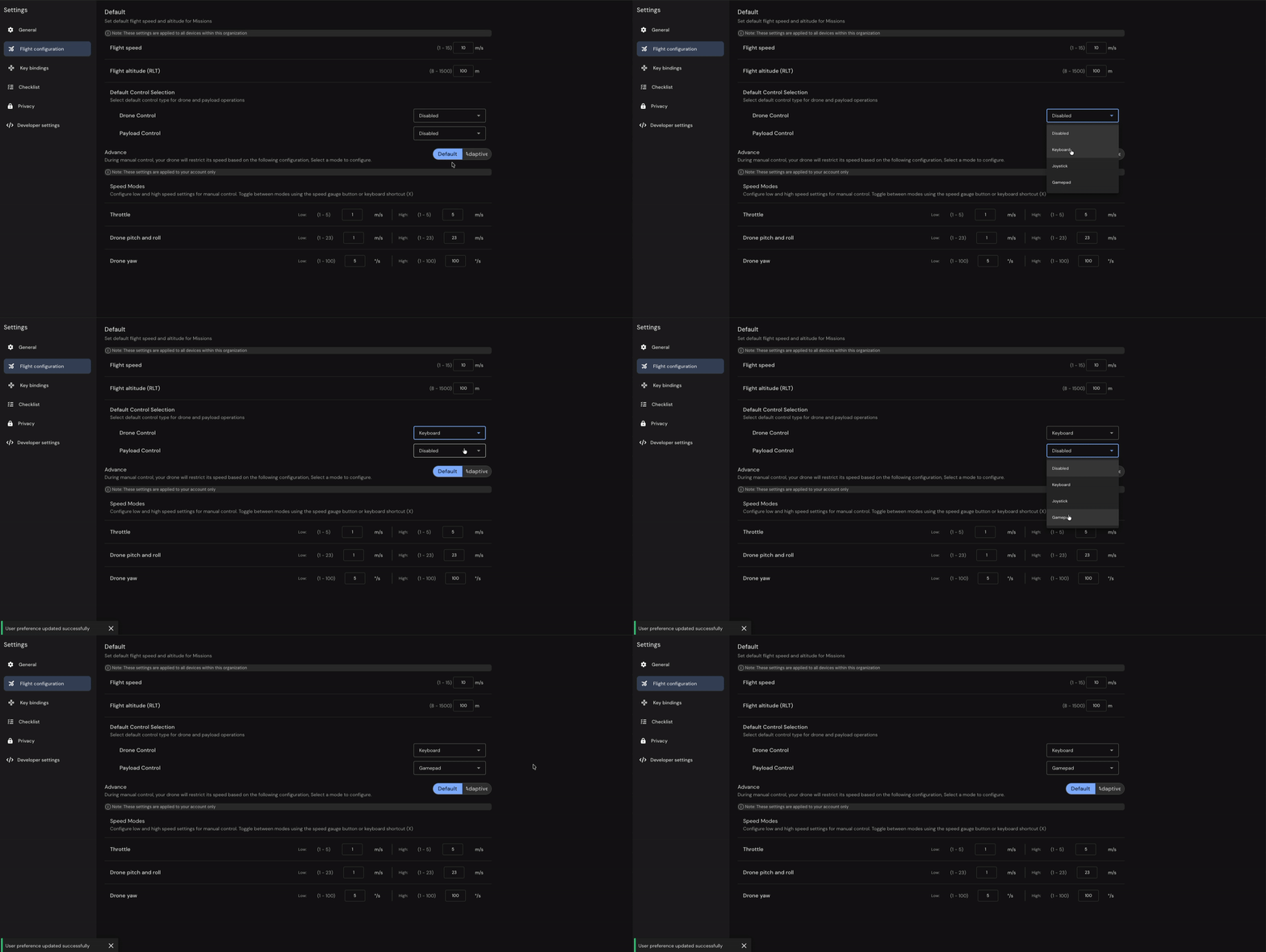
Was hat sich geändert:Konfigurieren Sie Ihre bevorzugten Steuerungsperipheriegeräte einmalig in den Einstellungen; Sie werden automatisch aktiviert, wenn die manuellen Bedienelemente entsperrt werden.
Durch diese Änderung werden die zum Starten des manuellen Flugs erforderlichen Schritte von vier auf zwei reduziert:
- Übernehmen Sie die Kontrolle
- Schalten Sie die manuelle Steuerung frei
- Ihre konfigurierten Peripheriegeräte werden automatisch aktiviert.
Konfigurationsort:
Gehen Sie zu den Einstellungen und wählen Sie unter Flugkonfiguration Folgendes aus:
- Bevorzugtes Peripheriegerät zur Drohnensteuerung (Maus, Tastatur, Joystick oder Joypad)
- Bevorzugtes Peripheriegerät zur Nutzlaststeuerung (Maus, Tastatur, Joystick oder Joypad).
3. Umschalten des Sofortgeschwindigkeitsmodus
Was sich geändert hat: Wechseln Sie mit einer einzigen Eingabe sofort zwischen Ihren konfigurierten Hochgeschwindigkeits- und Niedriggeschwindigkeitswerten.
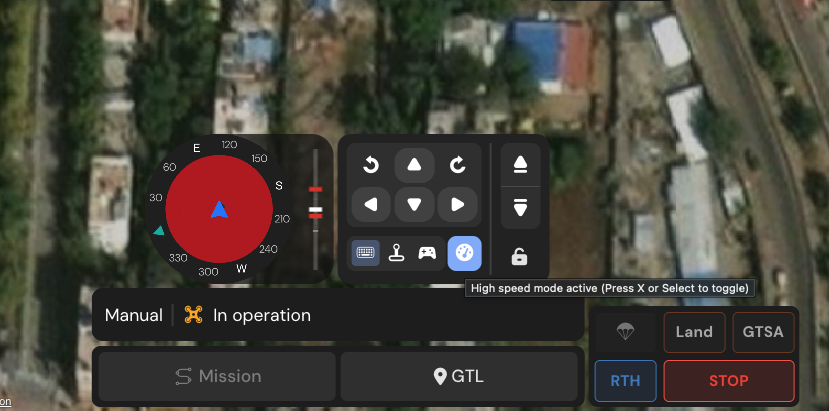
Schalten Sie während des Fluges sofort um, um die hohe Geschwindigkeit zum Zurücklegen von Distanzen zu aktivieren oder sie für die niedrige Geschwindigkeit zu deaktivieren, wenn Sie präzise Anpassungen vornehmen.
So schalten Sie um:
- Maus: Klicken Sie im manuellen Bedienfeld auf das Tachosymbol.
- Tastatur: Drücken
X. - Joystick/Joypad: Siehe Tastenbelegung in den Einstellungen.
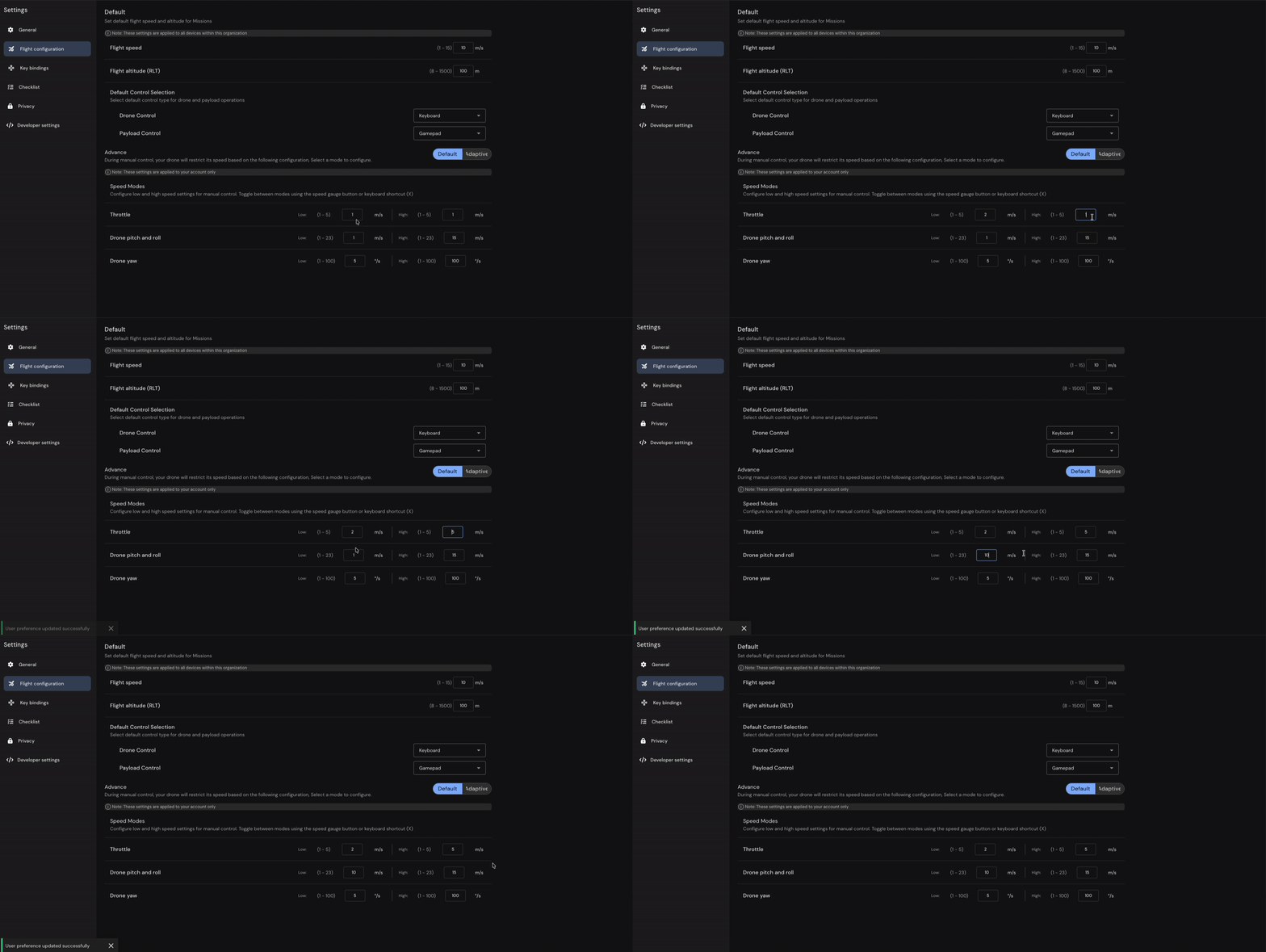
Hinweis für bestehende Benutzer: Ihre aktuellen Geschwindigkeitseinstellungen werden automatisch zu Ihren Werten für den Niedriggeschwindigkeitsmodus, wenn dieses Update bereitgestellt wird. Sie können die Hochgeschwindigkeitswerte in den Einstellungen konfigurieren, wann immer Sie schnellere Transportgeschwindigkeiten benötigen.
Änderungen amEinstellungenSeite gelten nicht automatisch für Ihre aktuelle SeiteOperationenoderCockpit AnsichtSitzung. Nach dem Aktualisieren von Geschwindigkeitswerten oder Peripheriepräferenzen inEinstellungen, du musstAktualisieren Sie Ihre Operations-/Cockpit-Ansichtsseitedamit die Änderungen wirksam werden. Das ist wichtig: Die Seite „Einstellungen“ wird in einer separaten Ansicht geöffnet. Nach dem Vornehmen von Änderungen reicht es aus, einfach zurück zur Operations/Cockpit-Ansicht zu wechselnnichtausreichend – Sie müssen die Seite explizit aktualisieren (Browseraktualisierung,F5, oder die Schaltfläche „Neu laden“).Arbeitsablauf:1. ÖffnenEinstellungen → Flugkonfiguration2. Konfigurieren Sie Geschwindigkeitswerte und Peripherieeinstellungen. 3. Aktualisieren Sie IhreOperationen/Cockpit-AnsichtSeite 4. Die Einstellungen sind jetzt aktiv
4. Schneller Objektivwechsel
Was sich geändert hat: Ändern Sie die Kameraobjektive (Weitwinkel, Zoom, Wärmebild) mithilfe von Tastaturkürzeln, anstatt im Dashboard zu navigieren.
Tastaturkürzel:
1Weitwinkelobjektiv2Zoomobjektiv3Wärme-/IR-Linse

Diese Verknüpfung funktioniert universell für alle Dock-Typen (Dock 1, 2, 3) und ist unabhängig von Ihrem aktiven Peripheriegerät oder davon, ob die manuellen Bedienelemente entsperrt sind.
Was this helpful?