
FlytBase lässt sich in Senhive integrieren: Erkennung und Reaktion gegen Drohnen
FlytBase ermöglicht jetzt die Erkennung von Eindringlingsdrohnen in Echtzeit und ermöglicht es Betreibern, Reaktionsdrohnen schnell und direkt über dasselbe Dashboard zu entsenden, wodurch die Reaktionszeit verkürzt und die Standortsicherheit verbessert wird.
Bei der Abwehr von Drohnen geht es um den Schutz Ihrer Website. Wenn ein nicht autorisiertes Flugzeug in Ihren Luftraum eindringt, gilt: Je schneller Sie den Standort des Eindringlings ausfindig machen können, desto wahrscheinlicher ist es, dass Sie erkennen, wer das Flugzeug bedient und warum.
Mit Detect-and-Avoid-Sensoren (DAA) sind Sie in Echtzeit über nicht autorisierte Flugzeuge in Ihrem Luftraum informiert – Koordinaten, Höhe und sogar die geschätzte Position der Person, die das Flugzeug fliegt. Aber diese Informationen befinden sich in einem Dashboard. Ihre Reaktionsflotte lebt in einem anderen. Auf eine Erkennung reagieren bedeutet, zwischen Systemen umzuschalten, Koordinaten manuell von der Sensorschnittstelle zu kopieren, sie an einen Drohnenbediener weiterzuleiten (oder selbst die Rollen zu wechseln), und dann muss dieser Bediener den richtigen Ort auf einer separaten Karte lokalisieren und einen Reaktionsflug einrichten. Jeder Schritt bei dieser Übergabe führt zu einer Verzögerung. Bei einer laufenden Sicherheitsverletzung kann es sein, dass der Eindringling bereits verschwunden ist, wenn Ihre Reaktionsdrohne eintrifft.
FlytBase lässt sich jetzt in Senhive DAA-Sensoren integrieren und bringt Erkennungsdaten direkt in Ihr Betriebs-Dashboard – der erste Schritt beim Aufbau von Abwehrfunktionen für Drohnenreaktionen in der Plattform. Wenn ein Senhive-Sensor einen Eindringling erkennt, werden die Eindringlingsdrohne und ihr RC-Standort in Echtzeit auf Ihrer Karte angezeigt, direkt neben Ihrer eigenen Flotte. Kein Systemwechsel, keine manuelle Koordinatenübertragung, kein zweiter Bediener, der versucht, einen Standort auf einer anderen Karte zu finden. Sie bewerten die Bedrohung und leiten sie auf demselben Bildschirm ab.
Wie es im Betrieb funktioniert
Während des Betriebs ist die Erkennung auf der Startseite aktiv. Wenn ein Senhive-Sensor einen Eindringling erkennt, passieren zwei Dinge gleichzeitig: Markierungen erscheinen auf Ihrer Karte und Einträge erscheinen in Ihrem rechten Flinks-Feld unter dem SENHIVE-Bereich.
Was Sie auf der Karte sehen
Bei jeder Erkennung werden zwei Markierungen auf Ihrer Karte platziert:
Eindringlingsdrohne— Ein orangefarbenes Drohnensymbol (im Gegensatz zu den Symbolen Ihrer Flotte), das die Position des erkannten Flugzeugs anzeigt. Auf einem Etikett wird „UAV Intruder“ mit der Flughöhe des Eindringlings angezeigt.
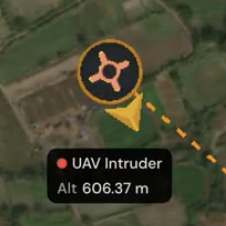
Erkennungsdetails anzeigen
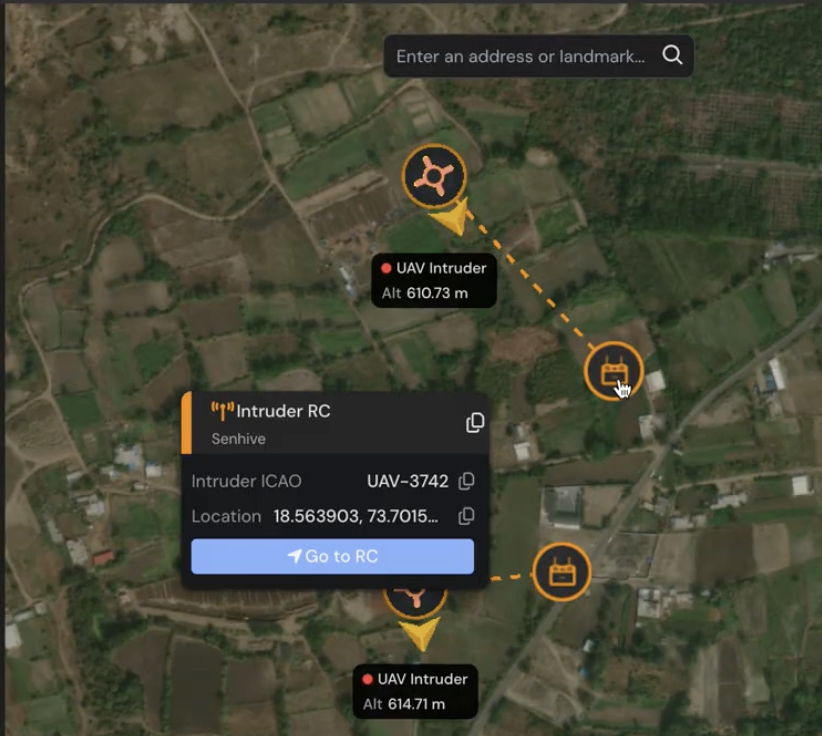
Entsendung einer Reaktionsdrohne
Wenn eine Entdeckung eine Reaktion erfordert, können Sie die Drohne Ihrer Flotte von der Karte oder über das Bedienfeld Flinks zum Standort des Eindringlings-RC senden.
Von der Karte
Schritt 1: Bewegen Sie den Mauszeiger über die Eindringlingsdrohne oder den RC-Marker auf der Karte
Schritt 2: Klicken Sie auf „Gehen Sie zu RC' im Popup. Das Fenster „Gehe zu Standort“ wird auf der linken Seite geöffnet, wobei die Koordinaten des Eindringlings-RC vorab ausgefüllt sind.
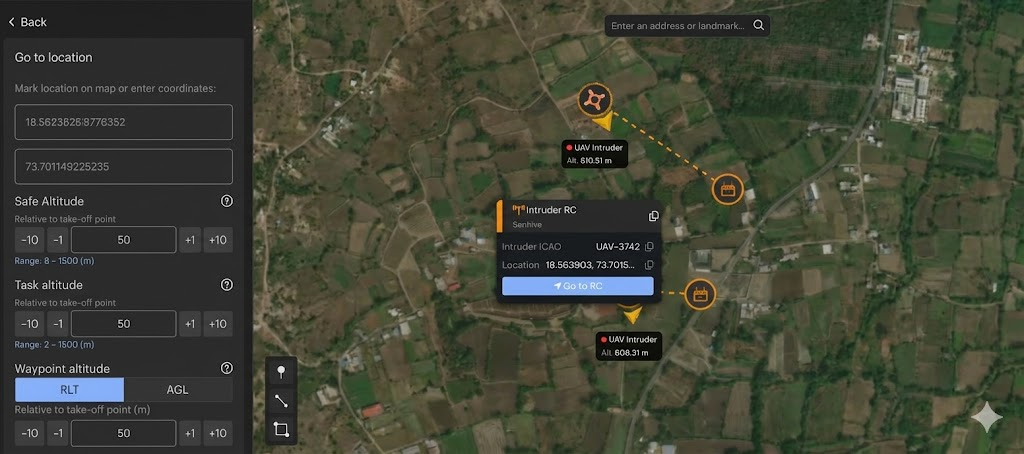
Schritt 3: Überprüfen Sie die sichere Höhe, die Aufgabenhöhe und die Wegpunkthöhe und senden Sie dann ab.
Aus dem Flinks-Panel
Das Senhive flinks-Panel zeigt jetzt alle aktiven Eindringlingsdrohnen- und RC-Erkennungen an einem Ort an, sodass Bediener detaillierte Drohneninformationen wie ICAO, Höhe, Entfernung und genaue RC-Koordinaten direkt vom Dashboard aus anzeigen können.
Klicken Sie auf „Gehen Sie zu RC Pilot', um den Ablauf „Gehe zu Standort“ mit vorab ausgefüllten RC-Koordinaten zu öffnen. Es gilt der gleiche Höhenüberprüfungs- und Versandablauf.
Betriebshinweise
Bewegen Sie den Mauszeiger zum Inspizieren und klicken Sie zum Versenden: Wenn Sie mit der Maus über eine Markierung fahren, werden Ihnen die Details angezeigt und Sie erhalten die Aktion „Gehe zu RC“. Wenn Sie vor der Entsendung die ICAO-Nummer überprüfen oder Koordinaten mit einem Bodenteam teilen möchten, können Sie dies im Hover-Popup tun.
Koordination des Bodenteams:Wenn Sie mit der Maus über eine Markierung fahren und den Standort kopieren, wird ein Google Maps-Link generiert. Teilen Sie dies über einen beliebigen Nachrichtenkanal direkt mit dem Bodenpersonal, damit dieses selbstständig zum geschätzten Standort des Eindringlings-RC navigieren kann.
Erkennungspersistenz: Markierungen bleiben auf Ihrer Karte, solange der Senhive-Sensor den Eindringling aktiv verfolgt. Wenn der Sensor für eine bestimmte Erkennung keine Daten mehr sendet (die Eindringlingsdrohne hat das Gebiet verlassen oder ist gelandet), werden die entsprechenden Markierungen automatisch entfernt.
Die Erkennungsgenauigkeit hängt von Ihrem Sensoreinsatz ab: FlytBase zeigt Senhive-Daten wie empfangen an. Die Präzision der Eindringlingsdrohnen- und RC-Positionen spiegelt die Fähigkeiten, die Platzierung und die Umgebungsbedingungen Ihres Sensors wider.
Bevor Sie beginnen
Eine Aktivierung der Senhive-Integration ist erforderlich. Bitte wenden Sie sich an Ihr zuständiges Solutions Engineering-Team bei FlytBase, um den Senhive Flink für Ihre Bereitstellung zu aktivieren.
Um die Integration abzuschließen, besorgen Sie sich den virtuellen Host, den Benutzernamen und das Passwort für Ihren Senhive-Dienst sowie die Hardware-Seriennummer jedes DAA-Sensors, den Sie mit FlytBase verbinden möchten. Senhive stellt diese Details während der Sensoreinrichtung bereit.
Hardwarekompatibilität: Diese Integration funktioniert mit DJI-Docks (Dock 1, Dock 2, Dock 3) und Nicht-DJI-Docks. Die Abwehr von Drohnen ist eine Funktion auf Plattformebene und nicht auf eine bestimmte Dock-Hardware beschränkt.
Einrichten der Senhive-Integration
Sobald der Senhive Flink für Ihr Konto aktiviert ist, erscheint er in Ihrer Flinks-Bibliothek in der Kategorie „Erkennen und vermeiden“ (DAA).
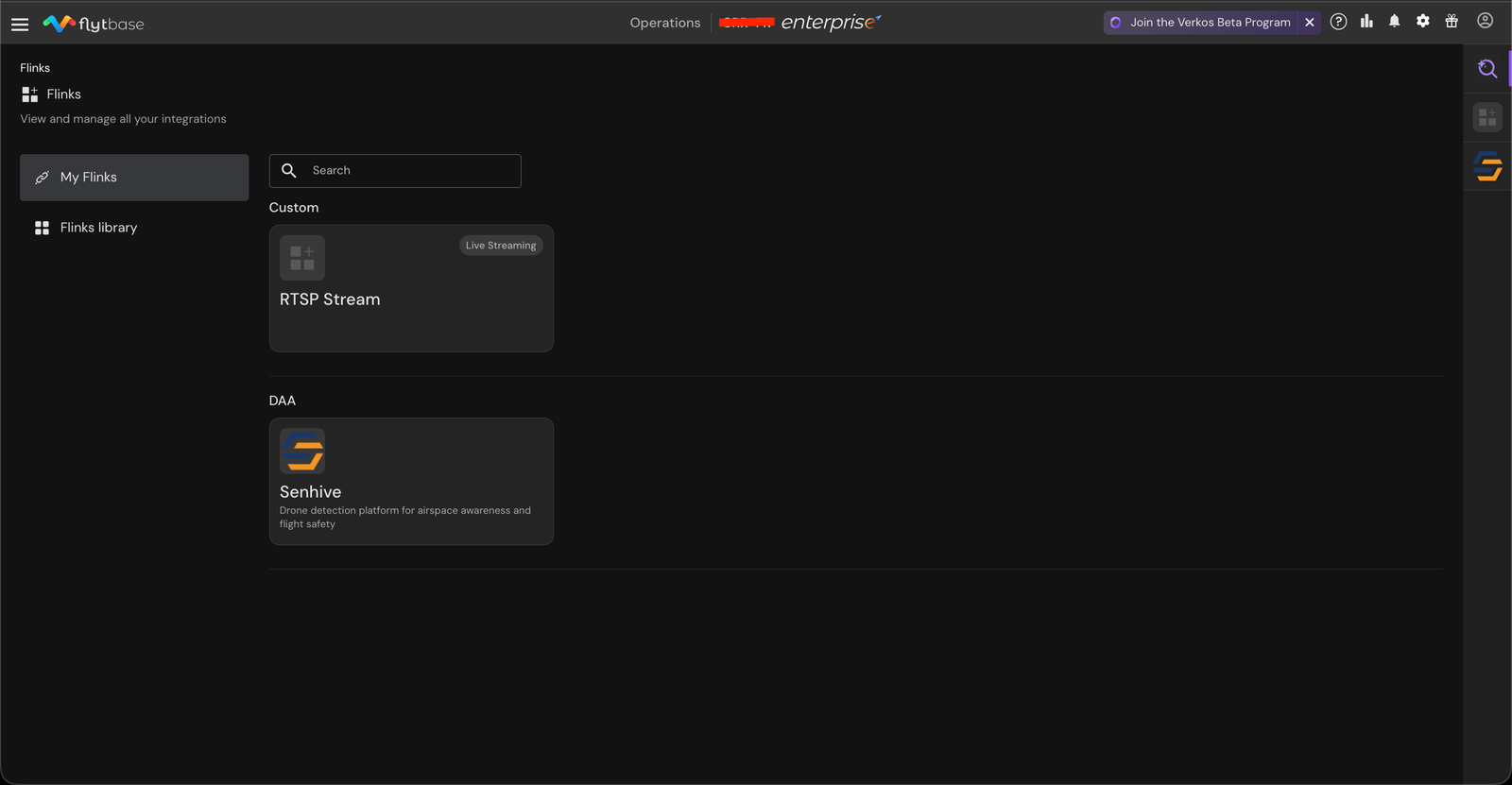
Schritt 1: Konfigurieren Sie Ihre Senhive-Verbindung
Öffnen Sie den Senhive Flink von meinem Flinks, geben Sie den virtuellen Host, den Benutzernamen und das Passwort auf der Registerkarte „Konfiguration“ ein und klicken Sie auf „Konfiguration aktualisieren“, um eine Verbindung herzustellen.
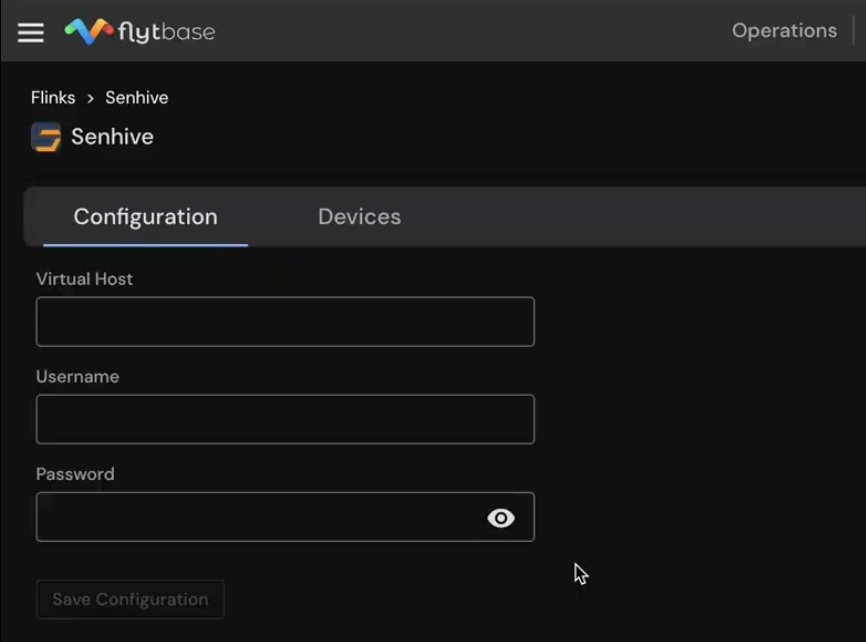
Schritt 2: Fügen Sie Ihre Senhive-Sensoren hinzu
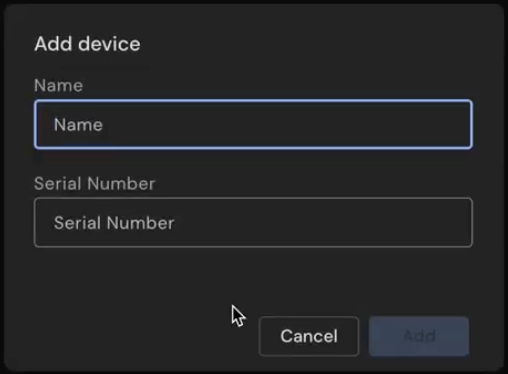
Gehen Sie zur Registerkarte „Geräte“, klicken Sie auf „Gerät hinzufügen“ und geben Sie für jeden Senhive-Sensor einen Namen und die Hardware-Seriennummer ein.
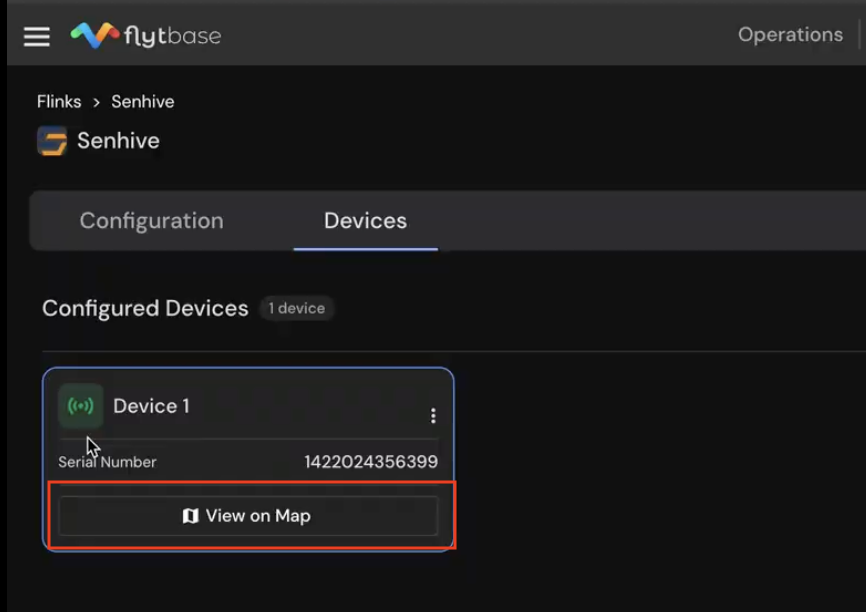
Sobald das Gerät in Betrieb ist, klicken Sie auf der Gerätekarte auf „Auf Karte anzeigen“, um zu überprüfen, ob der Standort des Sensors genau auf der Karte angezeigt wird.
Nach der Konfiguration steht der Senhive Flink während des Betriebs im rechten Flinks-Panel zur Verfügung, sodass Eindringlingserkennungen in Echtzeit direkt vom Dashboard aus angezeigt und darauf reagiert werden können.
| Komponente | Unterstützt |
|---|---|
| Reaktionsplattform | DJI-Docks (Dock 1, Dock 2, Dock 3) und Nicht-DJI-Docks |
| DAA-Sensor | Senhive |
| Bereitstellungstyp | FlytBase Cloud |
| Zugang | Bitte wenden Sie sich zur Aktivierung an support@flytbase.com |
Erste Schritte
Geben Sie Ihre Senhive-Service-Anmeldeinformationen (virtueller Host, Benutzername, Passwort) und die Hardware-Seriennummern Ihrer Senhive-Sensoren an, um Erkennung und Reaktion für Ihre Bereitstellung zu ermöglichen.
Wenn Sie Fragen zur Einrichtung haben oder Strategien zur Abwehr von Drohnen besprechen möchten, wenden Sie sich an support@flytbase.com
Was this helpful?