
Site-Hinweise: Bringen Sie Verkos Detect Anything Agent bei, was an Ihrer Site falsch läuft
Das Problem mit KI, die Ihre Website nicht kennt
Das System, das eine Site am ersten Tag fliegt, führt sie ein Jahr später auf die gleiche Weise aus. Inzwischen hat der Betreiber, der es betreibt, das ganze Jahr damit verbracht, jede Nuance des Bodens kennenzulernen.
Ein Teil dieses Wissens gelangt nie in das Modell:
- Ein mit Wasser gefüllter Brunnen strahlt nachts die gleiche thermische Signatur ab wie ein flacher Teich
- Ein Wartungsschuppen kann aus Drohnenhöhe den gleichen Umriss wie ein geparktes Fahrzeug haben
- Für Ihre Site spezifische Strukturen erscheinen in keinem allgemeinen Trainingsdatensatz, daher ordnet Verkos sie dem zu, was ihnen am ähnlichsten ist, und löst eine Warnung aus
Der Betreiber weist dies zurück. Beim nächsten Flug feuert es erneut. Bei jedem Flug danach das Gleiche. Die Fehlerkennung hört nie auf, weil es keine Möglichkeit gibt, das, was der Bediener weiß, wieder in das System einzuspeisen.
Das Wissen über die Website bleibt in ihrem Kopf gefangen. Die KI wird nicht schärfer. Der Alarmstrom bleibt verrauscht.
Site Pointers schließt diese Lücke.
Ein Feedbackkanal, der direkt in das Modell einfließt
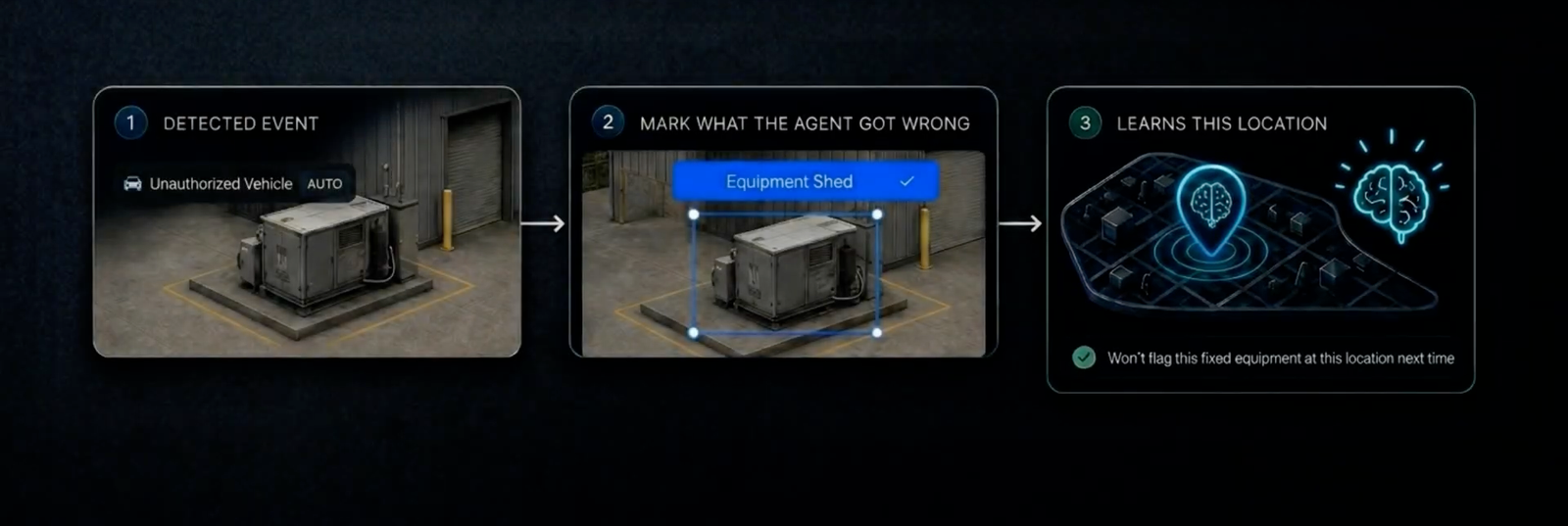
Wenn Verkos Detect Anything ein Site-Objekt falsch liest, haben Sie jetzt eine direkte Möglichkeit, es zu korrigieren. Öffnen Sie das Bild, zeichnen Sie einen Begrenzungsrahmen um das falsch klassifizierte Objekt, beschriften Sie, was es tatsächlich ist, und speichern Sie es. Diese Korrektur ist an die GPS-Position des Quellbildes gebunden und gilt für jeden zukünftigen Flug, der in einem Umkreis von 100 m um diesen Punkt vorbeifliegt.
Der Unterricht dauert einen Moment. Das Ergebnis wird dauerhaft übertragen, keine Umschulung, kein Support-Ticket, niemand außerhalb Ihres Teams.
Sie finden Site Pointers als neue Registerkarte auf der AI-Seite von Verkos neben Smart Missions und Agents.
Wie sich die Korrektur verallgemeinert
Jeder Zeiger ist geografisch auf einen Radius von 100 m um die GPS-Position des Quellbildes ausgerichtet. Innerhalb dieses Radius wendet Verkos die Korrektur an, unabhängig davon, wie die Drohne dort angekommen ist:
- Wegpunktmissionen
- Gehen Sie zum Standort
- Manuelle Flüge
- Jeder zukünftige Missionstyp, der eine Drohne durch das Gebiet bringt
Einen Zeiger hinzufügen
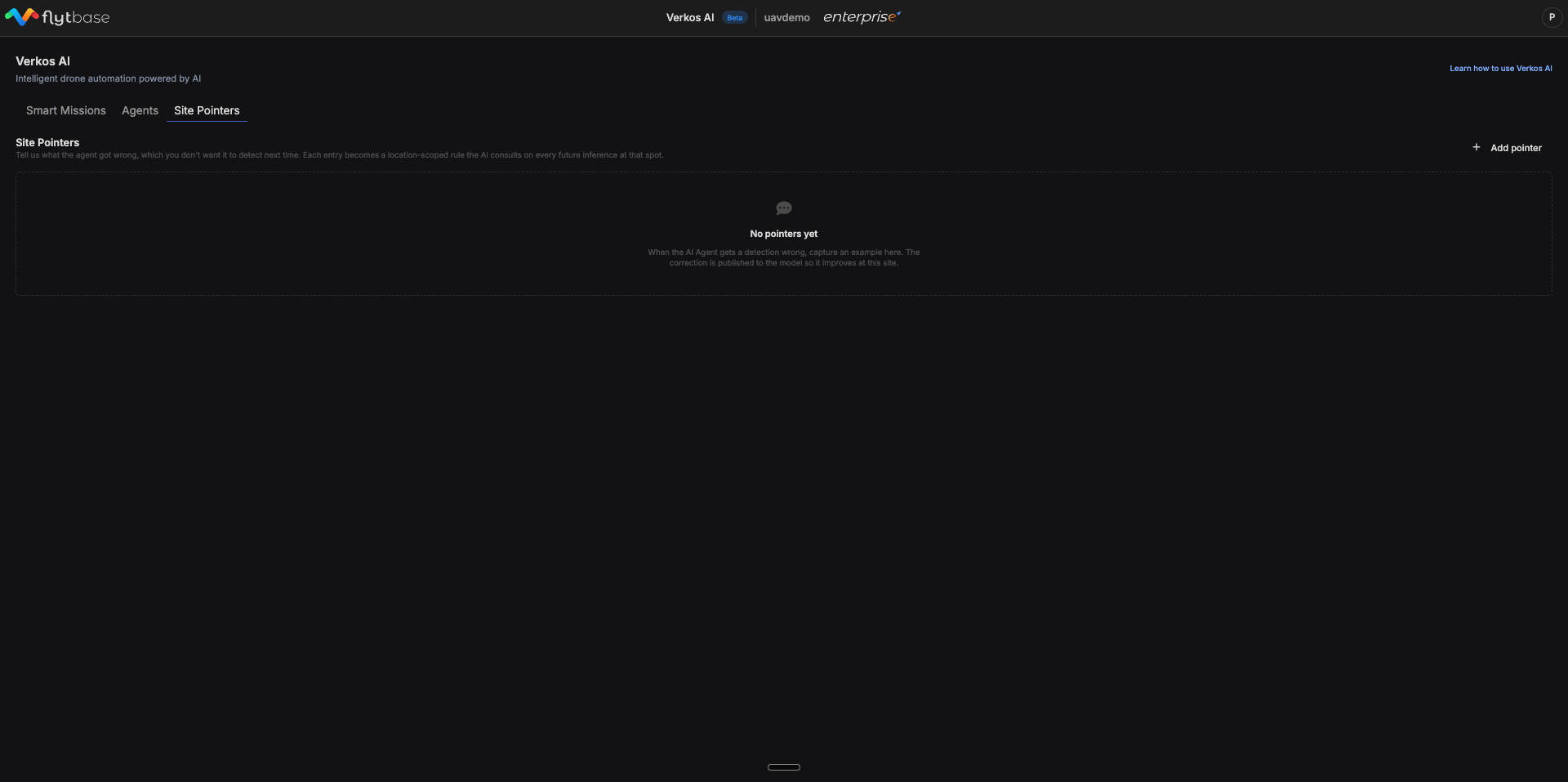
Schritt 1: Öffnen Sie Site Pointers und klicken Sie auf Zeiger hinzufügen
Navigieren Sie zuVerkos KI → Site-Zeiger, und klicken Sie dann+ Zeiger hinzufügenoben rechts.
Schritt 2: Wählen Sie die Site aus und wählen Sie ein Bild aus
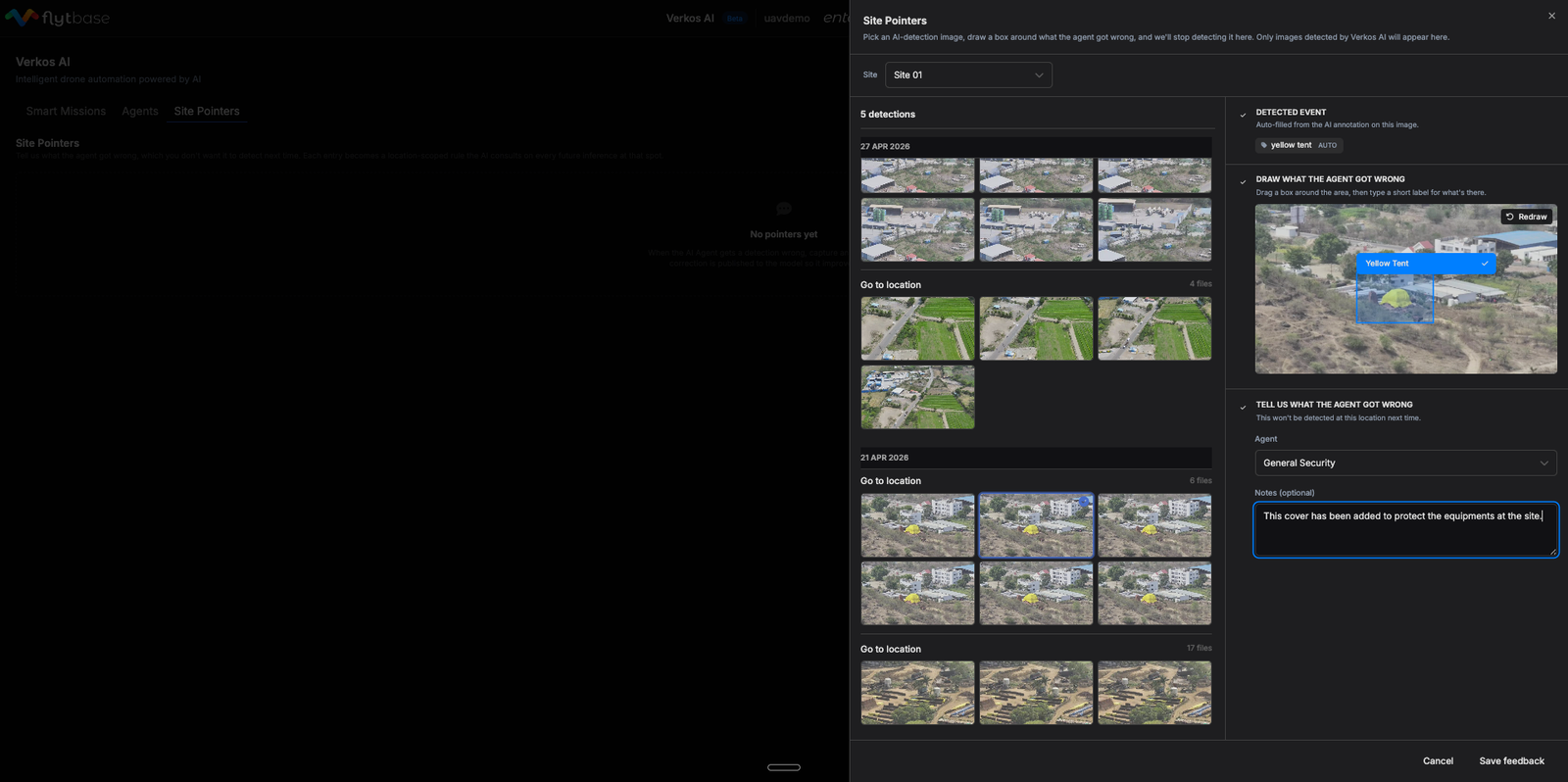
Wählen Sie die Site aus der Dropdown-Liste aus. Die Bildauswahl zeigt frühere Erkennungen des Agenten Verkos Detect Anything an diesem Standort, gruppiert nach Datum und Ort. Ein paar Dinge, die Sie über den Picker wissen sollten:
- Hier erscheinen nur Bilder, die der Agent bereits analysiert hat
- Sie können keine eigenen Bilder hochladen oder Bilder von außerhalb importieren Verkos
- Zur einfacheren Navigation sind die Bilder nach Datum und Ort gruppiert
Wählen Sie das Bild aus, auf dem der Agent etwas falsch gemacht hat.
Schritt 3: Bestätigen Sie, was der Agent erkannt hat, und zeichnen Sie, was es tatsächlich ist
DerErkanntes EreignisDas Bedienfeld wird automatisch mit der ursprünglichen KI-Beschriftung aus diesem Bild gefüllt (z. B. „Industrietürme“). Darunter:
- Ziehen Sie einen Begrenzungsrahmen um das Objekt, das der Agent falsch gelesen hat
- Geben Sie eine kurze Bezeichnung für das ein, was es eigentlich ist (z. B. „Grüne Silos“).
- Benutzen Sie dieNeu zeichnenKlicken Sie auf die Schaltfläche, um das Feld erneut zu erstellen, wenn Ihr erster Versuch fehlgeschlagen ist
Schritt 4: Bestätigen Sie den Agenten und speichern Sie
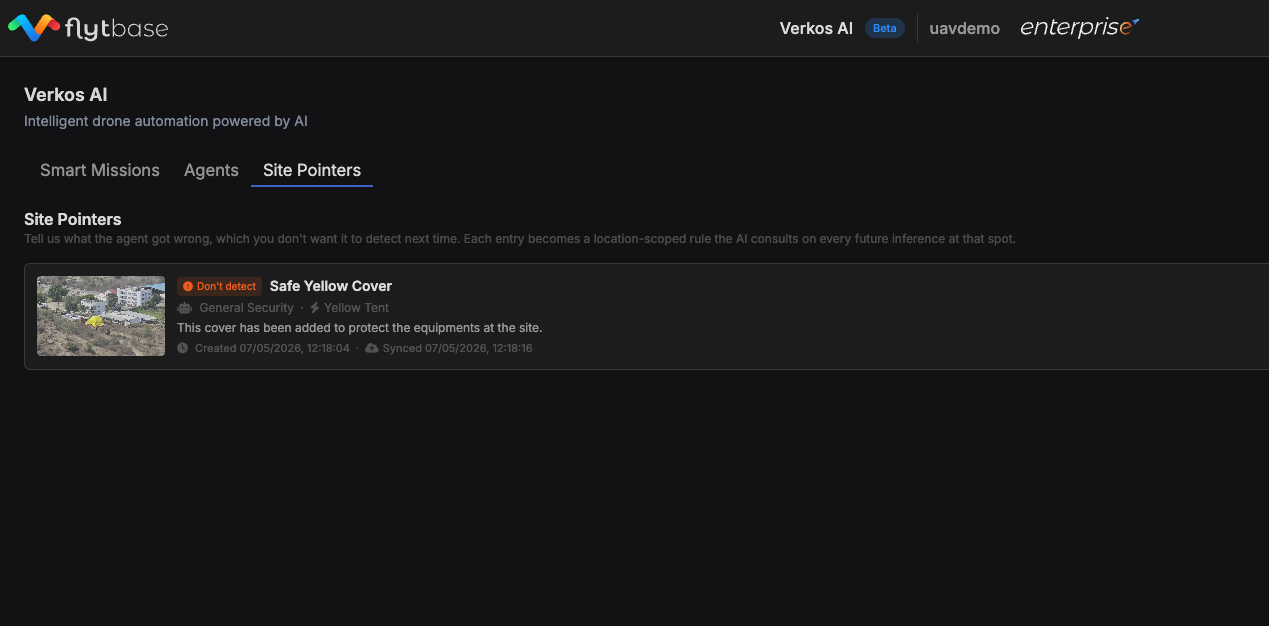
ImSagen Sie uns, was der Agent falsch gemacht hatWählen Sie im Abschnitt den Agenten aus, auf den die Korrektur angewendet werden soll (Verkos Detect Anything). Fügen Sie optionale Notizen für den Prüfpfad Ihres Teams hinzu (z. B. „Bitte erkennen Sie keine grünen Silos“).
KlickenFeedback speichern.
Der Zeiger ist jetzt aktiv. Ab dem nächsten Flug wendet Verkos die Korrektur an, wenn eine Drohne an diesem Standort weniger als 100 m von der GPS-Position entfernt ist, an der das Quellbild aufgenommen wurde.
Einschränkungen und Anforderungen
| Zwang | Detail |
|---|---|
| Bildquelle | In der Auswahl werden nur frühere Erkennungen des Agenten Verkos Detect Anything am ausgewählten Standort angezeigt. Normale, von Drohnen aufgenommene Bilder können nicht ausgewählt werden. |
| Geografischer Geltungsbereich | Jeder Zeiger gilt innerhalb eines 100-m-Radius um die GPS-Position, an der das Quellbild aufgenommen wurde. |
Was this helpful?