
Wegpunkte missionsübergreifend kopieren und einfügen
Missionsübergreifendes Kopieren und Einfügen, intelligentere Bearbeitung, KML-Import und Tastatursteuerung
Diese Version führt wesentliche Workflow-Verbesserungen für 3D Mission Planner ein, die darauf abzielen, die Zeit für die Missionsplanung zu verkürzen, redundante Flugabläufe zu eliminieren und die Planung komplexer Inspektionen deutlich flexibler zu gestalten.
Diese Verbesserungen konzentrieren sich auf ein Kernziel:
Verwandeln Sie Missionen in wiederverwendbare Bausteine statt in statische Flugpläne.

Das Problem
Inspektionseinsätze erfordern Präzision.
Bediener investieren Zeit in: Festlegen genauer Wegpunktpositionen, Anpassen von Gimbal-Winkeln, Konfigurieren von Zoomstufen, Definieren von Parametern für orientierte Aufnahmen, Hinzufügen von KI-Spot-Check-Referenzen, Aufzeichnen von Live-Missionen vor Ort
Insbesondere bei Live-Missionsaufzeichnungs-Workflows stellt dies die tatsächliche Flugzeit und die Betriebskosten dar.
Doch nach ihrer Gründung waren diese Missionen isoliert.
Die Betreiber mussten: Missionen von Grund auf neu erstellen, Wegpunkte duplizieren und manuell löschen, Missionen im Flug neu aufzeichnen. Dies führte zu: redundantem Planungsaufwand, längeren Start- und Rückgabezyklen, Batterieverschwendung und betrieblicher Ineffizienz
Die Lösung
Wegpunkte sind jetzt missionsübergreifend wiederverwendbar.
Sie können: Wegpunkte aus einer Mission auswählen, sie kopieren, in eine andere Mission einfügen, die vollständige Konfiguration beibehalten
Alles bewegt sich mit dem Wegpunkt: • Position • Gimbal-Winkel • Zoomstufe • Wegpunktaktionen • Orientierte Aufnahmedaten • KI-Referenzbilder
Ihre Missionen werden modular.
Wegpunkte und Aktionen kopieren und einfügen
Verwendung bei: Konsolidierung von Live-Missionsaufzeichnungssitzungen, Wiederverwendung von Inspektionsaufnahmen, Beibehaltung der Kamerakonfiguration
Übertragungen: • Positionen • Alle Wegpunktaktionen • Gimbal- und Kameraeinstellungen
Nur Wegpunkte kopieren
Verwendung bei: Wiederverwendung der Flugroute, Planung einer anderen Betriebslogik, Neudefinition von Erfassungsaktionen
Transfers: • Nur Positionen
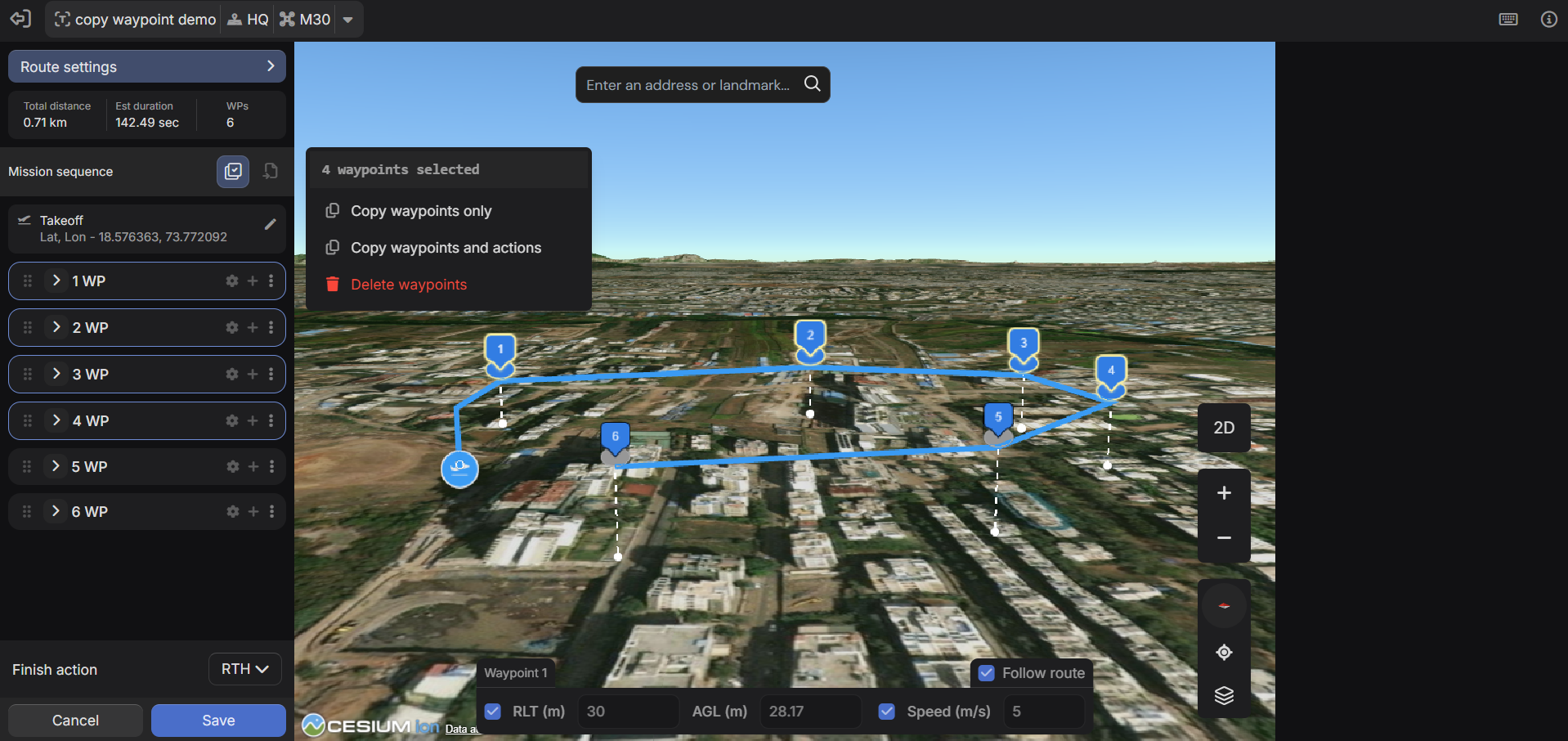
Schritt-für-Schritt-Workflow
1. Rufen Sie den Mehrfachauswahlmodus auf
Umschalten über: • Symbolleistenschaltfläche • Strg/Befehlstaste + M
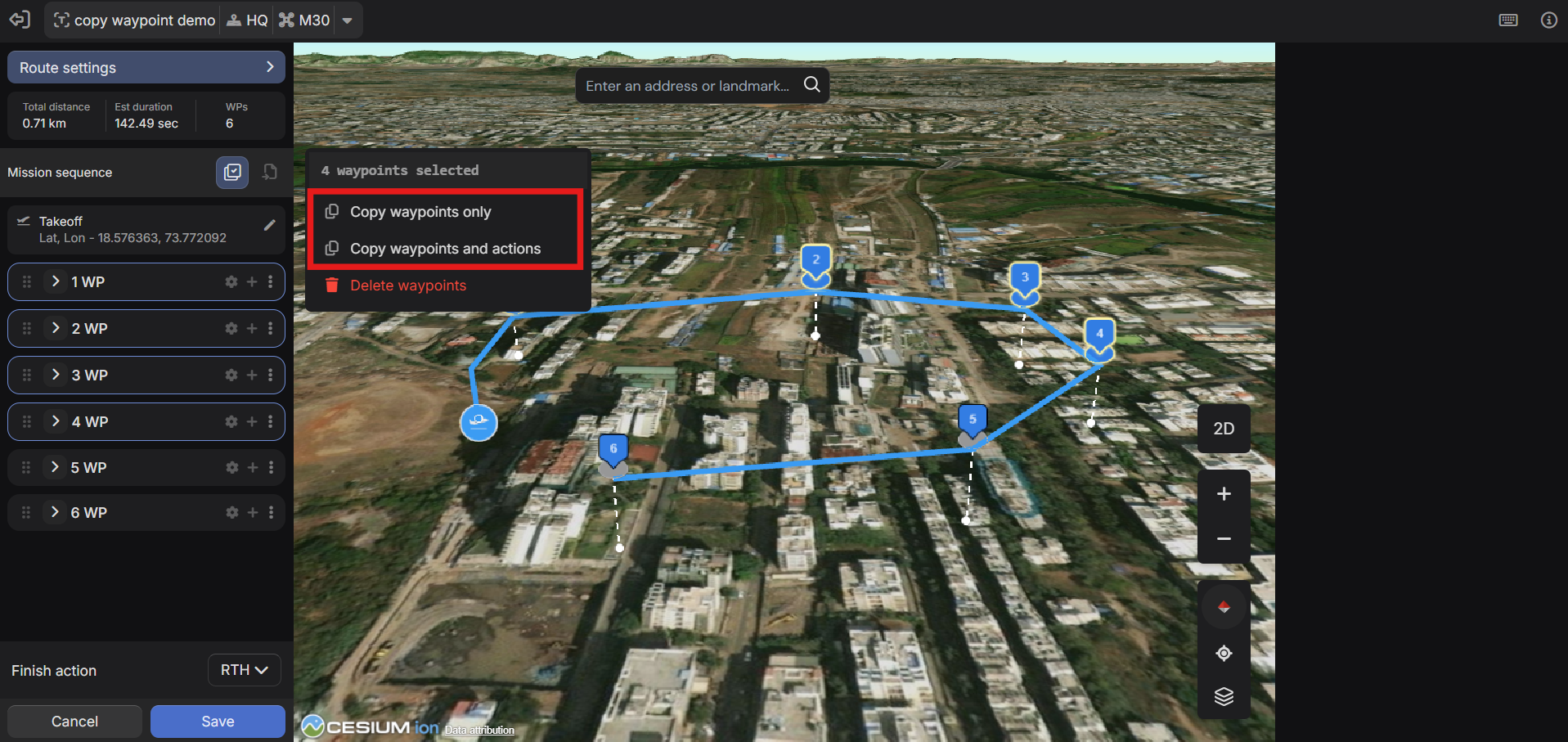
2. Wählen Sie Wegpunkte
• Strg/Befehl + Klicken → Einzelne Wegpunkte auswählen • Umschalt + Klicken → Bereich auswählen • Strg/Befehl + A → Alle auswählen • Escape → Auswahl löschen
3. Kopieren
Wählen Sie: • Nur Wegpunkte kopieren • Wegpunkte und Aktionen kopieren
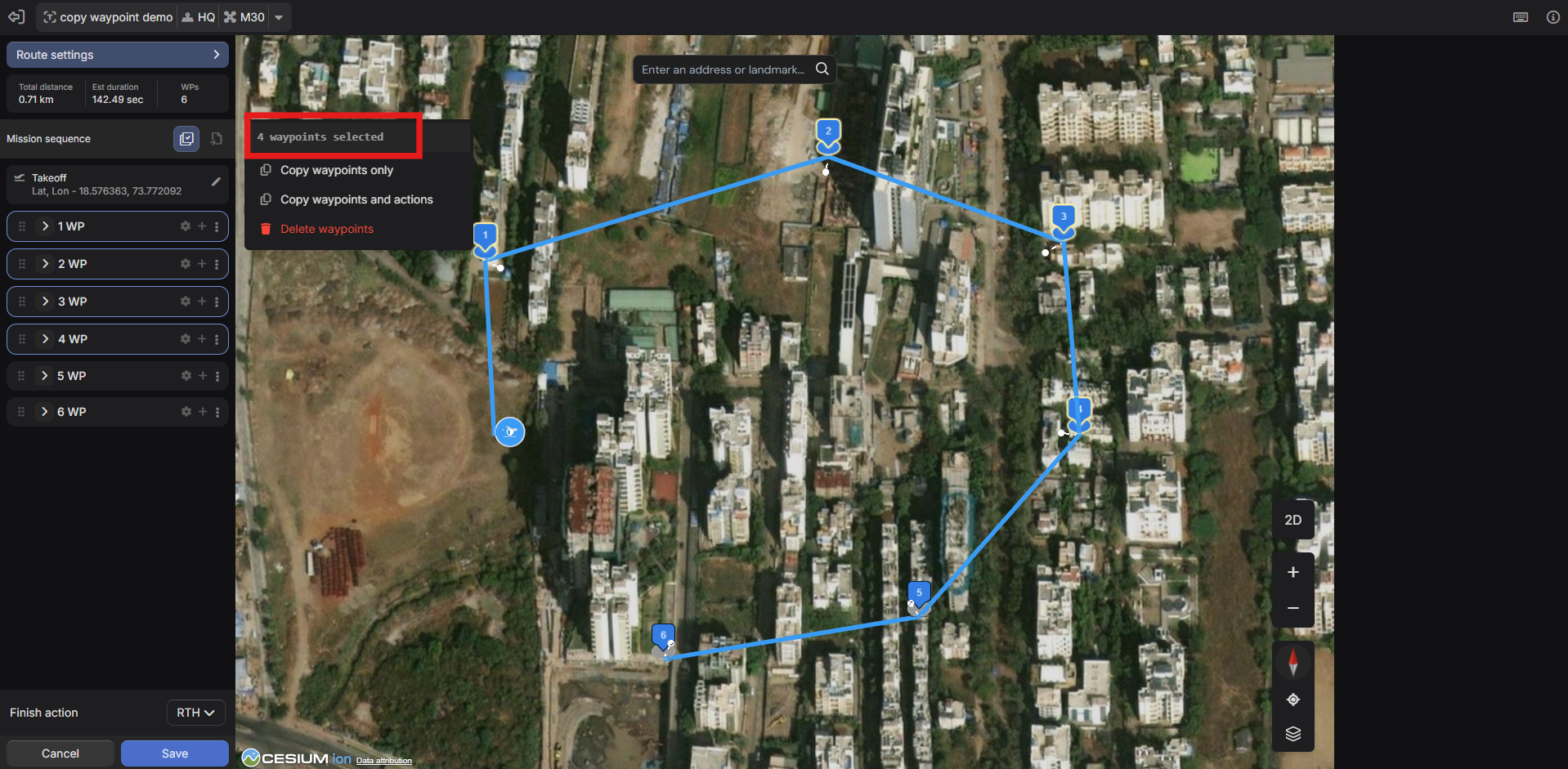
4. Wechseln Sie zur Zielmission
Öffnen Sie eine andere Missionsregisterkarte.
Klicken Sie auf den Wegpunkt, nach dem neue Wegpunkte eingefügt werden sollen.
5. Importieren
Wählen Sie: Wegpunkte importieren → Kopierte Wegpunkte
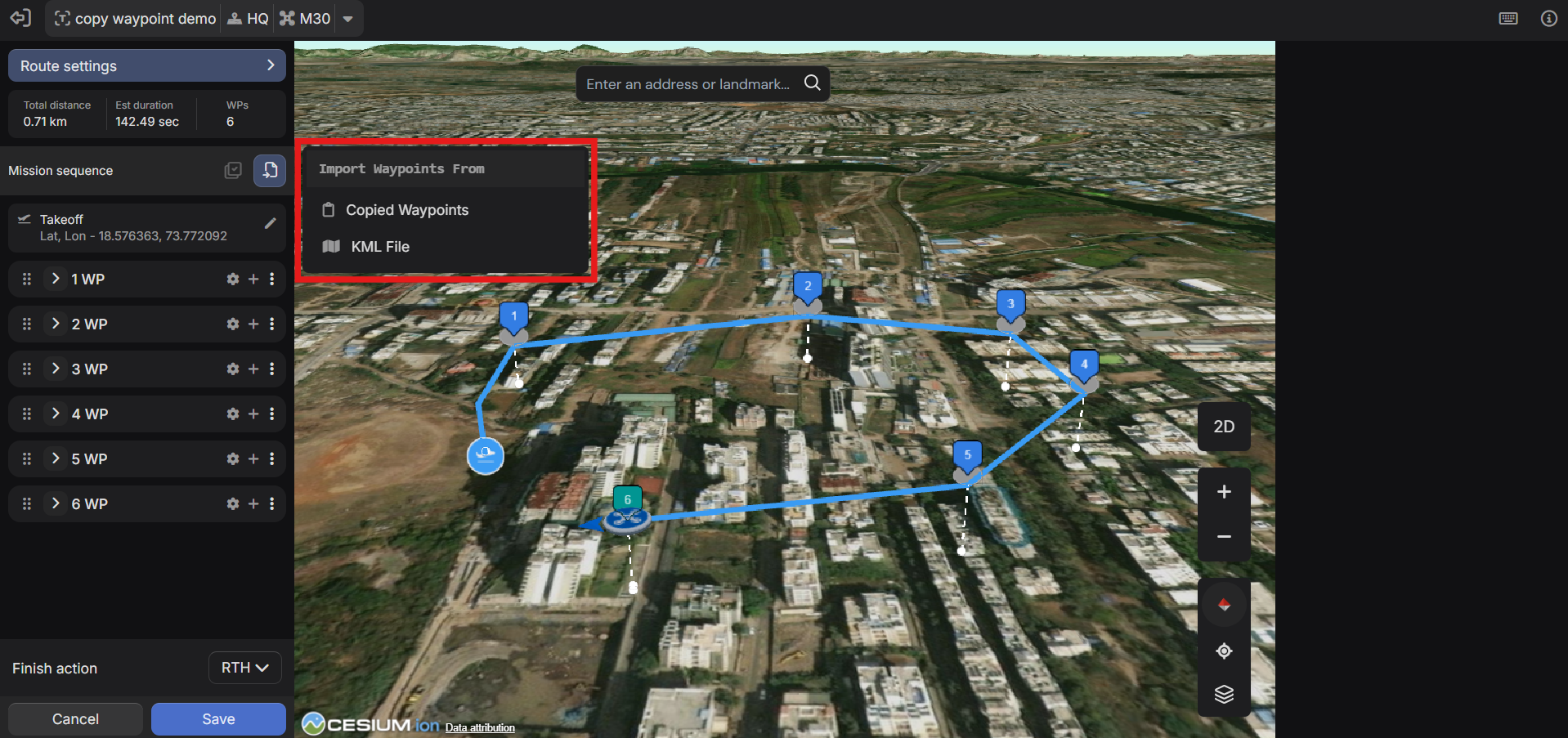
6. Bestätigen Sie das Einfügen
Wegpunkte werden eingefügt: • Nach dem ausgewählten Einfügepunkt • In der ursprünglichen Reihenfolge • Mit beibehaltenen Einstellungen (falls zutreffend)
Bei unterschiedlichen Hardwarekonfigurationen treten sofort Kompatibilitätsfehler auf.
Warum das wichtig ist
1. Konsolidieren Sie Aufnahmemissionen
Anstatt zu starten, zu fliegen, auszuführen und zurückzukehren und dann erneut zu starten, zu fliegen, auszuführen und zurückzukehren, starten Sie jetzt einmal, führen alle konsolidierten Wegpunkte aus und kehren einmal zurück. Das Ergebnis ist eine kürzere Laufzeit, ein geringerer Batterieverbrauch und schnellere Ausführungszyklen.
2. Erstellen Sie eine Wegpunktbibliothek
Verwalten Sie Missionen für: Einzelne Transformatoren, Turbinen, Panels, Anlagencluster. Wenn sich der Inspektionsumfang ändert: Erforderliche Wegpunkte ziehen, benutzerdefinierte Mission zusammenstellen, sofort ausführen
Kein Umbau erforderlich.
Neuordnung von Wegpunkten per Drag-and-Drop
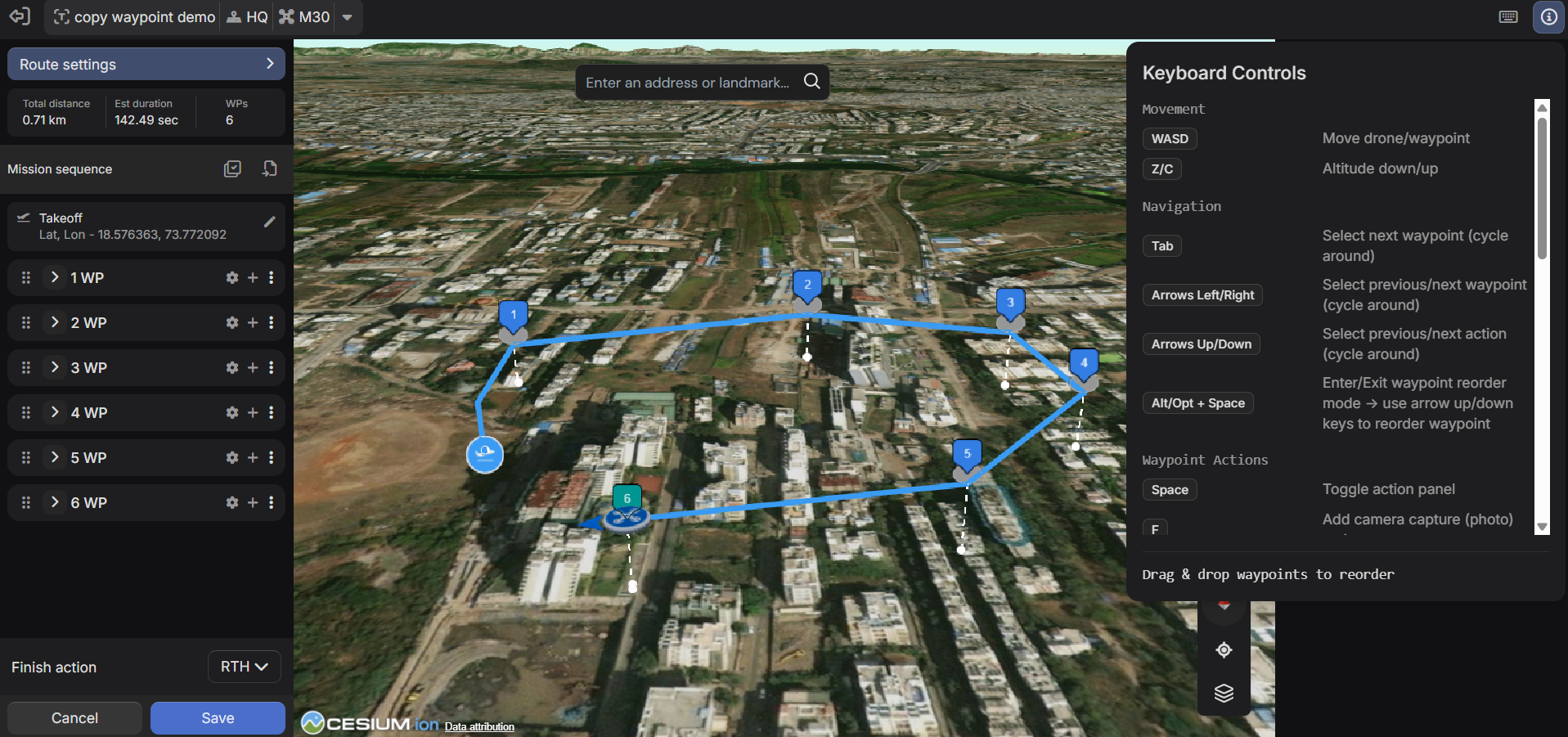
Wegpunkte können direkt in der Wegpunktliste neu angeordnet werden, wobei die Flugroute sofort in der 3D-Karte aktualisiert wird.

Wird auch über die Tastatur unterstützt: Alt/Opt + Leertaste → Neuordnungsmodus aufrufen Pfeil nach oben/unten → Wegpunkt verschieben
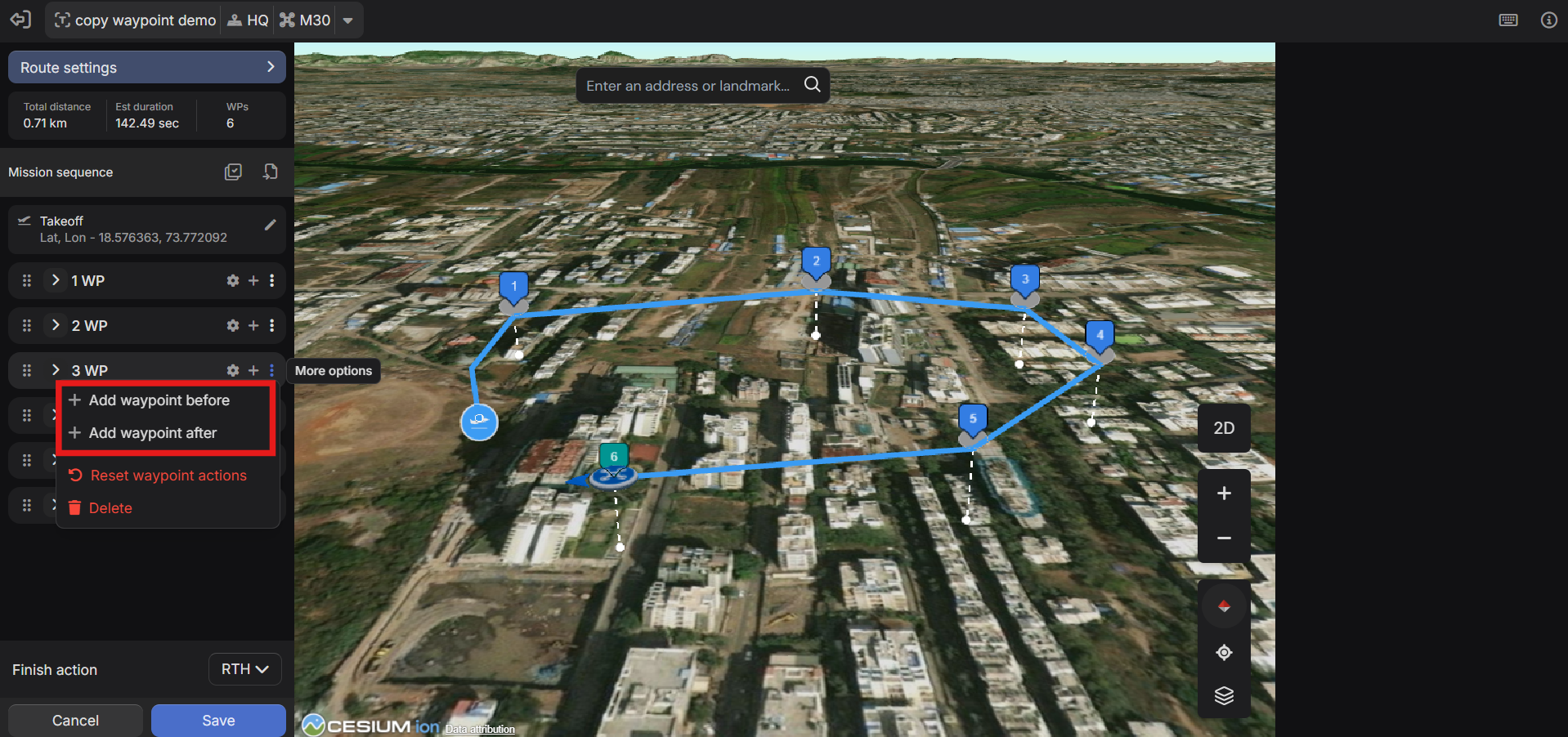
Wegpunkte in bestehende Sequenzen einfügen
Fügen Sie neue Wegpunkte vor oder nach einem vorhandenen Wegpunkt hinzu. Nicht mehr auf das Anhängen am Ende beschränkt
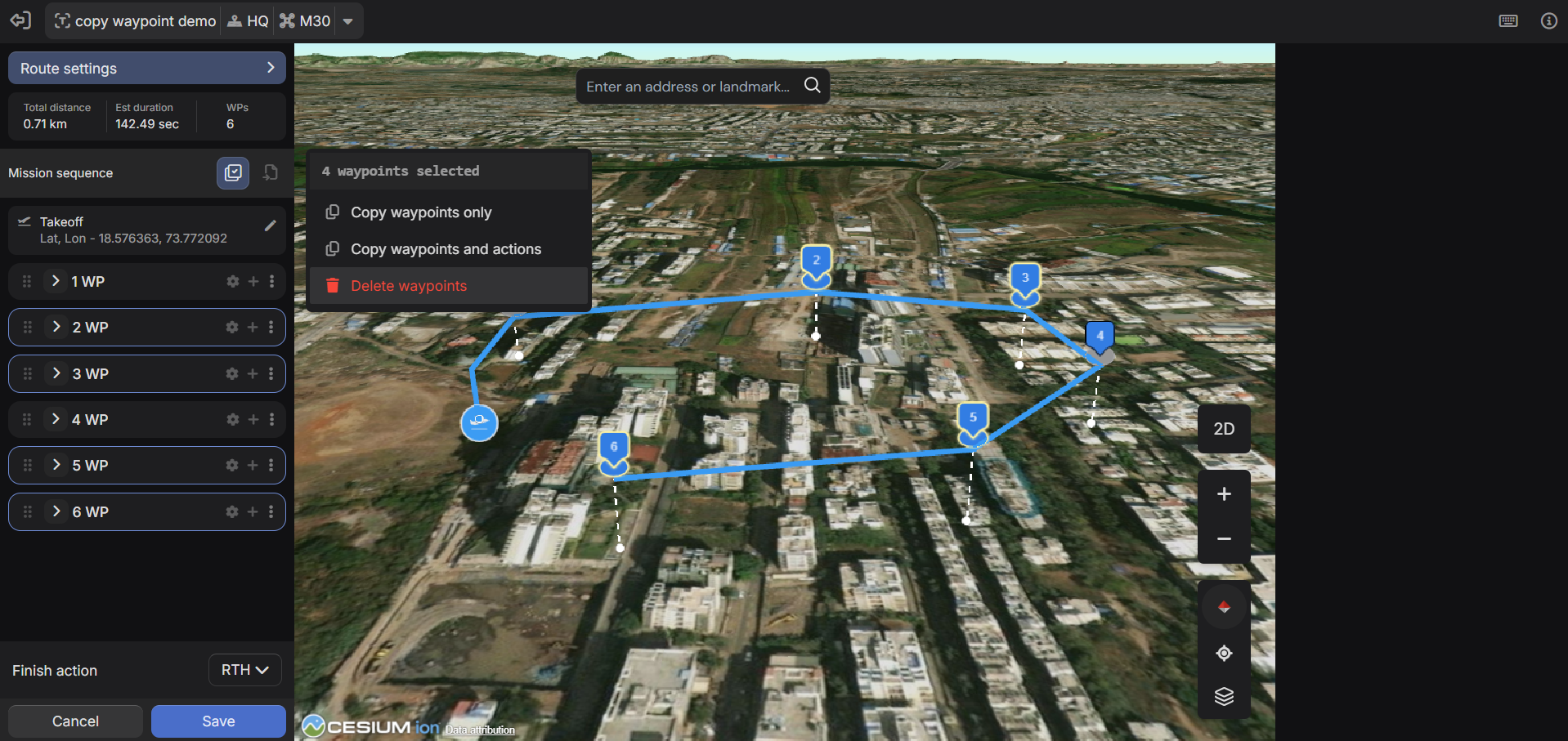
Mehrfachauswahl und Massenlöschung
Entfällt die Notwendigkeit einer einzelnen Löschung
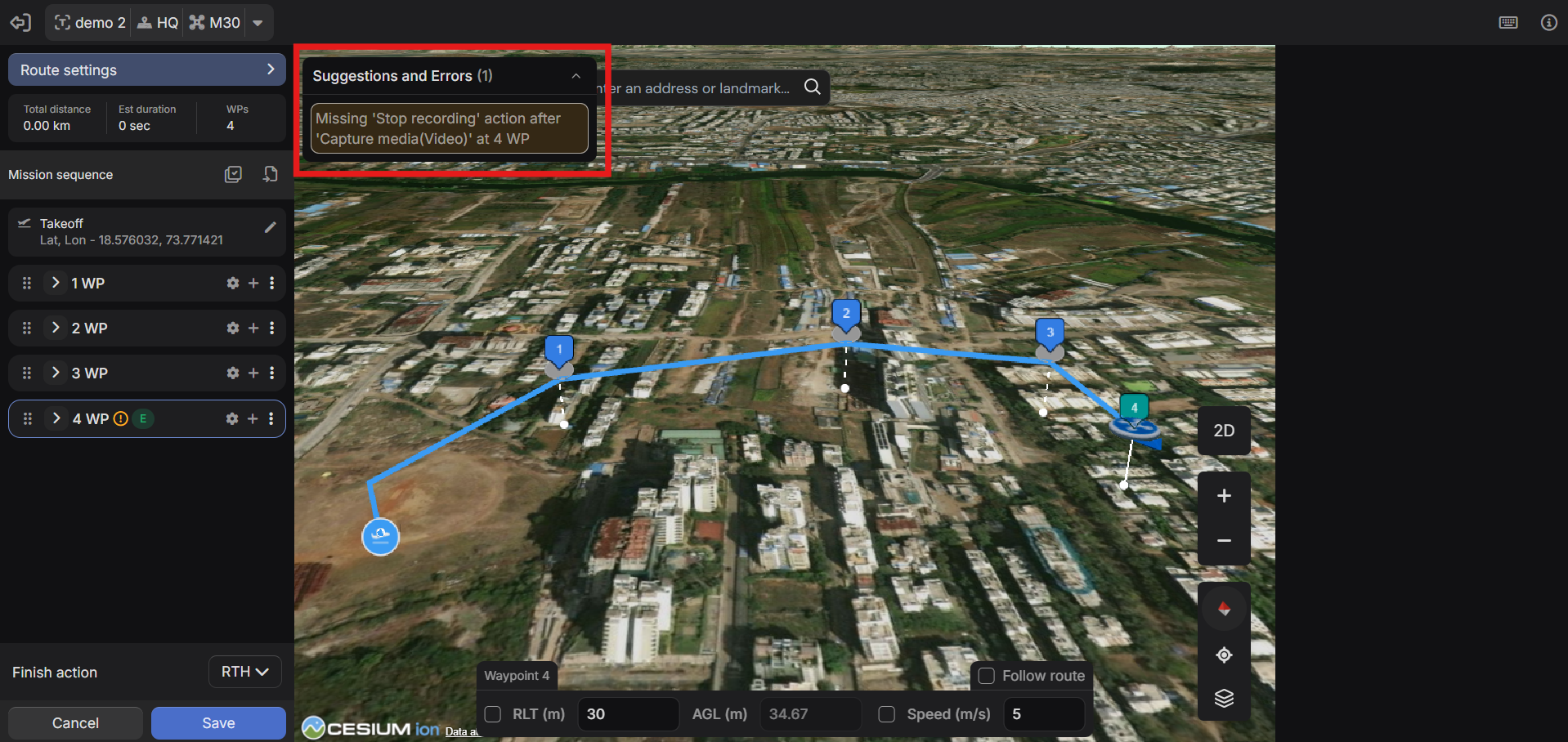
Bereich „Vorschläge und Fehler“.
Beispiel: „Aufzeichnung stoppen“ an Wegpunkt 3 hat kein entsprechendes „Aufzeichnung starten“.
Vorteile: • Verhindert Ausführungsfehler. • Verbessert die Missionszuverlässigkeit. • Reduziert den Bedarf an erneuten Flügen
KML-Import
Linien-KML-Dateien können importiert werden, um Wegpunktmissionen direkt aus vorhandenen geografischen Daten zu erstellen. KML-Stützpunkte werden in Wegpunkte umgewandelt, die bearbeitet, neu angeordnet und mit Aktionen erweitert werden können.
Anwendungsfall: Vorhandene GIS-Flugrouten, Inspektionsrouten in Google Earth, Asset-Mapping-Daten. Verhalten: Linien-KMLs werden unterstützt, Scheitelpunkte werden in Wegpunkte umgewandelt, keine Interpolation, Polygon-KMLs werden nicht unterstützt
Macht die manuelle Wegpunkterstellung durch externe Kartensysteme überflüssig.
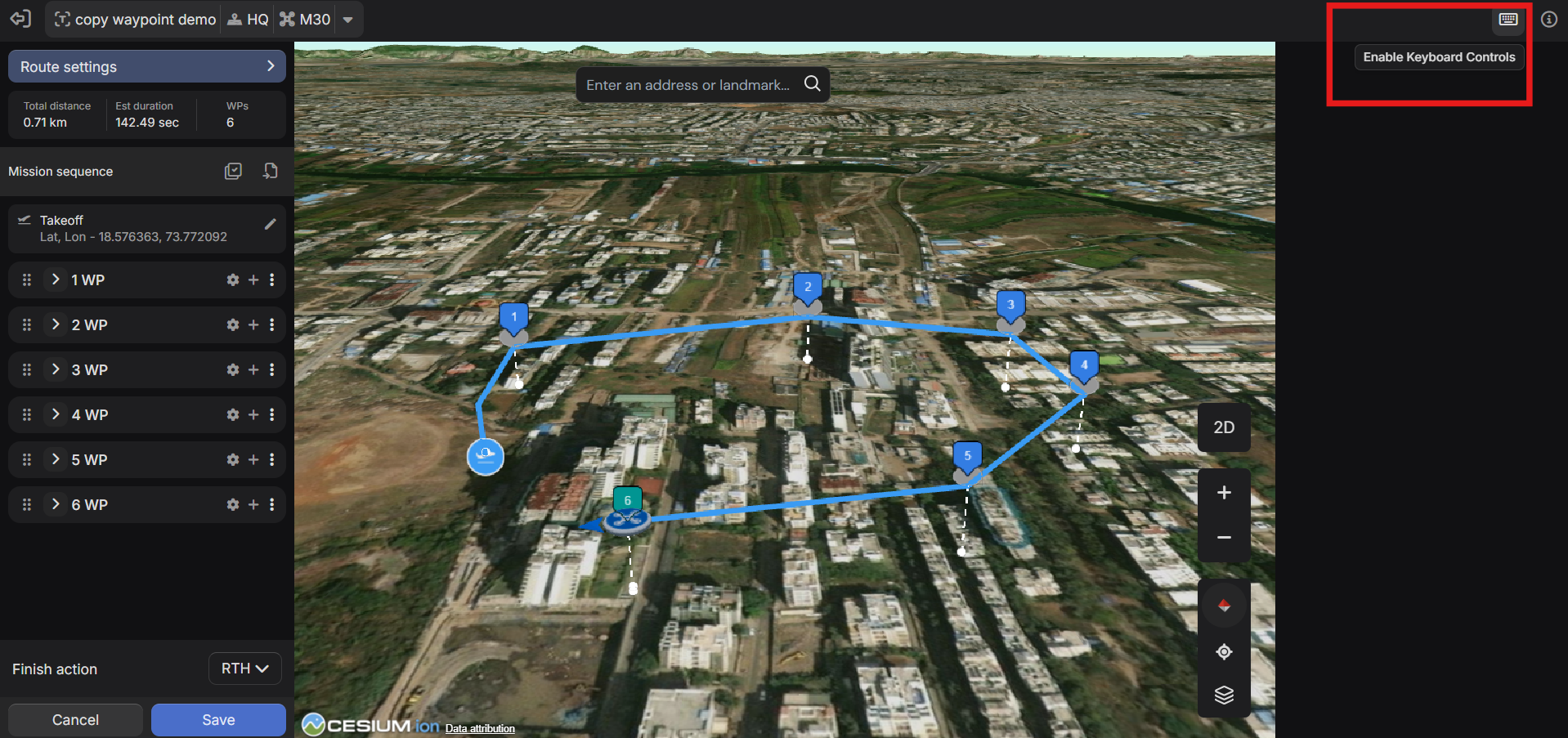
Tastatursteuerung
Das 3D Mission Planner enthält optionale Tastatursteuerungen für eine schnellere Wegpunktnavigation, Bearbeitung und Neuordnung. Steuerelemente können über die obere Symbolleiste aktiviert werden, wobei im Planer eine vollständige Tastaturbelegung verfügbar ist. Es ist standardmäßig deaktiviert.
Was this helpful?