
Externes Kamera-Streaming + Video Wall-Layouts
Integrieren Sie externe Kameras in FlytBase Video Wall für eine umfassende Überwachung.
Das Problem
FlytBase zeigte bisher nur Drohnen-Video-Feeds an. Betreiber mit vorhandener Kamerainfrastruktur (Gebäude-CCTV, Perimeterkameras oder feste Überwachungs-Feeds) mussten separate Schnittstellen verwenden, um diese neben dem Drohnenbetrieb zu überwachen. Diese geteilte Sichtweise machte es schwieriger, während der Einsätze das volle Situationsbewusstsein aufrechtzuerhalten.
Funktionseinführung
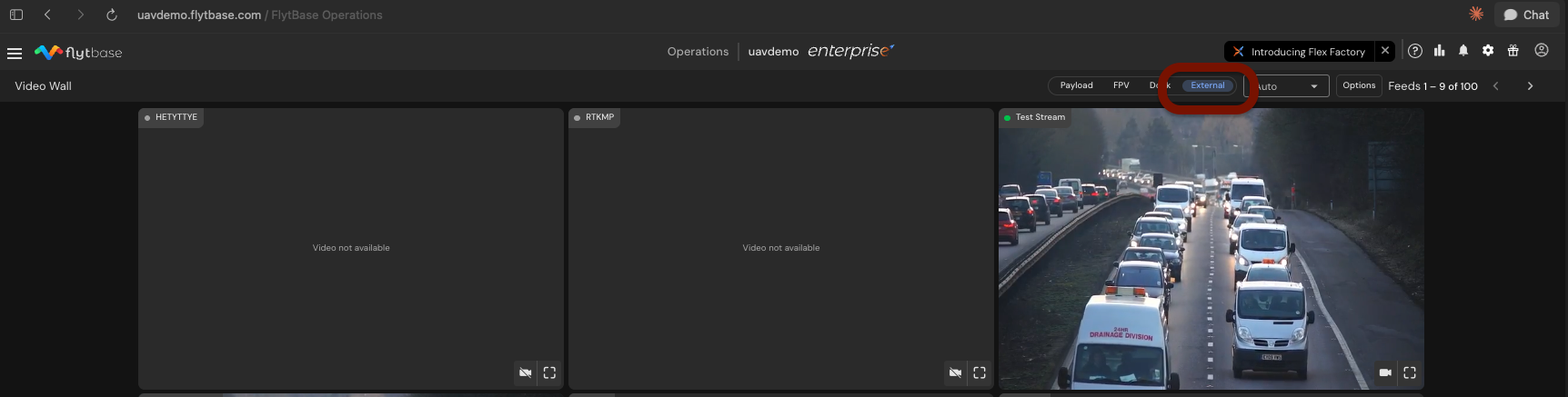
FlytBase unterstützt jetzt die Integration externer fester Kameras in die Plattform. Externe Videoquellen werden neben Live-Drohnen-Feeds auf dem Video Wall angezeigt. Mit Layout-Steuerelementen können Bediener Rastergrößen auswählen, Kacheln neu anordnen und bestimmte Feeds hervorheben.
Warum das wichtig ist
Diese Integration konsolidiert alle Video-Feeds, Drohnen und feste Kameras, in einer einzigen Schnittstelle. Bediener, die Baustellen, Industrieanlagen oder Sicherheitsbereiche überwachen, müssen nicht mehr zwischen Systemen wechseln. Eine einheitliche Sichtbarkeit verkürzt die Reaktionszeit und vereinfacht Überwachungsworkflows aus mehreren Quellen.
Schritt-für-Schritt-Anleitung
Schritt 1: Kameras manuell hinzufügen
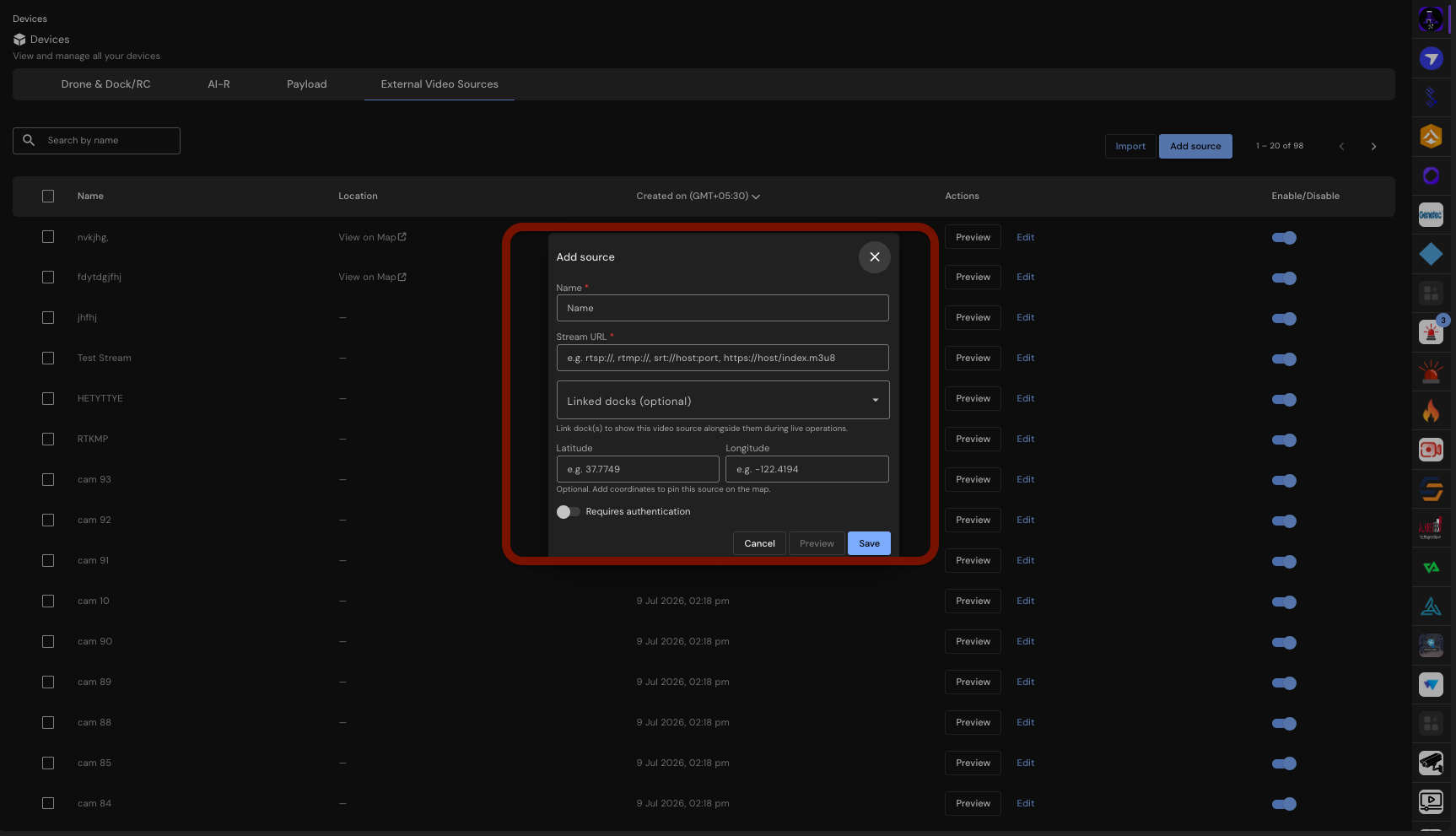
Navigieren Sie zuVerkos KI > Site-Zeigerund auswählenQuelle hinzufügen. Geben Sie den Kameranamen, die Stream-URL und optionale Koordinaten ein.
Schritt 2: Massen-Hinzufügen von Kameras mit CSV-Import
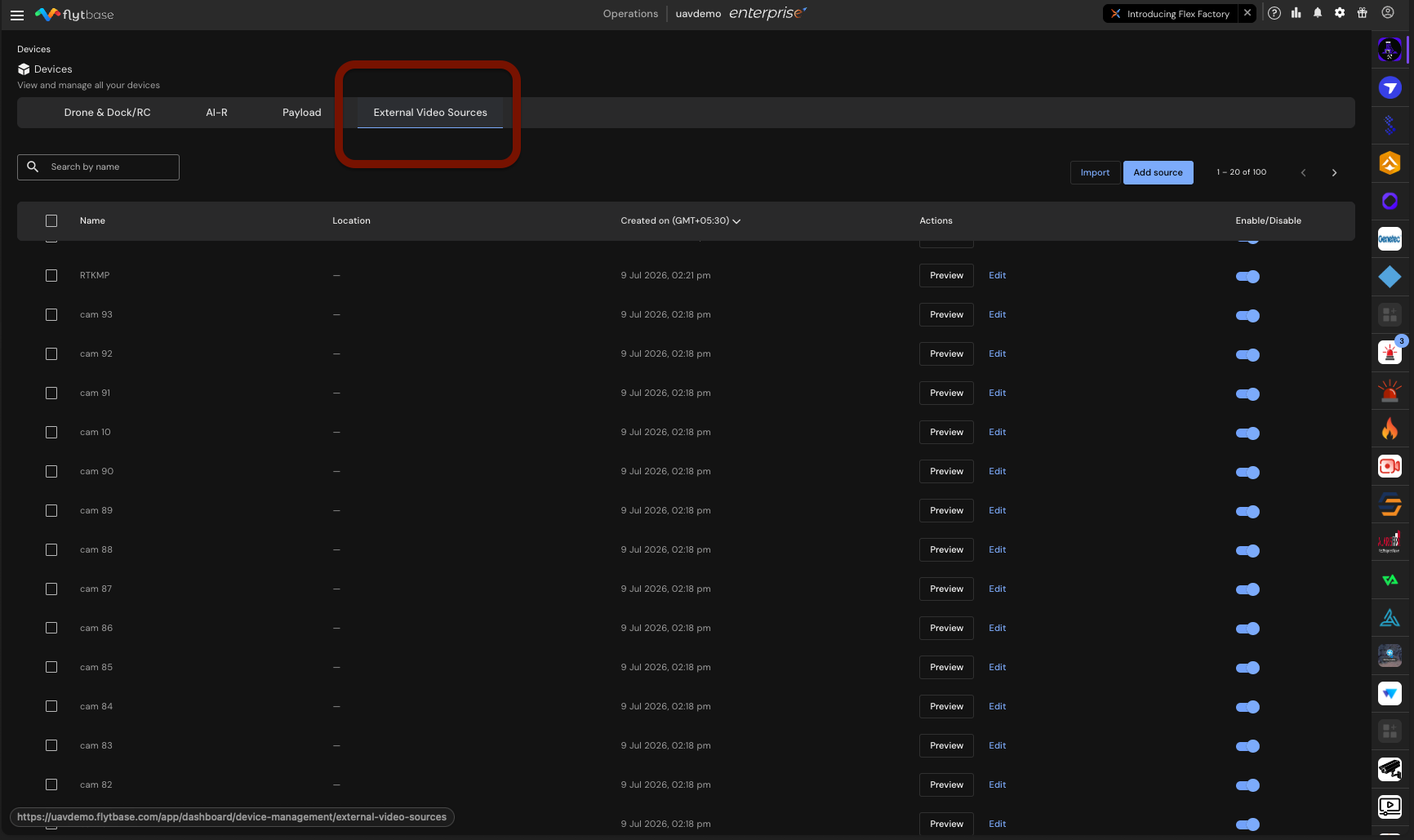
Bereiten Sie für große Bereitstellungen eine CSV-Datei mit Kameradetails vor und laden Sie sie hoch. Das System meldet alle beim Import aufgetretenen Fehler.
Schritt 3: Integration mit Milestone XProtect
Wenn Sie Milestone XProtect verwenden, können Sie Kameras automatisch direkt vom VMS-Server erkennen und importieren. Dies vereinfacht das Onboarding für Organisationen, die XProtect bereits verwenden.
Schritt 4: Passen Sie Ihr Video Wall-Layout an
Wählen Sie ein Rasterlayout: Auto, 2x2, 3x3 oder 4x4. Ziehen Sie Kacheln, um Feeds neu anzuordnen und bestimmte Kameras hervorzuheben, um kritische Ansichten zu priorisieren.
Schritt 5: Verwalten und steuern Sie Ihre Kameras
ImExterne VideoquellenAuf der Registerkarte können Sie Kameras nach Bedarf aktivieren oder deaktivieren. Konfigurationseinstellungen bleiben erhalten, wenn eine Kamera deaktiviert wird.
Einschränkungen und Anforderungen
| Komponente | Einzelheiten |
|---|---|
| Stream-Typen | RTSP, RTSPS, RTMP, RTMPS, SRT, HLS |
| Kapazität | Bis zu 100 Kameras pro Organisation |
| Kamera-Anmeldeinformationen | Optional pro Kamera; verschlüsselt gespeichert |
| SRT-Adressen | Muss eine Portnummer enthalten |
| HLS-Adressen | Muss auf einen zeigen.m3u8Wiedergabeliste |
| VMS-Integration | Milestone XProtect (erfordert API-Gateway-Adresse und Basisbenutzer) |
| Video Wall Layouts | Auto, 2x2, 3x3, 4x4 |
| Layout-Persistenz | Wird pro Browser und nicht pro Konto gespeichert |
Zugang
Externes Kamera-Streaming und Video Wall-Layouts stehen Organisationen mit dem zur Verfügungexternal_video_sourcesFeature-Flag aktiviert. Wenden Sie sich an Ihr FlytBase-Produkt- oder Technikteam, um die Flagge zu aktivieren. Diese Funktion ist auf Anfrage verfügbar und standardmäßig nicht aktiviert.
Was this helpful?