
Filterleiste für Flugprotokolle
Vereinfachen Sie Flugprotokollprüfungen mit der neuen Filterleiste für Flugprotokolle.
Die Prüfung von Flugprotokollen auf FlytBase erforderte die Navigation durch mehrere Dropdown-Menüs und Seitenbereiche, um nach Zeit, Standort, Drohne oder Personal zu filtern. Die Identifizierung, wer bei einer bestimmten Mission flog oder die Nutzlast steuerte, erforderte mehrere Klicks und war nicht intuitiv.
Einführung der Flugprotokoll-Filterleiste
Die Flugprotokoll-Filterleiste fasst alle Filterfunktionen in einer einzigen, satzähnlichen Oberfläche zusammen. Anstatt durch separate Panels zu navigieren, füllen Sie Lücken aus, um nach Zeit, Standort, Mission, Drohne, Dock und Personal zu filtern.
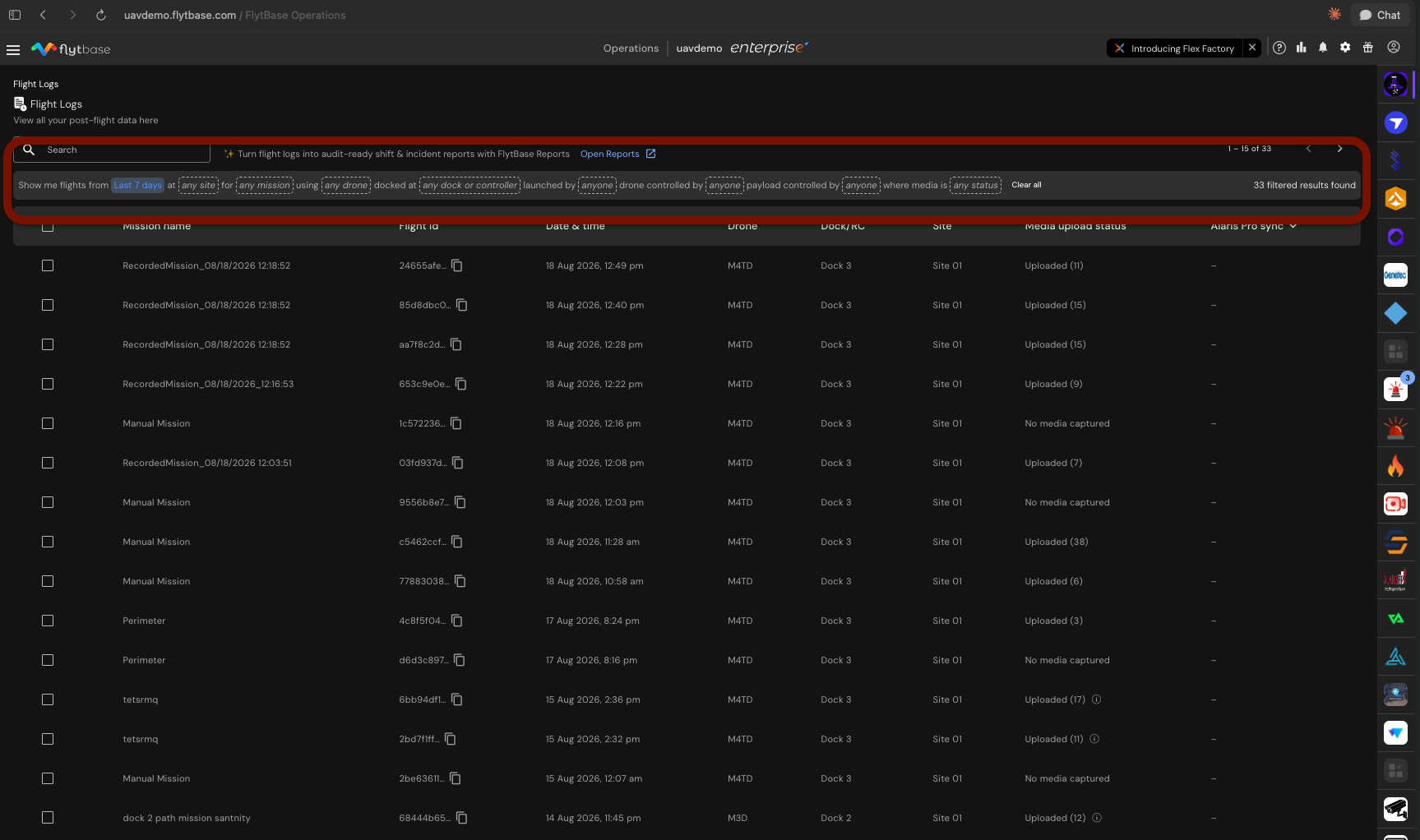
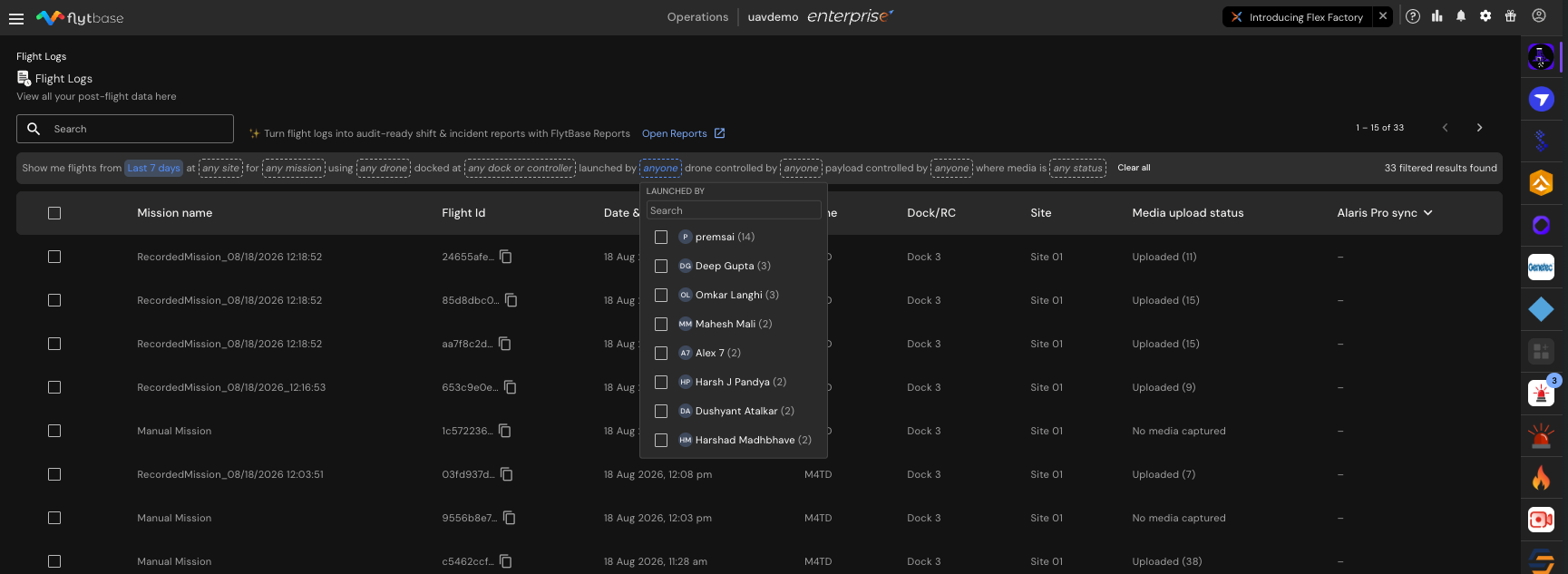
Drei neue Personalfilter gehen auf häufige Prüffragen ein: Wer hat den Flug gestartet, wer war der verantwortliche Pilot und wer hat die Kamera und den Gimbal bedient.
Warum das wichtig ist
Jede Filteroption zeigt vor der Auswahl die Anzahl der passenden Flüge an. Optionen, die keine Ergebnisse zurückgeben, sind abgeblendet, um leere Suchen zu verhindern. Die Modifikatoren „any“ und „together“ ermöglichen das Filtern nach Flügen, an denen mehrere Personen beteiligt waren, entweder in einer beliebigen Rolle oder gleichzeitig.
Schritt-für-Schritt-Anleitung
Schritt 1: Greifen Sie auf die Seite „Flugprotokolle“ zu
Öffnen Sie die FlytBase Operations-Web-App und navigieren Sie zur Seite „Flugprotokolle“. Oben wird die Filterleiste angezeigt.
Schritt 2: Starten Sie die Filterung
Wählen Sie die Leerzeichen in der Filterleiste aus. Es können Optionen für Zeit, Standort, Mission, Drohne, Dock und Personal durchsucht werden.
Schritt 3: Verwenden Sie die neuen Personalfilter
WählenGestartet vonum danach zu filtern, wer den Flug gestartet hat. VerwendenDrohne gesteuert vonUndNutzlast gesteuert durchfür die Filterung von Piloten und Kameraleuten.
Schritt 4: Zeitfenster festlegen
Wählen Sie einen vordefinierten Zeitraum (heute, gestern, die letzten 2, 7, 30 oder 60 Tage) oder legen Sie einen benutzerdefinierten Datumsbereich fest.
Schritt 5: Filter anwenden und Ergebnisse überprüfen
Filter werden automatisch angewendet. Ein Fortschrittsbalken zeigt den Ladevorgang an; Andere Daten bleiben während dieser Zeit weiterhin zugänglich.
Einschränkungen und Anforderungen
| Komponente | Einzelheiten |
|---|---|
| Schnittstelle | Satzstil mit anklickbaren Leerzeichen |
| Neue Filter | Gestartet von, Drohne gesteuert von, Nutzlast gesteuert von |
| Zeitfensteroptionen | Heute, gestern, die letzten 2, 7, 30, 60 Tage oder ein benutzerdefinierter Datumsbereich |
| Mehrfachauswahlfunktion | Verfügbar für alle Leerzeichen außer Zeitfenster und Medienstatus |
| Sofortige Verfügbarkeit | Live für alle Organisationen, kein Feature-Flag erforderlich |
| Fortschrittsanzeige | Der dünne Fortschrittsbalken ersetzt den ganzseitigen Spinner während der Filteranwendung |
Zugang
Die Filterleiste für Flugprotokolle steht jeder Organisation und jedem Benutzer mit Zugriff auf Flugprotokolle zur Verfügung. Es ist bereits live. Es ist kein Feature-Flag oder keine Aktivierung erforderlich.
Was this helpful?