
Panlabas na Camera Streaming + Video Wall Layout
Isama ang mga panlabas na camera sa FlytBase Video Wall para sa komprehensibong pagsubaybay.
Ang Problema
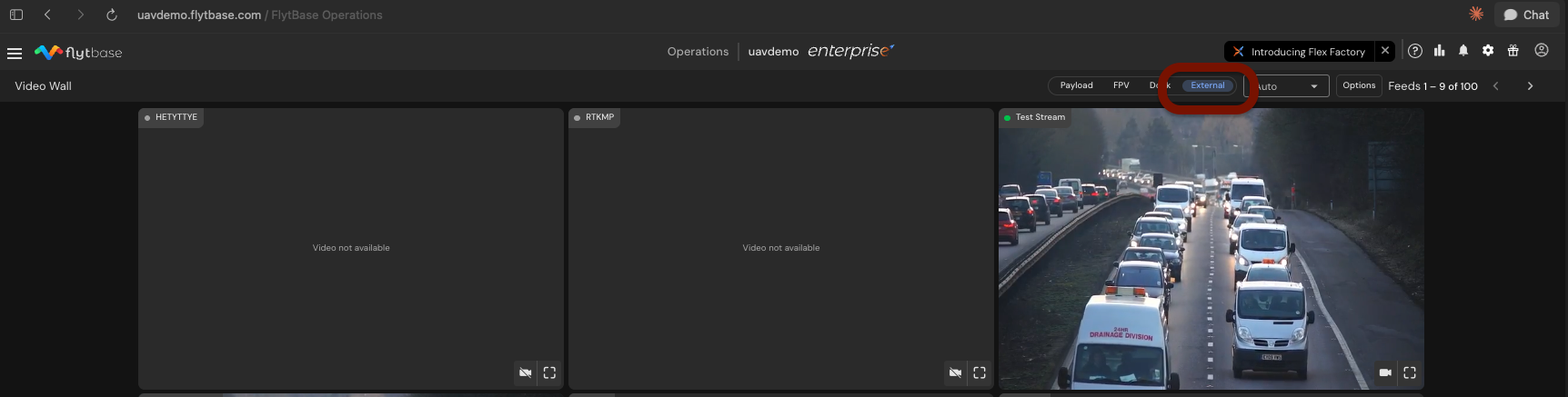
Ang FlytBase ay dati ay nagpakita lamang ng mga drone na video feed. Ang mga operator na may umiiral na imprastraktura ng camera (pagbuo ng CCTV, perimeter camera, o fixed surveillance feed) ay kailangang gumamit ng magkahiwalay na mga interface upang subaybayan ang mga kasama ng mga operasyon ng drone. Ang split view na ito ay nagpahirap sa pagpapanatili ng ganap na kamalayan sa sitwasyon sa panahon ng mga misyon.
Panimula ng Tampok
Sinusuportahan na ngayon ng FlytBase ang pagsasama ng mga panlabas na fixed camera sa platform. Lumalabas ang mga external na video source sa tabi ng mga live drone feed sa Video Wall. Ang mga kontrol sa layout ay nagbibigay-daan sa mga operator na pumili ng mga laki ng grid, muling ayusin ang mga tile, at mga partikular na feed ng spotlight.
Bakit Ito Mahalaga
Pinagsasama-sama ng integration na ito ang lahat ng video feed, drone at fixed camera, sa isang interface. Ang mga operator na sumusubaybay sa mga construction site, pang-industriya na pasilidad, o security perimeter ay hindi na kailangang lumipat sa pagitan ng mga system. Binabawasan ng pinag-isang visibility ang oras ng pagtugon at pinapasimple ang mga multi-source na daloy ng trabaho sa pagsubaybay.
Step-by-Step na Walkthrough
Hakbang 1: Manu-manong Magdagdag ng Mga Camera
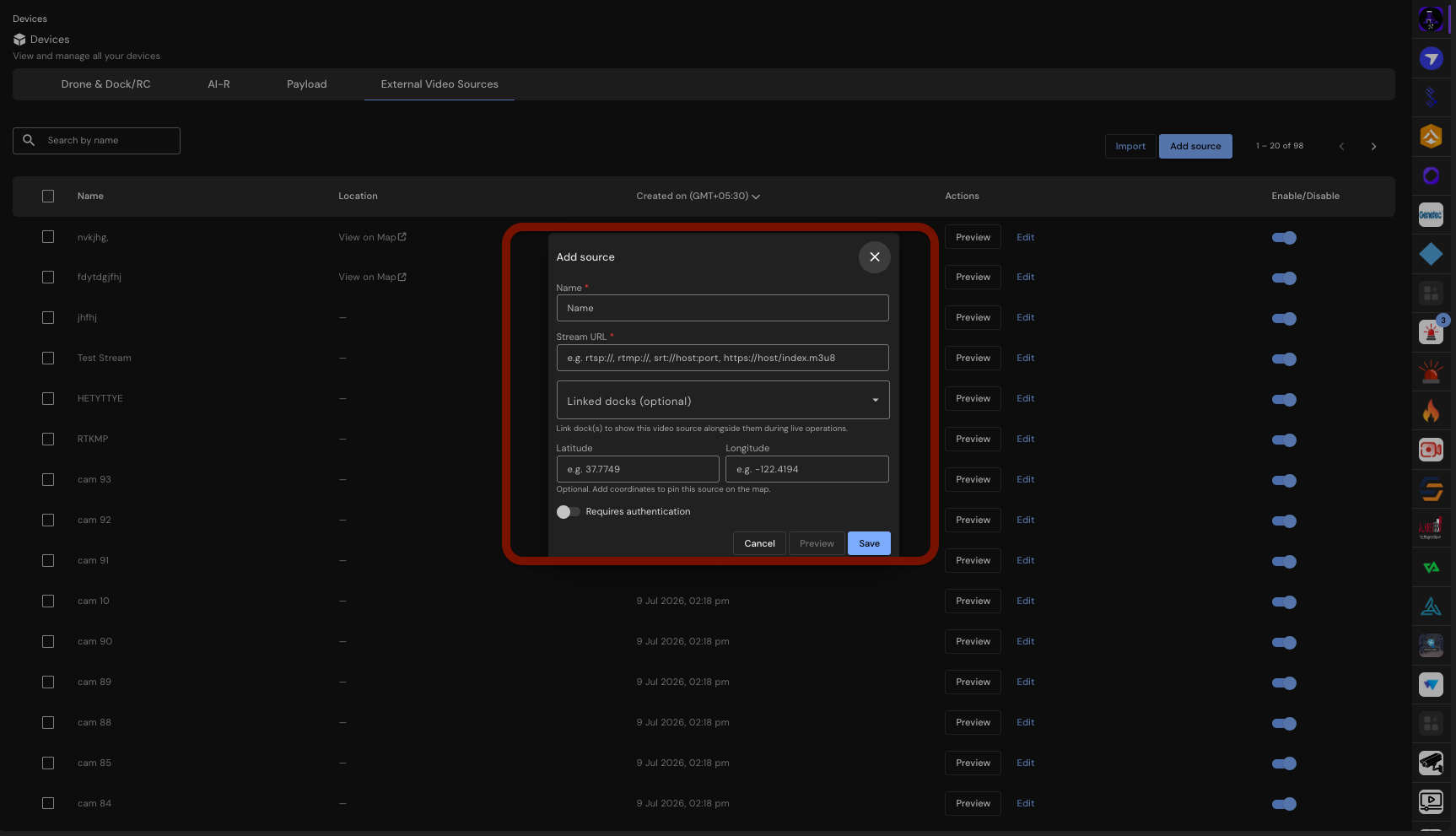
Mag-navigate saVerkos AI > Mga Pointer ng Siteat piliinMagdagdag ng pinagmulan. Ilagay ang pangalan ng camera, URL ng stream, at mga opsyonal na coordinate.
Hakbang 2: Maramihang Magdagdag ng Mga Camera na may CSV Import
Para sa malalaking deployment, maghanda ng CSV file na may mga detalye ng camera at i-upload ito. Iniuulat ng system ang anumang mga error na nakatagpo sa panahon ng pag-import.
Hakbang 3: Isama sa Milestone XProtect
Kung gumagamit ng Milestone XProtect, mag-auto-discover at mag-import ng mga camera nang direkta mula sa VMS server. Pinapasimple nito ang onboarding para sa mga organisasyong gumagamit na ng XProtect.
Hakbang 4: I-customize ang Iyong Video Wall Layout
Pumili ng layout ng grid: Auto, 2x2, 3x3, o 4x4. I-drag ang mga tile upang muling isaayos ang mga feed at i-spotlight ang mga partikular na camera upang bigyang-priyoridad ang mga kritikal na view.
Hakbang 5: Pamahalaan at Kontrolin ang Iyong Mga Camera
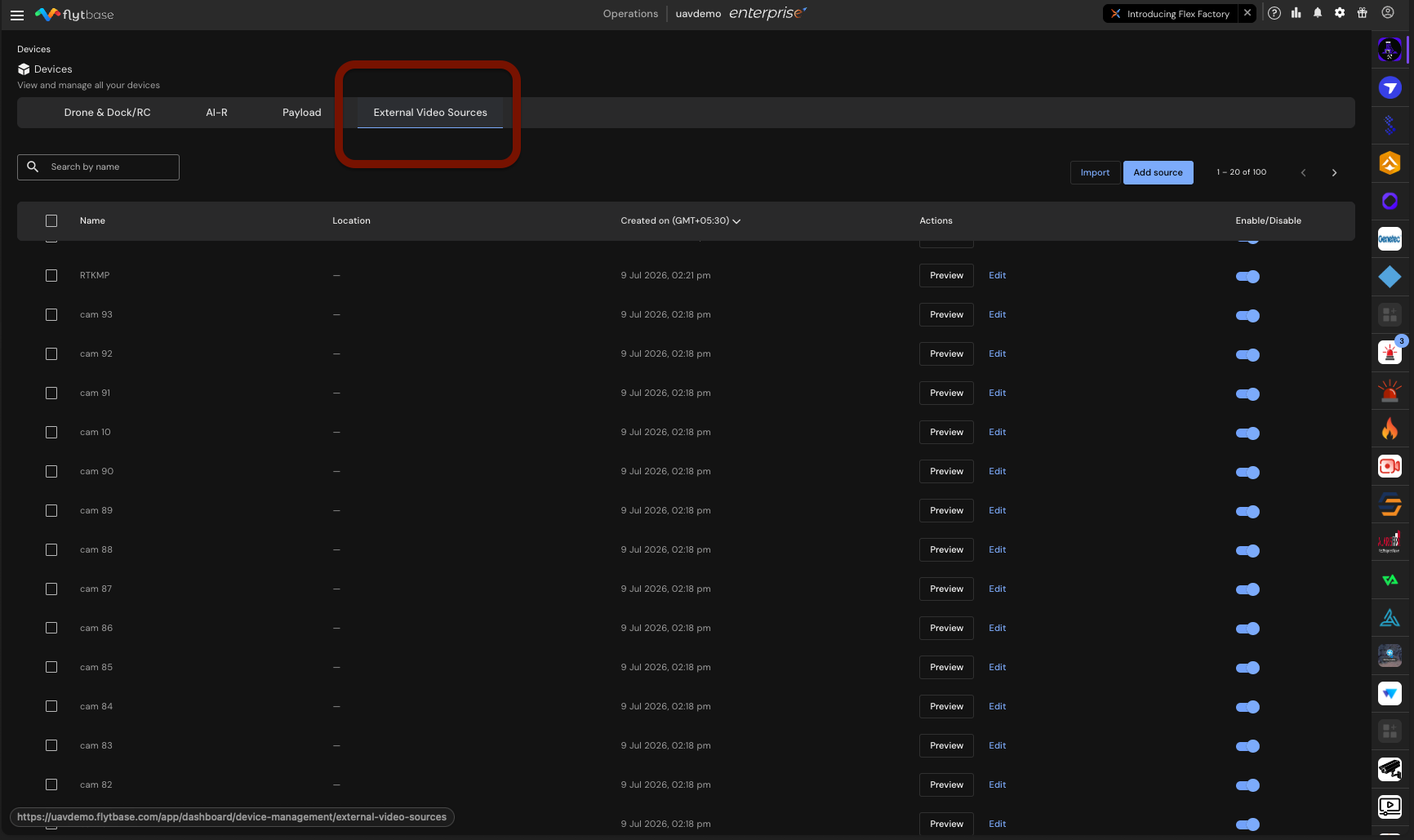
SaPanlabas na Mga Pinagmumulan ng Videotab, paganahin o huwag paganahin ang mga camera kung kinakailangan. Ang mga setting ng configuration ay pinapanatili kapag ang isang camera ay hindi pinagana.
Mga Limitasyon at Kinakailangan
| Component | Mga Detalye |
|---|---|
| Mga Uri ng Stream | RTSP, RTSPS, RTMP, RTMPS, SRT, HLS |
| Kapasidad | Hanggang 100 camera bawat organisasyon |
| Mga Kredensyal ng Camera | Opsyonal bawat camera; naka-imbak na naka-encrypt |
| Mga SRT Address | Dapat may kasamang port number |
| Mga Address ng HLS | Dapat ituro sa isang.m3u8playlist |
| Pagsasama ng VMS | Milestone XProtect (nangangailangan ng API Gateway address at pangunahing user) |
| Video Wall Mga Layout | Auto, 2x2, 3x3, 4x4 |
| Pagtitiyaga ng Layout | Naaalala bawat browser, hindi bawat account |
Access
Ang panlabas na camera streaming at Video Wall layout ay available sa mga organisasyong mayexternal_video_sourcespinagana ang feature flag. Makipag-ugnayan sa iyong produkto o pangkat ng engineering ng FlytBase para i-activate ang flag. Available ang feature na ito kapag hiniling at hindi pinagana bilang default.
Was this helpful?