
Nagsasama ang FlytBase sa AlarisPro: Pag-log at Pamamahala ng flight
Direktang isinasama na ngayon ang FlytBase sa AlarisPro, na nagbibigay-daan sa tuluy-tuloy na pag-synchronize ng mga log ng flight sa pagitan ng platform ng pagpapatakbo ng drone ng FlytBase at sistema ng pamamahala ng fleet at pagsunod ng AlarisPro. Ang data ng flight na awtomatikong nakuha sa panahon ng mga misyon sa FlytBase, kabilang ang pilot, aircraft, timestamp, tagal, at lokasyon, ay maaaring i-export sa AlarisPro nang walang manu-manong muling pagpasok. Tinitiyak ng pagsasamang ito ang tumpak na pag-iingat ng rekord, pinapasimple ang mga daloy ng trabaho sa pagsunod, at ikinokonekta ang pagpapatupad ng flight sa pamamahala ng fleet sa isang solong proseso.
Pagsunod Pagkatapos ng Paglipad Nang Walang Mga Papel
Karamihan sa mga drone program ay hindi lang lumilipad at nakakalimot. Kailangang naka-log in ang mga flight sa mga sistema ng pamamahala ng fleet para sa pagsunod, pagsubaybay sa sertipikasyon ng piloto, at pagpapanatili ng talaan sa pagpapatakbo. Kapag ang iyong fleet management platform at ang iyong flight operations platform ay magkahiwalay na mga system, kailangang may manu-manong maglipat ng data sa pagitan ng mga ito pagkatapos ng bawat solong flight.
Nangangahulugan iyon na muling ipinapasok ng mga piloto ang impormasyong mayroon na, kabilang ang drone ID, pangalan ng piloto, oras ng paglipad, mga coordinate ng GPS, at mga detalye ng misyon. Ang parehong data ay nai-type sa ibang system nang sampu o higit pang beses sa isang araw. Hindi ito kumplikadong gawain. Ito ay sapat na paulit-ulit upang pabagalin ang lahat at sapat na madaling magkamali upang lumikha ng mga puwang sa pagsunod kapag ang mga detalye ay nagkamali sa pagkaka-type o ang mga flight ay nalaktawan.
Sinusuportahan na ngayon ng FlytBase ang direktang pag-export ng log ng flight sa AlarisPro. Data ng flight na nakukuha na ng FlytBase, kabilang ang pilot, drone, lokasyon, tagal, at timestamp, flows nang direkta sa AlarisPro nang walang manu-manong muling pagpasok. Idinaragdag lang ng mga piloto ang mga field na nangangailangan ng paghatol ng tao, gaya ng uri ng misyon, mga isyung naranasan, pagtatalaga ng proyekto, pagtatasa ng FRAT, at mga opsyonal na pangungusap.
Paano Ito I-set Up
Isang-Beses na Setup
Bago i-sync ang mga flight log, i-configure mo ang pagsasama nang isang beses. Ang AlarisPro Flink ay may tatlong mga tab ng pagsasaayos.
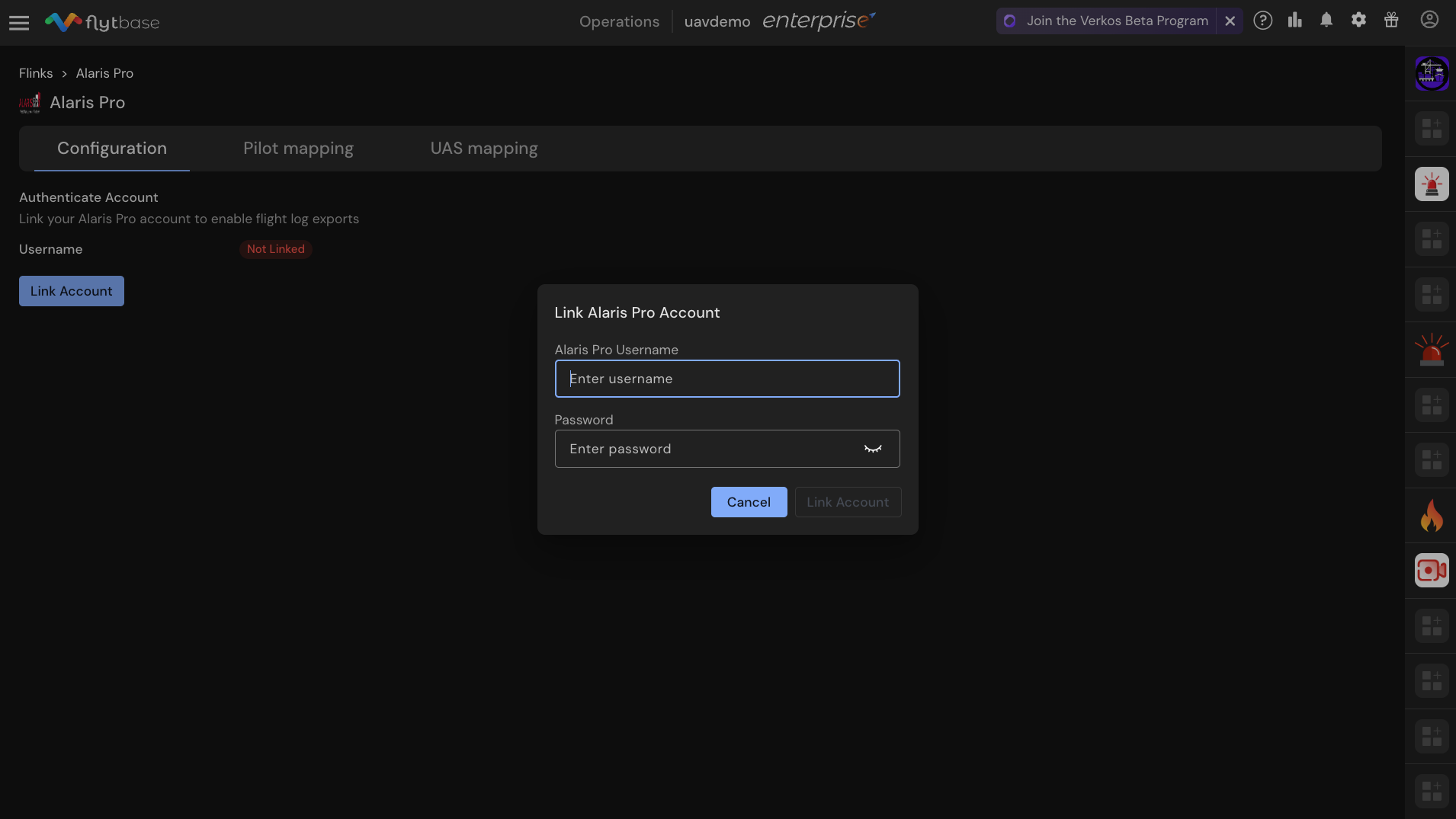
Pagpapatunay ng Account
I-link ang iyong AlarisPro account gamit ang iyong kasalukuyang mga kredensyal ng AlarisPro. Ang username at password ay ang parehong ginagamit mo upang direktang mag-log in sa AlarisPro.
Pilot Mapping
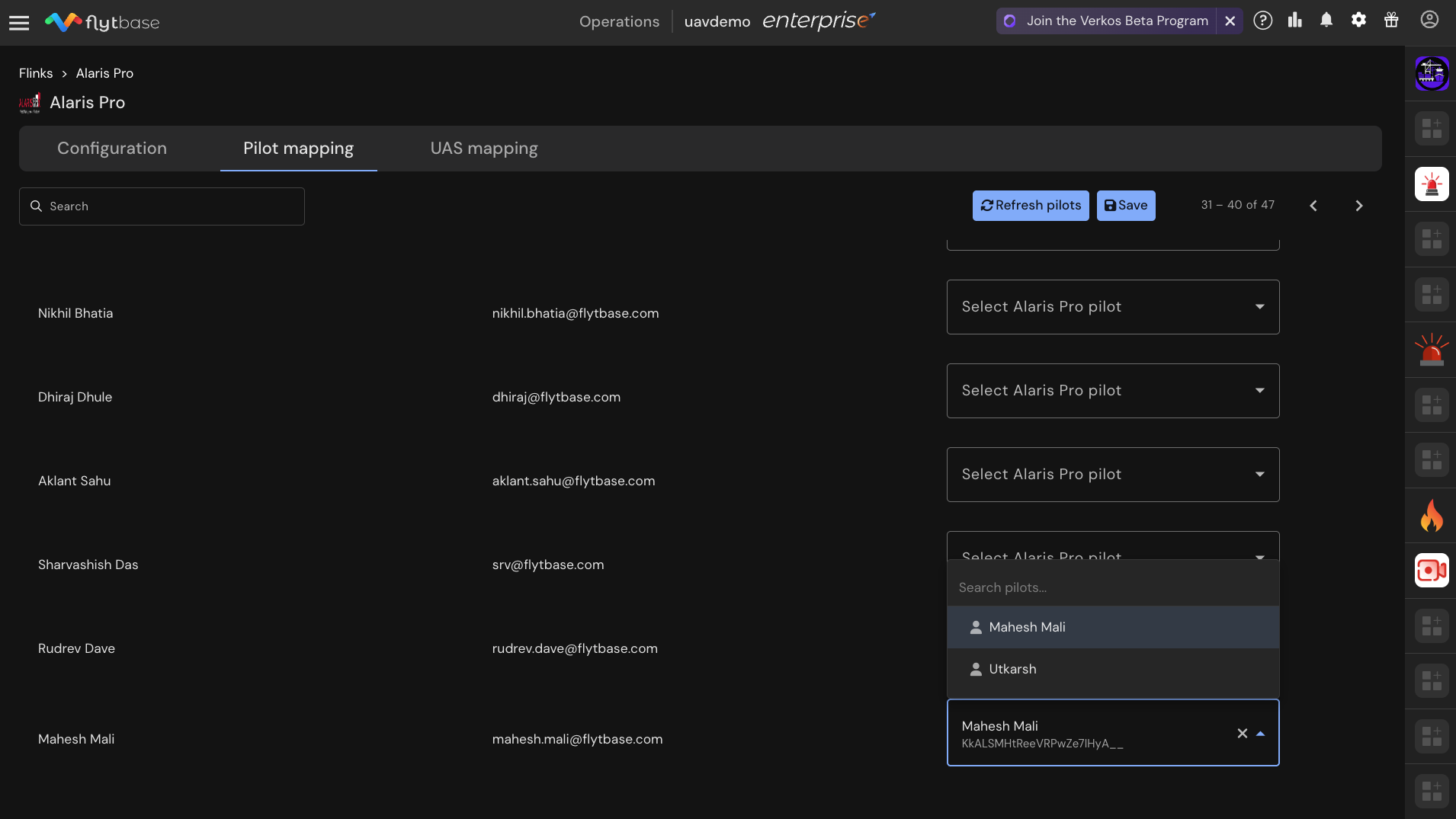
Imapa ang bawat pilot ng FlytBase sa kanilang kaukulang profile ng pilot ng AlarisPro. Kinukuha ng FlytBase ang buong listahan ng mga piloto na nakarehistro sa iyong AlarisPro account, kaya pumipili ka mula sa isang dropdown — hindi muling ipinapasok ang mga pangalan nang manu-mano.
Tinitiyak ng pagmamapa na ito na kapag nagsi-sync ang mga flight log, ang tamang profile ng piloto ng AlarisPro ay nauugnay sa bawat flight, hindi alintana kung sino ang nagpasimula ng pag-sync mula sa gilid ng FlytBase. Kapag kumpleto na ang pagmamapa, mag-click sa I-save.
Pagmamapa ng UAS
Imapa ang bawat drone ng FlytBase sa katumbas nitong entry sa AlarisPro UAS. Parehong diskarte sa pilot mapping, ipinapakita ng FlytBase ang iyong fleet, at pipiliin mo ang tumutugmang AlarisPro UAS mula sa isang dropdown na na-populate ng nakarehistrong sasakyang panghimpapawid ng iyong AlarisPro account.
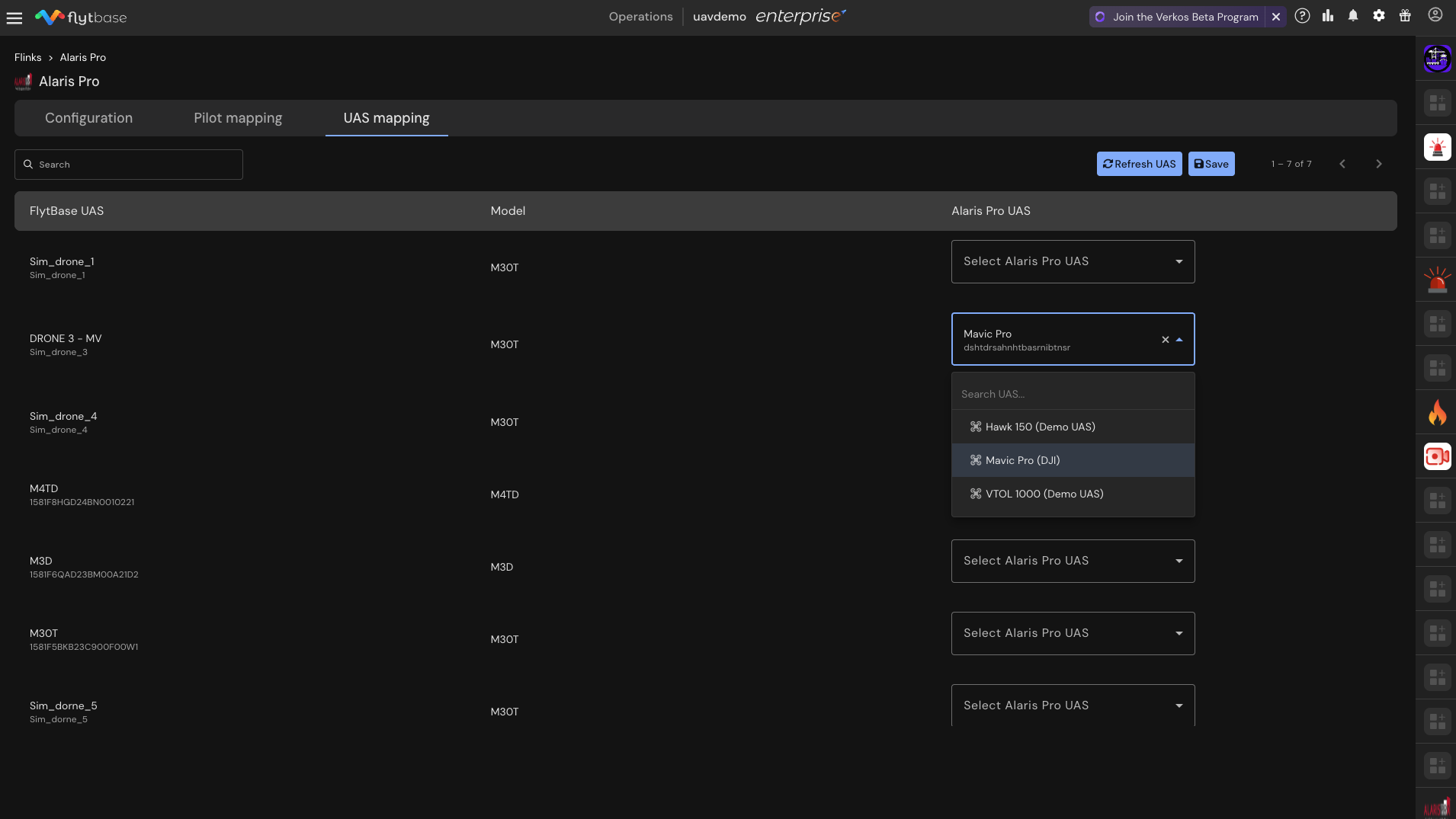
Kapag na-save na ang authentication, pilot mapping, at UAS mapping, handa na ang iyong integration. Nagpapatuloy ang configuration na ito, isang beses mo lang itong ise-set up.
Sini-sync ang mga Flight Log
Pagkatapos makumpleto ang mga flight, mag-navigate sa pahina ng Flight Logs sa FlytBase. Ipinapakita ng column ng pag-sync ng Alaris Pro ang status ng pag-sync para sa bawat log ng flight. Ang column na ito ay makikita lamang kapag ang AlarisPro Flink ay pinagana para sa iyong account. Nagbibigay ito ng agarang kakayahang makita kung saan matagumpay na na-sync ang mga log, kung saan nabigo, at kung alin ang ie-export pa.
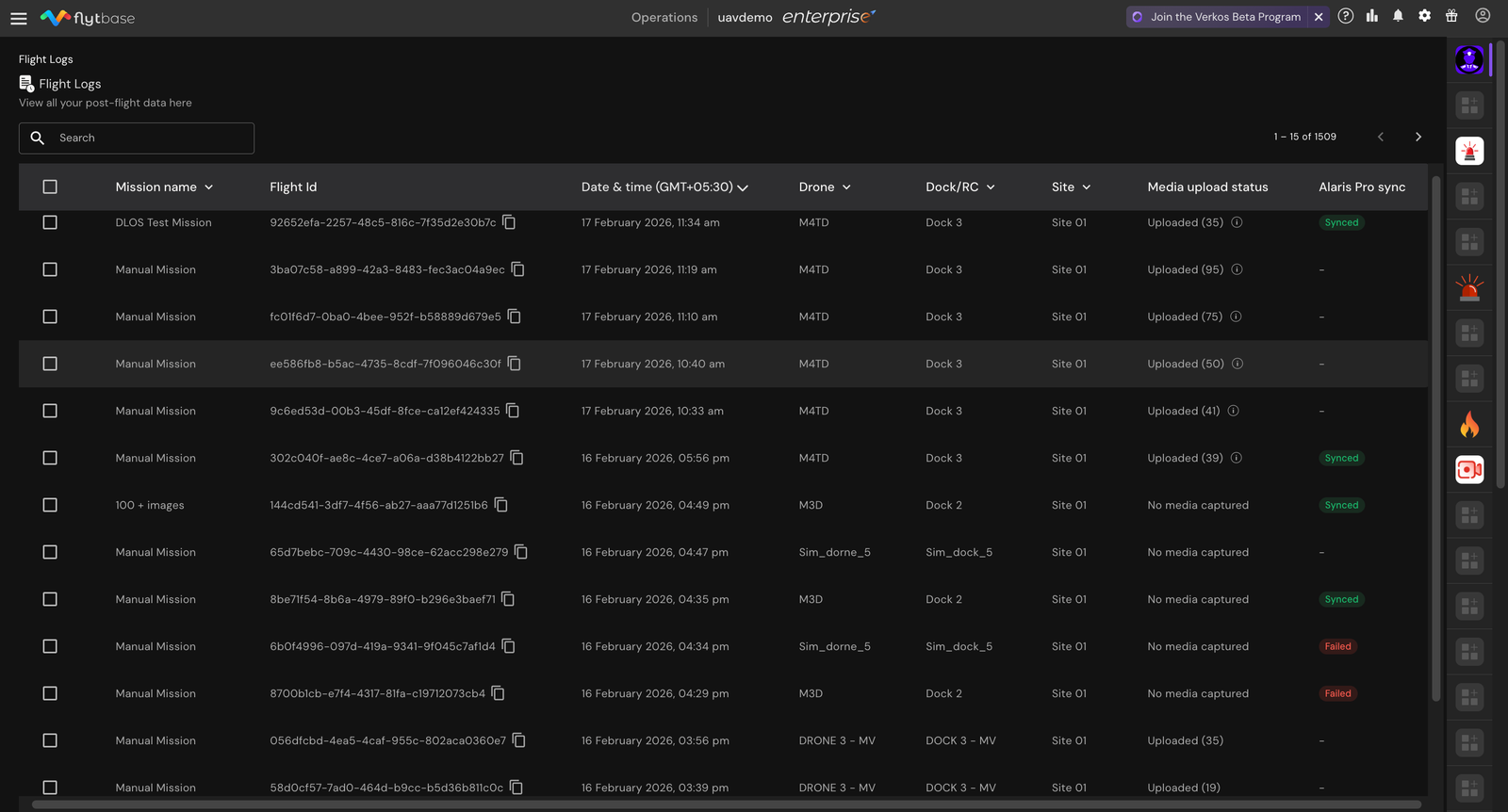
Para i-sync ang mga flight log sa AlarisPro:
- Pumili ng isa o higit pang mga flight log gamit ang mga checkbox
- I-click ang button na Ibahagi sa toolbar
- Piliin ang Ibahagi sa Flink
- Piliin ang Alaris Pro bilang destinasyon ng Flink
- Para sa bawat napiling log, punan ang mga kinakailangang manu-manong field kasama ang uri ng Misyon, Mga isyung naranasan, Proyekto, at pagtatasa ng FRAT
- I-click ang I-sync ang data sa Alaris Pro
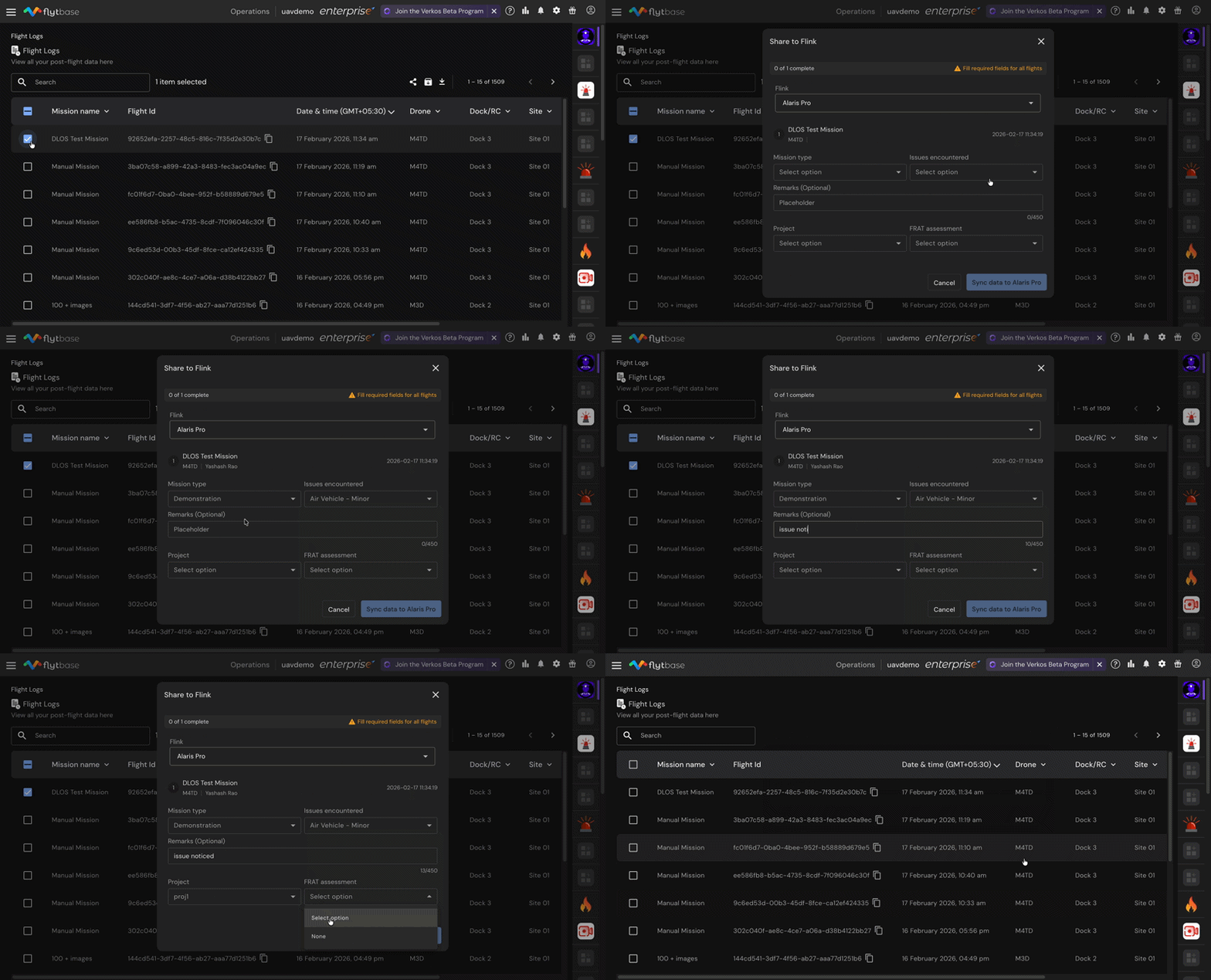
Kapag na-sync na, lalabas ang matagumpay na mga entry bilang Naka-sync sa berde sa pahina ng Mga Flight Log. Kung nabigo ang isang pag-sync, lalabas ito bilang Nabigo sa pula. Maaari mong piliin ang nabigong log, suriin ang ipinahiwatig na dahilan ng pagkabigo, itama ang kinakailangang impormasyon, at muling subukan ang pag-sync.
Ano ang Nagiging Auto-Populated
Kapag pinili mo ang mga flight log para sa pag-sync, paunang pinupunan ng FlytBase ang mga sumusunod na field:
- Pangalan ng piloto : ang piloto na aktwal na lumipad sa misyon, hindi alintana kung sino ang nagpasimula ng pag-export. Sa mga kaso kung saan maraming piloto ang lumipad sa misyon, ang unang piloto ay naninirahan.
- Timestamp : petsa at oras ng flight
- Tagal ng flight
- Pangalan ng misyon
- Modelo ng drone
- Lokasyon ng takeoff : mga coordinate ng latitude at longitude
Ang natitirang mga field ay nangangailangan ng pilot input dahil ang mga ito ay nagpapakita ng pagpapatakbo ng paghatol na hindi awtomatikong makukuha ng FlytBase:
- Uri ng misyon: pagpili ng dropdown
- Mga isyung naranasan : pagpili ng dropdown
- FRAT assessment : Flight Risk Assessment Tool, pagpili ng dropdown
- Proyekto : pagpili ng dropdown
Para sa mga tanong tungkol sa pagsasama ng AlarisPro o upang paganahin ito para sa iyong account, makipag-ugnayan sa support@flytbase.com
Was this helpful?