
Kopyahin-I-paste ang Mga Waypoint sa Mga Misyon
Copy-Paste Across Missions, Smarter Editing, KML Import, at Mga Kontrol sa Keyboard
Ang release na ito ay nagpapakilala ng mga pangunahing pagpapahusay sa workflow sa 3D Mission Planner na idinisenyo upang bawasan ang oras ng pagpaplano ng misyon, alisin ang mga paulit-ulit na operasyon ng flight, at gawing mas flexible ang kumplikadong pagpaplano ng inspeksyon.
Nakatuon ang mga pagpapahusay na ito sa isang pangunahing layunin:
Gawing magagamit muli ang mga misyon sa halip na mga static na plano sa paglipad.

Ang Problema
Ang mga misyon ng inspeksyon ay nangangailangan ng katumpakan.
Ang mga operator ay namumuhunan ng oras sa: Pagtatakda ng mga tumpak na posisyon ng waypoint, Pagsasaayos ng mga anggulo ng gimbal, Pag-configure ng mga antas ng zoom, Pagtukoy sa mga parameter na Naka-orient sa Pag-shoot, Pagdaragdag ng mga sanggunian ng AI Spot Check, Pagre-record ng mga live na misyon sa field
Lalo na para sa mga daloy ng trabaho sa Pagre-record ng Live Mission, kinakatawan nito ang totoong oras ng flight at gastos sa pagpapatakbo.
Ngunit sa sandaling nalikha, ang mga misyong ito ay nahiwalay.
Ang mga operator ay kailangang: Muling buuin ang mga misyon mula sa simula, I-duplicate at manu-manong tanggalin ang mga waypoint, Muling i-record ang mga misyon sa paglipad. Ito ay humantong sa: Kalabisan na pagsisikap sa pagpaplano, Nadagdagang mga ikot ng paglulunsad-pagbabalik, Pag-aaksaya ng baterya, Kawalan ng kahusayan sa pagpapatakbo
Ang Solusyon
Ang mga waypoint ay magagamit na muli sa mga misyon.
Maaari kang: Pumili ng mga waypoint mula sa isang misyon, Kopyahin ang mga ito, I-paste ang mga ito sa isa pang misyon, Panatilihin ang buong configuration
Lahat ay naglalakbay gamit ang waypoint: • Posisyon • Gimbal angle • Zoom level • Waypoint actions • Oriented Shoot data • AI reference imagery
Ang iyong mga misyon ay naging modular.
Kopyahin-I-paste ang Mga Waypoint at Pagkilos
Gamitin kapag: Pinagsasama-sama ang mga session ng Pagre-record ng Live Mission, Muling paggamit ng mga inspeksyon na kuha, Pagpapanatili ng configuration ng camera
Mga Paglilipat: • Mga Posisyon • Lahat ng aksyon sa waypoint • Gimbal at mga setting ng camera
Kopyahin ang Mga Waypoint Lang
Gamitin kapag: Muling ginagamit ang landas ng paglipad, Pagpaplano ng iba't ibang lohika ng pagpapatakbo, Muling pagtukoy sa mga pagkilos sa pagkuha
Mga Paglilipat: • Mga posisyon lamang
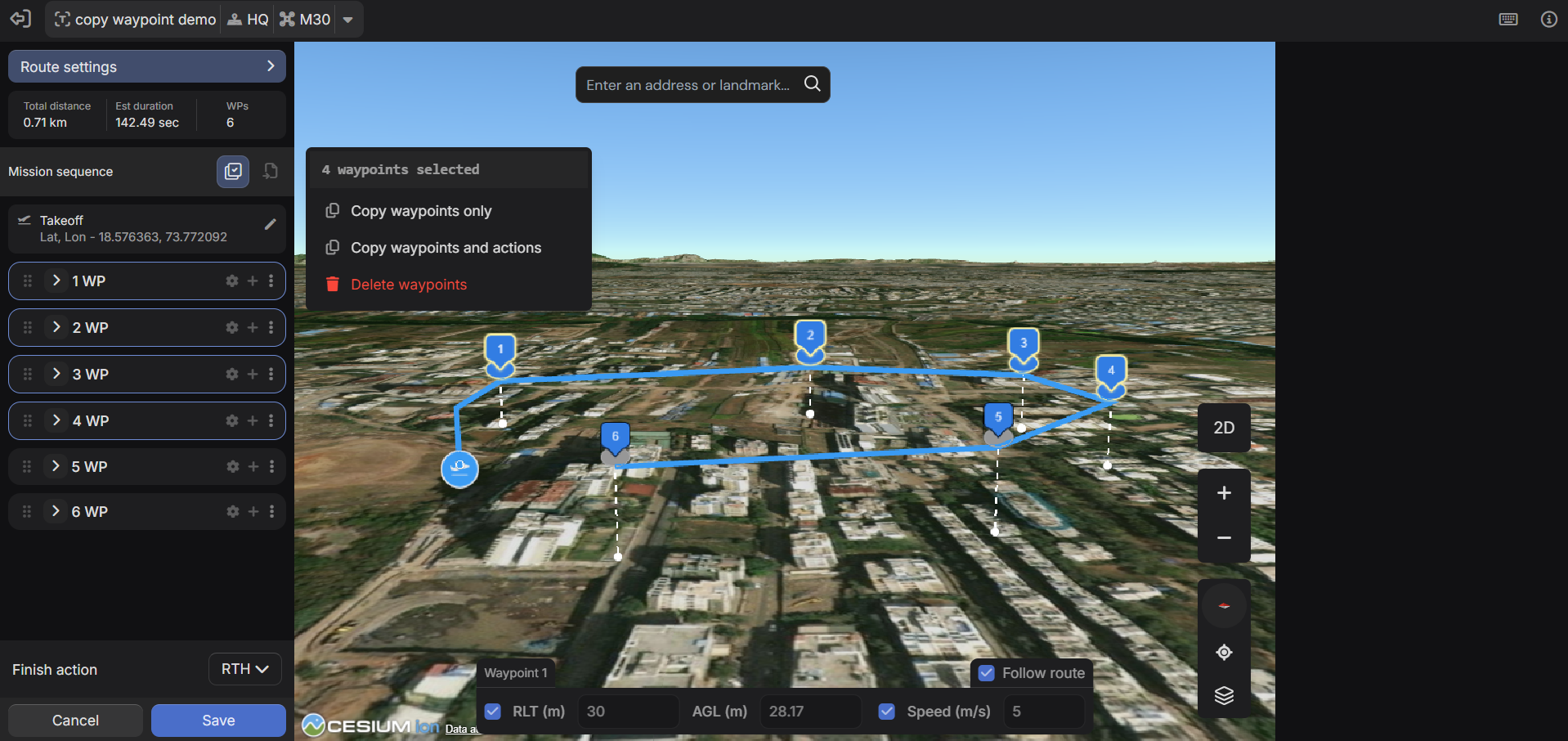
Hakbang-hakbang na Daloy ng Trabaho
1. Ipasok ang Multi-Select Mode
I-toggle sa pamamagitan ng: • Button ng Toolbar • Ctrl/Cmd + M
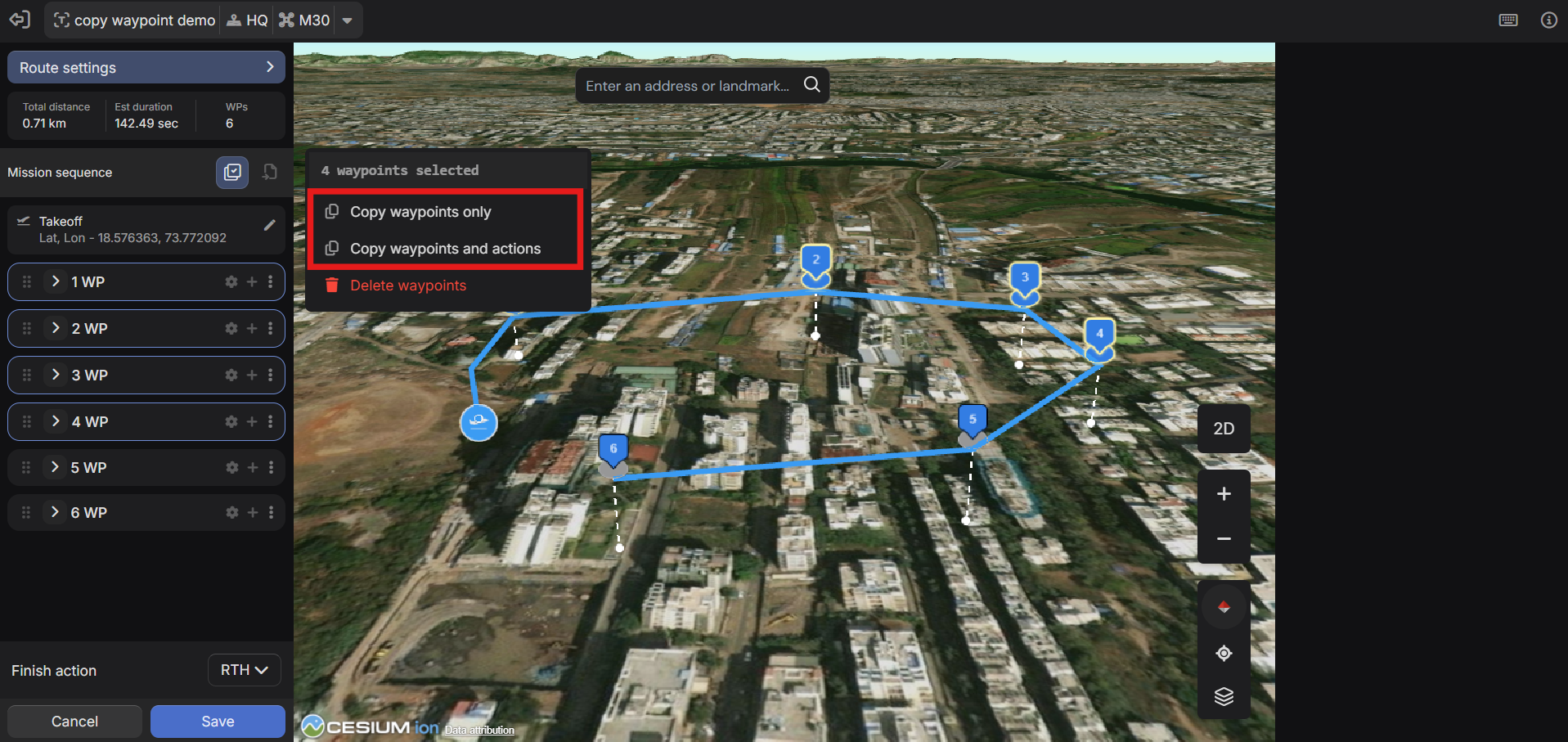
2. Piliin ang Mga Waypoint
• Ctrl/Cmd + Click → Pumili ng mga indibidwal na waypoint • Shift + Click → Piliin ang range • Ctrl/Cmd + A → Piliin lahat • Escape → I-clear ang pagpili
3. Kopyahin
Piliin ang: • Kopyahin ang mga waypoint lang • Kopyahin ang mga waypoint at pagkilos
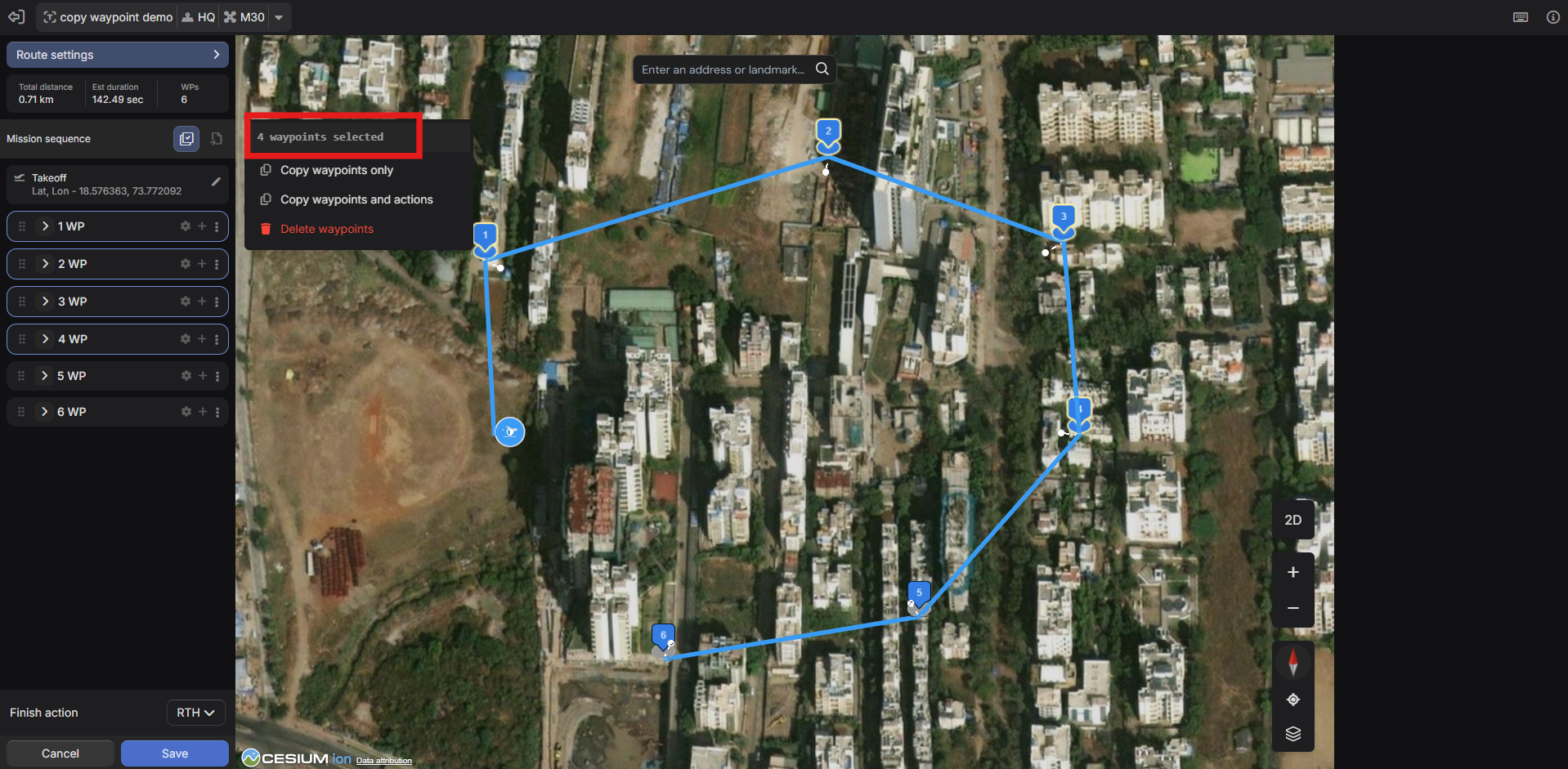
4. Lumipat sa Destination Mission
Magbukas ng isa pang tab ng misyon.
I-click ang waypoint pagkatapos kung saan dapat magpasok ng mga bagong waypoint.
5. Mag-import
Piliin: Mag-import ng Mga Waypoint → Mga Kinopya na Waypoint
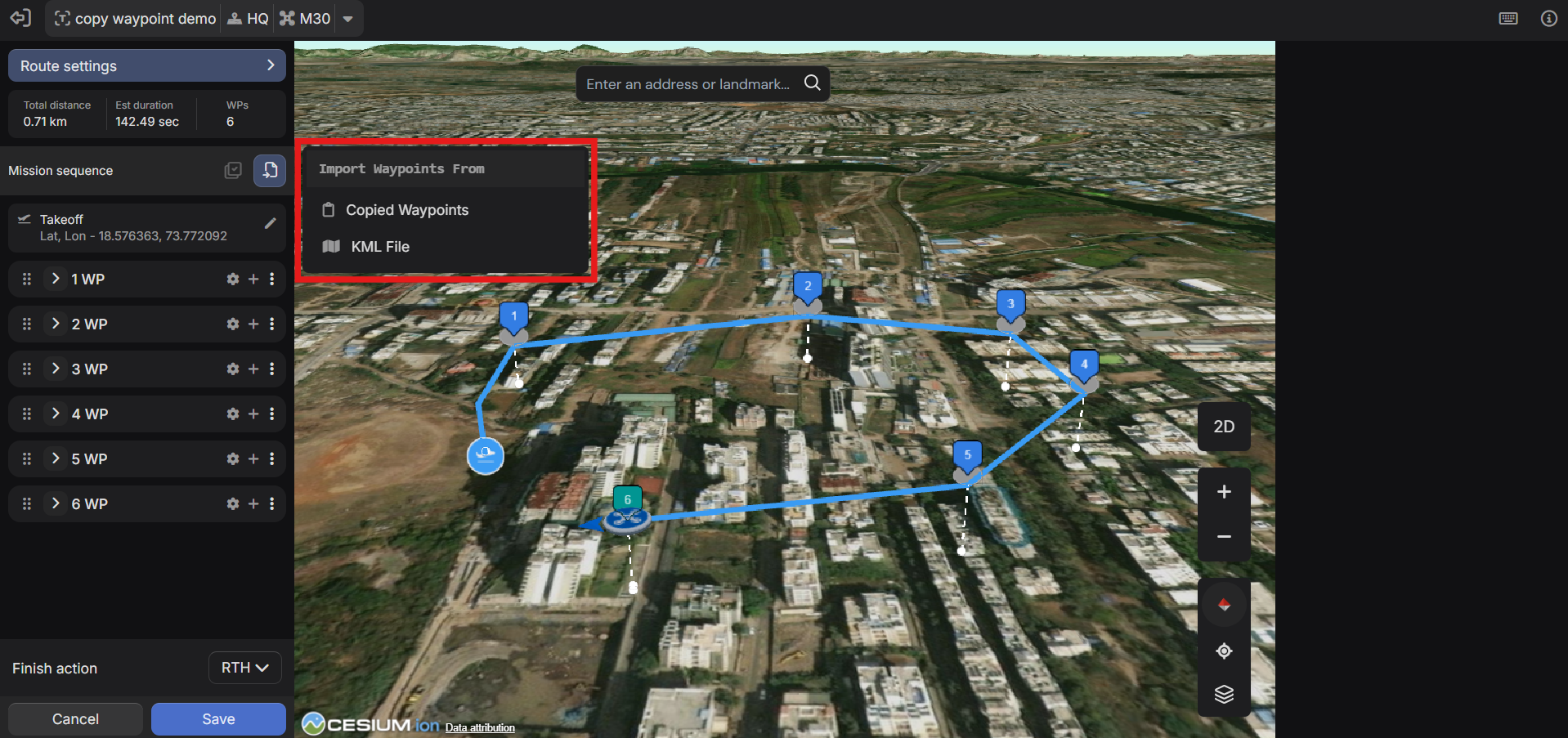
6. Kumpirmahin ang I-paste
Ang mga waypoint ay ipinapasok: • Pagkatapos ng napiling insertion point • Sa orihinal na pagkakasunud-sunod • Sa mga napreserbang setting (kung naaangkop)
Kung magkaiba ang mga configuration ng hardware, lalabas kaagad ang mga error sa compatibility.
Bakit Ito Mahalaga
1. Pagsama-samahin ang Recording Missions
Sa halip na maglunsad, lumipad, mag-execute, at bumalik, at pagkatapos ay ilunsad, lumipad, i-execute, at ibalik muli, ilulunsad mo na ngayon nang isang beses, i-execute ang lahat ng pinagsama-samang waypoint, at bumalik nang isang beses. Ang resulta ay nabawasan ang oras ng pagbibiyahe, mas mababang paggamit ng baterya, at mas mabilis na mga cycle ng pagpapatupad.
2. Bumuo ng Waypoint Library
Panatilihin ang mga misyon para sa: Indibidwal na mga transformer, Turbine, Panel, Asset cluster. Kapag nagbago ang saklaw ng inspeksyon: Hilahin ang mga kinakailangang waypoint, I-assemble ang custom na misyon, Ipatupad kaagad
Walang kinakailangang muling pagtatayo.
I-drag-and-Drop ang Pag-aayos ng Waypoint
Maaaring direktang ayusin muli ang mga waypoint sa listahan ng waypoint, na ang landas ng flight ay agad na nag-a-update sa 3D na mapa.

Sinusuportahan din sa pamamagitan ng keyboard: Alt/Opt + Space → Ipasok ang reorder mode Arrow Up/Down → Ilipat ang waypoint
Maglagay ng Mga Waypoint sa Mga Umiiral na Pagkakasunud-sunod
Magdagdag ng mga bagong waypoint bago o pagkatapos ng anumang umiiral na waypoint. Hindi na limitado sa pagsasama sa dulo
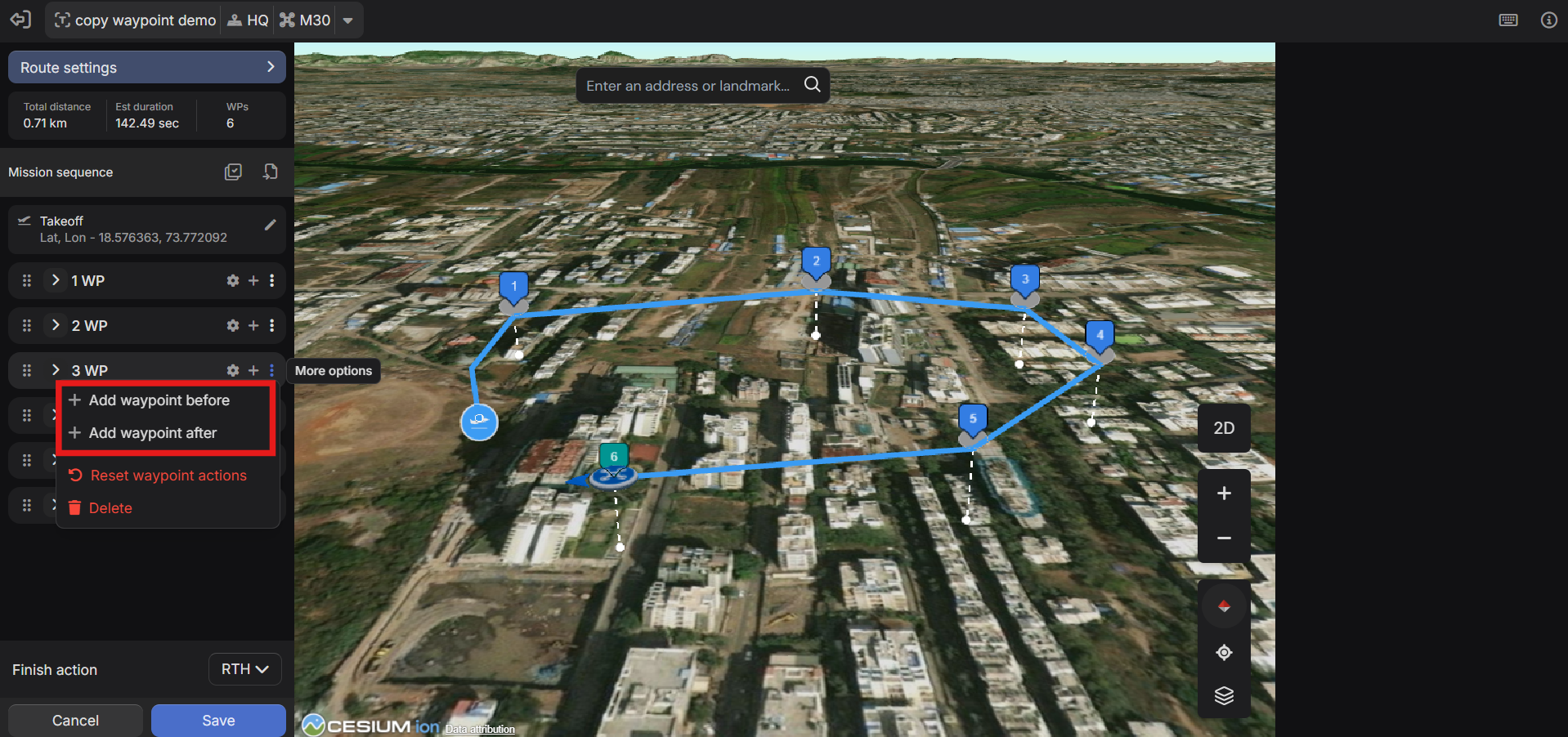
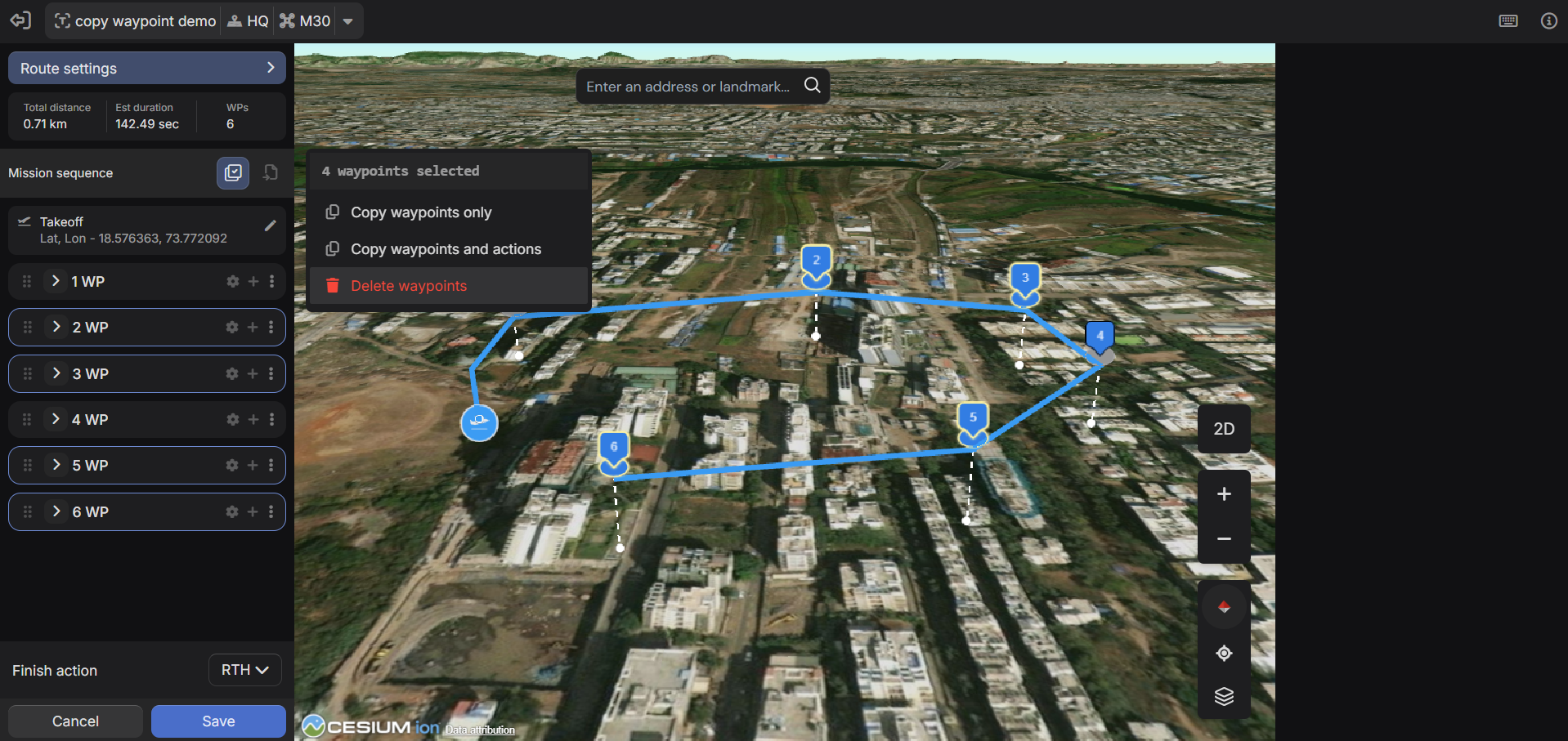
Multi-Select at Bulk Delete
Tinatanggal ang pangangailangan para sa isa-isang pagtanggal
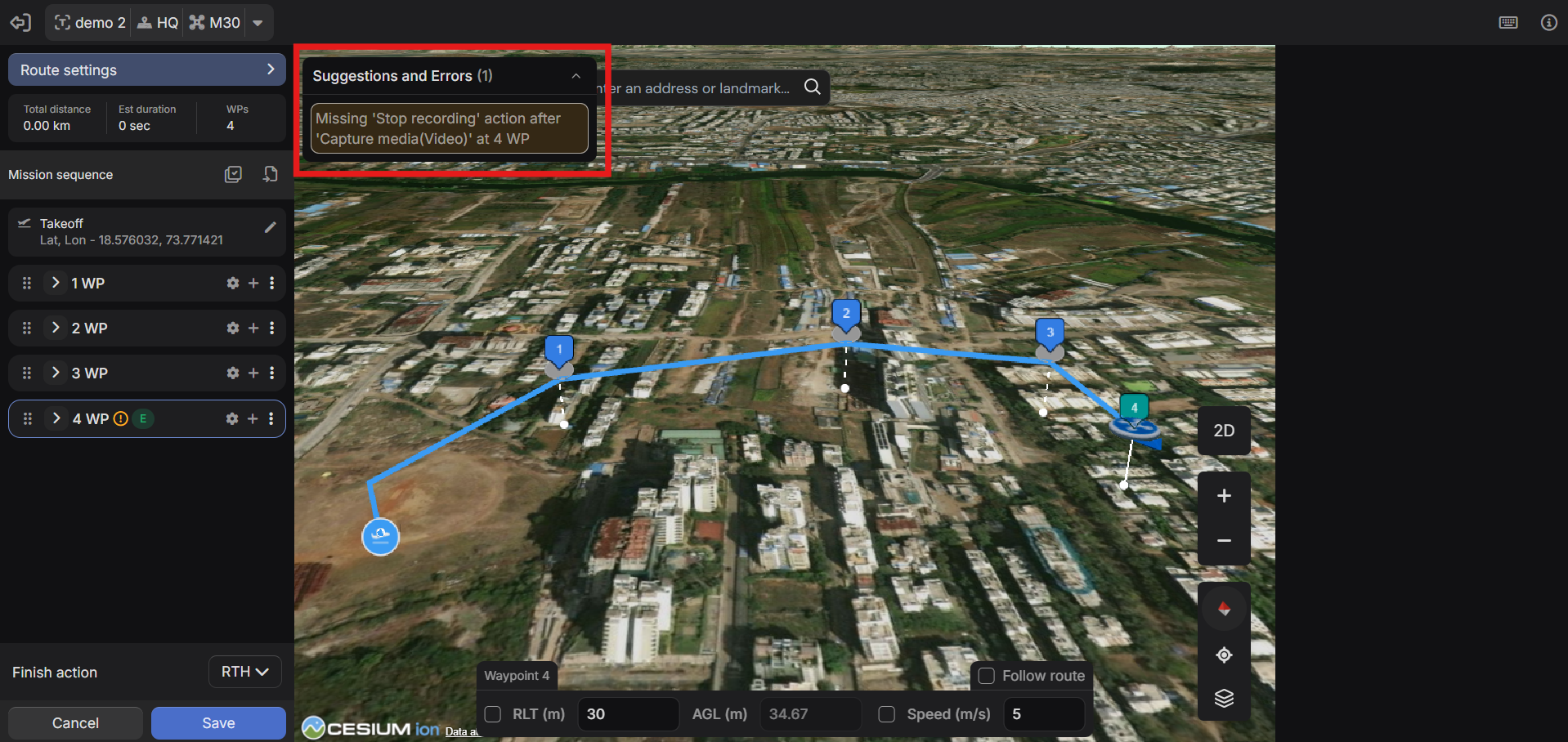
Panel ng Mga Suhestiyon at Error
Halimbawa: Ang 'Ihinto ang pagre-record' sa waypoint 3 ay walang katumbas na 'Simulan ang pag-record.'
Mga Benepisyo: • Pinipigilan ang mga pagkabigo sa pagpapatupad • Pinapabuti ang pagiging maaasahan ng misyon • Binabawasan ang mga kinakailangan sa muling paglipad
Pag-import ng KML
Maaaring i-import ang mga line KML file upang lumikha ng mga waypoint na misyon nang direkta mula sa umiiral nang geographic na data. Ang mga vertice ng KML ay kino-convert sa mga waypoint na maaaring i-edit, muling ayusin, at pahusayin gamit ang mga pagkilos.
Sitwasyon ng paggamit: Mga kasalukuyang landas ng paglipad ng GIS, Mga ruta ng inspeksyon sa Google Earth, Data ng pagmamapa ng asset. Gawi: Mga Line KML na sinusuportahan, Vertices na na-convert sa waypoint, Walang interpolation, Polygon KMLs hindi suportado
Tinatanggal ang manu-manong waypoint na libangan mula sa mga panlabas na sistema ng pagmamapa.
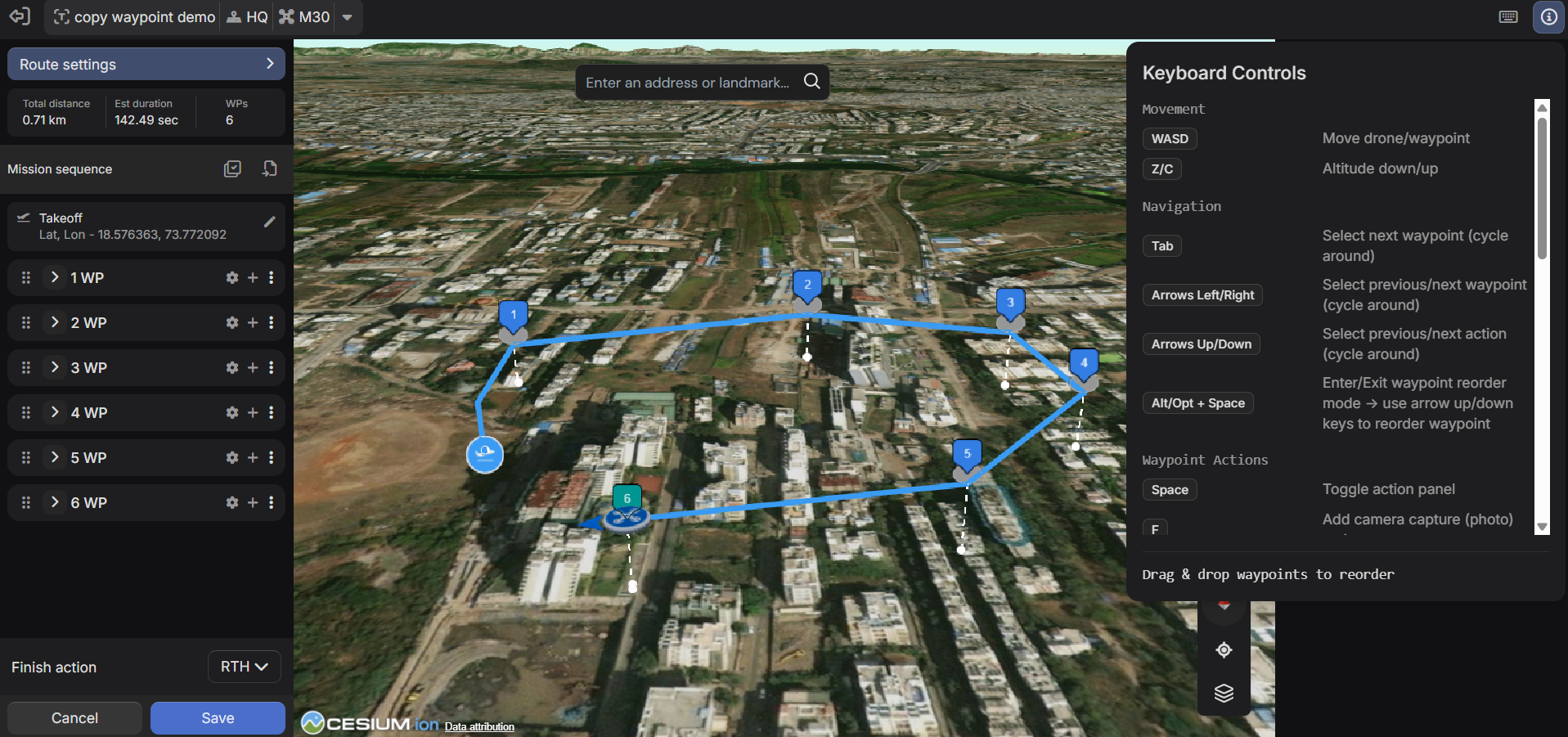
Mga Kontrol sa Keyboard
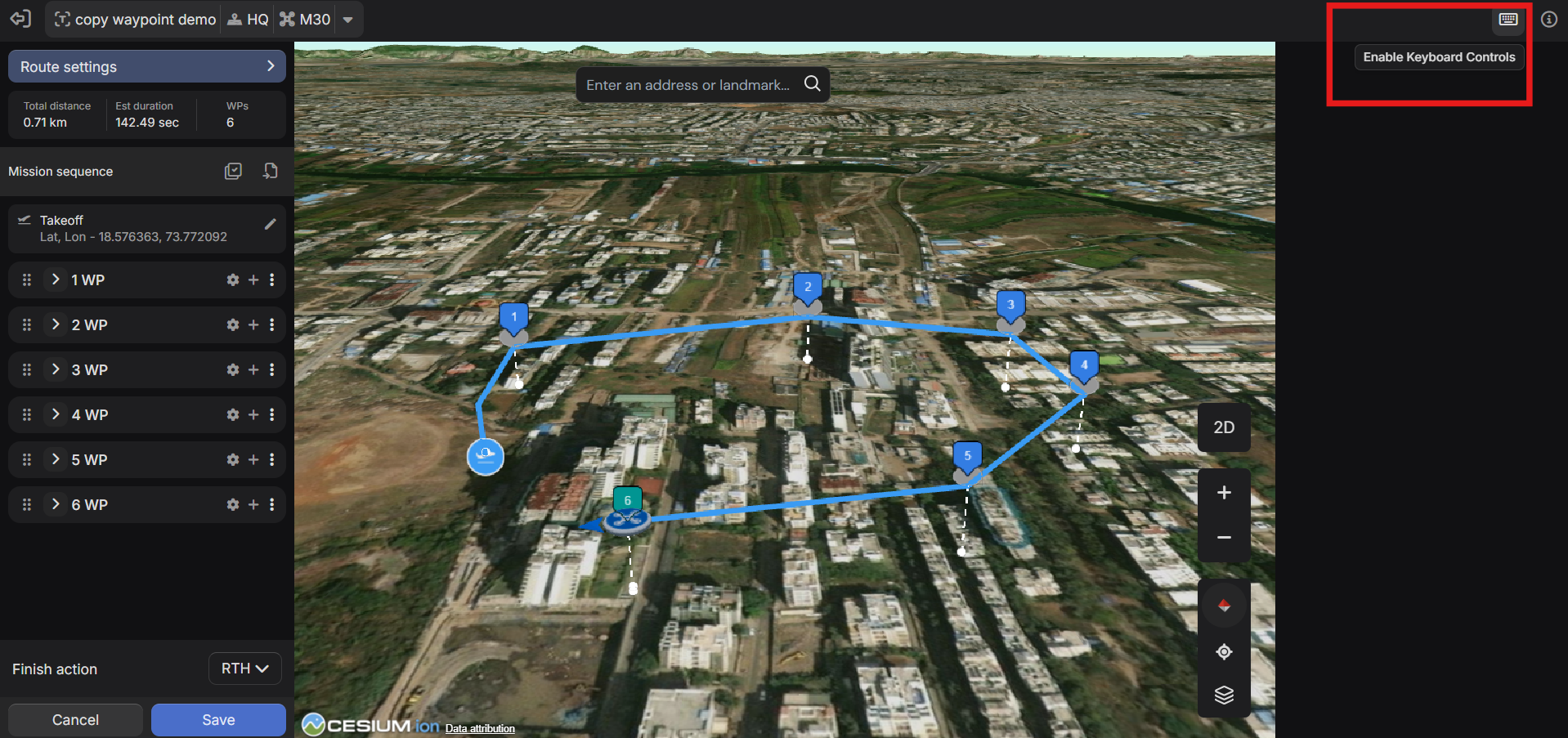
Kasama sa 3D Mission Planner ang mga opsyonal na kontrol sa keyboard para sa mas mabilis na waypoint navigation, pag-edit, at muling pag-aayos. Maaaring paganahin ang mga kontrol mula sa itaas na toolbar, na may buong keymap na available sa planner. Ito ay hindi pinagana bilang default.
Was this helpful?