
Coverage Intelligence (Beta)
Alamin kung ano talaga ang nakita ng iyong mga drone, hindi lang kung saan sila lumipad.
Ang Problema
Sinasabi sa iyo ng mga flight log kung saan nagpunta ang isang drone. Hindi nila sinasabi sa iyo kung ano ang naobserbahan ng camera nito. Ang isang drone ay maaaring direktang lumipad sa isang gate checkpoint habang ang camera nito ay tumuturo sa kabaligtaran ng direksyon — at ngayon, walang paraan upang malaman.
Ang mga operator ng seguridad na may mga pangako sa SLA ay nahaharap sa agwat na ito araw-araw. Kapag nagtanong ang isang customer na "na-inspeksyon ba ang perimeter ko kagabi?", ang pinakamagandang sagot na makukuha ay ang bilang ng flight at kabuuang oras — isang proxy metric na walang sinasabi tungkol sa aktwal na visual coverage. Walang spatial proof, walang paraan upang matukoy ang mga blind spot, at walang ebidensya na ang mga kritikal na checkpoint ay nakatanggap ng pansin na ipinangako sa kanila.
Sinasara ng Coverage Intelligence ang gap na iyon.
Bago Ka Magsimula
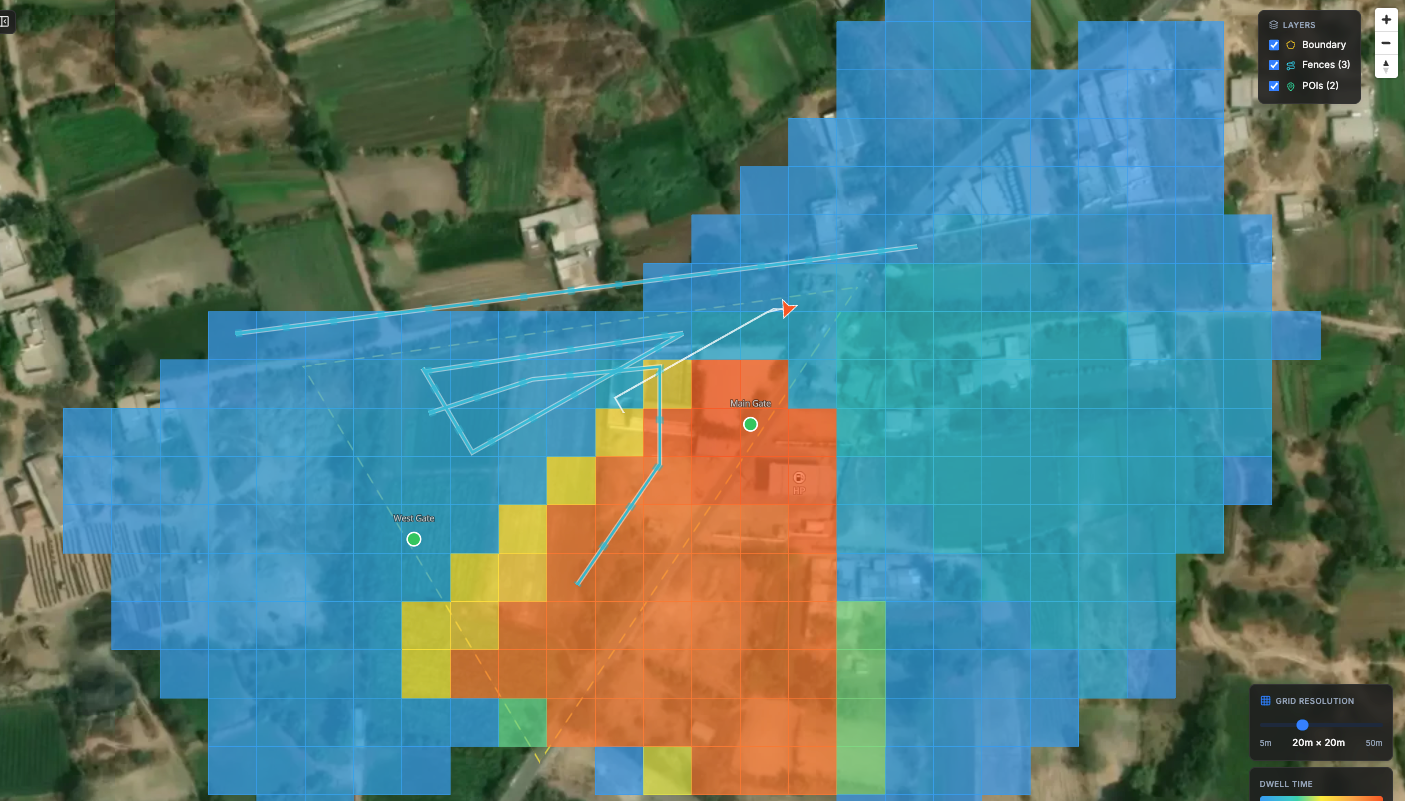
Kinakalkula ng Coverage Intelligence ang ground-projected field of view ng camera mula sa telemetry ng flight log at nakikita ito sa isang mapa. Sa halip na linya ng flight path, makikita mo ang aktwal na lugar na naobserbahan ng camera — bilang isang coverage overlay na nagpapakita kung ano ang nakita at kung ano ang hindi nakuha, o bilang isang dwell time heatmap na nagpapakita kung gaano katagal nakatanggap ng atensyon ng camera ang bawat lugar.
Tinutukoy mo kung ano ang mahalaga — ang hangganan ng iyong site, mga bakod ng perimeter, mga kritikal na checkpoint — at patuloy na sinusuri ng system kung nakukuha ng mga lugar na iyon ang saklaw na kinakailangan ng iyong SLA. Kapag oras na para mag-ulat, bubuo ka ng PDF na nagpapakita sa iyong customer nang eksakto kung ano ang na-inspeksyon, gaano kahusay, at kung nasaan ang mga puwang.
Paano Mag-access
Mag-navigate sa URL ng iyong organisasyon na may /coverage-intelligence/ idinagdag:https://.flytbase.com/coverage-intelligence/
Kinakailangan ang trailing slash. Kung wala ito, hindi maglo-load ang page. Isang nakalaang entry sa nabigasyon ang paparating — sa ngayon, gamitin ang direktang URL.

Pag-set Up ng Iyong Site
Ang isang in-product na setup wizard ay tumatakbo sa unang pagbisita sa isang bagong site at gagabay sa iyo sa apat na hakbang.
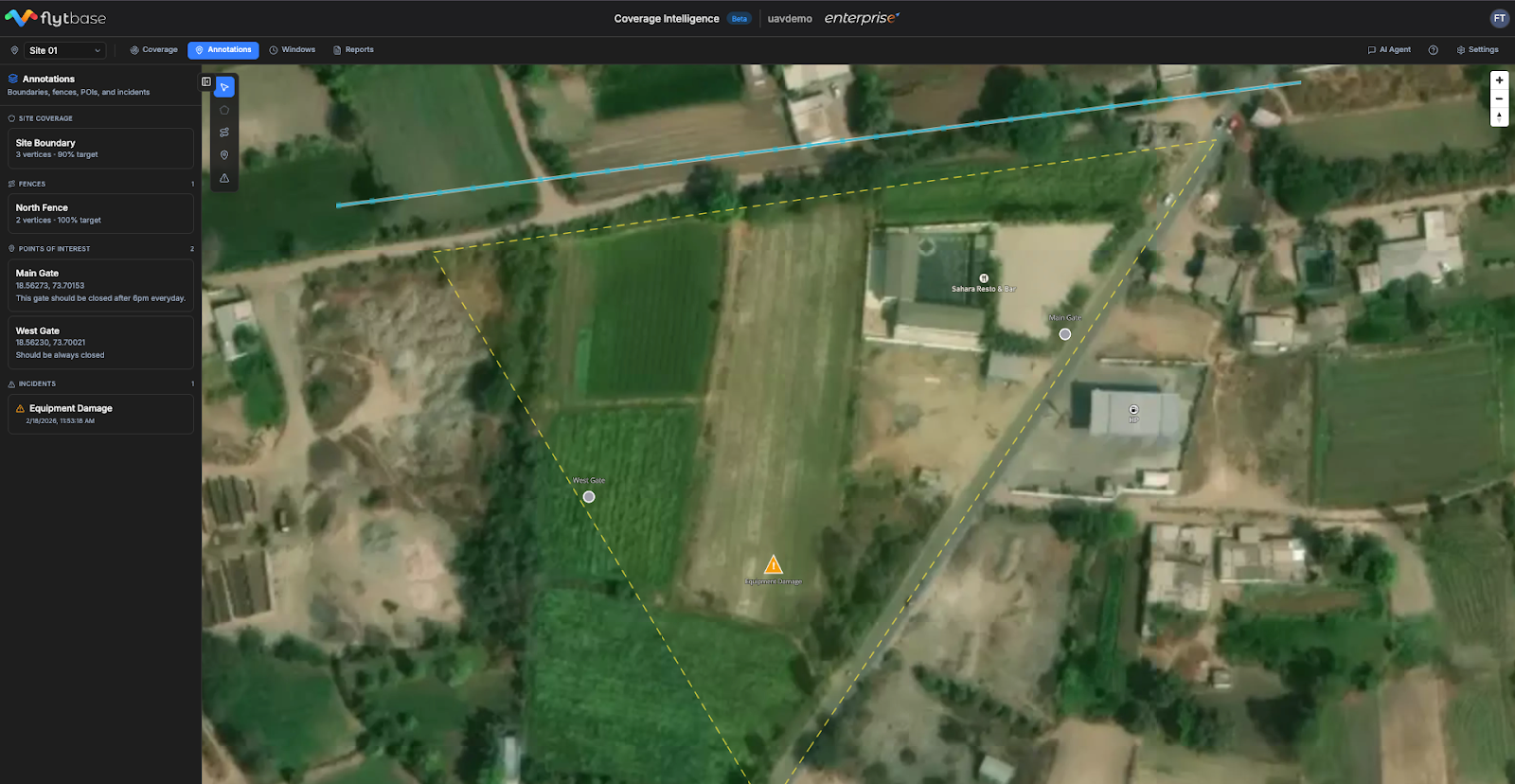
Iguhit ang hangganan ng iyong site. Ito ang lugar kung saan ka responsable ayon sa kontrata — ang polygon kung saan sinusukat ang kabuuang porsyento ng saklaw. Magtakda ng target (hal., 90% coverage) at sasabihin sa iyo ng system kung natutugunan mo ito.
Markahan ang iyong mga kritikal na puntos. I-drop ang mga POI pin sa mga lokasyong nangangailangan ng partikular na atensyon — mga gate, parking lot, generator room, mga asset na may mataas na halaga. Ang bawat isa ay nakakakuha ng pangalan, isang dwell time target (gaano katagal dapat itong obserbahan ng camera), at mga opsyonal na tala sa inspeksyon na naglalarawan kung ano ang hahanapin. Ito ang mga checkpoint na malamang na tahasang pinangalanan ng iyong SLA.
Sundan ang iyong mga linya ng bakod. Gumuhit ng mga polyline sa kahabaan ng perimeter fences na nangangailangan ng regular na inspeksyon. Sinusukat ng system kung anong porsyento ng bawat bakod ang biswal na natatakpan at itinatampok kung nasaan mismo ang mga blind spot — hanggang sa metro.
Kumpirmahin ang iyong mga rolling window. Ang system ay awtomatikong gumagawa ng Pang-araw-araw (24h), Lingguhan (7d), at Buwanang (30d) na mga window ng pagsusuri. Tinutukoy nito ang mga yugto ng panahon kung saan sinusukat ang iyong saklaw. I-customize ang mga ito upang tumugma sa iyong ritmo ng pag-uulat — magdagdag ng 12-oras na shift window, isang bi-weekly cycle, anuman ang akma sa iyong operasyon.
Kapag nakumpleto na ang pag-setup, kung umiiral ang makasaysayang data ng flight, agad na nagpapatakbo ang system ng pagsusuri sa saklaw upang makita mo ang mga tunay na resulta sa unang araw.
Visualization ng Saklaw
Pumili ng site, piliin ang iyong mga drone at hanay ng oras, at pindutin ang Compute All. Pinoproseso ng system ang bawat paglipad sa window at i-render ang mga resulta sa mapa.
Nag-render ang frequency mode ng dwell time heatmap. Ang mga cool na kulay ay nagpapahiwatig ng mga lugar na dinaanan ng camera saglit (2–4 na segundo sa transit). Ang maiinit na kulay ay nagpapahiwatig ng matagal na atensyon sa inspeksyon (20–60+ segundo ng pagmamasid). Ito ay natural na naghihiwalay sa mga transit corridor mula sa aktwal na gawain ng inspeksyon — walang kinakailangang pagsala.
Mag-hover sa anumang grid cell upang makita ang naipon nitong dwell time, kung ilang flight ang nag-ambag ng coverage, at kung kailan ito huling naobserbahan. Mag-click sa isang cell upang sumubaybay pabalik sa mga partikular na flight na sumaklaw dito.
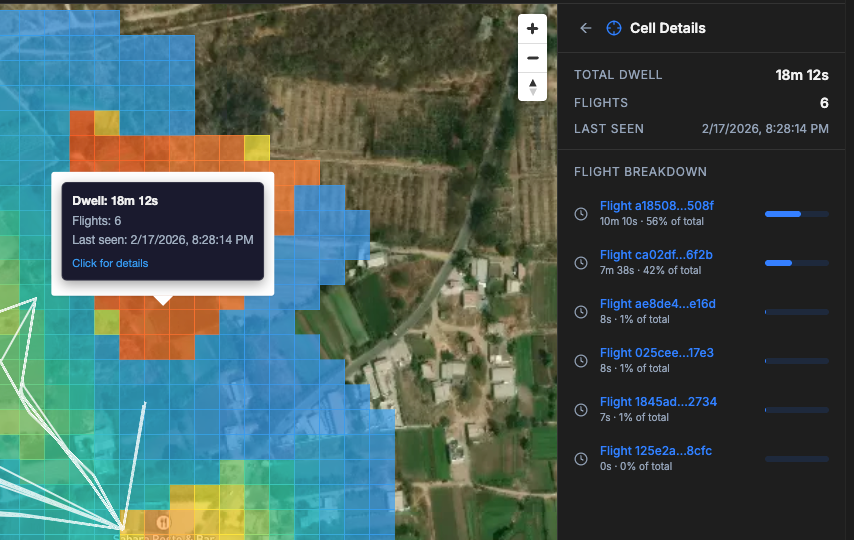
Ang resolution ng grid ay nababagay sa pamamagitan ng isang slider (5m hanggang 50m cell, default na 10m). Ang mas maliliit na selula ay nagbibigay ng katumpakan; ang malalaking cell ay nagbibigay ng mas malinis na pangkalahatang-ideya at mas mahusay na pagganap sa mahabang panahon.
Pagsubaybay sa Pagsunod
Sa pagtukoy ng iyong mga anotasyon at pagkalkula ng saklaw, sinusuri ng system ang pagsunod sa lahat ng iyong mga rolling window nang sabay-sabay.
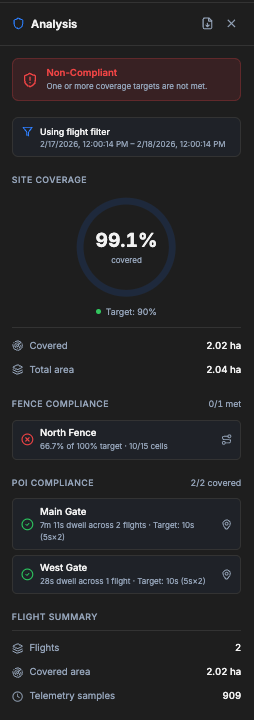
Hangganan ng site: Porsiyento ng iyong hangganan na lugar na nakatanggap ng saklaw ng camera sa loob ng window. Kumpara sa iyong target na may malinaw na natugunan/nasa-panganib/na-miss na indicator.
Mga Bakod: Linear na porsyento ng saklaw para sa bawat bakod — anong bahagi ng linya ng bakod ang naobserbahan. Ang mga blind spot (magkakasunod na seksyon na may zero coverage) ay nakikilala ayon sa lokasyon at haba. Sa frequency mode, ang mismong linya ng bakod ay kinukulayan ng oras ng tirahan — ang mga pulang seksyon ay nakakuha ng matagal na atensyon, ang mga puwang ay wala.
Mga punto ng interes: Naipong oras ng tirahan para sa bawat POI kumpara sa target nito. Ang isang POI na may 60 segundong pang-araw-araw na target na nakatanggap lamang ng 12 segundo ng pagmamasid ay na-flag kaagad.
Mga ulat
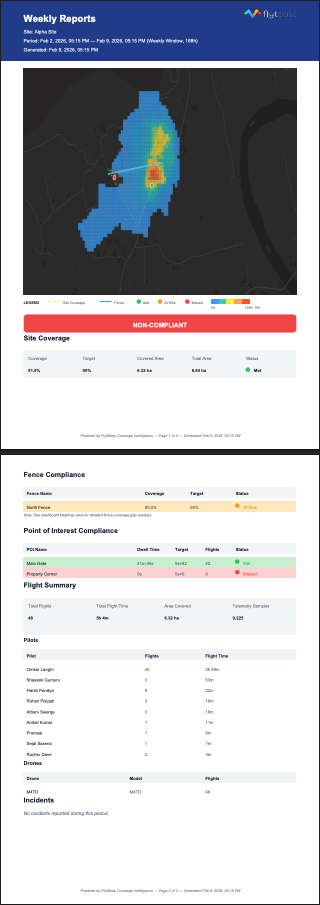
Kapaki-pakinabang lang ang data ng saklaw kung maibabahagi mo ito sa iyong customer. Ang sistema ng pag-uulat ay bumubuo ng mga PDF na dokumento mula sa iyong nakalkulang saklaw.
Lumikha ng mga template ng ulat na tumutukoy kung aling rolling window ang susuriin, kung aling mga uri ng anotasyon ang isasama (hangganan, mga bakod, POI, mga insidente), at kung sino ang tumatanggap ng mga ito. Maaaring saklawin ng "Pang-araw-araw na Ulat ng Kliyente" ang hangganan at pagsunod sa bakod sa huling 24 na oras. Maaaring kasama sa "Lingguhang Panloob na Pagsusuri" ang lahat.
Mahalaga: Kinukuha ng ulat ang anumang data ng saklaw na kasalukuyang kinukuwenta sa mapa. Kalkulahin muna ang iyong saklaw para sa nauugnay na hanay ng oras, pagkatapos ay buuin ang ulat. Kung walang nakalkula, magpapakita ang ulat ng mga anotasyon ngunit walang overlay ng heatmap.
Ang bawat ulat ay may kasamang snapshot ng mapa ng saklaw na may overlay ng heatmap, mga talahanayan ng pagsunod sa bawat annotation na may mga natugunan/na-miss na indicator, isang buod ng flight (kabuuang mga flight, oras, pilot, drone), at anumang mga insidenteng naka-log sa panahon. Ang format ay idinisenyo upang direktang pumunta sa isang customer ng seguridad ng enterprise bilang patunay ng saklaw ng patrol.
Ahente ng AI
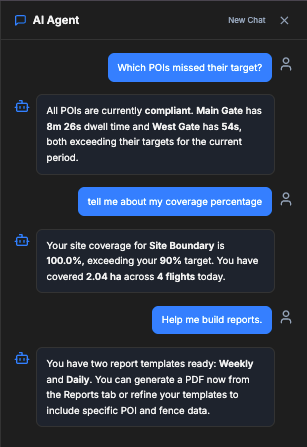
Isang AI assistant ang naka-embed sa dashboard. Maaari nitong sagutin ang mga tanong tungkol sa iyong data sa saklaw, suriin ang katayuan ng pagsunod, at tulungan kang mag-navigate sa platform.
Itanong dito ang mga bagay tulad ng "Aling mga POI ang nakaligtaan ang kanilang target ngayon?", "Ipakita sa akin ang lahat ng lugar na walang saklaw ngayong linggo," o "Tulungan akong mag-set up ng mga ulat." Binabasa ng ahente ang iyong live na data ng dashboard at maaaring manipulahin ang mapa — pag-zoom sa mga lugar ng problema, pag-toggle ng mga layer, pagpapalit ng mga view — upang ipakita sa iyo ang mga sagot nang biswal, hindi lamang sa text.
Alam din ng ahente ang mga feature ng platform at maaari kang gabayan sa mga workflow na hindi mo pa nasusubukan.
Kasalukuyang Limitasyon
Nasa beta ang Coverage Intelligence. Ilang bagay na dapat malaman:
Tinatantya ang data ng Gimbal. Hindi pa kasama sa flight log API ang gimbal pitch at yaw telemetry. Ipinapalagay ng system ang isang nakapirming 45° pababang anggulo ng camera na ang gimbal ay nakaharap sa parehong direksyon tulad ng drone. Ito ay isang makatwirang pagtatantya para sa mga karaniwang pagpapatakbo ng patrol, ngunit nangangahulugan na ang coverage footprint ay tinatantya, hindi eksakto. Kapag idinagdag ang gimbal telemetry sa pipeline ng flight log, gagamit ang system ng aktwal na oryentasyon ng camera — walang kinakailangang aksyon sa iyong layunin.
Malapad na camera lang. Ang mga FOV ng thermal at zoom camera ay hindi kinukuwenta sa bersyong ito. Kinakatawan ng coverage ang naobserbahan ng wide-angle na camera.
Ipinapalagay ang patag na lupain. Ang altitude ay sinusukat kaugnay ng docking station. Sa mga site na may makabuluhang pagbabago sa elevation, ang mga projection sa saklaw ay maaaring bahagyang lampas-o kulang ang pagtantya sa mga maburol na lugar.
Ano ang Susunod
Ang totoong gimbal telemetry ay ang pinakamataas na priyoridad na pagpapabuti — gagawin nitong mas tumpak ang mga projection sa coverage. Ang suporta sa thermal at zoom camera, naka-iskedyul na awtomatikong paghahatid ng ulat, at cross-site analytics ay nasa roadmap.
Upang Magsimula
Maaari mong bisitahin ang mga sumusunod na video ng tutorial:
Was this helpful?