
Filter Bar ng Mga Flight Log
Pasimplehin ang mga pag-audit ng flight log gamit ang bagong Flight Logs Filter Bar.
Ang pag-audit ng mga flight log sa FlytBase ay nangangailangan ng pag-navigate sa maraming dropdown at side panel upang i-filter ayon sa oras, site, drone, o mga tauhan. Ang pagtukoy kung sino ang lumilipad o kumokontrol sa payload sa isang partikular na misyon ay tumagal ng ilang pag-click at hindi ito intuitive.
Ipinapakilala ang Flight Logs Filter Bar
Pinagsasama-sama ng Flight Logs Filter Bar ang lahat ng pag-filter sa iisang interface na istilo ng pangungusap. Sa halip na mag-navigate sa hiwalay na mga panel, punan ang mga blangko upang i-filter ayon sa oras, site, misyon, drone, dock, at mga tauhan.
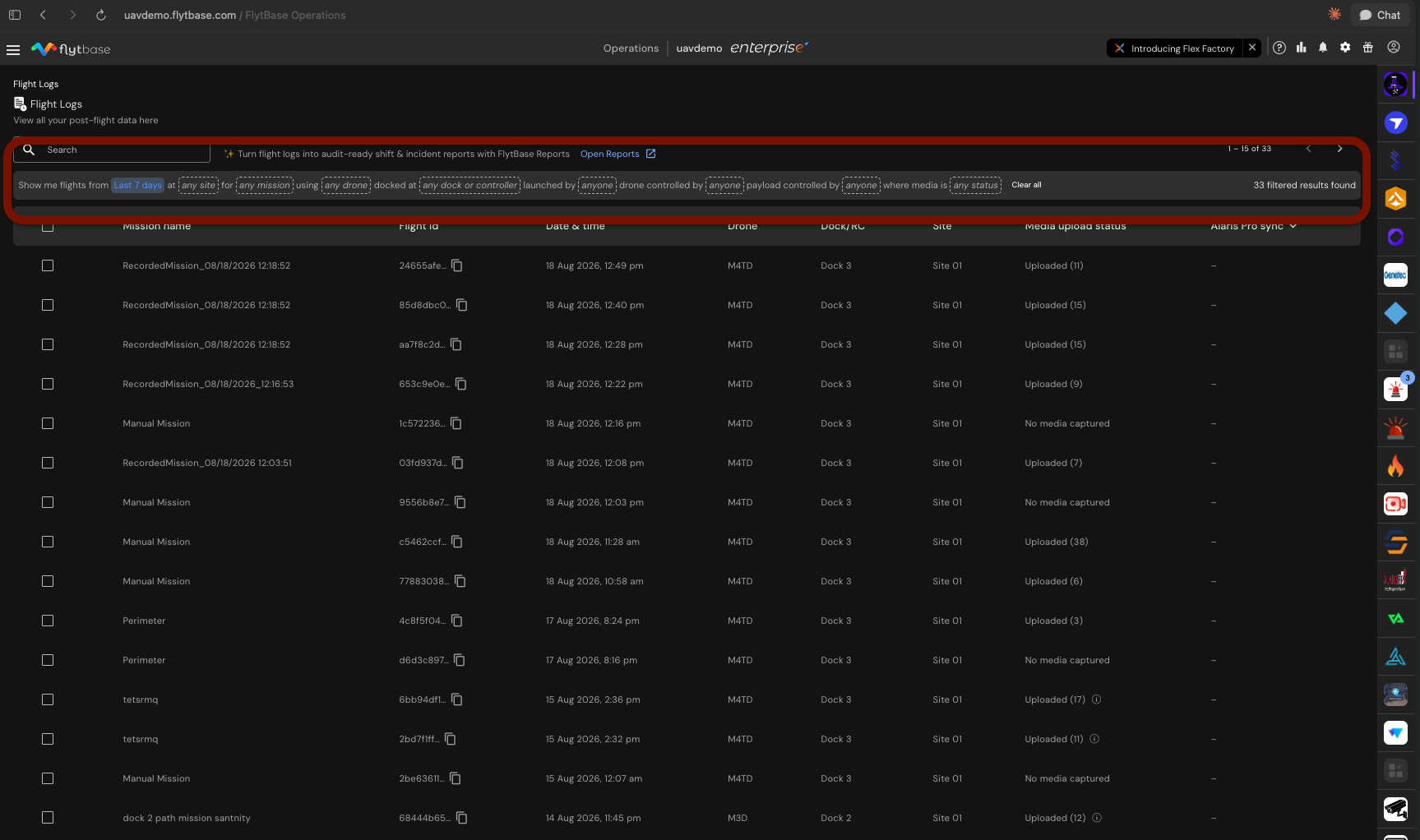
Tatlong bagong filter ng tauhan ang tumutugon sa mga karaniwang tanong sa pag-audit: sino ang naglunsad ng flight, sino ang pilot-in-command, at sino ang nagpatakbo ng camera at gimbal.
Bakit Ito Mahalaga
Ang bawat opsyon sa filter ay nagpapakita ng bilang ng mga tumutugmang flight bago ang pagpili. Ang mga opsyon na nagbabalik ng mga zero na resulta ay dimmed, na pumipigil sa mga walang laman na paghahanap. Ang "anuman" at "magkasama" na mga modifier ay nagbibigay-daan sa pag-filter para sa mga flight kung saan maraming tauhan ang kasangkot, alinman sa anumang tungkulin o sabay-sabay.
Step-by-Step na Walkthrough
Hakbang 1: I-access ang Flight Logs Page
Buksan ang web app ng FlytBase Operations at mag-navigate sa pahina ng Flight Logs. Ang filter bar ay ipinapakita sa itaas.
Hakbang 2: Simulan ang Pag-filter
Piliin ang mga blangko sa filter bar. Ang mga opsyon para sa oras, site, misyon, drone, pantalan, at mga tauhan ay mahahanap.
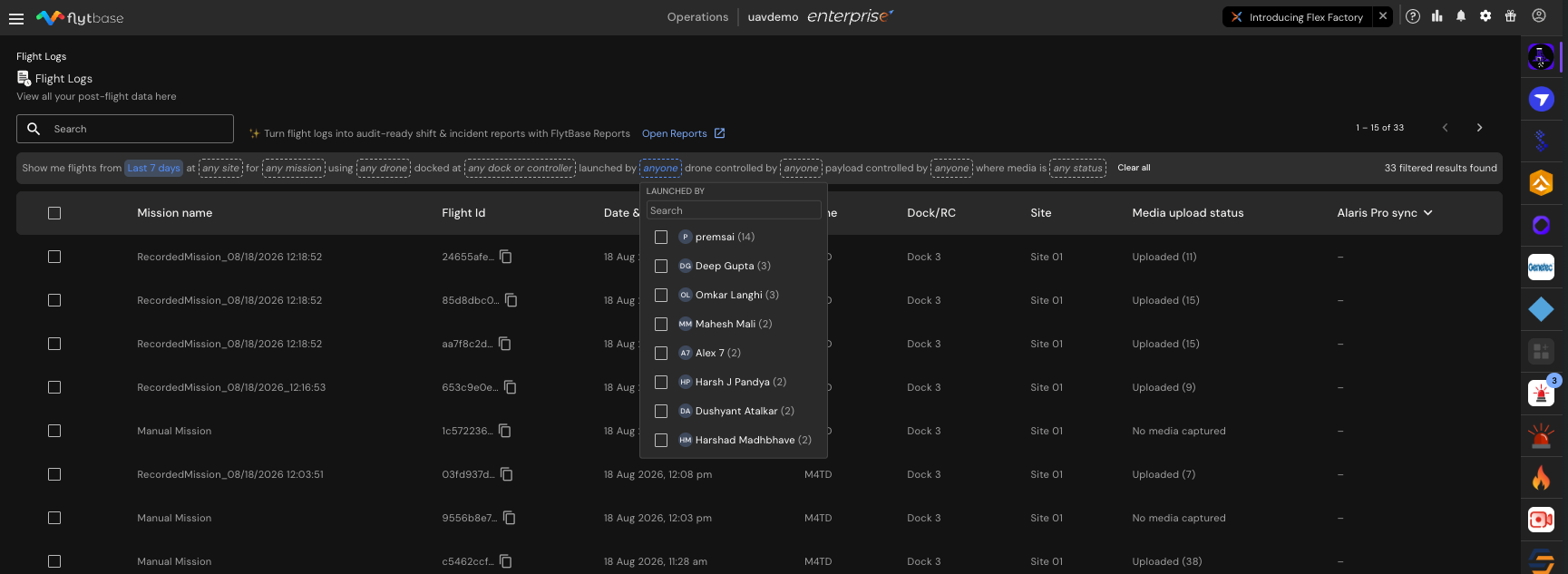
Hakbang 3: Gamitin ang Bagong Mga Filter ng Tauhan
PumiliInilunsad nipara i-filter kung sino ang nagsimula ng flight. GamitinDrone na kinokontrol ngatPayload na kinokontrol ngpara sa pag-filter ng pilot at camera operator.
Hakbang 4: Itakda ang Oras sa Windows
Pumili ng paunang natukoy na panahon (ngayon, kahapon, huling 2, 7, 30, o 60 araw) o magtakda ng custom na hanay ng petsa.
Hakbang 5: Ilapat ang Mga Filter at Resulta ng Pagsusuri
Awtomatikong nalalapat ang mga filter. Ang isang progress bar ay nagpapahiwatig ng paglo-load; nananatiling naa-access ang iba pang data sa panahong ito.
Mga Limitasyon at Kinakailangan
| Component | Mga Detalye |
|---|---|
| Interface | Istilo ng pangungusap na may mga naki-click na blangko |
| Mga Bagong Filter | Inilunsad ni, Drone controlled by, Payload controlled by |
| Mga Opsyon sa Window ng Oras | Ngayon, kahapon, huling 2, 7, 30, 60 araw, o custom na hanay ng petsa |
| Multi-select na Kakayahan | Magagamit para sa lahat ng mga blangko maliban sa window ng oras at katayuan ng media |
| Agarang Availability | Live para sa lahat ng organisasyon, walang feature na flag na kailangan |
| Tagapagpahiwatig ng Pag-unlad | Pinapalitan ng manipis na progress bar ang full-page spinner sa panahon ng paglalapat ng filter |
Access
Available ang Flight Logs Filter Bar sa bawat organisasyon at user na may access sa Flight Logs. Naka-live na ito. Walang feature na flag o activation ang kailangan.
Was this helpful?