
Mga Pagpapahusay ng Payload at Manual Control
Ang manu-manong kontrol ay nangangailangan ng agarang pagkilos, kung mabilis kang nagreposisyon sa panahon ng isang insidente sa seguridad o mabilis na lumilipat sa isang target bago magsagawa ng mabagal, tumpak na pagsasaayos ng inspeksyon. Ang mga kritikal na sandali na ito ay hindi maaaring sayangin sa mga multi-step na workflow o dashboard navigation.
Na-streamline namin ang mga hakbang sa pagpapatakbo sa pamamagitan ng pagpapakilala ng apat na magkakaugnay na pagpapabuti sa manu-manong kontrol, na idinisenyo upang gawing agaran at madaling maunawaan ang iyong mga manu-manong operasyon na may mataas na stake.
1. Pinag-isang Take Control
Ano ang nagbago:Ang Take Control na button ay nagbibigay na ngayon ng parehong drone control at payload control nang sabay-sabay.
Dati, ang pagkakaroon ng manual at payload control ay nangangailangan ng dalawang magkahiwalay na aksyon. Ngayon, ang pagpindot sa Take Control sa panel ng drone ay nagbibigay ng kumpletong awtoridad sa pagpapatakbo sa drone at lahat ng mga nakalakip na payload sa isang pag-click.
Maaari mo pa ring pindutin ang Take Control partikular sa payload panel kung kailangan mo lang ng camera control (hal., ang pilot ang humahawak sa flight, ikaw ang humahawak sa camera).

2. Default na Pagpili ng Peripheral
Ano ang nagbago:I-configure ang iyong ginustong control peripheral nang isang beses sa mga setting; awtomatiko silang nag-a-activate kapag na-unlock ang mga manu-manong kontrol.
Binabawasan ng pagbabagong ito ang mga hakbang na kinakailangan upang simulan ang manu-manong paglipad mula apat hanggang dalawa:
- Kontrolin
- I-unlock ang Mga Manu-manong Kontrol
- Awtomatikong nag-a-activate ang iyong mga na-configure na peripheral.
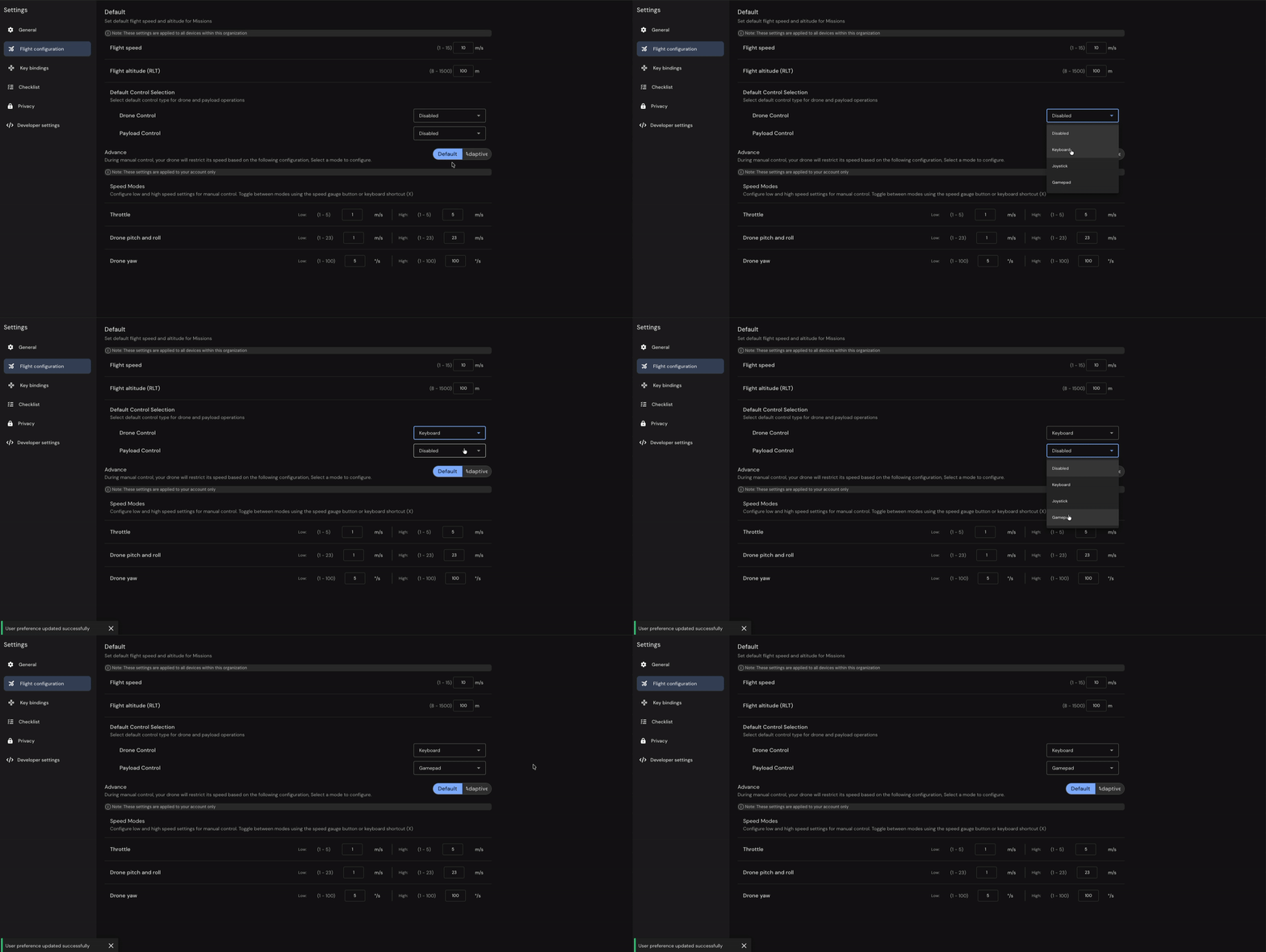
Lokasyon ng Configuration:
Pumunta sa mga setting at sa ilalim ng configuration ng flight, piliin ang:
- Mas gustong peripheral para sa drone control (Mouse, Keyboard, Joystick, o Joypad)
- Mas gustong peripheral para sa kontrol ng payload (Mouse, Keyboard, Joystick, o Joypad
3. I-toggle ang Instant na Bilis ng Mode
Ano ang nagbago: Agad na lumipat sa pagitan ng iyong na-configure na high-speed at low-speed value na may iisang input.
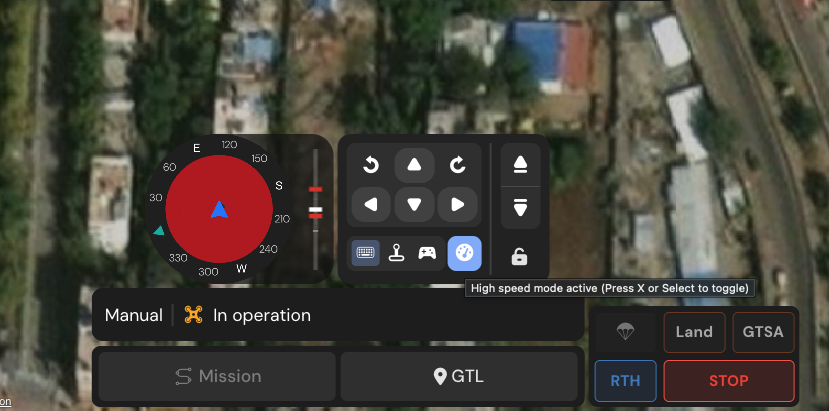
Mag-toggle kaagad habang lumilipad upang paganahin ang high-speed para sa pagtakip ng distansya o i-disable ito para sa mababang bilis kapag gumagawa ng mga tumpak na pagsasaayos.
Paano i-toggle:
- Mouse: I-click ang icon ng speedometer sa manual control panel.
- Keyboard: Pindutin
X. - Joystick/Joypad: Sumangguni sa Key Bindings sa Mga Setting.
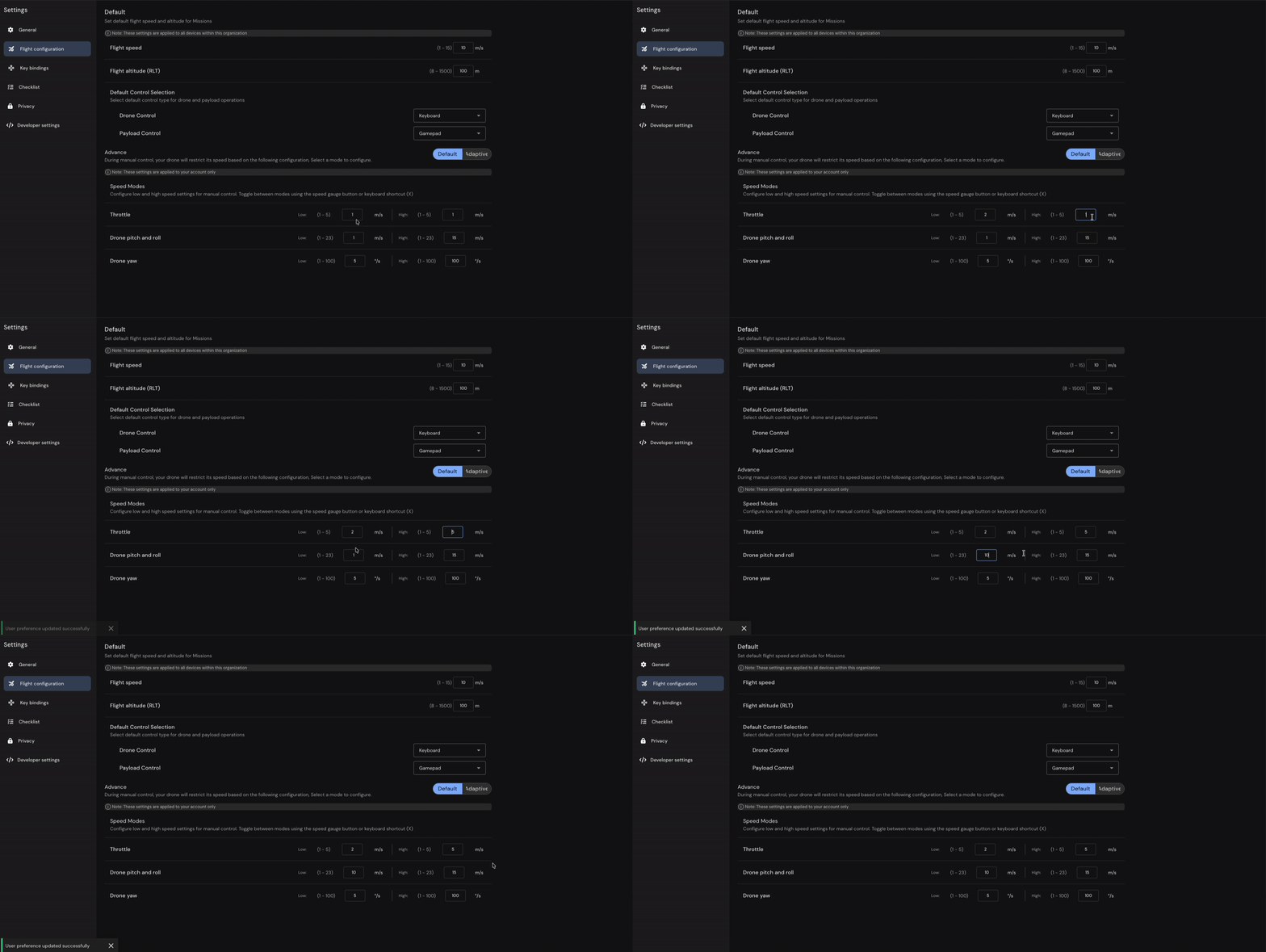
Paalala para sa mga Umiiral na User: Ang iyong kasalukuyang mga setting ng bilis ay awtomatikong magiging iyong mga halaga ng low-speed mode kapag na-deploy ang update na ito. Maaari mong i-configure ang mga high-speed na halaga sa mga setting sa tuwing kailangan mo ng mas mabilis na bilis ng transit.
Mga pagbabagong ginawa saMga settinghindi awtomatikong nalalapat ang pahina sa iyong kasalukuyanMga operasyonoCockpit Tingnansession. Pagkatapos i-update ang mga halaga ng bilis o mga kagustuhan sa peripheral saMga setting, dapati-refresh ang iyong Operations/Cockpit Tingnan ang pahinapara magkabisa ang mga pagbabago. Mahalaga ito: bubukas ang page ng Mga Setting sa isang hiwalay na view. Ang paglipat lang pabalik sa Operations/Cockpit View pagkatapos gumawa ng mga pagbabago ayhindisapat—dapat mong tahasan na i-refresh ang pahina (pag-refresh ng browser,F5, o ang reload button).Daloy ng Trabaho:1. BuksanMga Setting → Configuration ng Flight2. I-configure ang mga halaga ng bilis at mga kagustuhan sa paligid 3. I-refresh ang iyongMga Operasyon/Cockpit Viewpahina 4. Aktibo na ngayon ang mga setting
4. Mabilis na Pagpapalit ng Lens
Ano ang nagbago: Baguhin ang mga lente ng camera (Wide, Zoom, Thermal) gamit ang mga keyboard number shortcut sa halip na i-navigate ang dashboard.
Mga keyboard shortcut:
1Malapad na lens2Zoom lens3Thermal/IR lens

Gumagana ang shortcut na ito sa pangkalahatan sa lahat ng uri ng Dock (Dock 1, 2, 3) at hiwalay sa iyong aktibong peripheral o kung naka-unlock ang mga manual na kontrol.
Was this helpful?