
Sumasama ang FlytBase sa Senhive: Counter-Drone Detection at Response
Binibigyang-daan na ngayon ng FlytBase ang real-time na intruder drone detection at hinahayaan ang mga operator na mabilis na magpadala ng mga response drone nang direkta mula sa parehong dashboard, binabawasan ang oras ng pagtugon at pagpapabuti ng seguridad sa site.
Ang tugon ng counter-drone ay tungkol sa pagprotekta sa iyong site. Kapag ang isang hindi awtorisadong sasakyang panghimpapawid ay pumasok sa iyong airspace, mas mabilis kang makakakita sa lokasyon ng nanghihimasok, mas malamang na matukoy mo kung sino ang nagpapatakbo nito at kung bakit.
Ang mga sensor ng Detect and Avoid (DAA) ay nagbibigay sa iyo ng real-time na kamalayan sa hindi awtorisadong sasakyang panghimpapawid sa iyong airspace — mga coordinate, altitude, maging ang tinantyang posisyon ng taong nagpapalipad dito. Ngunit ang impormasyong iyon ay nabubuhay sa isang dashboard. Ang iyong response fleet ay nakatira sa iba. Ang pagkilos sa isang pagtuklas ay nangangahulugan ng pagpapalipat-lipat sa pagitan ng mga system, manu-manong pagkopya ng mga coordinate mula sa interface ng sensor, pagpapadala sa kanila sa isang drone operator (o pagpapalit ng mga tungkulin sa iyong sarili), at pagkatapos ay ang operator na iyon ay kailangang hanapin ang tamang lugar sa isang hiwalay na mapa at mag-set up ng isang response flight. Ang bawat hakbang sa handoff na iyon ay nagdaragdag ng pagkaantala. Para sa kasalukuyang paglabag sa seguridad, maaaring wala na ang nanghihimasok sa oras na dumating ang iyong response drone.
Sumasama na ngayon ang FlytBase sa mga sensor ng Senhive DAA, na direktang nagdadala ng data ng pagtuklas sa iyong operational dashboard — ang unang hakbang sa pagbuo ng mga kakayahan sa pagtugon ng kontra-drone sa platform. Kapag may nakitang nanghihimasok ang sensor ng Senhive, lalabas ang intruder drone at ang RC na lokasyon nito sa iyong mapa nang real time, sa tabi mismo ng sarili mong fleet. Walang system switching, walang manual coordinate transfer, walang pangalawang operator na sumusubok na maghanap ng lokasyon sa ibang mapa. Sinusuri mo ang pagbabanta at pagpapadala mula sa parehong screen.
Paano Ito Gumagana Habang Nagpapatakbo
Aktibo ang pagtuklas sa home page sa panahon ng operasyon. Kapag na-detect ng Senhive sensor ang isang nanghihimasok, dalawang bagay ang nangyayari nang sabay-sabay: lumalabas ang mga marker sa iyong mapa, at ang mga entry ay lalabas sa iyong kanang bahagi na panel Flinks sa ilalim ng seksyong SENHIVE.
Ang Nakikita Mo sa Mapa
Ang bawat pagtuklas ay naglalagay ng dalawang marker sa iyong mapa:
Intruder Drone— Isang orange na icon ng drone (naiba sa mga icon ng iyong fleet) na nagpapakita ng posisyon ng natukoy na sasakyang panghimpapawid. Ang isang label ay nagpapakita ng "UAV Intruder" na may altitude ng nanghihimasok.
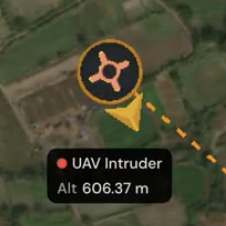
Pagtingin sa Mga Detalye ng Detection
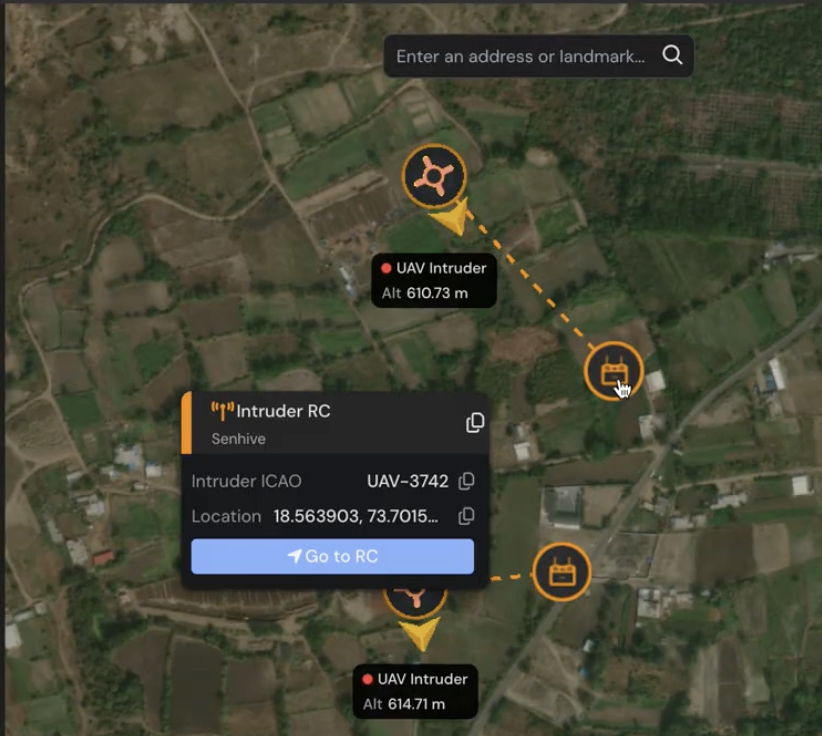
Nagpapadala ng Response Drone
Kapag ang pagtuklas ay nangangailangan ng pagtugon, maaari mong ipadala ang drone ng iyong fleet sa lokasyon ng nanghihimasok na RC mula sa mapa o mula sa panel ng Flinks.
Mula sa Mapa
Hakbang 1: Mag-hover sa intruder drone o RC marker sa mapa
Hakbang 2: I-click ang 'Pumunta sa RC' sa popup. Ang Go To Location panel ay bubukas sa kaliwa nang may paunang napunan ang mga coordinate ng nanghihimasok na RC.
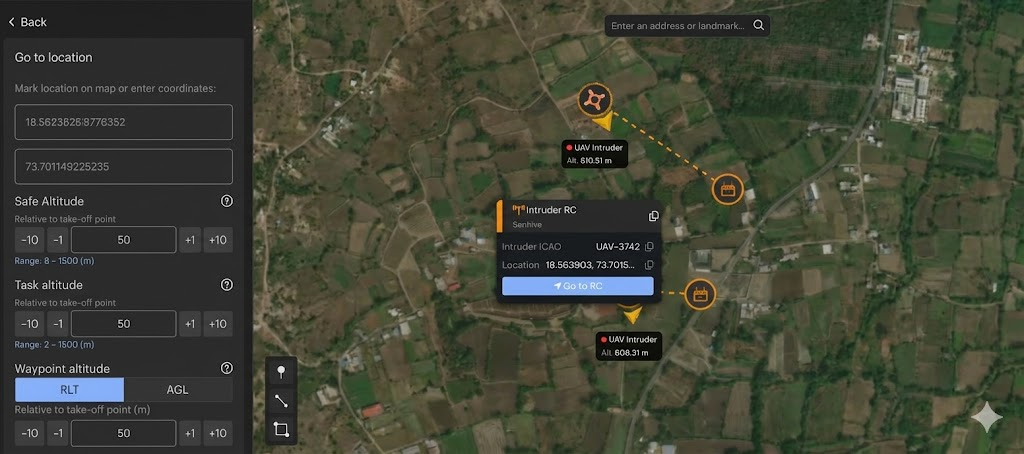
Hakbang 3: I-verify ang ligtas na altitude, task altitude, at waypoint altitude, pagkatapos ay ipadala.
Mula sa Flinks Panel
Ipinapakita na ngayon ng panel ng Senhive flinks ang lahat ng aktibong intruder drone at RC detection sa isang lugar, na nagpapahintulot sa mga operator na tingnan ang detalyadong impormasyon ng drone gaya ng ICAO, altitude, distansya, at tumpak na RC coordinates nang direkta mula sa dashboard.
I-click ang 'Pumunta sa RC Pilot' upang buksan ang daloy ng Go To Location na may paunang napunan na mga coordinate ng RC. Ang parehong altitude verification at dispatch flow ay nalalapat.
Mga Tala sa Pagpapatakbo
Mag-hover para siyasatin, i-click para ipadala: Ang pag-hover sa isang marker ay nagpapakita sa iyo ng mga detalye at nagbibigay sa iyo ng aksyon na "Pumunta sa RC." Kung gusto mong suriin ang numero ng ICAO o ibahagi ang mga coordinate sa isang ground team bago ipadala, ang hover popup ay kung saan mo iyon gagawin.
Koordinasyon ng ground team:Kapag nag-hover ka sa isang marker at kinopya ang lokasyon, bubuo ito ng link sa Google Maps. Direktang ibahagi ito sa mga tauhan sa lupa sa pamamagitan ng anumang channel ng pagmemensahe para makapag-navigate sila sa tinantyang lokasyon ng nanghihimasok na RC nang independyente.
Pagtitiyaga sa pagtuklas: Mananatili ang mga marker sa iyong mapa hangga't aktibong sinusubaybayan ng Senhive sensor ang nanghihimasok. Kapag ang sensor ay huminto sa pagpapadala ng data para sa isang partikular na pagtuklas (ang intruder drone ay umalis sa lugar o lumapag), ang mga kaukulang marker ay awtomatikong aalisin.
Ang katumpakan ng pagtuklas ay nakasalalay sa iyong pag-deploy ng sensor: Ipinapakita ng FlytBase ang data ng Senhive bilang natanggap. Ang katumpakan ng intruder drone at mga posisyon ng RC ay sumasalamin sa mga kakayahan, pagkakalagay, at mga kondisyon ng kapaligiran ng iyong sensor.
Bago ka Magsimula
Kinakailangan ang pag-activate ng Senhive integration. Mangyaring makipag-ugnayan sa iyong itinalagang Solutions Engineering team sa FlytBaseto paganahin ang Senhive Flink para sa iyong deployment.
Upang makumpleto ang pagsasama, kunin ang Virtual Host, Username, at Password para sa iyong serbisyo ng Senhive, kasama ang serial number ng hardware ng bawat DAA sensor na pinaplano mong kumonekta sa FlytBase. Ibinibigay ng Senhive ang mga detalyeng ito habang nagse-set up ng sensor.
Compatibility ng hardware: Gumagana ang integration na ito sa mga DJI dock (Dock 1, Dock 2, Dock 3) at non-DJI dock. Ang tugon ng counter-drone ay isang kakayahan sa antas ng platform, hindi limitado sa anumang partikular na dock hardware.
Pag-set Up ng Senhive Integration
Kapag na-enable na ang Senhive Flink para sa iyong account, lalabas ito sa iyong Flinks Library sa ilalim ng kategoryang Detect & Avoid (DAA).
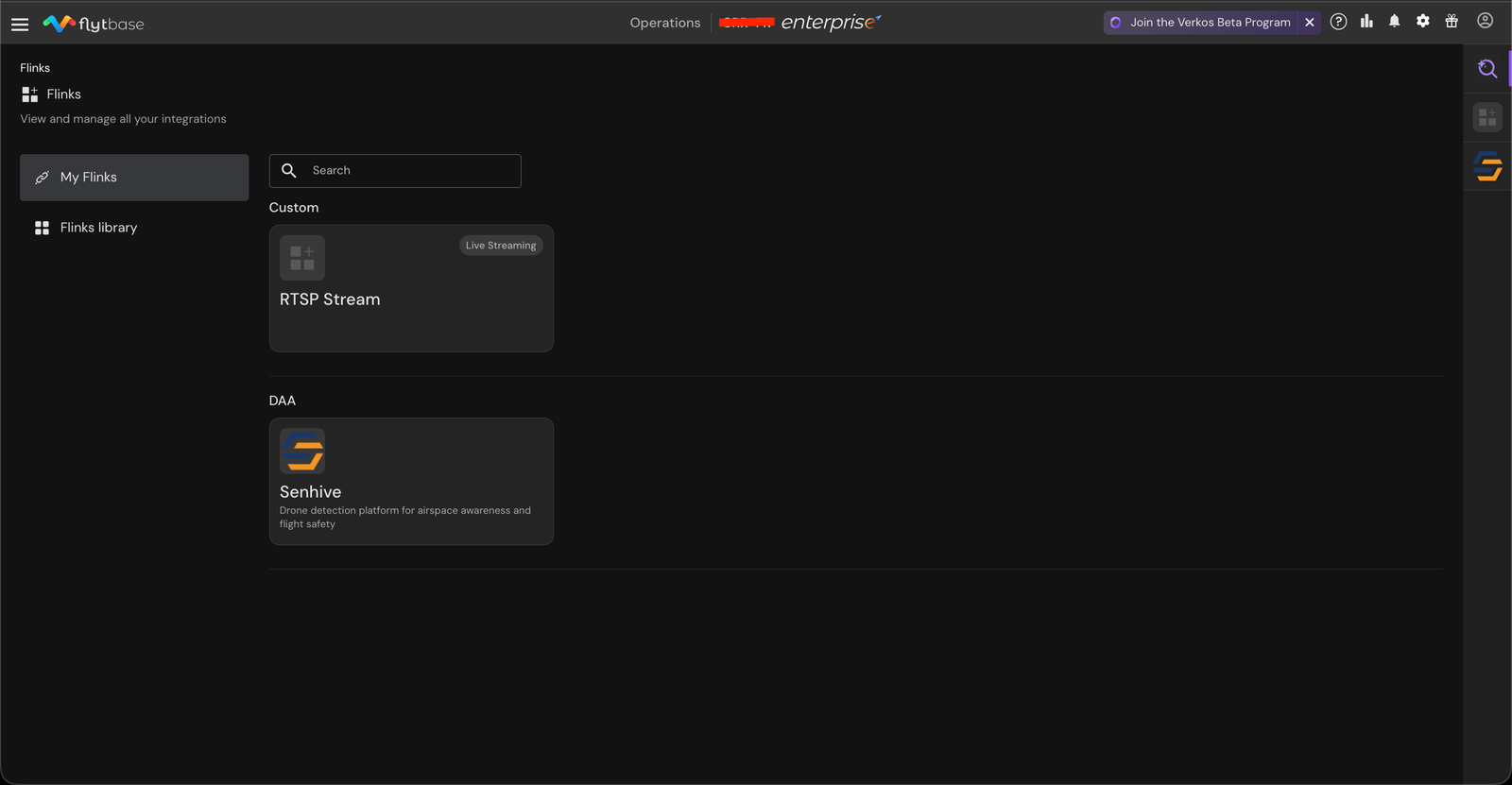
Hakbang 1: I-configure ang iyong koneksyon sa Senhive
Buksan ang Senhive Flink mula sa My Flinks, ilagay ang Virtual Host, Username, at Password sa tab na Configuration, at i-click ang Update Configuration para kumonekta.
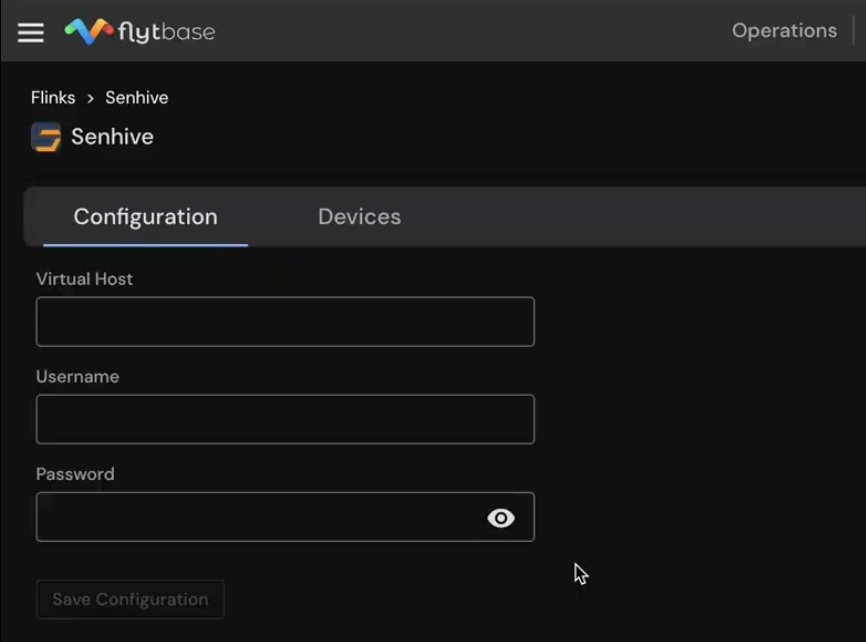
Hakbang 2: Idagdag ang iyong mga Senhive sensor
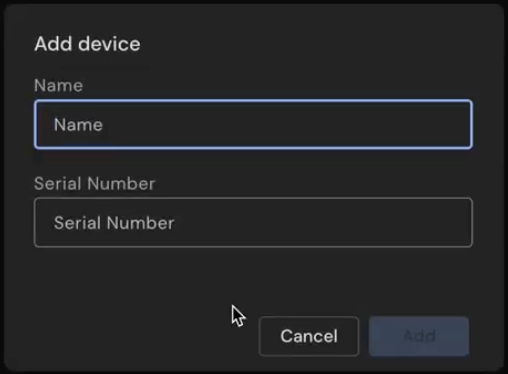
Pumunta sa tab na Mga Device, mag-click sa Magdagdag ng Device, at maglagay ng pangalan at serial number ng hardware para sa bawat Senhive sensor.
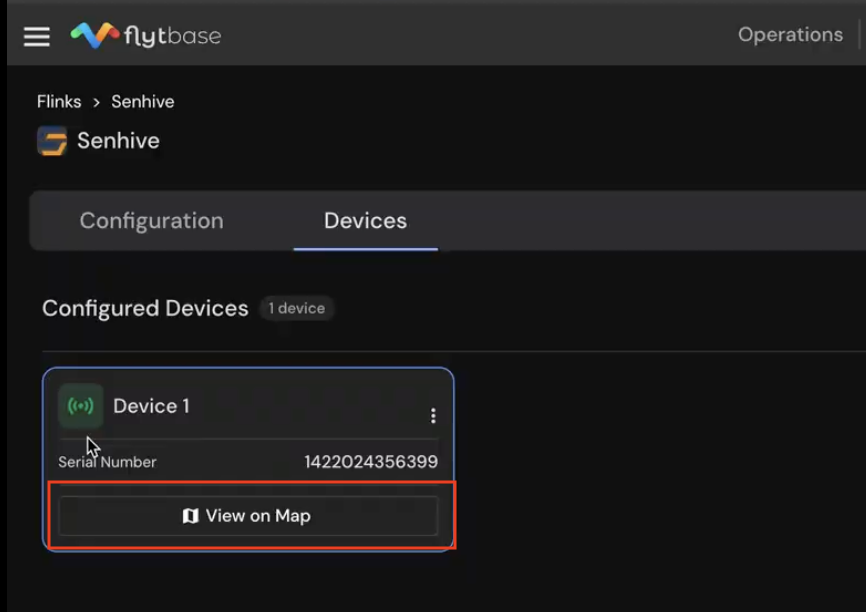
Kapag live na ang device, i-click ang Tingnan sa Mapa sa card ng device para i-verify na tumpak na ipinapakita sa mapa ang lokasyon ng sensor.
Kapag na-configure na, magiging available ang Senhive Flink sa panel sa kanang bahagi ng Flinks habang tumatakbo, na nagbibigay-daan sa mga real-time na intruder detection na matingnan at maaksyunan nang direkta mula sa dashboard.
| Component | Sinusuportahan |
|---|---|
| Platform ng Tugon | Mga DJI dock (Dock 1, Dock 2, Dock 3) at Non-DJI Dock |
| Sensor ng DAA | Senhive |
| Uri ng Deployment | FlytBase Cloud |
| Access | Mangyaring makipag-ugnayan sa support@flytbase.com upang paganahin |
Pagsisimula
Ibigay ang iyong mga kredensyal sa serbisyo ng Senhive (Virtual Host, Username, Password) at ang mga serial number ng hardware ng iyong mga Senhive sensor upang paganahin ang pagtuklas at pagtugon para sa iyong deployment.
Para sa mga tanong tungkol sa pag-setup o para talakayin ang mga diskarte sa pag-deploy ng counter-drone, makipag-ugnayan sa support@flytbase.com
Was this helpful?