
Cockpit 3.0: Isang Configurable Command Center para sa Docked Drone Operations
Ang bawat operasyon ng drone ay may iba't ibang visual na priyoridad. Gusto ng pagsubaybay sa seguridad ang video sa harap at gitna. Kailangan ng gawaing inspeksyon ang mapa at ang feed nang magkasama. Ang mga nakaraang cockpit na layout ay nagbigay sa iyo ng isang kaayusan para sa lahat.
Ang Cockpit 3.0 ay isang nako-configure na workspace. Ang mapa, live na video, telemetry, mga instrumento, at mga kontrol ay lahat ay nagagalaw at nako-configure ayon sa piloto — baguhin ang laki ng mga panel, i-float ang mga bintana kahit saan sa screen, palitan kung ano ang nasa spotlight. I-set up ito nang isang beses; nagpapatuloy ito sa mga session at device. Ito ang command center para sa single-drone docked operations.

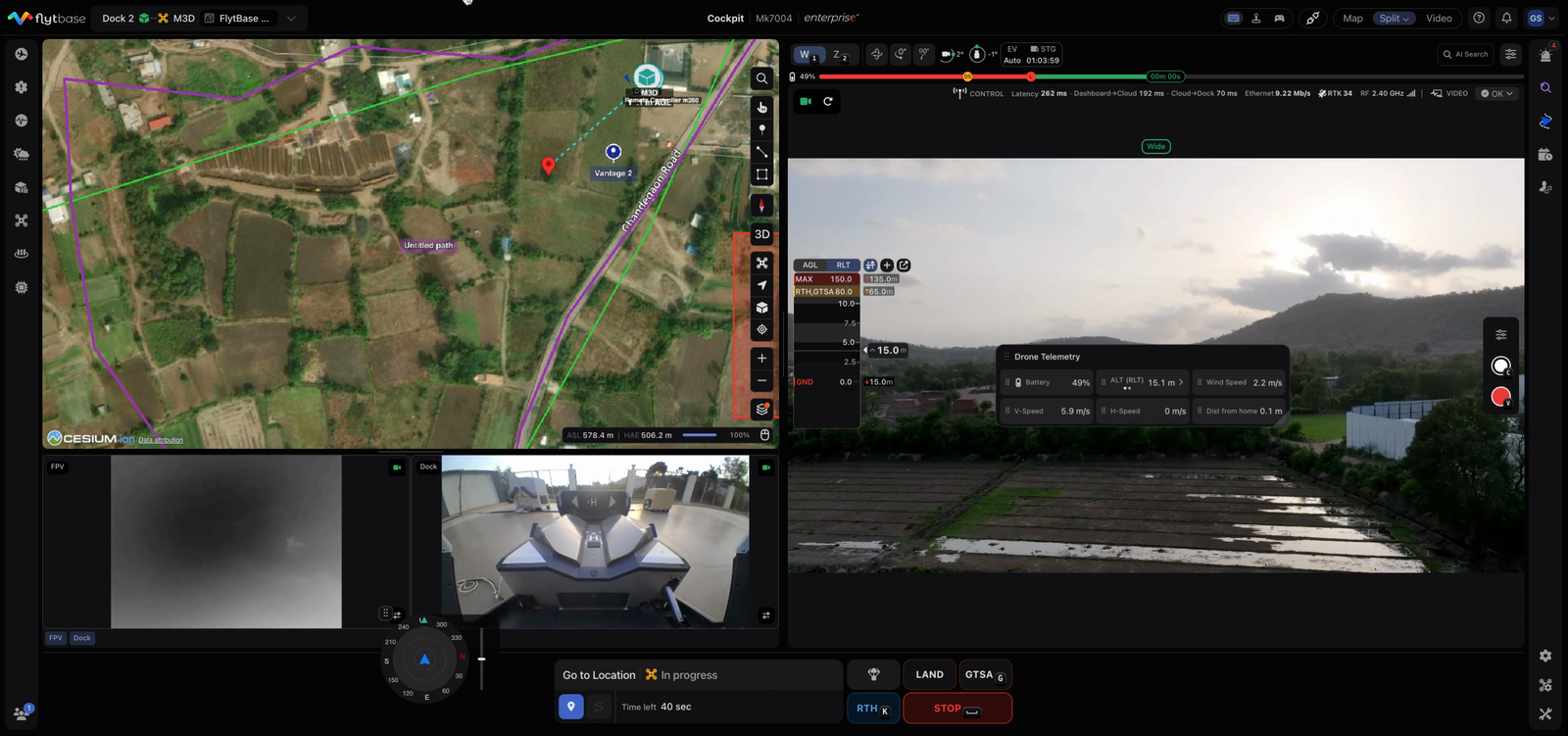
Tugma sa DJI Dock 2 at DJI Dock 3.Ang bagong layout ay hindi tugma para sa mga operasyon sa DJI Dock 1 at RC-controlled DJI Enterprise Drones. Ang Mga Device na ito ay hindi lalabas sa Cockpit tagapili ng device.
Pinapagana ang Cockpit 3.0
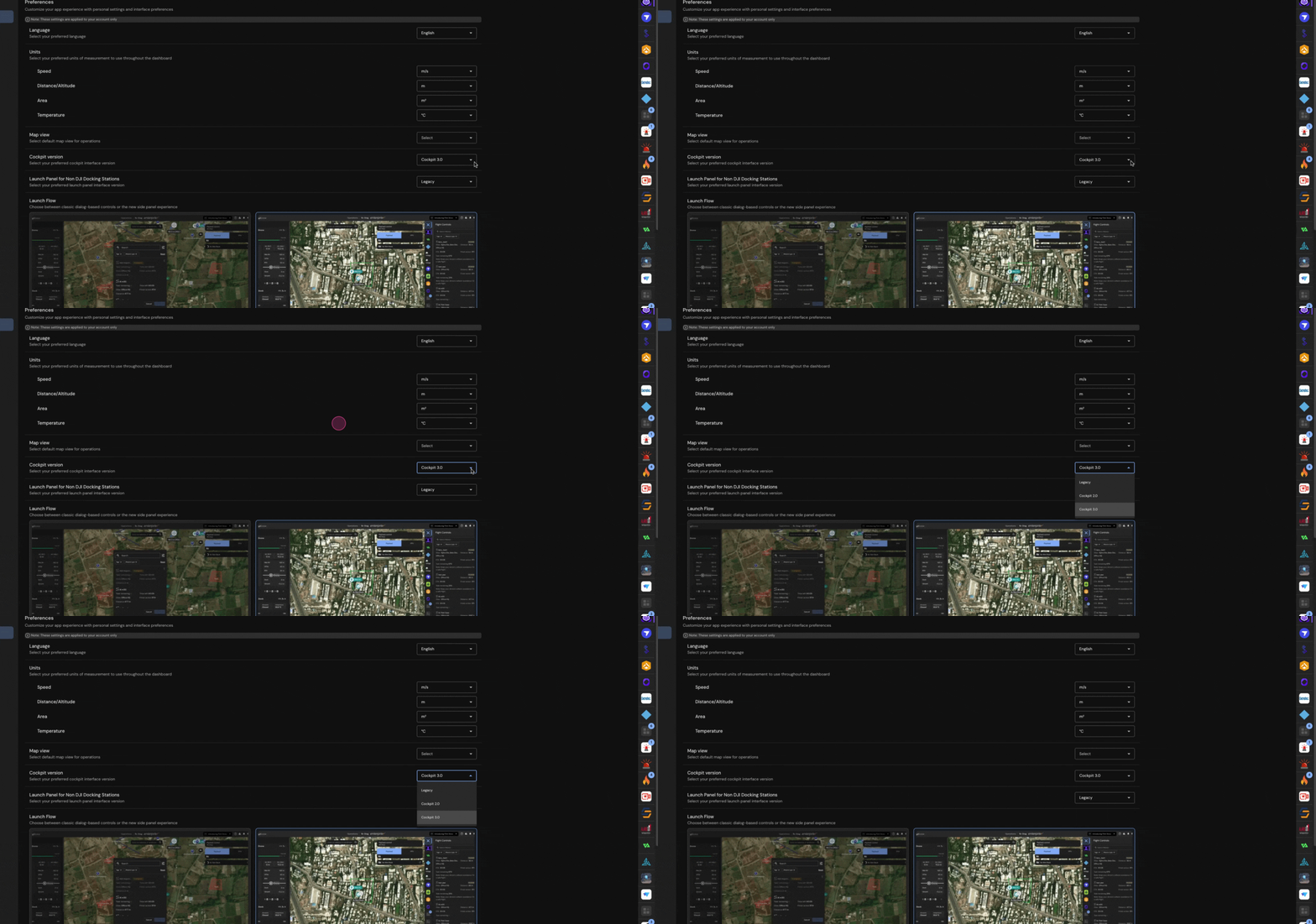
Upang paganahin ang Cockpit 3.0, pumunta saMga Setting ng Platform, piliinHeneral, mag-scroll pababa saCockpit bersyon, at piliinCockpit 3.0 mula sa drop-down na menu.
Ano ang nasa Cockpit 3.0
Tagapili ng Device
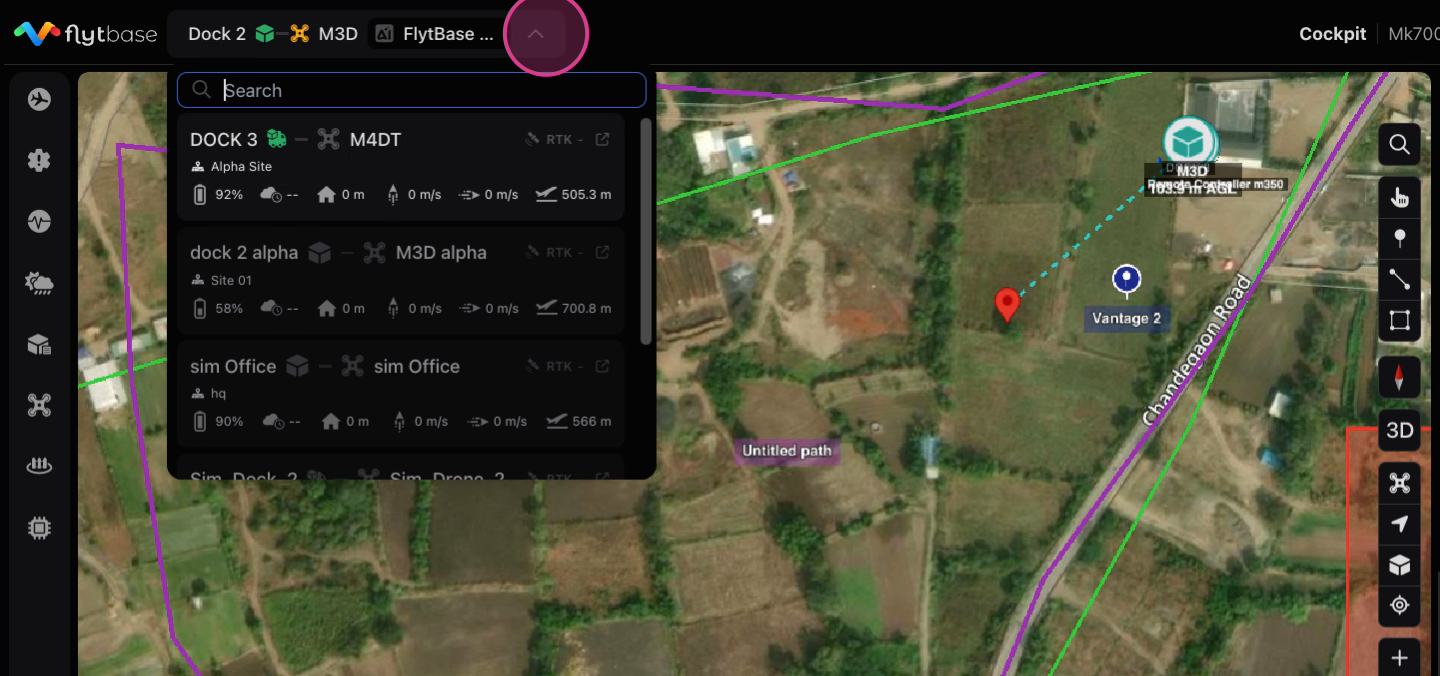
Binibigyang-daan ng Cockpit 3.0 ang mga operator na hanapin ang Dock-Drone na gusto nilang kontrolin at subaybayan gamit ang tab na Device Picker. Sa drop-down ng Device Picker, ipinapakita ng bawat card ang status ng Device (offline/online/aktibo), Site, baterya, latency, bilis, altitude, at RTK/GPS fix — bago ka pumasok sa cockpit para sa partikular na Dock-Drone. Maaari kang mag-filter ayon sa Site o maghanap ayon sa pangalan. Ang mga Active at Armed drone ay awtomatikong inililipat sa tuktok ng listahan.
Nako-configure na Layout
Ipinakilala ng Cockpit 3.0 ang isang nakatuonView Mode switcherna may tatlong natatanging mga mode, at ang bawat mode ay nakapag-iisa na nagse-save ng sarili nitong layout upang ang iyong kaayusan ay palaging naghihintay para sa iyo kapag lumipat ka pabalik.
| Mode | Pangunahing display |
|---|---|
| Hatiin | Magkatabi ang mapa at video |
| Video | Pinupuno ng video ang screen; mapa bilang picture-in-picture |
| Mapa | Pinuno ng mapa ang screen; mga video feed na nakolekta sa isang lumulutang na window |

Sa loob ng bawat Mode, angang mga lumulutang na panel ay maaaring ilipat at baguhin ang laki. SaHatiin ang view, palitan ang mga posisyon ng Map, Video, at Feeds panel gamit angI-edit ang Layout. Bukod dito, maaaring itakda sa pangunahin ang anumang feed ng camera sa pamamagitan ng pagpili saMagpalit sa Primarypindutan.
Video at Mga Camera
Ang mga FPV, Payload, at Dock feed ay maaari na ngayong matingnan nang sabay-sabay. Sa Payload feed, maaaring lumipat ang mga user sa pagitan ng wide, zoom, at thermal lens gamit ang lens switcher. Ang aktibong lens at antas ng pag-zoom ay ipinapakita bilang isang badge sa video
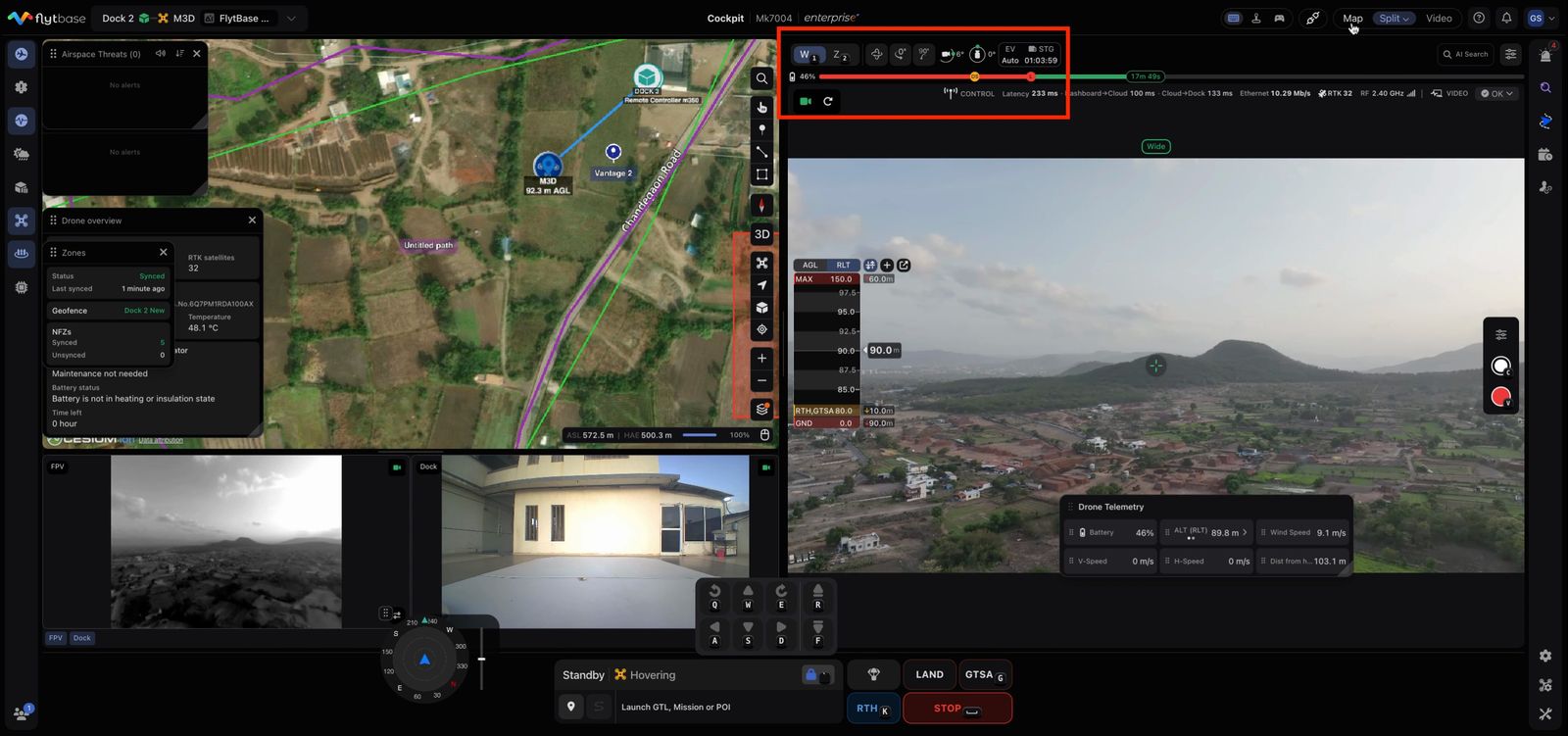
Ang pagkuha ng larawan at pag-record ng video ay sinusuportahan, kabilang ang Single, Panorama, at Night Light mode. Ang indicator ng storage ay nagpapakita ng natitirang kapasidad, at ang hangganan ng video ay kumikislap upang kumpirmahin ang bawat pagkuha.
Ang mga accessory ng payload, kabilang ang Speaker, Spotlight, at gas sensor, ay maaaring direktang kontrolin mula sa interface ng video.
Isinasaad ng Video Status chip ang kalusugan ng stream bilang OK, Degraded, Bad, o Lost, na may mga karagdagang detalye para sa latency, bitrate, resolution, at freeze time.
Mga Pagkilos sa Paglipad
Dinadala ng Cockpit 3.0 ang mga pangunahing pagkilos ng paglipad sa parehong operating screen. Maaaring ilunsad ng mga operator ang Path at Grid Missions, ipadala ang drone sa isang Go To Location, gumamit ng Point of Interest sa mga sinusuportahang setup ng Dock 3, at gumawa ng mga nauulit na ruta sa pamamagitan ng Live Mission Recording.

Misyonhinahayaan ng mga workflow ang mga operator na mag-browse, mag-filter, maglunsad, at ipagpatuloy ang mga nakaplanong misyon mula sa loob Cockpit.
Pumunta sa Lokasyonhinahayaan ang mga operator na ipadala ang drone sa isang napiling punto sa mapa o sa ipinasok na mga coordinate, na may na-configure na altitude at mga halaga ng bilis.
Punto ng Interes,available sa mga sinusuportahang operasyon ng Dock 3, hinahayaan ang drone na mag-orbit sa isang napiling punto habang pinananatiling nakatutok ang camera dito.
Live Mission Recordinghinahayaan ang mga operator na lumipad nang manu-mano at kumuha ng mga waypoint sa panahon ng paglipad. Ang naitalang landas ay maaaring i-save bilang isang nauulit na misyon para magamit sa hinaharap.
Magkasama, ginagawa ng mga workflow na ito ang Cockpit 3.0 na higit pa sa screen ng pagtingin. Ito ay nagiging lugar kung saan ang mga operator ay maaaring magmonitor, magpasya, at kumilos.
Mga Manu-manong Control at Key Binding
Ang Cockpit 3.0 ay nagbibigay sa mga operator ng higit na kakayahang umangkop sa kung paano nila kinokontrol ang drone at payload.
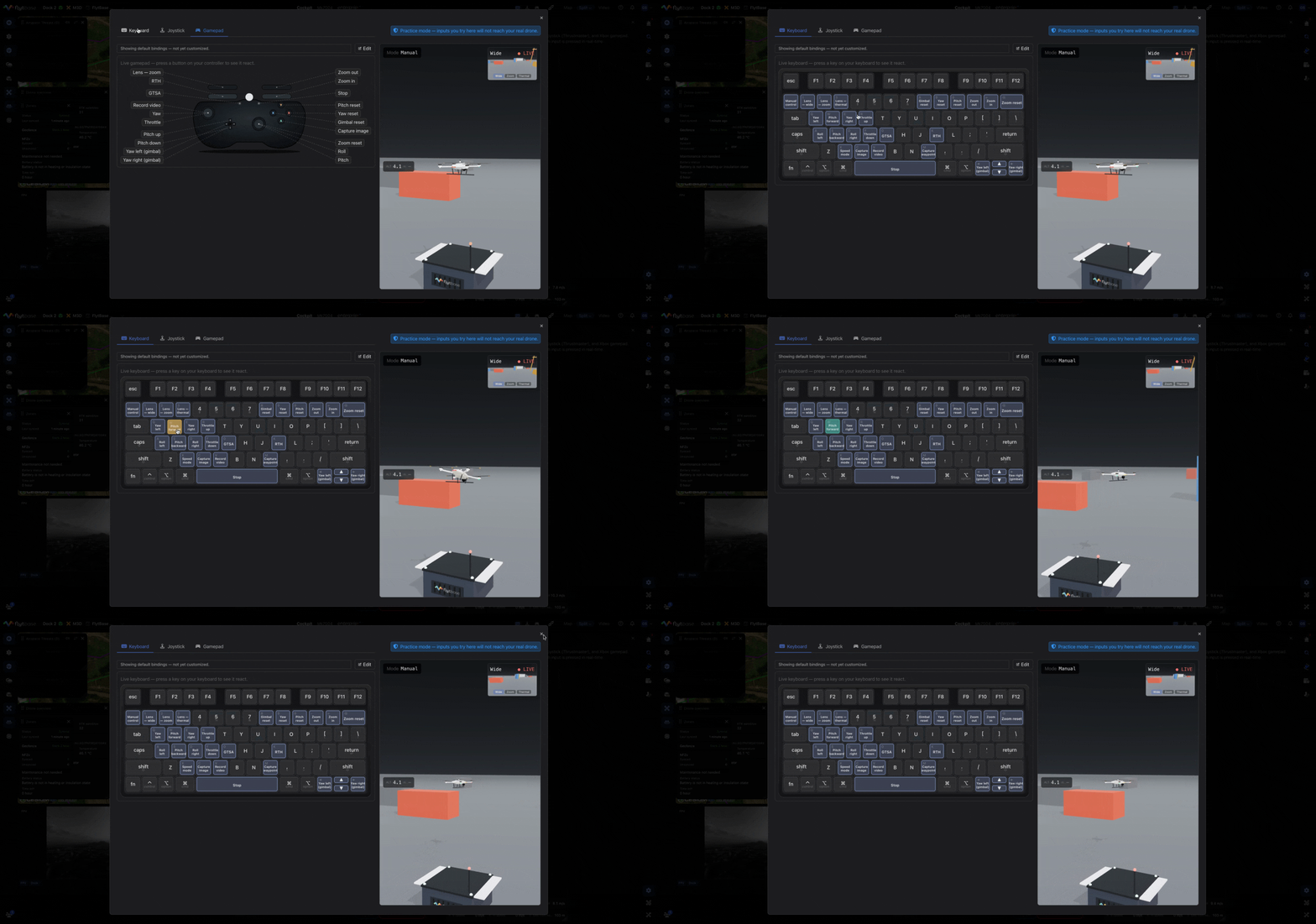
Ang mga kontrol sa keyboard, mga input ng gamepad, at mga kontrol ng joystick ng Thrustmaster ay maaaring imapa batay sa kagustuhan ng user. Maaaring i-configure ng mga operator ang mga kontrol sa paggalaw, mga kontrol ng gimbal, mga pagkilos ng camera, pag-zoom, pagpapalit ng lens, at mga utos sa kaligtasan sa paraang tumutugma sa kanilang istilo ng pagpapatakbo.
Para sa karagdagang kaligtasan ng kontrol, maaari ding i-disable ang external attached peripheral input. Kapag ito ay naka-on, ang mga command mula sa nakakonektang keyboard, gamepad, o mga Thrustmaster device ay hindi makakarating sa drone para sa drone control o payload control.
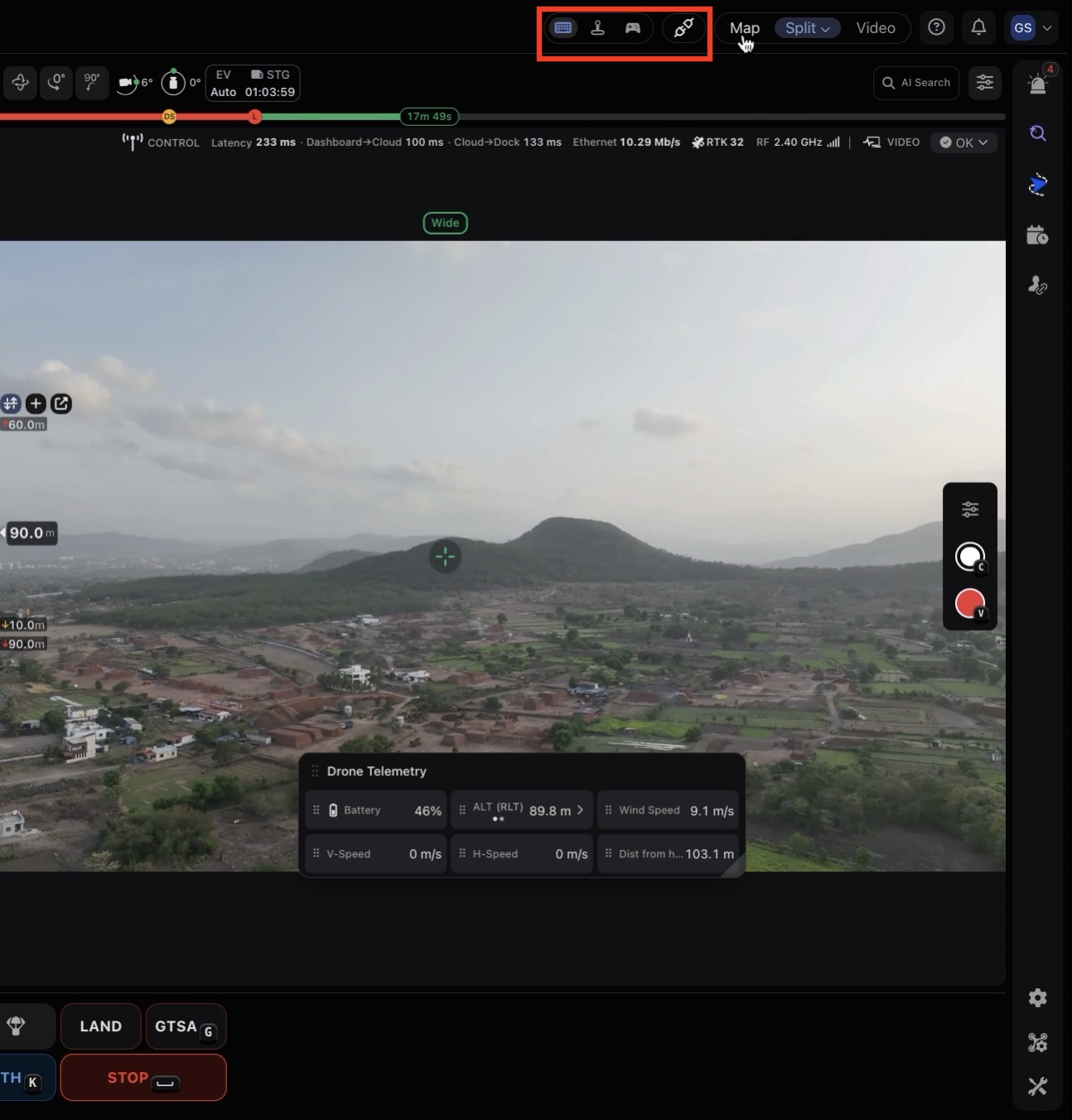
Hinahayaan ka ng built-in na 3D flight simulator sa screen ng Key Bindings na subukan ang anumang control configuration — kabilang ang mga remaps — bago ito umabot sa isang tunay na drone.
Mga Alarm at Live Mission Recorder
Mga alarm:ang mga panlabas na alarma mula sa mga nakakonektang sensor ay lumalabas sa isang nakalaang panel na may pinagmulan, kalubhaan (Mababa/Katamtaman/Mataas), at uri ng pagtugon. Magpadala ng drone upang manu-manong tumugon — piliin ang drone, suriin ang aksyon, ilunsad — nang hindi umaalis sa cockpit.
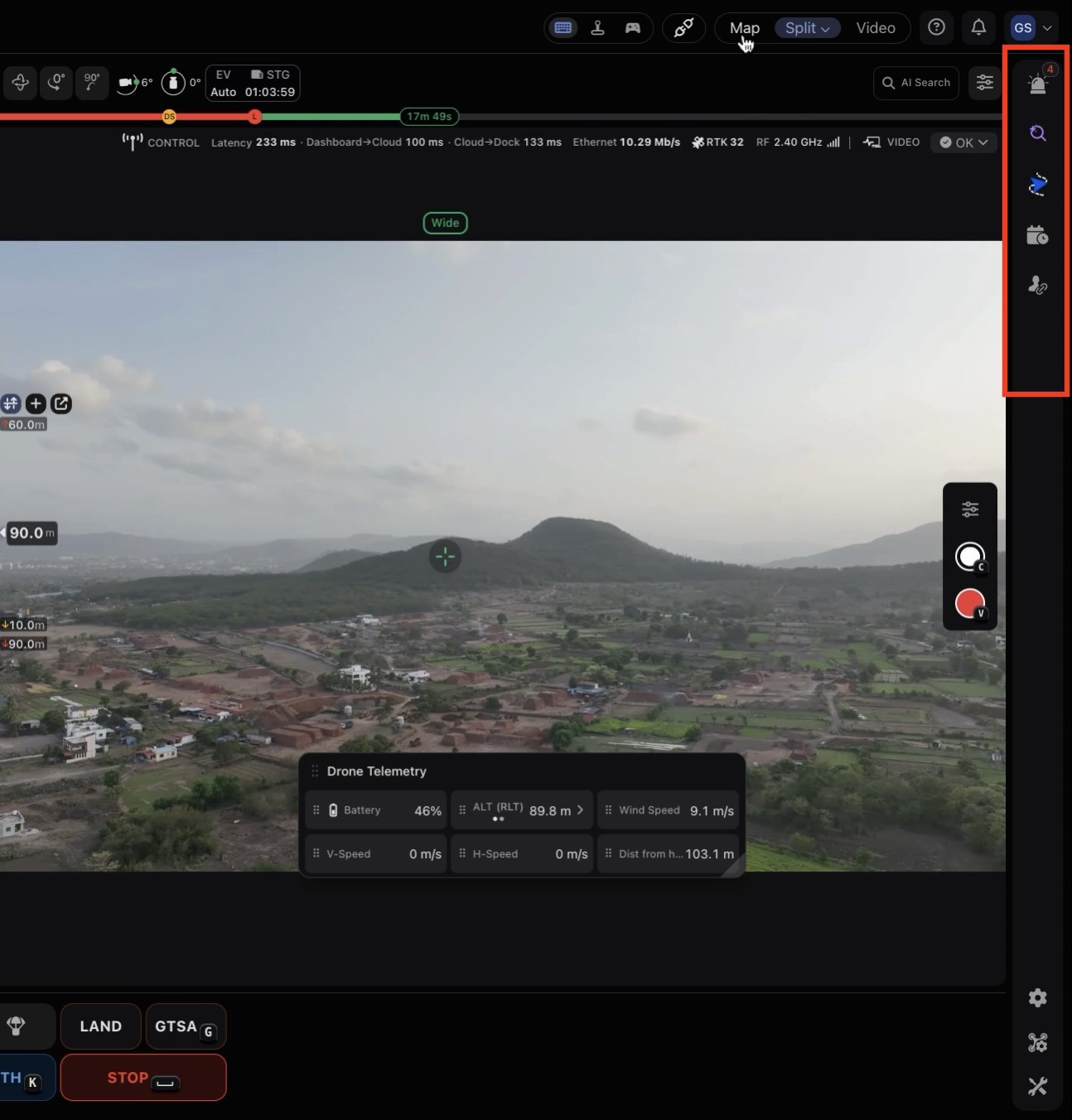
Live Mission Recordingay naka-built in: manu-manong lumipad at kumuha ng mga waypoint habang gumagawa ka ng paulit-ulit na misyon nang walang hiwalay na pagpaplano.
Mga Setting, Dock Control, at Pagbabahagi ng Bisita
Binabawasan din ng Cockpit 3.0 ang pangangailangang lumipat sa iba't ibang bahagi ng platform sa panahon ng aktibong operasyon.
Ang Mga Setting ng Device, Pagpapanatili ng Device, at Mga Setting ng Platform na naunang pinamahalaan mula sa magkakahiwalay na tab ay maaari na ngayong direktang ma-access mula sa loob Cockpit.

Mga kagustuhan sa operator:Wika, Mga Yunit, Mga Notification ng Tunog (bawat uri ng alerto), Manual Control sensitivity, Key Bindings ay maaaring i-configure.
Mga setting ng device:RTH/GTSA/Max altitude, Max distance, Collision Avoidance, GTL default, AI recording trigger, at media/streaming behavior.
Pangkalahatang-ideya ng Dock at Remote Maintenance:live dock status (GPS/RTK, temperatura, halumigmig, HVAC, hangin, kapangyarihan, network) at direktang mga kontrol ng hardware (enclosure, charging rods, heater/cooler, silent mode, RTK calibration, storage, restart) — na may mga safety lock kapag armado ang drone.
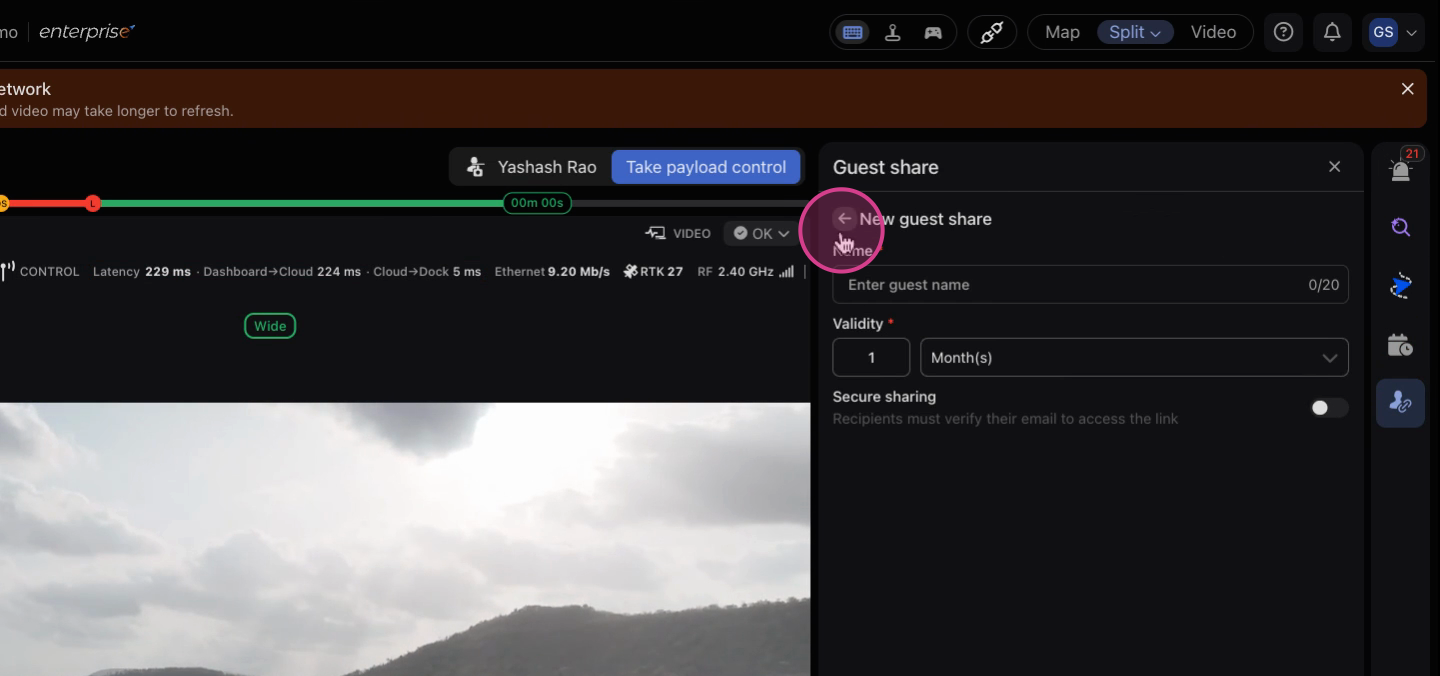
Pagbabahagi ng bisita:bumuo ng secure na live-view na link para sa mga tao sa labas ng platform. Itakda ang panahon ng bisa, opsyonal na pag-verify ng email, at mga awtorisadong paghihigpit sa email. Ibahagi sa pamamagitan ng link, QR code, o email.
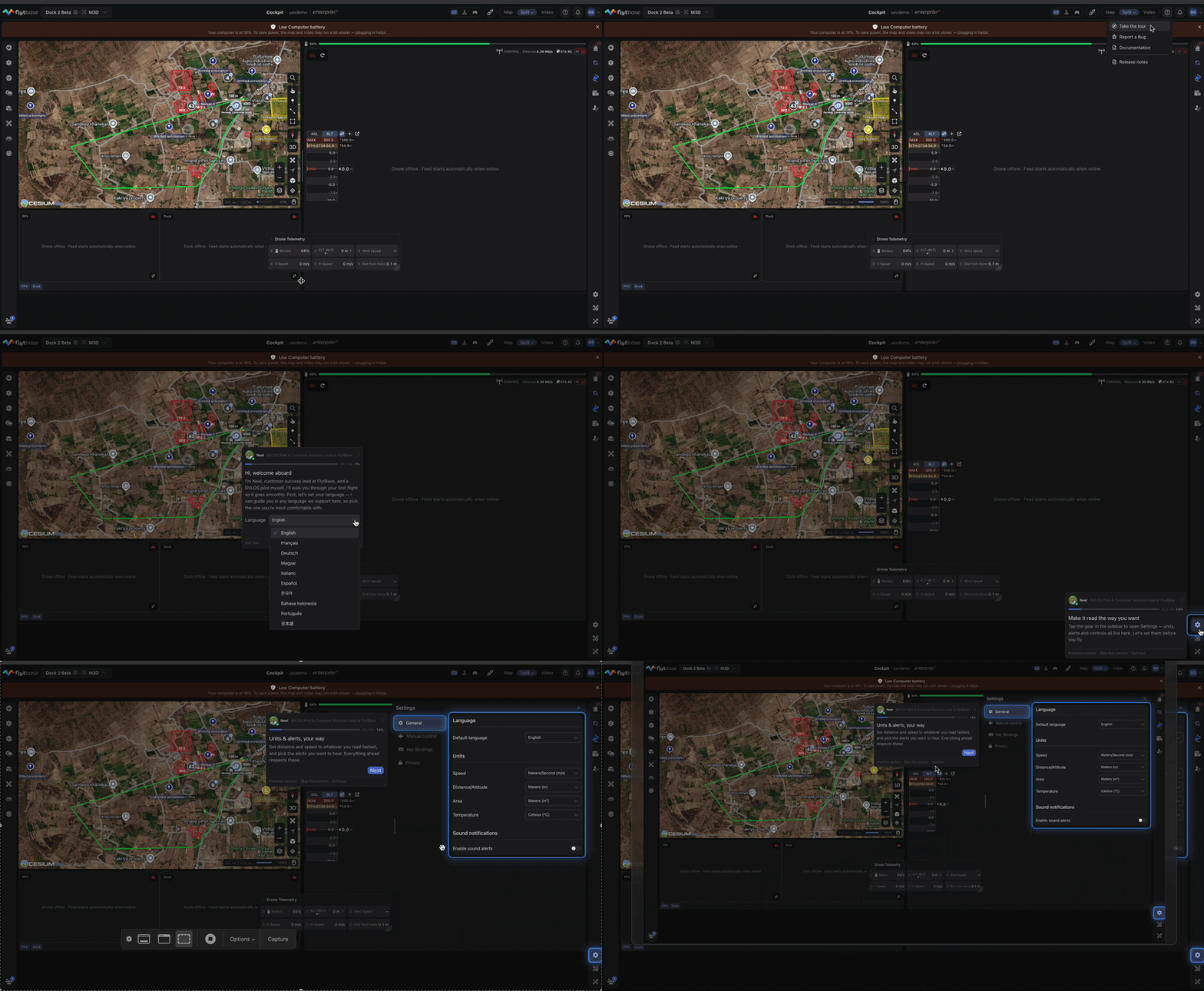
May Gabay na Paglilibot
Available ang built-in na guided tour mula saTulong > Maglibot, na nagbibigay ng walkthrough ng live na interface.
Was this helpful?