
One-to-Many Console pour les opérations un-à-plusieurs : lancement direct, visibilité intelligente et performances à grande échelle
Les opérations de drones un-à-plusieurs, dans lesquelles un seul opérateur pilote plusieurs drones en même temps, constituent l'un des flux de travail les plus exigeants des logiciels de drones autonomes. Chaque seconde que l'opérateur passe à gérer le tableau de bord est une seconde soustraite à la connaissance de la situation et à la prise de décision tactique. Avec dix ou vingt drones actifs, le coût du travail d’interface de routine s’ajoute à un réel risque opérationnel.
Cette mise à jour positionne la console FlytBase One-to-Many comme une console operations dashboard un-à-plusieurs spécialement conçue. Quatre domaines de capacités fonctionnent ensemble pour que les opérateurs restent concentrés sur ce qui se passe sur le terrain plutôt que sur la gestion de l'interface : commandes de lancement direct, gestion automatisée de la visibilité, rotation des broches et mode performance pour un nombre d'avances élevé.
Commandes de lancement direct
Le lancement de mission, l'accès à l'emplacement et la réponse aux alarmes sont désormais disponibles directement à partir du tableau One-to-Many Console. Les opérateurs peuvent sélectionner des drones dans le tableau de bord et les envoyer sans quitter la vue d'ensemble multi-drones.
Missions de lancement sur des drones sélectionnés
Sélectionnez un ou plusieurs drones dans le tableau One-to-Many Console et attribuez une mission. Le sélecteur de mission et les confirmations avant vol s'ouvrent sur place sur le tableau de bord en direct, et non comme une transition sur une page entière. Le tableau de la flotte reste visible partout, de sorte que les opérateurs conservent une connaissance de la situation de tous les drones actifs lors de la configuration du lancement.
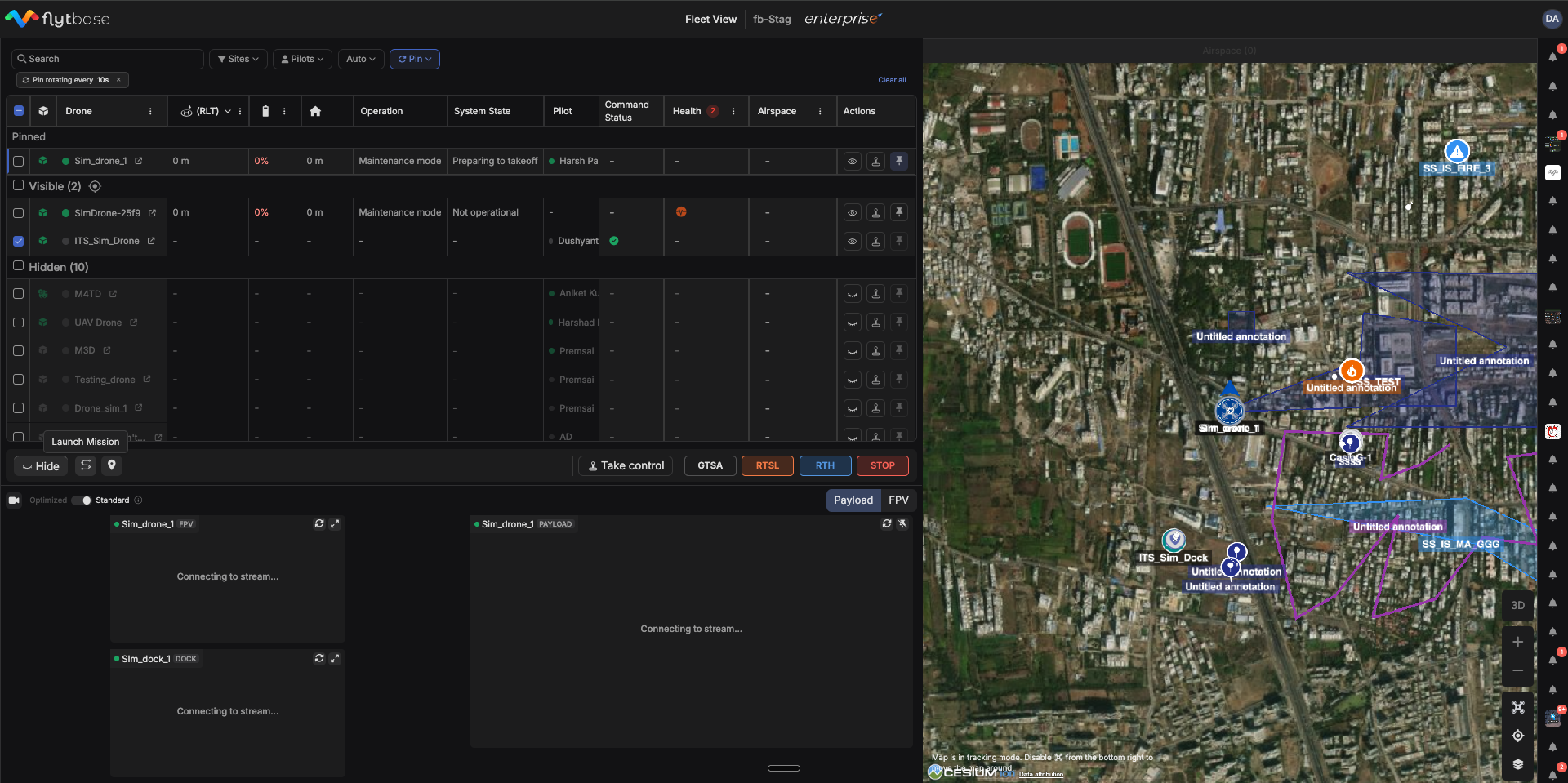
Envoyer des drones vers un emplacement
Émettez une commande Go-to-Location aux drones sélectionnés directement depuis One-to-Many Console. Choisissez la destination sur la carte, confirmez et les drones sont envoyés à ce point. Aucun changement de contexte n'est nécessaire.
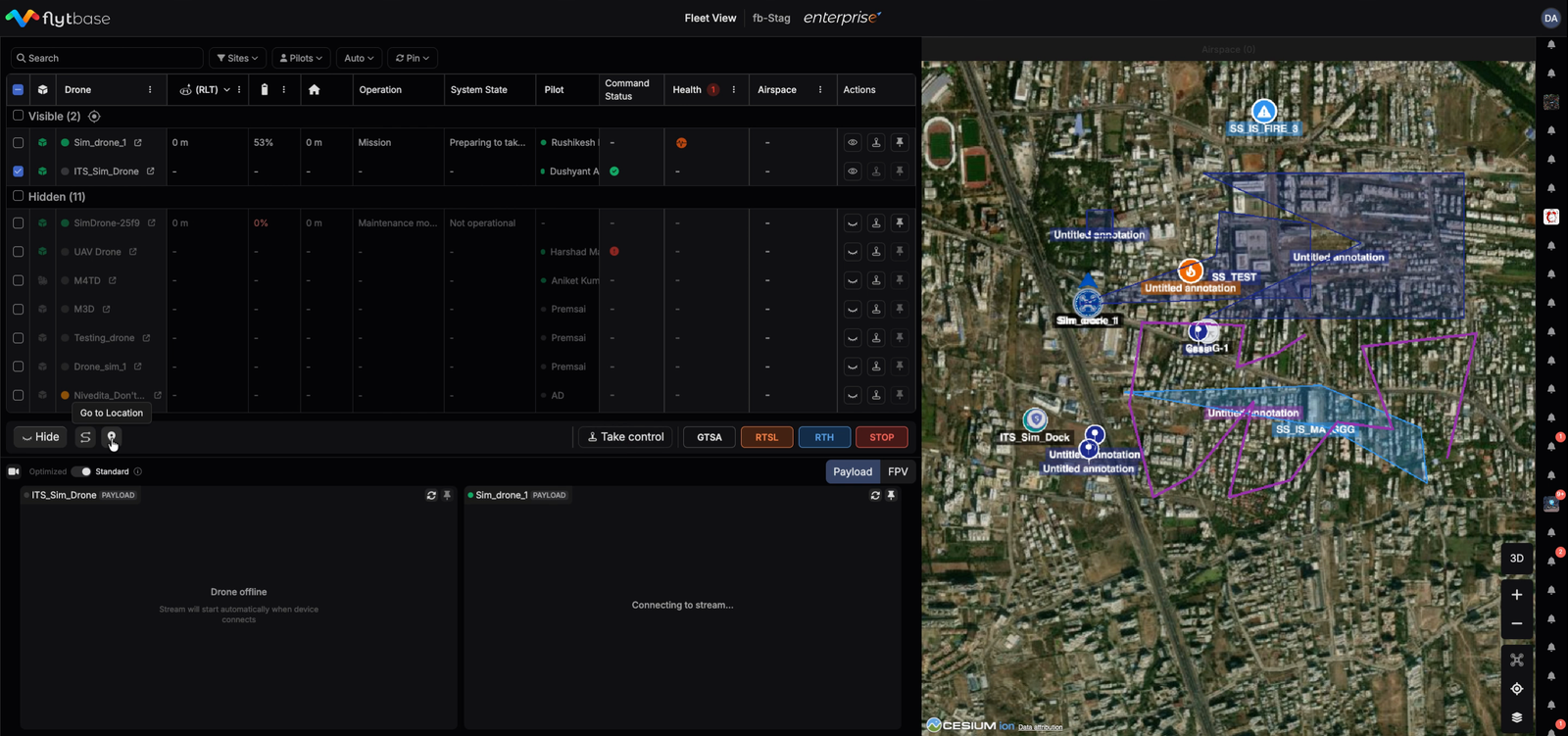
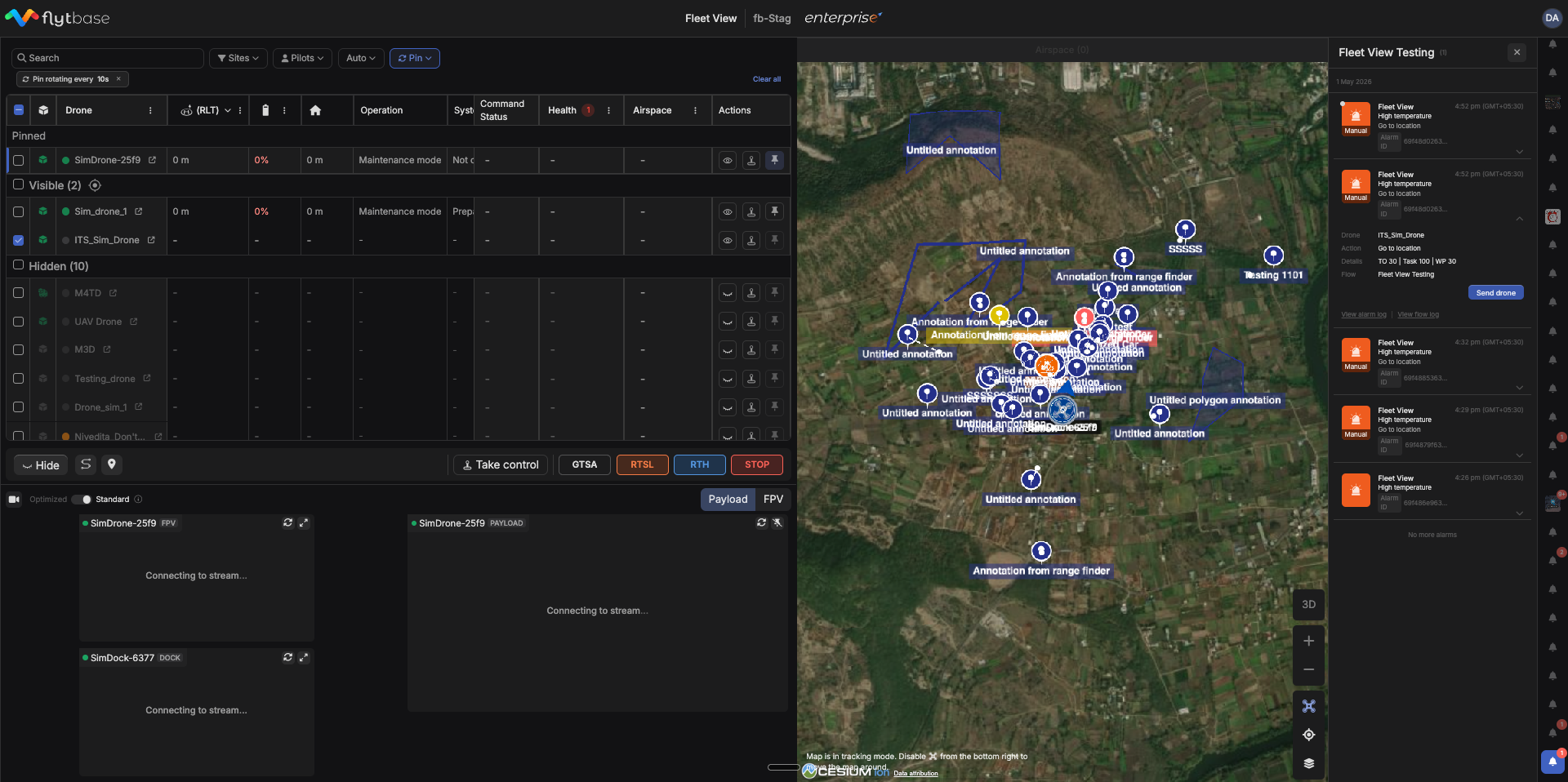
Répondre aux alarmes
Le panneau d'alarme est disponible à côté du tableau de la flotte. Les opérateurs peuvent attribuer une alarme non configurée à un drone et envoyer ce drone via une mission ou un Go-to-Location, le tout sans quitter One-to-Many Console. La vue d'ensemble de plusieurs drones reste affichée à l'écran tout au long du tri des alarmes, de sorte que les opérateurs ne perdent jamais la visibilité du reste de la flotte lorsqu'ils répondent à un événement.
Pour les opérateurs un-à-plusieurs, c’est la différence entre rester avec leur flotte lors d’une décision de lancement et perdre le contexte chaque fois qu’un drone doit être envoyé quelque part.
Ce que One-to-Many Console prend en charge pour chaque type de périphérique
One-to-Many Console affiche à la fois les drones ancrés et les drones non ancrés. Les opérations disponibles pour chaque type d'appareil reflètent les capacités au niveau de la plate-forme, et non rien de spécifique à One-to-Many Console.
| Capacité | Drones amarrés | Drones non connectés |
|---|---|---|
| Afficher dans le tableau, la carte et la grille vidéo de la flotte | ✅ | ✅ |
| Lancement de mission | ✅ | ❌ |
| Aller à l'emplacement | ✅ | ❌ |
| Réponse à l'alarme | ✅ | ❌ |
| Actions de sécurité (Stop, RTH, RTSL) | ✅ | ❌ |
Les drones non ancrés ne prennent pas en charge le lancement de mission, la localisation, la réponse à une alarme ou les actions de sécurité n'importe où dans FlytBase. Dans One-to-Many Console, ces commandes sont désactivées lorsqu'un drone non ancré est sélectionné. L'expérience One-to-Many Console pour les drones non ancrés offre une visibilité totale : télémétrie, flux vidéo et position sur la carte.
Visibilité automatisée : rotation automatique entre les sections
Le tableau One-to-Many Console comporte trois sections : Épinglée, Visible et Masquée. La section Visible détermine ce qui est affiché sur la carte et dans la grille de flux vidéo. Les drones de cette section voient leurs positions tracées et leurs flux diffusés. La section Caché contient des drones qui ne sont pas actuellement au centre de l'attention de l'opérateur.
Pour un opérateur un-à-plusieurs, l’ensemble de drones concerné change constamment. Un drone décolle, devient critique pour le vol, atterrit et perd toute attention. Déplacer manuellement les lignes entre les sections pour que la carte et les flux restent alignés avec la réalité est exactement le genre de travail d'interface qui détourne l'attention du terrain.
La rotation automatique gère cela automatiquement. Deux listes déroulantes permettent aux opérateurs de définir quels drones doivent apparaître dans la section Visible en fonction de leur état actuel.
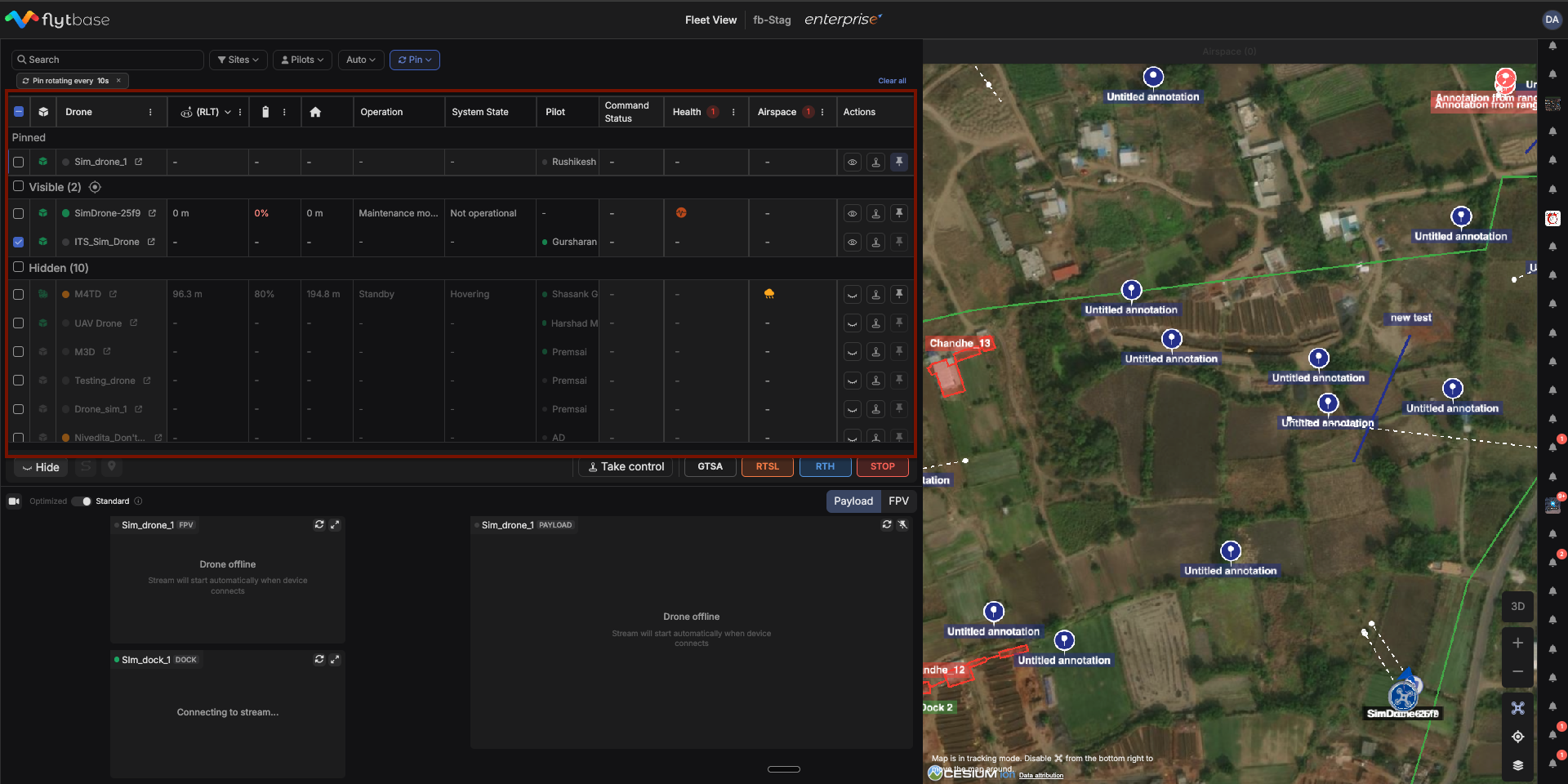
| Critère | Comportement |
|---|---|
| Armée | Le drone passe à Visible lorsqu’il décolle (état dans les airs). Revient à Caché lorsqu'il atterrit. |
| En ligne | Le drone passe à Visible lorsqu'il se connecte (alimenté et accessible). Revient à Caché lorsqu'il se déconnecte. |
Lorsque les deux critères sont activés, un drone passe à Visible s'il remplit l'une ou l'autre des conditions.
Le résultat est que la section Visible, la vue cartographique et la grille du flux vidéo restent toutes alignées sur ce qui se passe réellement sur le terrain, sans que l'opérateur ait besoin de toucher la table.
Rotation des broches : mise au point sur les drones actifs
La fonction Pin concentre le tableau de bord sur un seul drone. La carte recentre et suit ce drone, et tous ses flux vidéo deviennent disponibles, y compris la caméra principale, la caméra station d'accueil et les flux auxiliaires.
La rotation des broches fait automatiquement défiler cette mise au point dans la section Visible. Définissez un intervalle de rotation et FlytBase déplace chaque drone de la section Visible vers la position Épinglé pendant cette durée avant de passer au suivant. Avec cinq drones dans la section Visible et un intervalle de 30 secondes, chaque drone fait l'objet d'un examen ciblé toutes les deux minutes et demie, sans que l'opérateur ne clique sur quoi que ce soit.
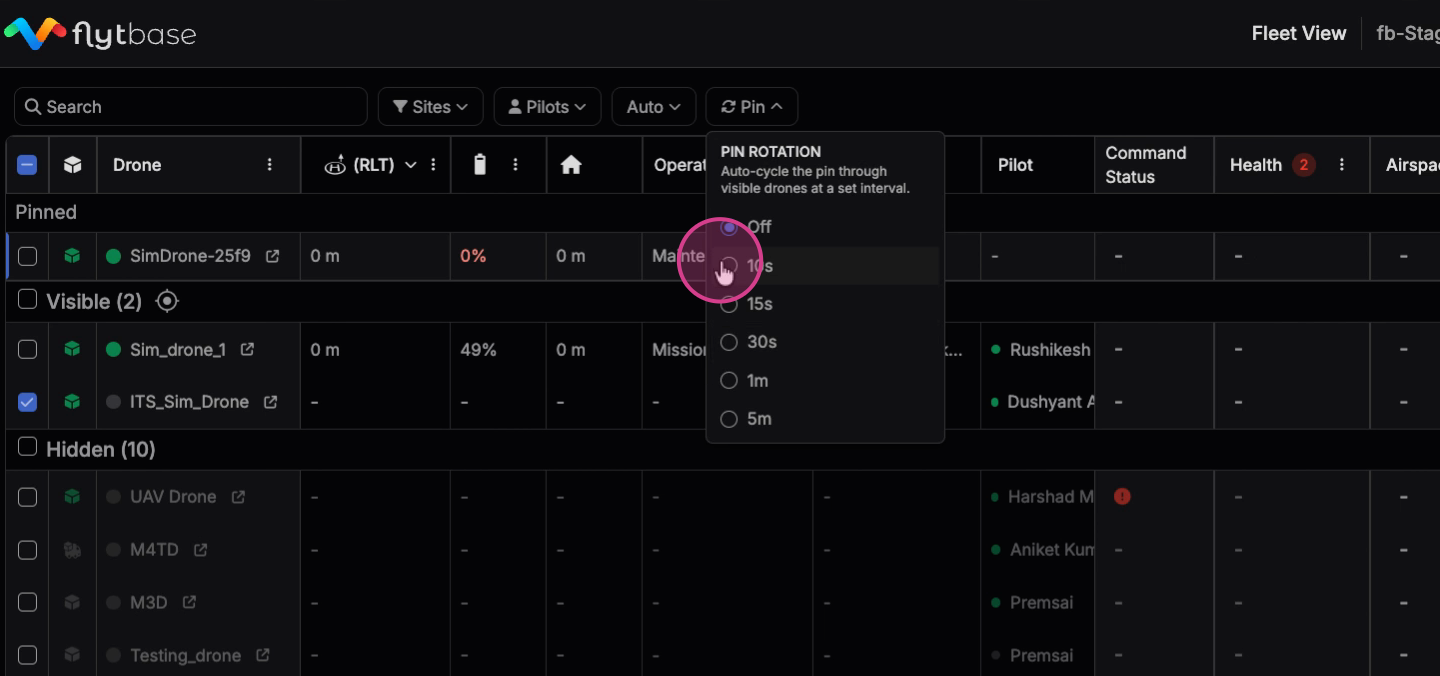
Les intervalles sont sélectionnables jusqu'à 5 minutes. Choisissez en fonction du temps dont vous avez besoin pour évaluer l'état de chaque drone. Des intervalles plus courts fonctionnent bien pour une surveillance active, et des intervalles plus longs conviennent mieux à une observation soutenue.
La rotation des broches s’associe naturellement à la rotation automatique. La section Visible reste à jour avec ce qui vole et la rotation des broches fait circuler l'attention sur cet ensemble actuel. Ensemble, ils résolvent les deux problèmes d'interface les plus difficiles dans les opérations un-à-plusieurs : garder le tableau de bord concentré sur les appareils actifs et accorder à chaque appareil une attention soutenue de l'opérateur sans cycle manuel.
Filtrage et recherche
Le filtrage et la recherche dans le tableau One-to-Many Console permettent aux opérateurs de restreindre le tableau aux seuls drones pertinents pour une situation spécifique. Combiné à la rotation automatique, le filtrage donne aux opérateurs une gamme précise de périphériques que le tableau de bord doit gérer et parcourir.
Les filtres sont disponibles pour les dimensions clés du tableau One-to-Many Console. Les filtres appliqués persistent tout au long de la session, afin que les opérateurs puissent définir leur champ d'application une seule fois et rester concentrés dessus.
Mode Performance : Standard et Optimisé
Les opérations un-à-plusieurs poussent le tableau de bord plus fort sur le pipeline vidéo. Huit, douze ou vingt flux en direct à la fois représentent une véritable charge sur le front-end, et à un moment donné, le compromis entre la fluidité du flux et la réactivité globale du tableau de bord mérite d'être réfléchi.
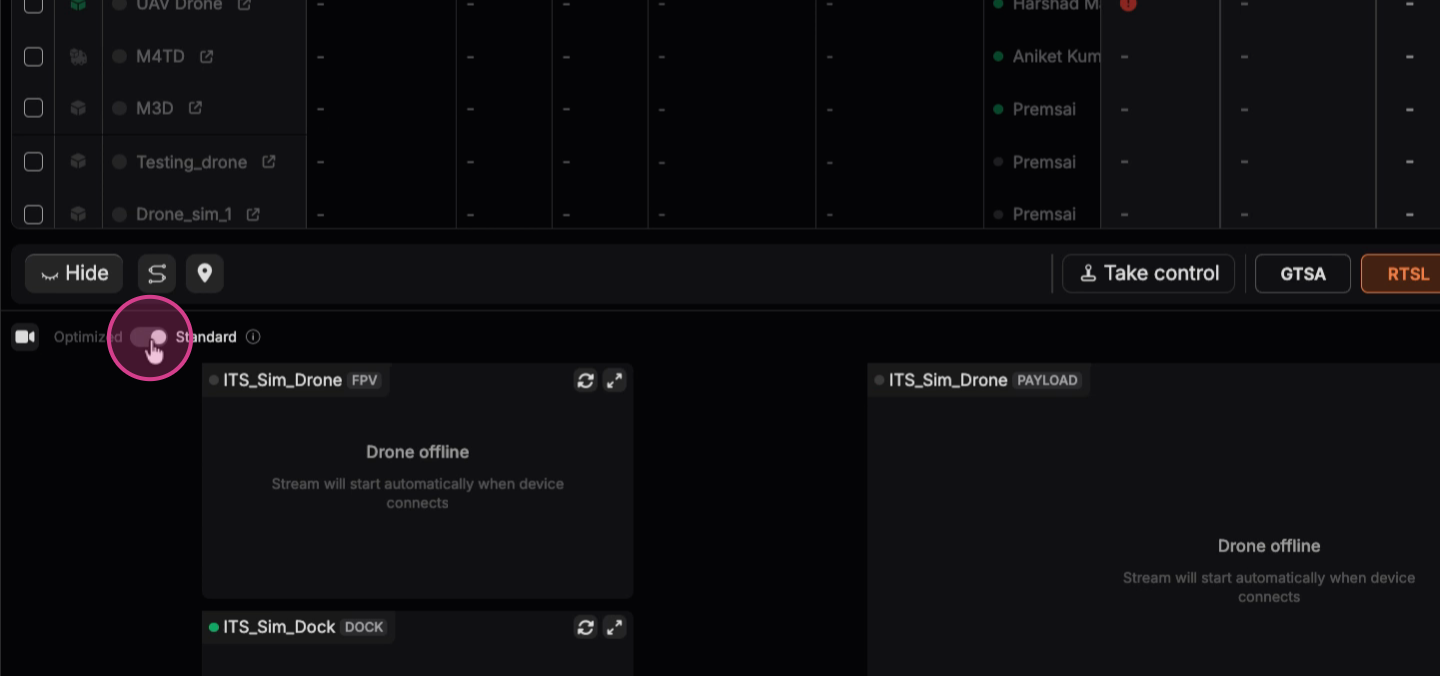
Deux modes de performances sont disponibles :
| Mode | Fréquence d'images | Quand utiliser |
|---|---|---|
| Standard | 30 images par seconde | Défaut. Meilleure fluidité vidéo pour la surveillance des opérations critiques. |
| Optimisée | 15 images par seconde | Réduit la charge initiale. À utiliser lors de la surveillance de nombreux flux ou lorsque le tableau de bord semble lent. |
La bascule se trouve dans la section flux vidéo du tableau de bord.
Le mode optimisé maintient chaque flux en direct à la moitié de la fréquence d'images. Pour les tableaux de bord affichant de nombreux flux simultanés, cela signifie généralement des interactions de table plus fluides, des mises à jour de cartes plus rapides et une pression réduite sur la mémoire du navigateur, sans perte de visibilité sur aucun drone.
Was this helpful?