
Barre de filtre des journaux de vol
Simplifiez les audits des journaux de vol avec la nouvelle barre de filtre des journaux de vol.
L'audit des journaux de vol sur FlytBase nécessitait de naviguer dans plusieurs listes déroulantes et panneaux latéraux pour filtrer par heure, site, drone ou personnel. Identifier qui volait ou contrôlait la charge utile lors d'une mission spécifique prenait plusieurs clics et n'était pas intuitif.
Présentation de la barre de filtre des journaux de vol
La barre de filtrage des journaux de vol consolide tous les filtrages dans une seule interface de style phrase. Au lieu de naviguer dans des panneaux séparés, remplissez les espaces vides pour filtrer par heure, site, mission, drone, quai et personnel.
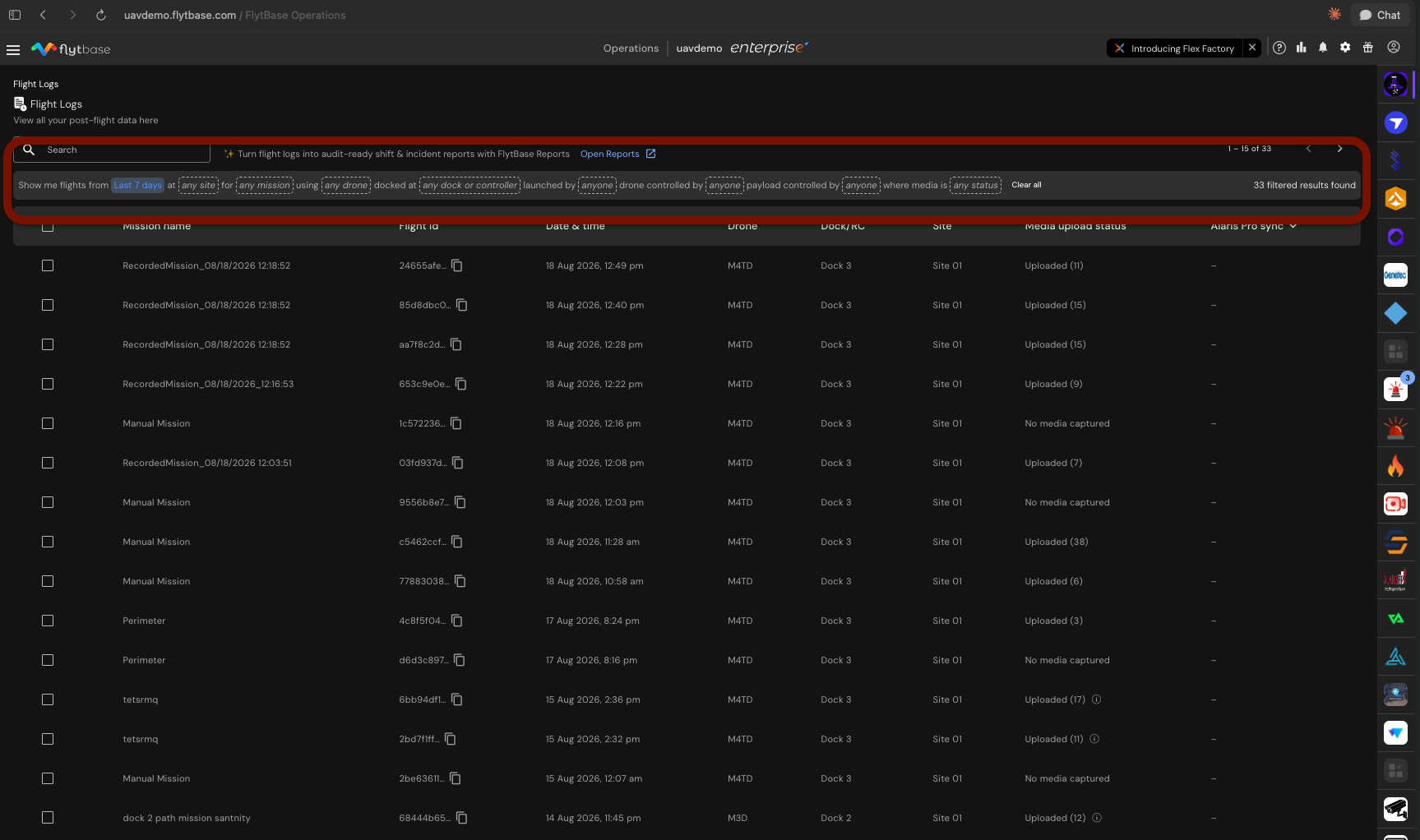
Trois nouveaux filtres de personnel répondent à des questions d'audit courantes : qui a lancé le vol, qui était le commandant de bord et qui a utilisé la caméra et le cardan.
Pourquoi c'est important
Chaque option de filtre affiche le nombre de vols correspondants avant la sélection. Les options qui renvoient zéro résultat sont grisées, empêchant ainsi les recherches vides. Les modificateurs « any » et « ensemble » permettent de filtrer les vols dans lesquels plusieurs membres du personnel étaient impliqués, soit dans n'importe quel rôle, soit simultanément.
Procédure pas à pas
Étape 1 : Accédez à la page des journaux de vol
Ouvrez l'application Web FlytBase Operations et accédez à la page Flight Logs. La barre de filtre s'affiche en haut.
Étape 2 : Démarrer le filtrage
Sélectionnez les blancs dans la barre de filtre. Les options d'heure, de site, de mission, de drone, de quai et de personnel sont consultables.
Étape 3 : Utilisez les nouveaux filtres de personnel
SélectionnerLancé parpour filtrer par qui a commencé le vol. UtiliserDrone contrôlé paretCharge utile contrôlée parpour le filtrage des pilotes et des caméramans.
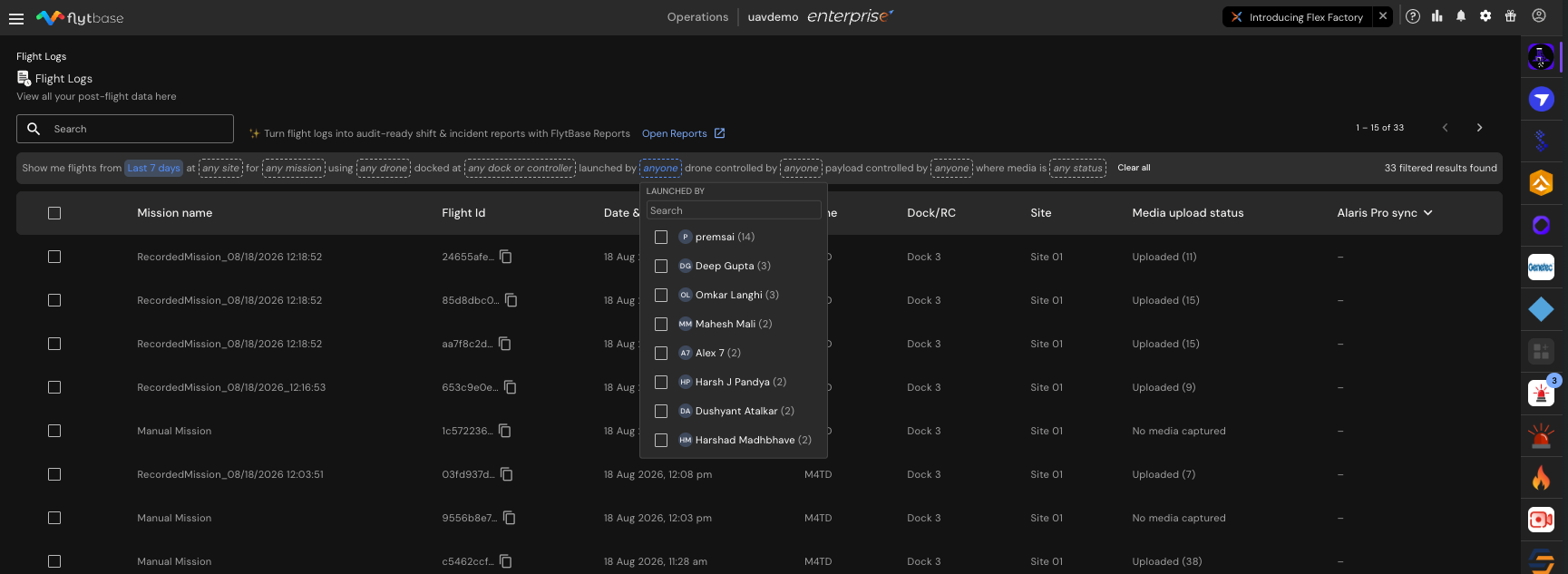
Étape 4 : Définir les fenêtres horaires
Choisissez une période prédéfinie (aujourd'hui, hier, 2, 7, 30 ou 60 derniers jours) ou définissez une plage de dates personnalisée.
Étape 5 : appliquer des filtres et examiner les résultats
Les filtres s'appliquent automatiquement. Une barre de progression indique le chargement ; les autres données restent accessibles pendant cette période.
Contraintes et exigences
| Composante | Détails |
|---|---|
| Interface | Style de phrase avec des espaces cliquables |
| Nouveaux filtres | Lancé par, Drone contrôlé par, Charge utile contrôlée par |
| Options de fenêtre horaire | Aujourd'hui, hier, les 2, 7, 30, 60 derniers jours ou plage de dates personnalisée |
| Capacité de sélection multiple | Disponible pour tous les blancs, à l'exception de la fenêtre horaire et de l'état du support |
| Disponibilité immédiate | En direct pour toutes les organisations, aucun indicateur de fonctionnalité requis |
| Indicateur de progrès | Une fine barre de progression remplace le spinner pleine page lors de l'application du filtre |
Accéder
La barre de filtrage des journaux de vol est disponible pour chaque organisation et utilisateur ayant accès aux journaux de vol. C'est déjà en direct. Aucun indicateur de fonctionnalité ou activation n’est requis.
Was this helpful?