
FlytBase s'intègre à Senhive : détection et réponse contre les drones
FlytBase permet désormais la détection des drones intrus en temps réel et permet aux opérateurs d'envoyer rapidement des drones d'intervention directement à partir du même tableau de bord, réduisant ainsi le temps de réponse et améliorant la sécurité du site.
La réponse contre les drones consiste à protéger votre site. Lorsqu'un avion non autorisé pénètre dans votre espace aérien, plus vite vous pourrez repérer l'emplacement de l'intrus, plus vous aurez de chances d'identifier qui l'utilise et pourquoi.
Les capteurs de détection et d'évitement (DAA) vous informent en temps réel des avions non autorisés dans votre espace aérien : coordonnées, altitude et même position estimée de la personne qui les pilote. Mais ces informations se trouvent dans un seul tableau de bord. Votre flotte d'intervention vit dans une autre. Agir sur une détection signifie basculer entre les systèmes, copier manuellement les coordonnées de l'interface du capteur, les relayer à un opérateur de drone (ou changer de rôle vous-même), puis cet opérateur doit localiser le bon endroit sur une carte séparée et organiser un vol de réponse. Chaque étape de ce transfert ajoute du retard. Pour une faille de sécurité en cours, l’intrus peut déjà avoir disparu au moment où votre drone d’intervention arrive.
FlytBase s'intègre désormais aux capteurs Senhive DAA, apportant les données de détection directement dans votre tableau de bord opérationnel – la première étape dans la création de capacités de réponse contre les drones dans la plateforme. Lorsqu'un capteur Senhive détecte un intrus, le drone intrus et sa position RC apparaissent sur votre carte en temps réel, aux côtés de votre propre flotte. Pas de changement de système, pas de transfert manuel de coordonnées, pas de deuxième opérateur essayant de trouver un emplacement sur une carte différente. Vous évaluez la menace et expédiez à partir du même écran.
Comment ça marche pendant les opérations
La détection est active sur la page d'accueil pendant les opérations. Lorsqu'un capteur Senhive détecte un intrus, deux choses se produisent simultanément : des marqueurs apparaissent sur votre carte et des entrées apparaissent dans votre panneau de droite Flinks sous la section SENHIVE.
Ce que vous voyez sur la carte
Chaque détection place deux marqueurs sur votre carte :
Drone intrus— Une icône de drone orange (distincte des icônes de votre flotte) indiquant la position de l'avion détecté. Une étiquette affiche « UAV Intruder » avec l'altitude de l'intrus.
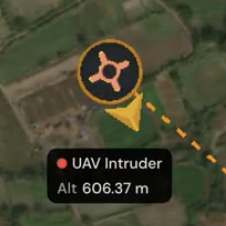
Affichage des détails de détection
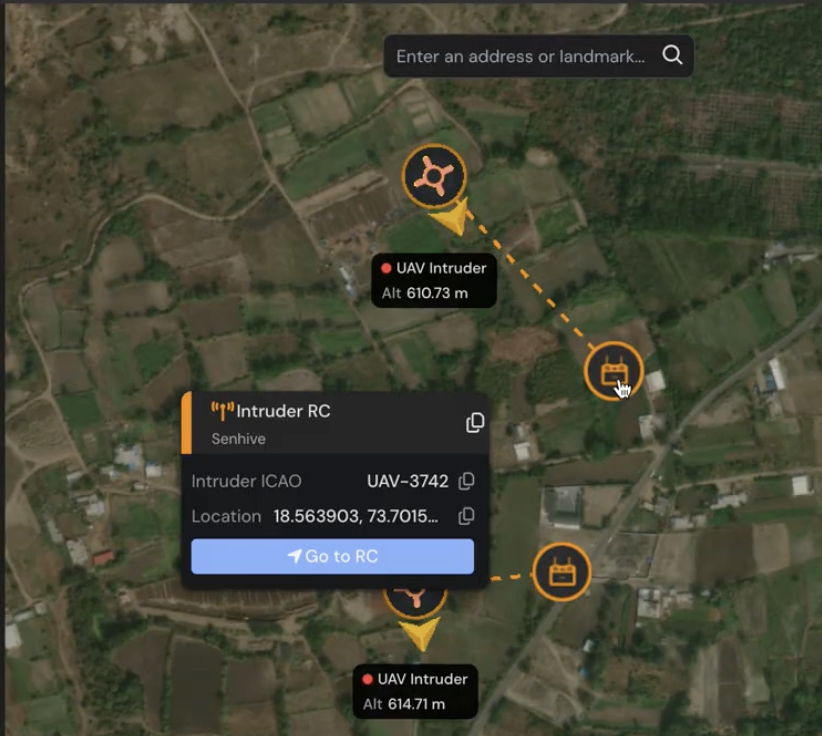
Envoi d'un drone de réponse
Lorsqu'une détection justifie une réponse, vous pouvez envoyer le drone de votre flotte vers l'emplacement du RC intrus depuis la carte ou depuis le panneau Flinks.
À partir de la carte
Étape 1 : survolez le drone intrus ou le marqueur RC sur la carte
Étape 2 : Cliquez sur 'Aller au RC' dans la fenêtre contextuelle. Le panneau Aller à l'emplacement s'ouvre sur la gauche avec les coordonnées du RC intrus pré-remplies.
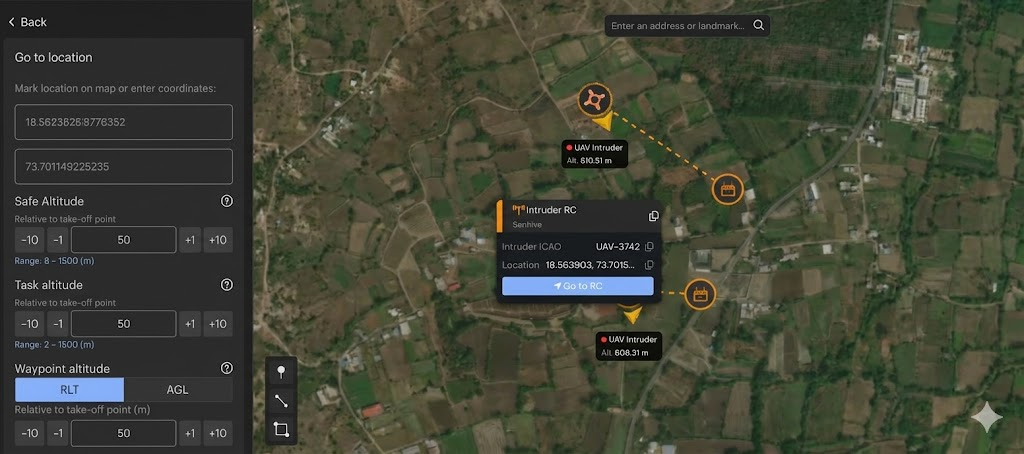
Étape 3 : Vérifiez l'altitude de sécurité, l'altitude de la tâche et l'altitude du point de cheminement, puis expédiez.
Depuis le panneau Flinks
Le panneau Senhive flinks affiche désormais toutes les détections actives de drones intrus et RC en un seul endroit, permettant aux opérateurs de visualiser des informations détaillées sur les drones telles que l'OACI, l'altitude, la distance et les coordonnées RC précises directement depuis le tableau de bord.
Cliquez sur 'Aller au pilote RC' pour ouvrir le flux Go To Location avec les coordonnées RC pré-remplies. Le même flux de vérification d’altitude et de répartition s’applique.
Notes opérationnelles
Survolez pour inspecter, cliquez pour expédier: Le survol d'un marqueur vous montre les détails et vous donne l'action "Aller à RC". Si vous souhaitez consulter le numéro OACI ou partager les coordonnées avec une équipe au sol avant l'expédition, la fenêtre contextuelle de survol est l'endroit où vous le faites.
Coordination des équipes au sol :Lorsque vous survolez un marqueur et copiez l'emplacement, cela génère un lien Google Maps. Partagez-le directement avec le personnel au sol via n'importe quel canal de messagerie afin qu'il puisse naviguer indépendamment vers l'emplacement estimé du RC intrus.
Persistance de la détection: Les marqueurs restent sur votre carte tant que le capteur Senhive suit activement l'intrus. Lorsque le capteur cesse d'envoyer des données pour une détection particulière (le drone intrus a quitté la zone ou a atterri), les marqueurs correspondants sont automatiquement supprimés.
La précision de la détection dépend du déploiement de votre capteur: FlytBase affiche les données Senhive telles que reçues. La précision des positions des drones intrus et des RC reflète les capacités, l'emplacement et les conditions environnementales de votre capteur.
Avant de commencer
L'activation de l'intégration Senhive est requise. Veuillez contacter votre équipe d'ingénierie de solutions désignée chez FlytBase pour activer Senhive Flink pour votre déploiement.
Pour terminer l'intégration, obtenez l'hôte virtuel, le nom d'utilisateur et le mot de passe de votre service Senhive, ainsi que le numéro de série matériel de chaque capteur DAA que vous prévoyez de connecter à FlytBase. Senhive fournit ces détails lors de la configuration du capteur.
Compatibilité matérielle : cette intégration fonctionne avec les stations d'accueil DJI (Dock 1, Dock 2, Dock 3) et les stations d'accueil non DJI. La réponse contre les drones est une capacité au niveau de la plate-forme, qui ne se limite pas à un matériel de quai spécifique.
Configuration de l'intégration Senhive
Une fois que Senhive Flink est activé pour votre compte, il apparaît dans votre bibliothèque Flinks sous la catégorie Détecter et éviter (DAA).
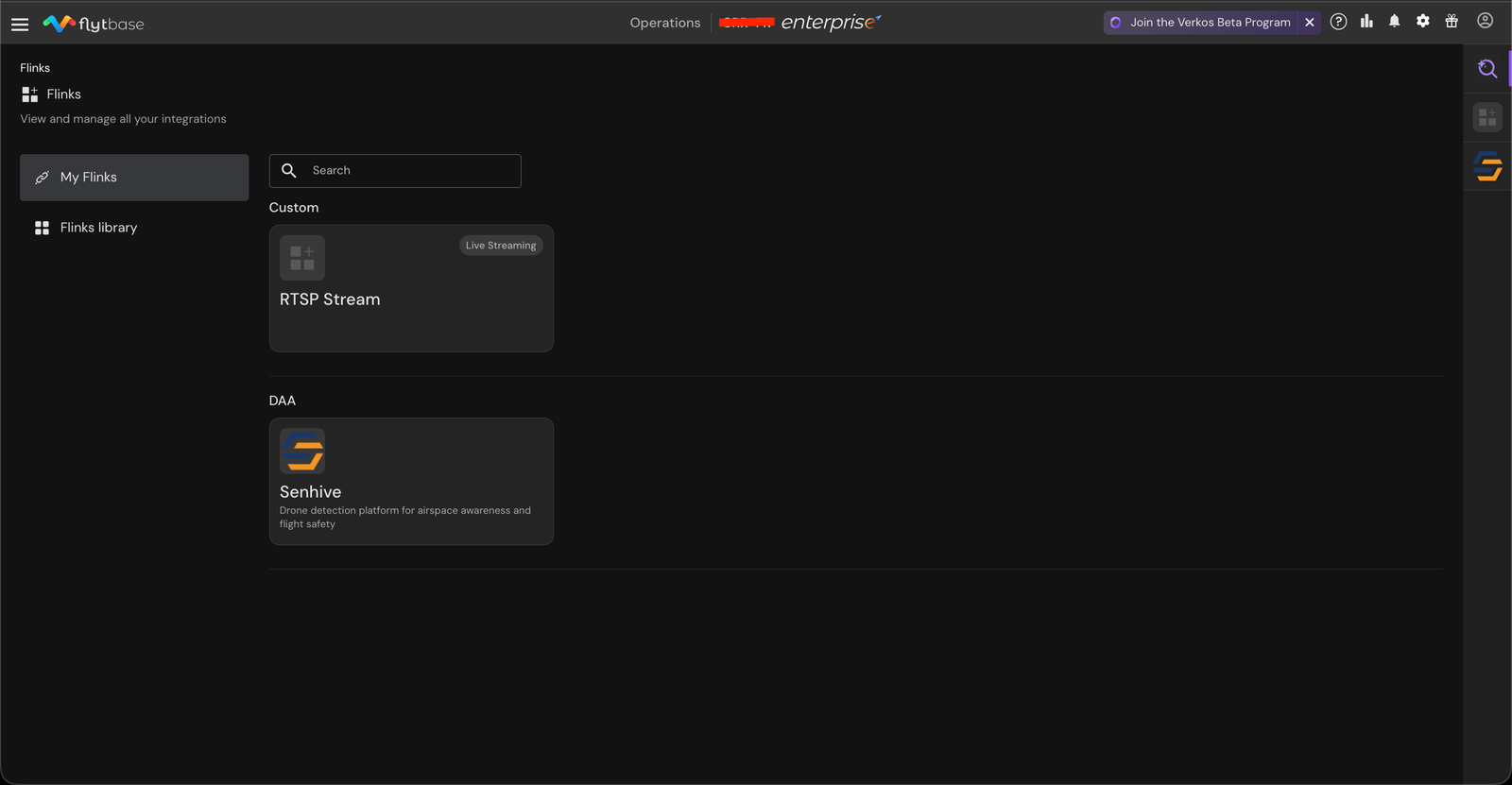
Étape 1 : Configurez votre connexion Senhive
Ouvrez Senhive Flink depuis My Flinks, entrez l'hôte virtuel, le nom d'utilisateur et le mot de passe dans l'onglet Configuration, puis cliquez sur Mettre à jour la configuration pour vous connecter.
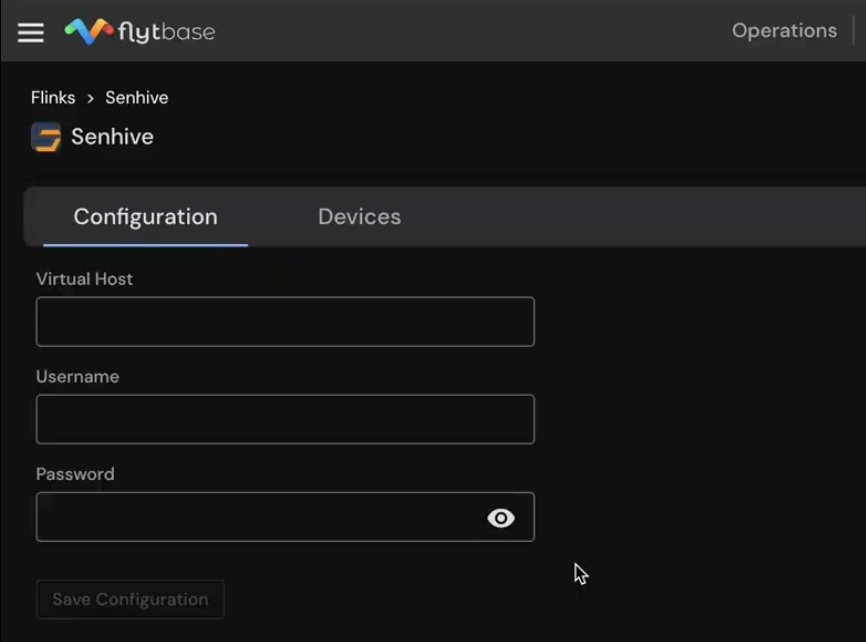
Étape 2 : Ajoutez vos capteurs Senhive
Accédez à l'onglet Appareils, cliquez sur Ajouter un appareil et entrez un nom et le numéro de série du matériel pour chaque capteur Senhive.
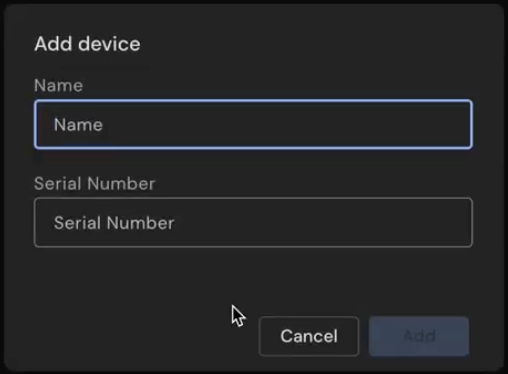
Une fois l'appareil en direct, cliquez sur Afficher sur la carte sur la carte de l'appareil pour vérifier que l'emplacement du capteur est affiché avec précision sur la carte.
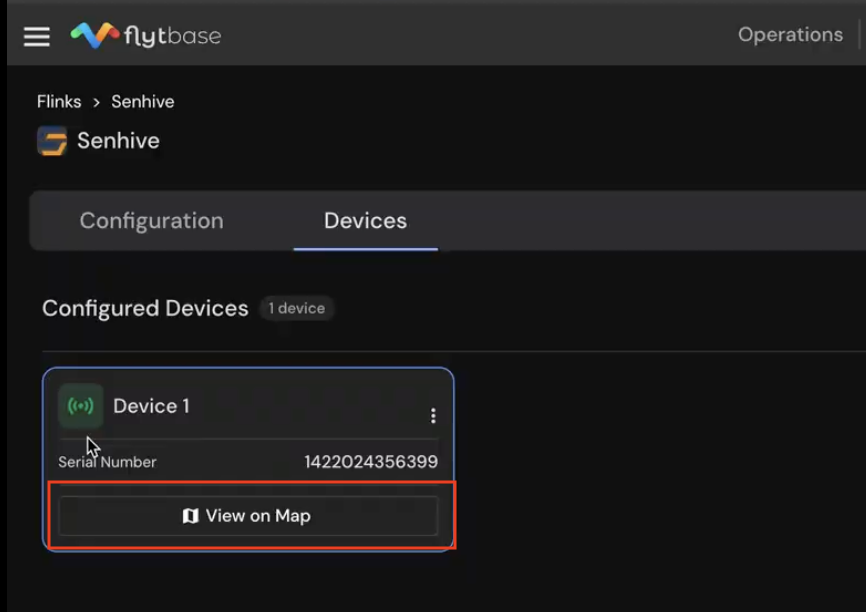
Une fois configuré, le Senhive Flink devient disponible dans le panneau de droite Flinks pendant les opérations, permettant de visualiser et d'agir en temps réel sur les détections d'intrus directement depuis le tableau de bord.
| Composante | Soutenue |
|---|---|
| Plateforme de réponse | Stations d'accueil DJI (Dock 1, Dock 2, Dock 3) et stations d'accueil non DJI |
| Capteur DAA | Senhive |
| Type de déploiement | FlytBase Cloud |
| Accéder | Veuillez contacter support@flytbase.com pour activer |
Commencer
Fournissez vos informations d'identification de service Senhive (hôte virtuel, nom d'utilisateur, mot de passe) et les numéros de série matériels de vos capteurs Senhive pour permettre la détection et la réponse pour votre déploiement.
Pour des questions sur la configuration ou pour discuter des stratégies de déploiement de lutte contre les drones, contactez support@flytbase.com
Was this helpful?