
Copier-coller les points de cheminement dans les missions
Copier-Coller entre les missions, édition plus intelligente, importation KML et commandes du clavier
Cette version introduit des améliorations majeures du flux de travail du 3D Mission Planner conçues pour réduire le temps de planification des missions, éliminer les opérations aériennes redondantes et rendre la planification d'inspections complexes beaucoup plus flexible.
Ces améliorations se concentrent sur un objectif principal :
Transformez les missions en éléments de base réutilisables au lieu de plans de vol statiques.

Le problème
Les missions d’inspection nécessitent de la précision.
Les opérateurs investissent du temps dans : la définition de positions précises des points de cheminement, l'ajustement des angles du cardan, la configuration des niveaux de zoom, la définition des paramètres de prise de vue orientée, l'ajout de références AI Spot Check, l'enregistrement de missions en direct sur le terrain.
En particulier pour les flux de travail d'enregistrement de mission en direct, cela représente un temps de vol réel et un coût opérationnel.
Mais une fois créées, ces missions étaient isolées.
Les opérateurs devaient : Reconstruire les missions à partir de zéro, Dupliquer et supprimer manuellement les waypoints, Réenregistrer les missions en vol. Cela a conduit à : un effort de planification redondant, une augmentation des cycles de lancement-retour, un gaspillage de batterie, une inefficacité opérationnelle.
La solution
Les waypoints sont désormais réutilisables dans toutes les missions.
Vous pouvez : Sélectionner des waypoints d'une mission, Les copier, Les coller dans une autre mission, Conserver la configuration complète
Tout se déplace avec le waypoint : • Position • Angle du cardan • Niveau de zoom • Actions du waypoint • Données de prise de vue orientées • Images de référence IA
Vos missions deviennent modulaires.
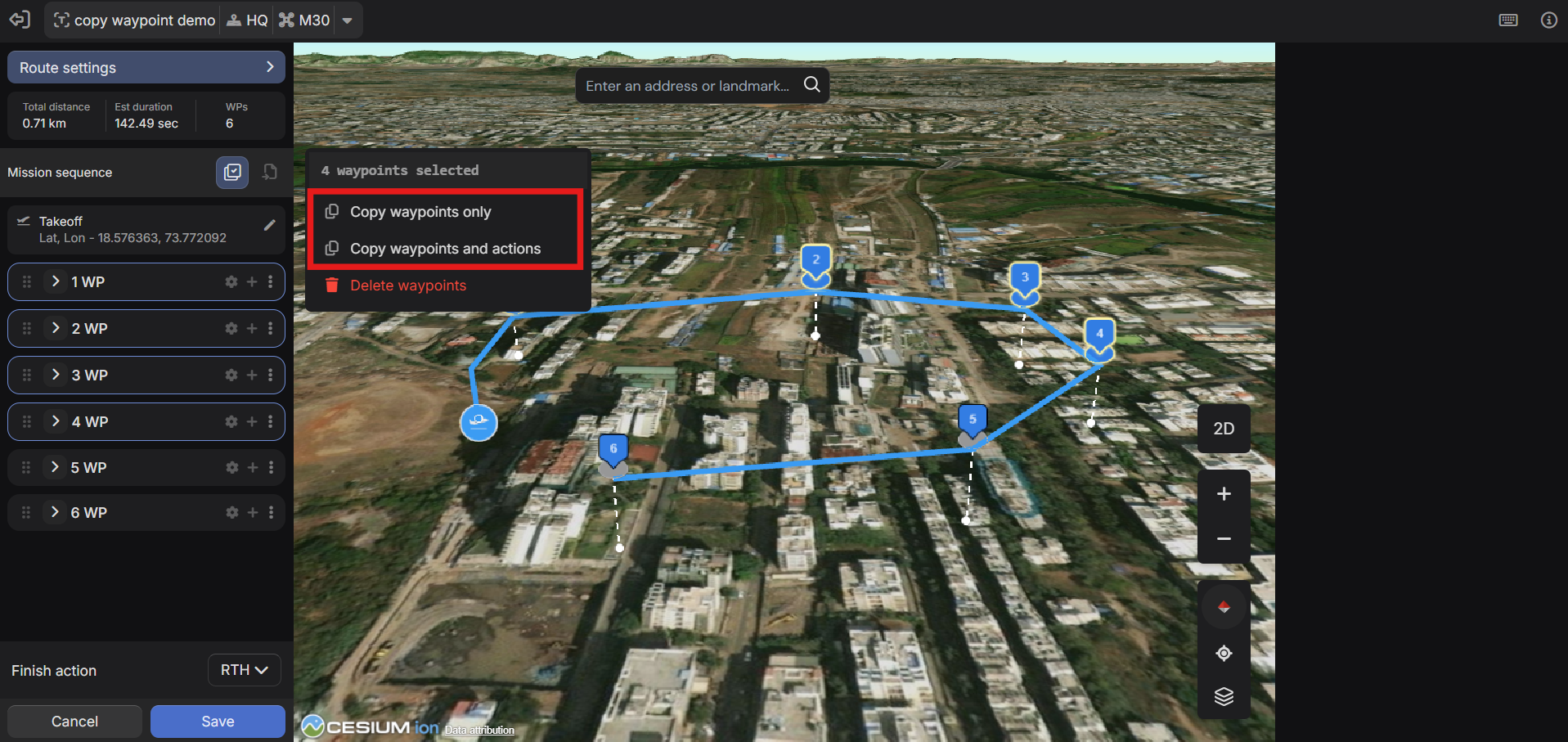
Copier-Coller les waypoints et les actions
À utiliser dans les cas suivants : consolidation des sessions d'enregistrement de mission en direct, réutilisation des prises de vue d'inspection, préservation de la configuration de la caméra.
Transferts : • Positions • Toutes les actions de waypoint • Paramètres du cardan et de la caméra
Copier les waypoints uniquement
À utiliser dans les cas suivants : réutilisation de la trajectoire de vol, planification d'une logique opérationnelle différente, redéfinition des actions de capture.
Transferts : • Postes uniquement
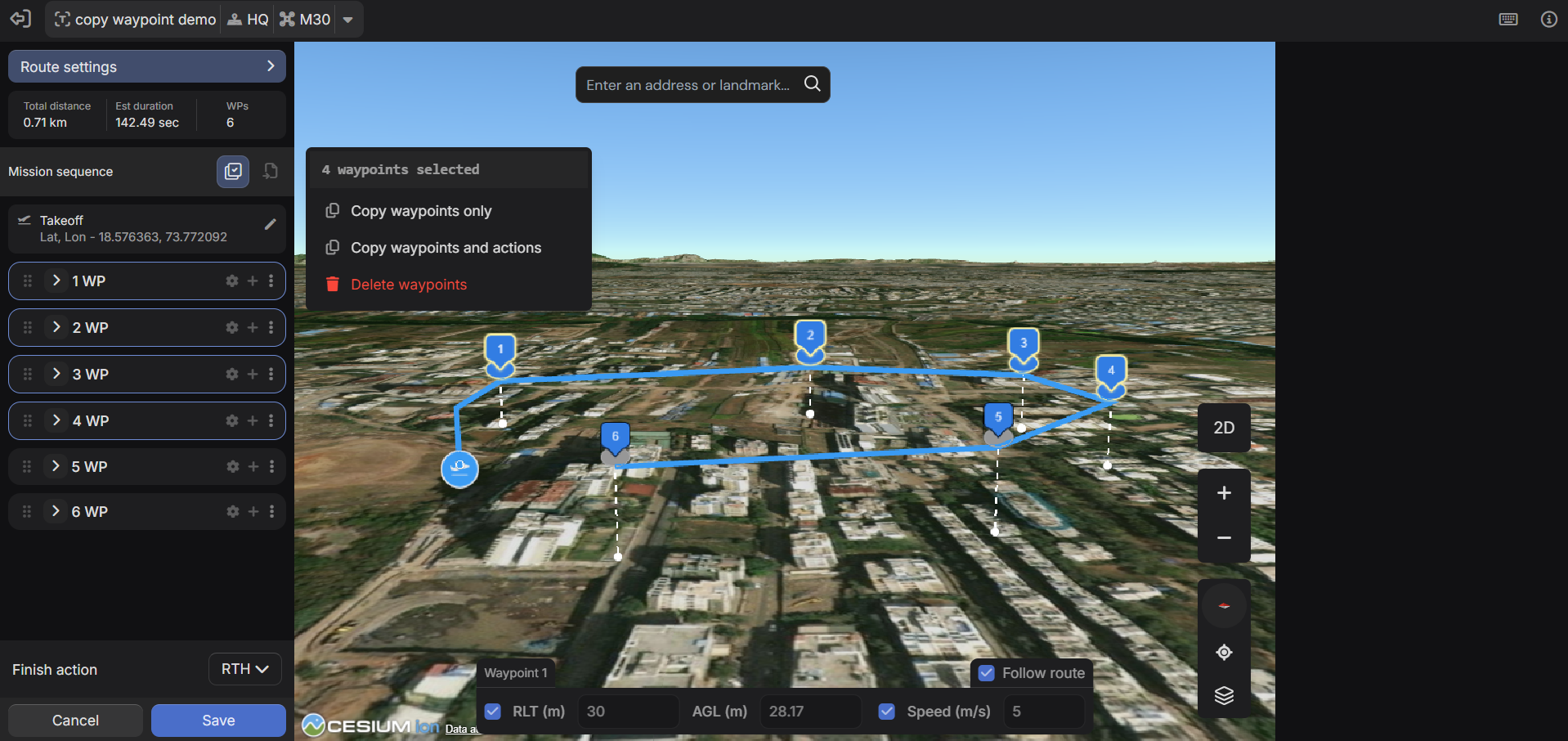
Flux de travail étape par étape
1. Entrez en mode sélection multiple
Basculer via : • Bouton de la barre d'outils • Ctrl/Cmd + M
2. Sélectionnez des points de cheminement
• Ctrl/Cmd + Clic → Sélectionner des waypoints individuels • Maj + Clic → Sélectionner une plage • Ctrl/Cmd + A → Tout sélectionner • Échap → Effacer la sélection
3. Copier
Choisissez : • Copier les waypoints uniquement. • Copier les waypoints et les actions.
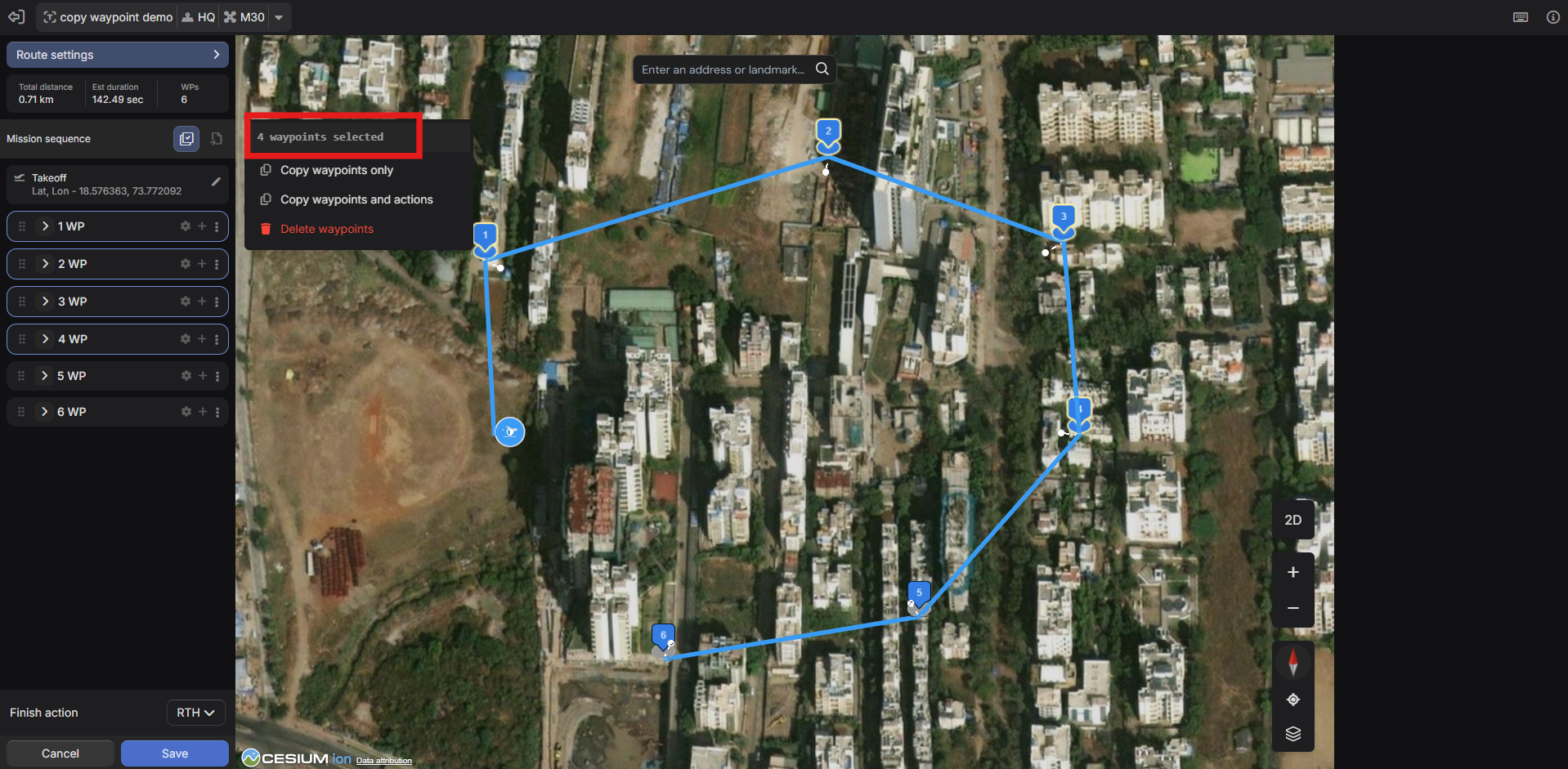
4. Passer à la mission de destination
Ouvrez un autre onglet de mission.
Cliquez sur le waypoint après lequel de nouveaux waypoints doivent être insérés.
5. Importer
Sélectionnez : Importer des waypoints → Waypoints copiés
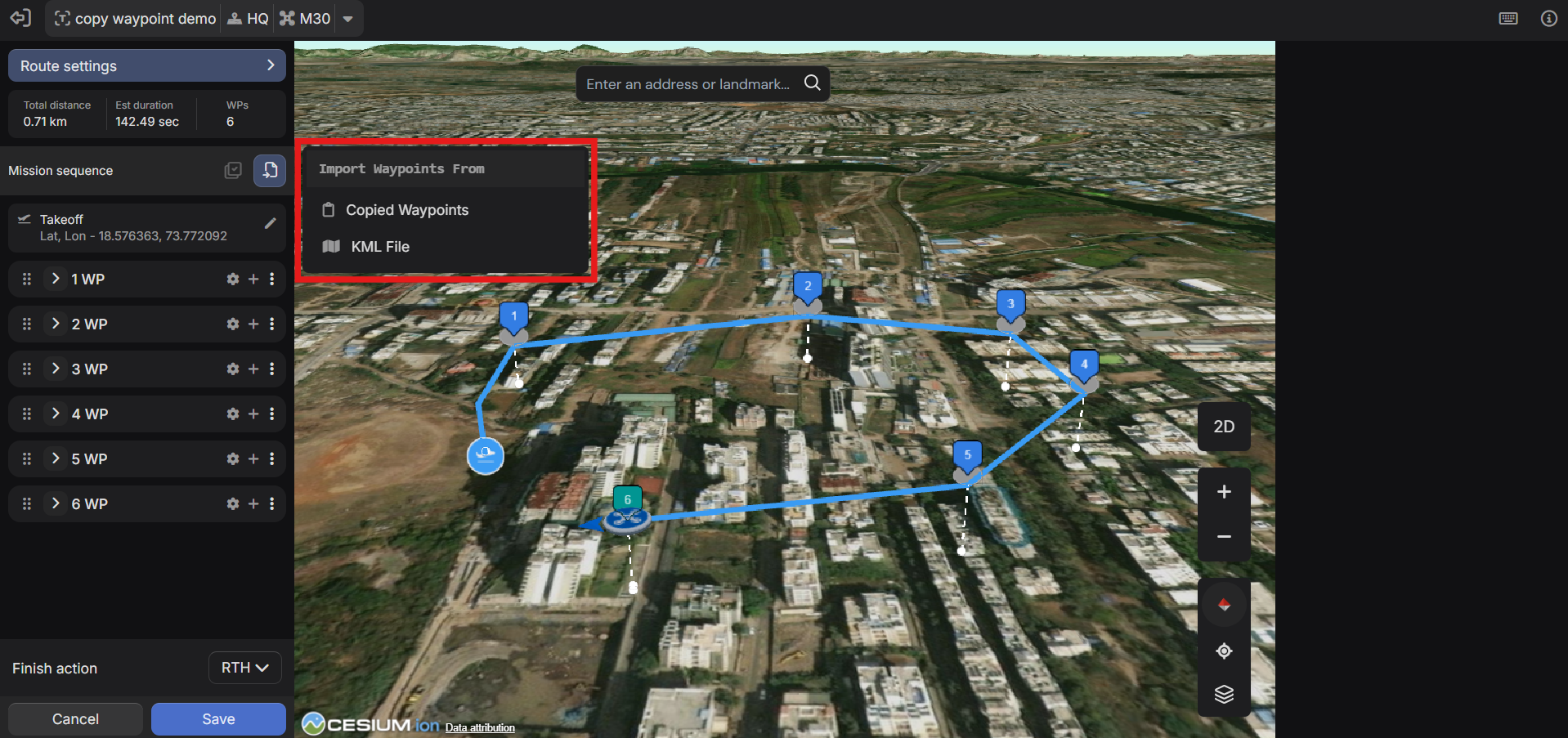
6. Confirmer le collage
Les waypoints sont insérés : • Après le point d'insertion sélectionné • Dans l'ordre d'origine • Avec les paramètres conservés (le cas échéant)
Si les configurations matérielles diffèrent, des erreurs de compatibilité apparaissent immédiatement.
Pourquoi c'est important
1. Consolider les missions d'enregistrement
Au lieu de lancer, voler, exécuter et revenir, puis de lancer, voler, exécuter et revenir à nouveau, vous lancez désormais une fois, exécutez tous les waypoints consolidés et revenez une fois. Le résultat est un temps de transit réduit, une utilisation moindre de la batterie et des cycles d’exécution plus rapides.
2. Créez une bibliothèque de points de cheminement
Maintenir des missions pour : Transformateurs individuels, Turbines, Panneaux, Clusters d'actifs. Lorsque la portée de l'inspection change : extrayez les points de cheminement requis, assemblez une mission personnalisée, exécutez immédiatement
Aucune reconstruction requise.
Réorganisation des points de cheminement par glisser-déposer
Les waypoints peuvent être réorganisés directement dans la liste des waypoints, la trajectoire de vol étant mise à jour instantanément sur la carte 3D.

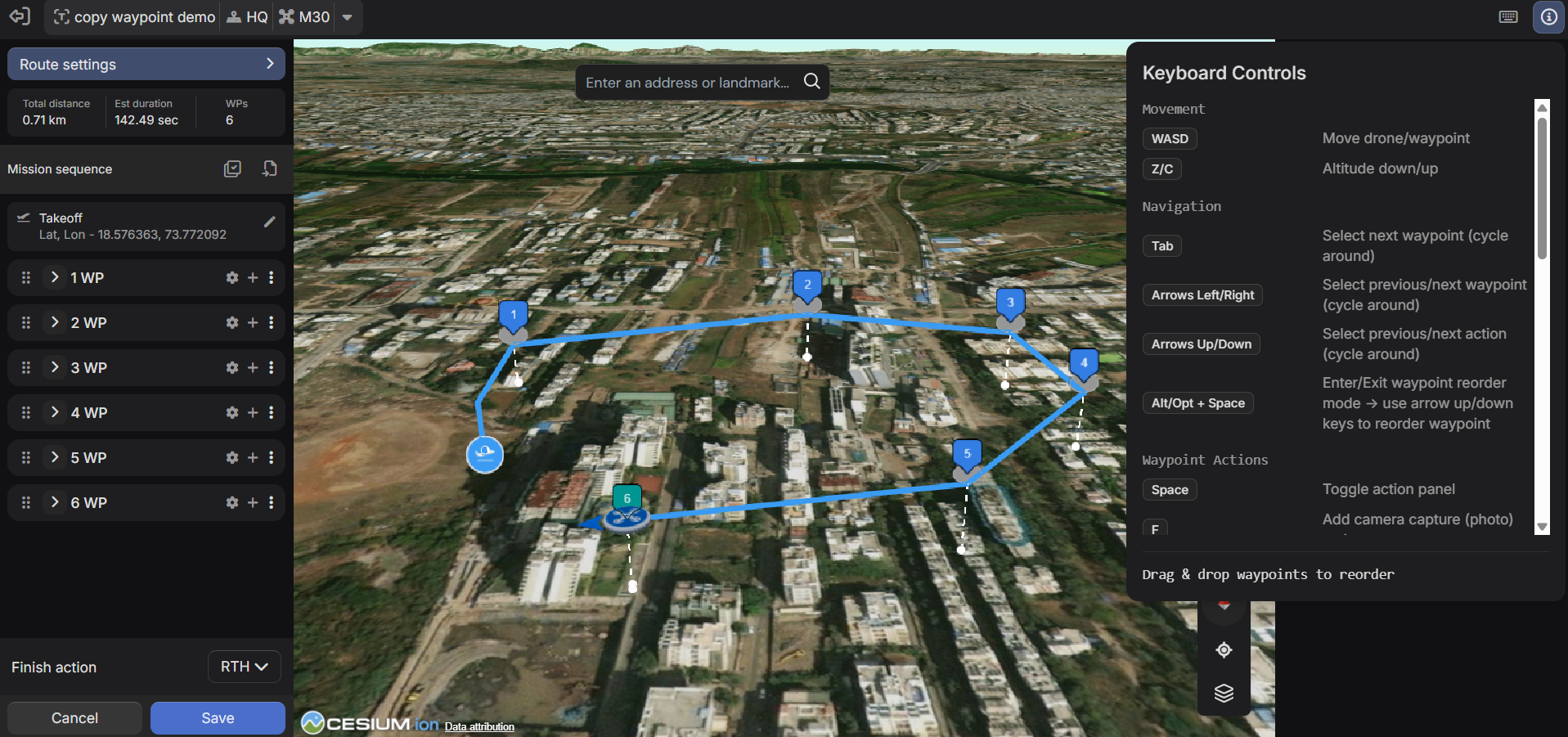
Également pris en charge via le clavier : Alt/Opt + Espace → Passer en mode de réorganisation Flèche haut/bas → Déplacer le waypoint
Insérer des waypoints dans des séquences existantes
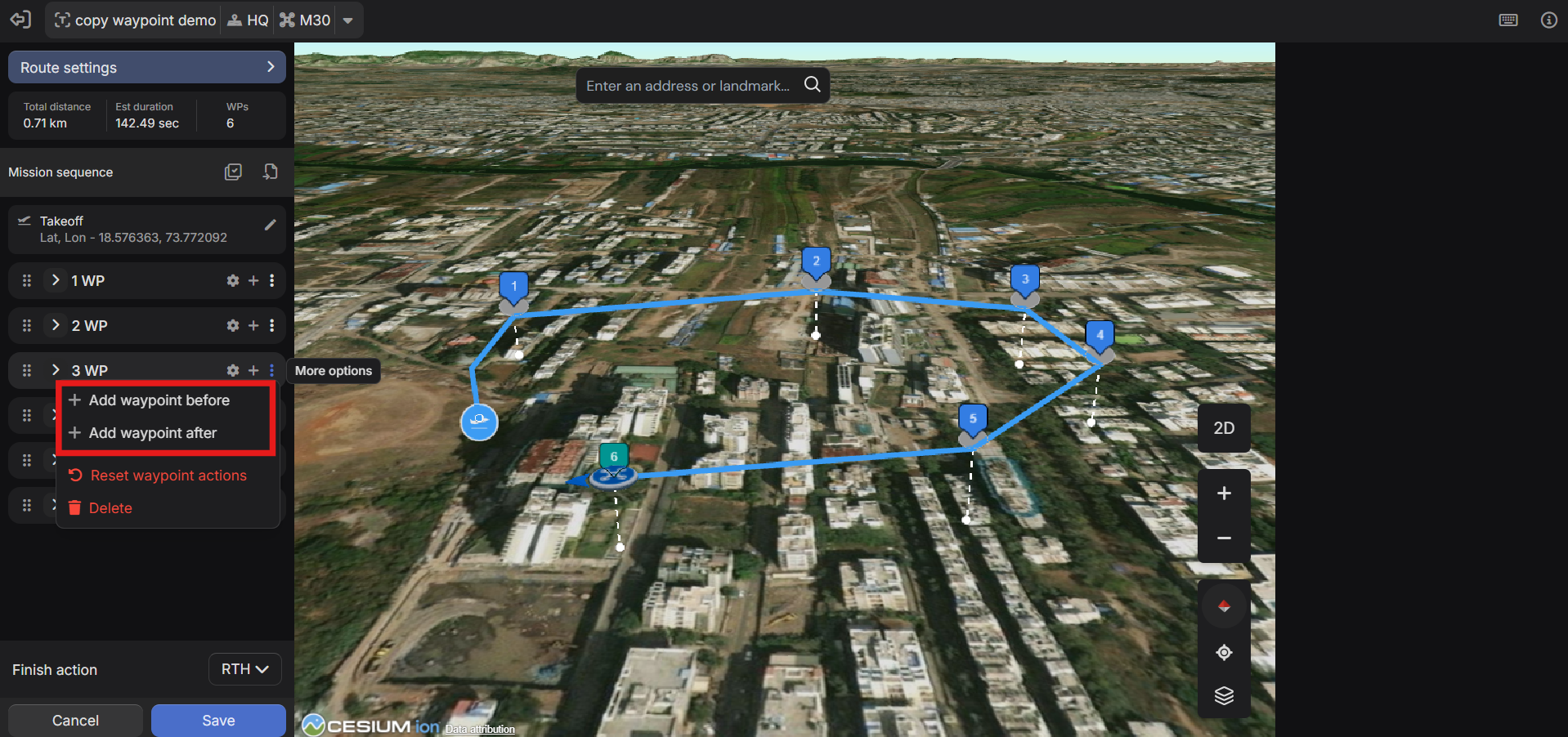
Ajoutez de nouveaux waypoints avant ou après tout waypoint existant. Ne se limite plus à l'ajout à la fin
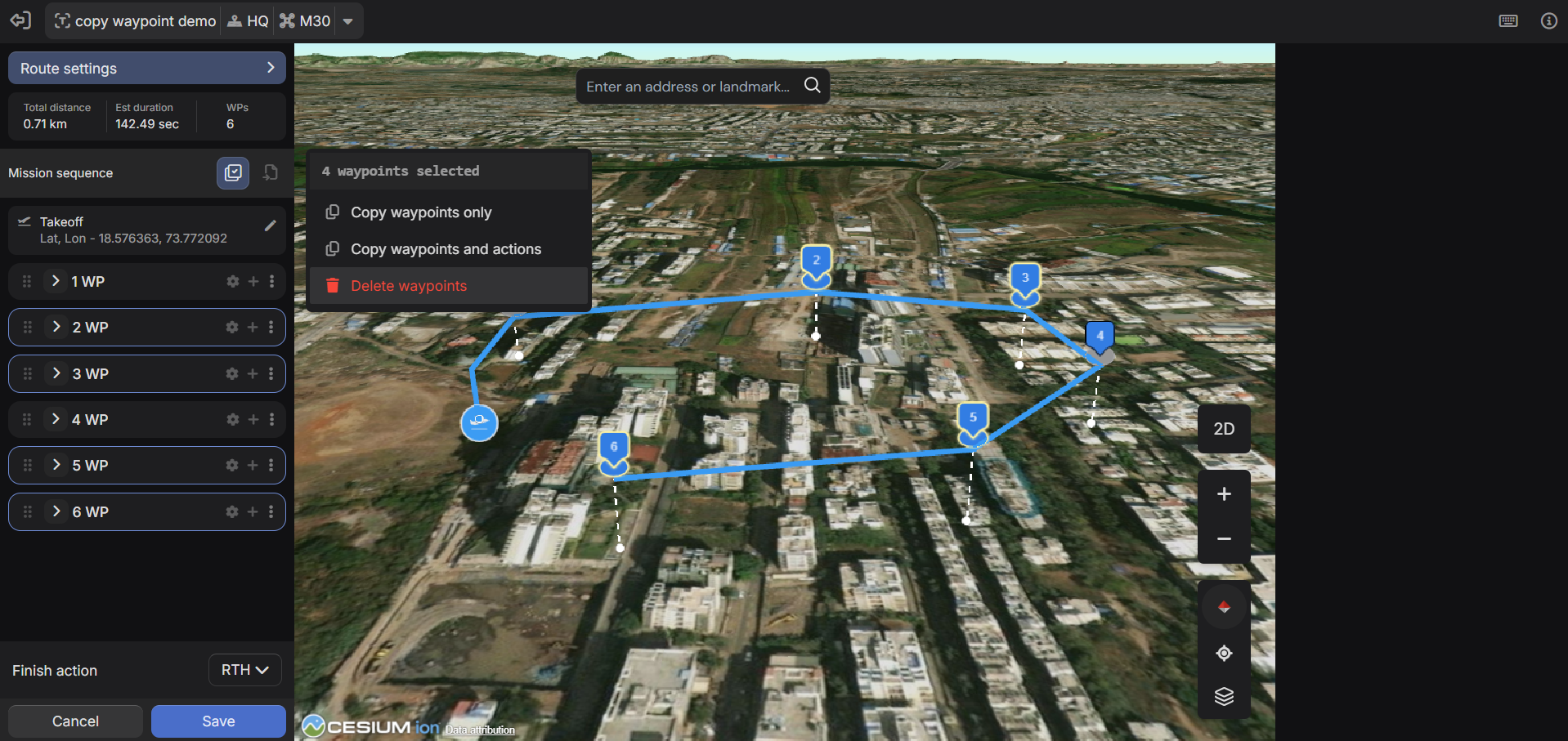
Sélection multiple et suppression groupée
Supprime le besoin de suppression une par une
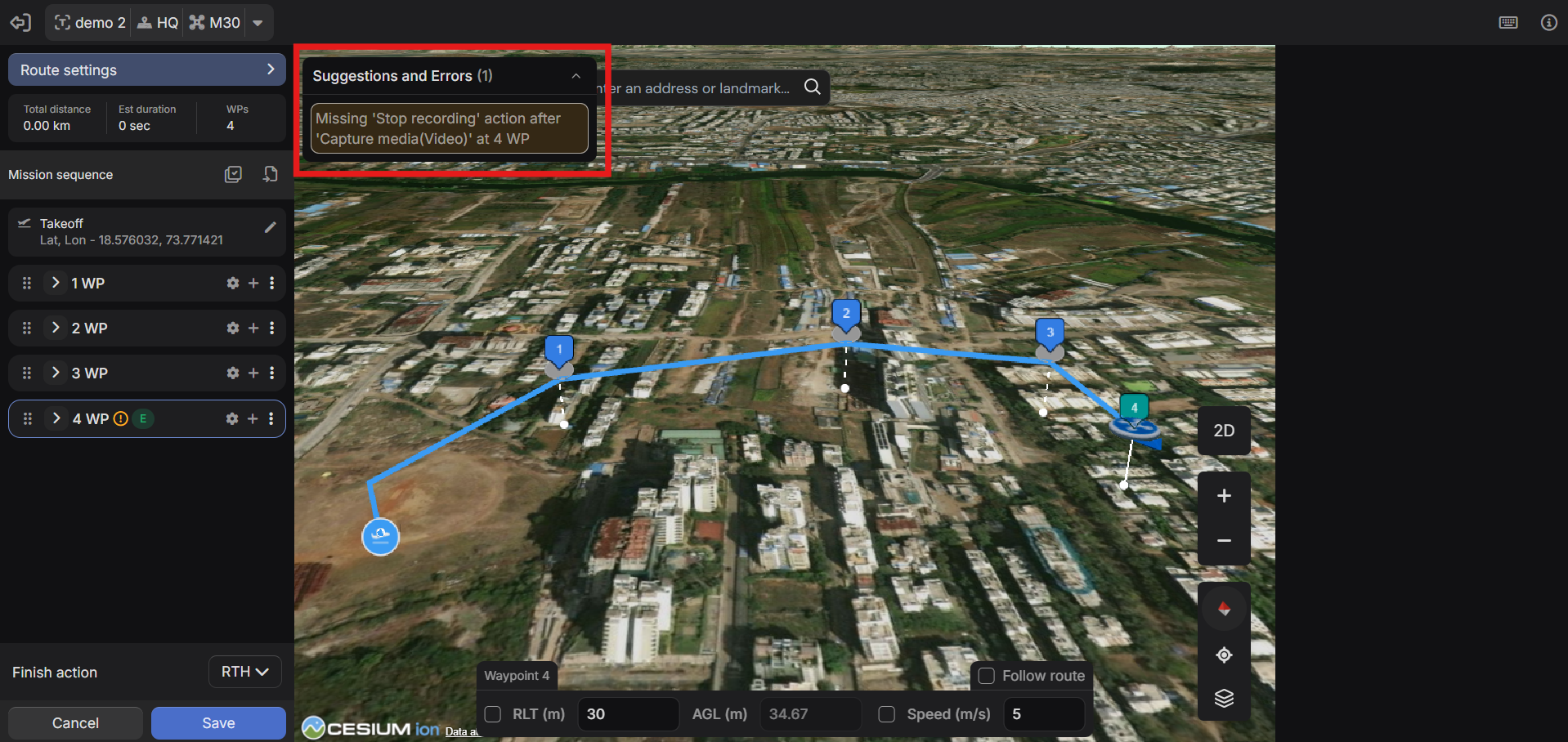
Panneau Suggestions et erreurs
Exemple : « Arrêter l'enregistrement » au waypoint 3 n'a pas de « Démarrer l'enregistrement » correspondant.
Avantages : • Prévient les échecs d'exécution • Améliore la fiabilité de la mission • Réduit les besoins de revol
Importation KML
Les fichiers Line KML peuvent être importés pour créer des missions de waypoints directement à partir de données géographiques existantes. Les sommets KML sont convertis en waypoints qui peuvent être modifiés, réorganisés et améliorés avec des actions.
Cas d'utilisation : trajectoires de vol SIG existantes, itinéraires d'inspection dans Google Earth, données de cartographie des actifs. Comportement : KML de lignes pris en charge, sommets convertis en points de cheminement, aucune interpolation, KML de polygones non pris en charge
Élimine la recréation manuelle des points de cheminement à partir des systèmes de cartographie externes.
Commandes du clavier
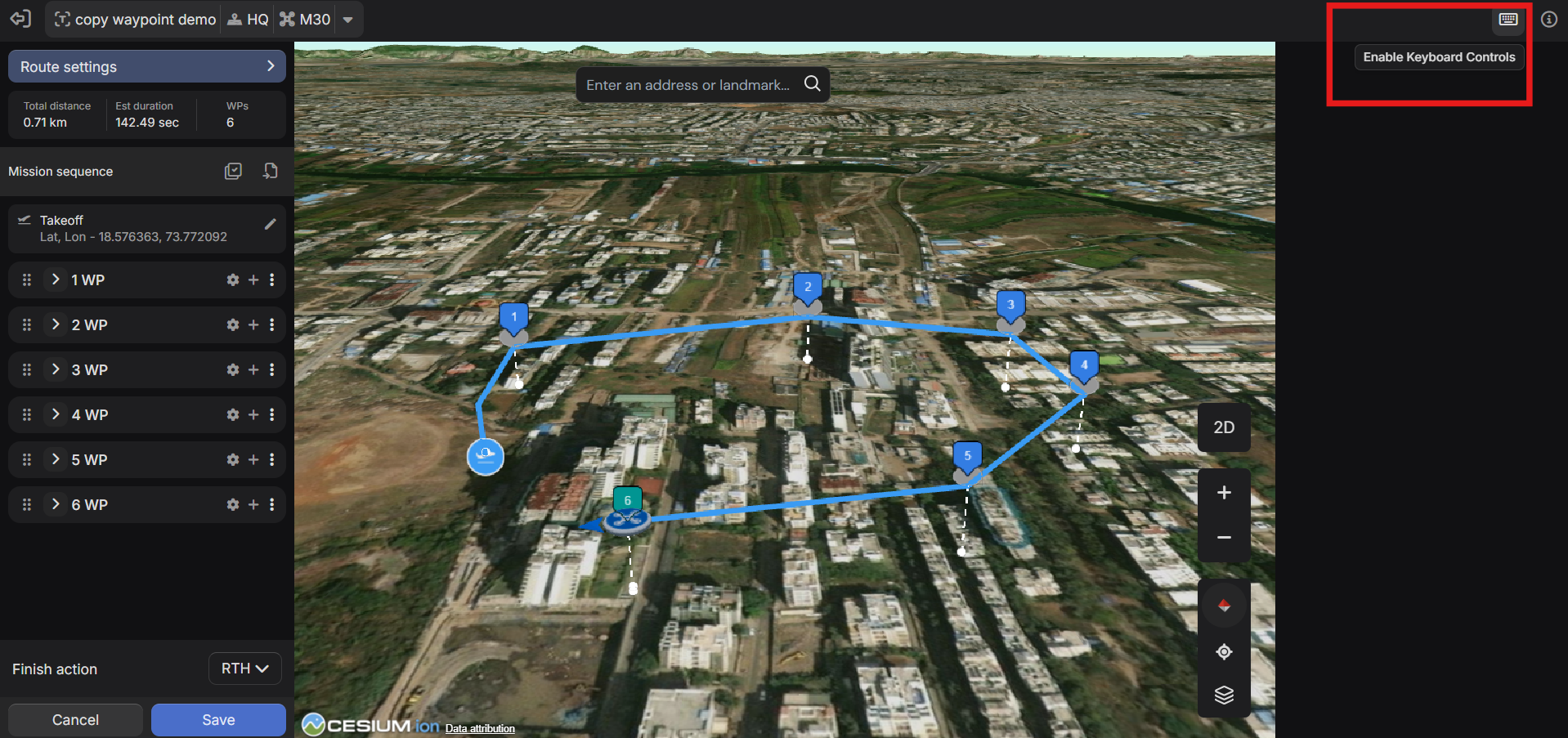
Le 3D Mission Planner comprend des commandes clavier en option pour une navigation, une édition et une réorganisation plus rapides des points de cheminement. Les contrôles peuvent être activés à partir de la barre d'outils supérieure, avec un clavier complet disponible dans le planificateur. Il est désactivé par défaut.
Was this helpful?