
Configuration d'événements de détection plus intelligente pour l'agent Verkos Détecter n'importe quoi
Le problème avec une grande liste
Dans l'expérience Verkos précédente, chaque événement de détection au sein d'un agent se trouvait dans une seule liste plate. Un exploitant de parc solaire ouvrant l'agent de gestion de parc solaire a vu un parchemin continu mélangeant intrusion périmétrique, salissure des panneaux, prolifération de végétation, activité de la faune et corrosion de la structure de montage. Aucun regroupement, aucune hiérarchie, aucun moyen de savoir d'un coup d'œil ce que l'agent a été réellement conçu pour surveiller.
Deux problèmes en découlent :
- La découverte a souffert. Les opérateurs devaient lire chaque événement pour comprendre ce qu'un agent pouvait faire
- La configuration était plus grossière que l'opération nécessaire. Les événements d'inspection dépendent des conditions de lumière visible ; les exécuter la nuit produit des détections peu fiables. Les événements de sécurité se déroulent 24h/24 et 7j/7. Forcer les deux dans un seul programme signifiait soit accepter le bruit des événements d'inspection la nuit, soit perdre la couverture de sécurité pendant la journée.
Les événements de détection corrigent les deux.
Regroupés, visuels et programmés indépendamment
Les événements de détection constituent la nouvelle façon de parcourir et de configurer ce qu'un agent surveille. Les événements sont désormais organisés en catégories et thèmes, chacun avec sa propre vignette visuelle. Et pour la première fois, chaque thème peut s’exécuter sur sa propre fenêtre temporelle, indépendamment de tout autre thème sur le même agent.
Catégories
Les événements au sein de chaque agent sont désormais organisés en trois catégories :
- Sécurité— événements liés à un accès non autorisé, à des modèles de comportement, à des menaces et à une intrusion
- Inspection— événements liés à l'état des actifs, aux défauts, aux risques environnementaux et à l'état de l'équipement
- Incidente— événements liés à des urgences, des dangers et des anomalies opérationnelles nécessitant une réponse immédiate
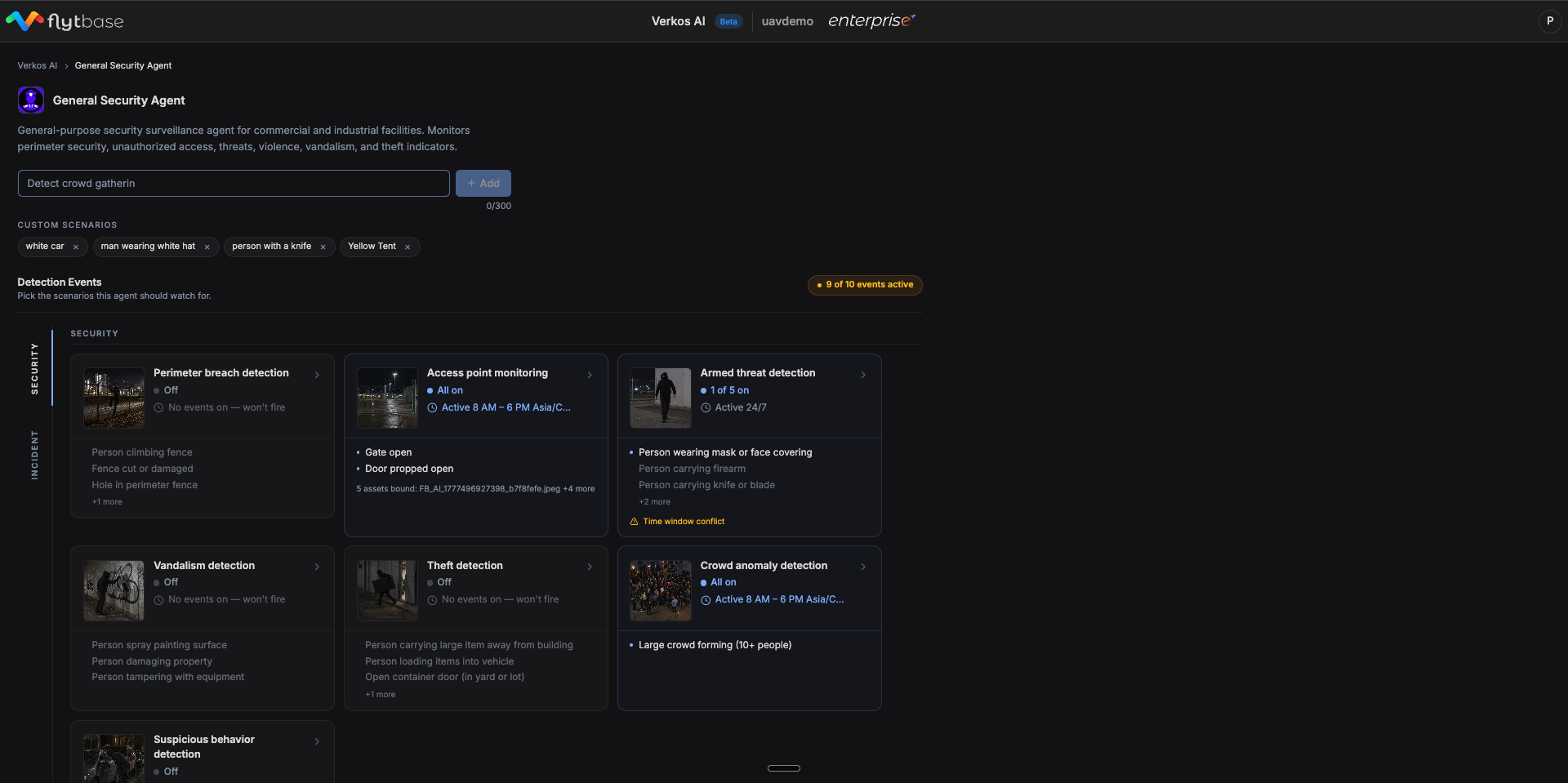
Tous les agents n'utilisent pas toutes les catégories. Un agent d'inspection de raffinerie peut avoir une forte présence en matière d'inspection et d'incident avec une sécurité limitée. Un agent de la Sûreté Générale est à dominante Sécurité. Les catégories visibles sur chaque agent reflètent ce que cet agent est conçu pour surveiller.
Thèmes
À l'intérieur de chaque catégorie, les événements associés sont regroupés en thèmes et présentés sous forme de vignettes visuelles. Un thème est un objectif de suivi cohérent. Les événements qu’il contient sont les éléments spécifiques que l’agent recherche pour atteindre cet objectif.
Par exemple, sur l'agent de gestion du parc solaire, la catégorie Inspection comprend des thèmes tels que la surveillance des défauts des panneaux, la surveillance de l'encrassement des panneaux, la surveillance de la prolifération de la végétation, la surveillance des accumulations d'eau, la surveillance de l'activité de la faune et la surveillance de l'état de la structure de montage.
Chaque tuile montre son état actuel en un coup d'œil :
- Statut: Tout activé, partiel (par exemple, "1 sur 2 activé") ou Désactivé
- Heures d'activité: "Actif 24h/24 et 7j/7" ou une fenêtre configurée comme "Actif 9h15 - 18h00"
- Indicateur de conflit: Un avertissement "Conflit de fenêtre horaire" si les heures configurées tombent en dehors des conditions pour lesquelles le thème est conçu
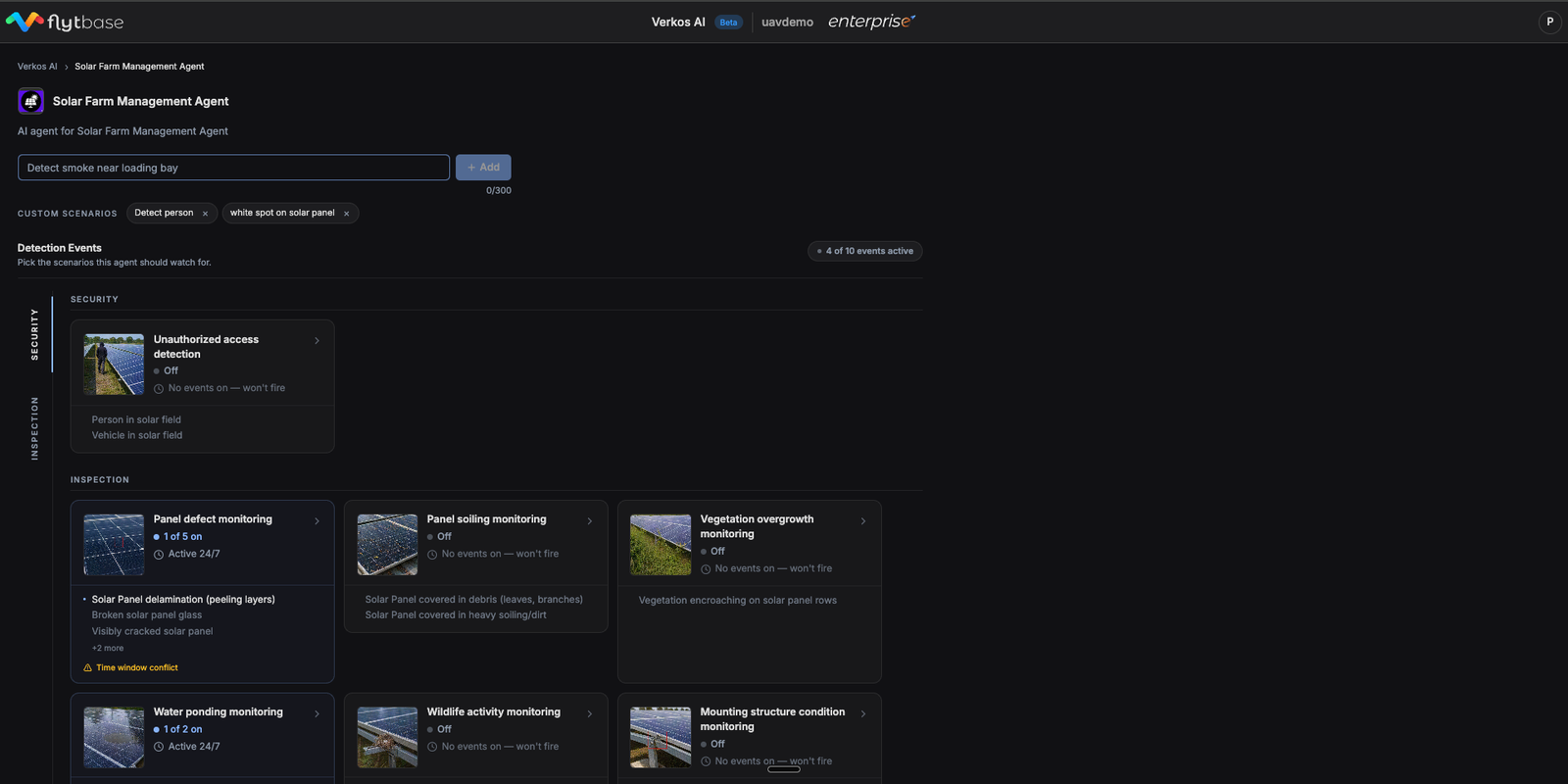
Cliquez sur n’importe quelle vignette pour ouvrir son panneau de configuration.
Fenêtres temporelles par thème
Chaque thème peut désormais être programmé indépendamment à l'aide duCourez uniquement pendant ces heurescontrôle dans le panneau de thème.
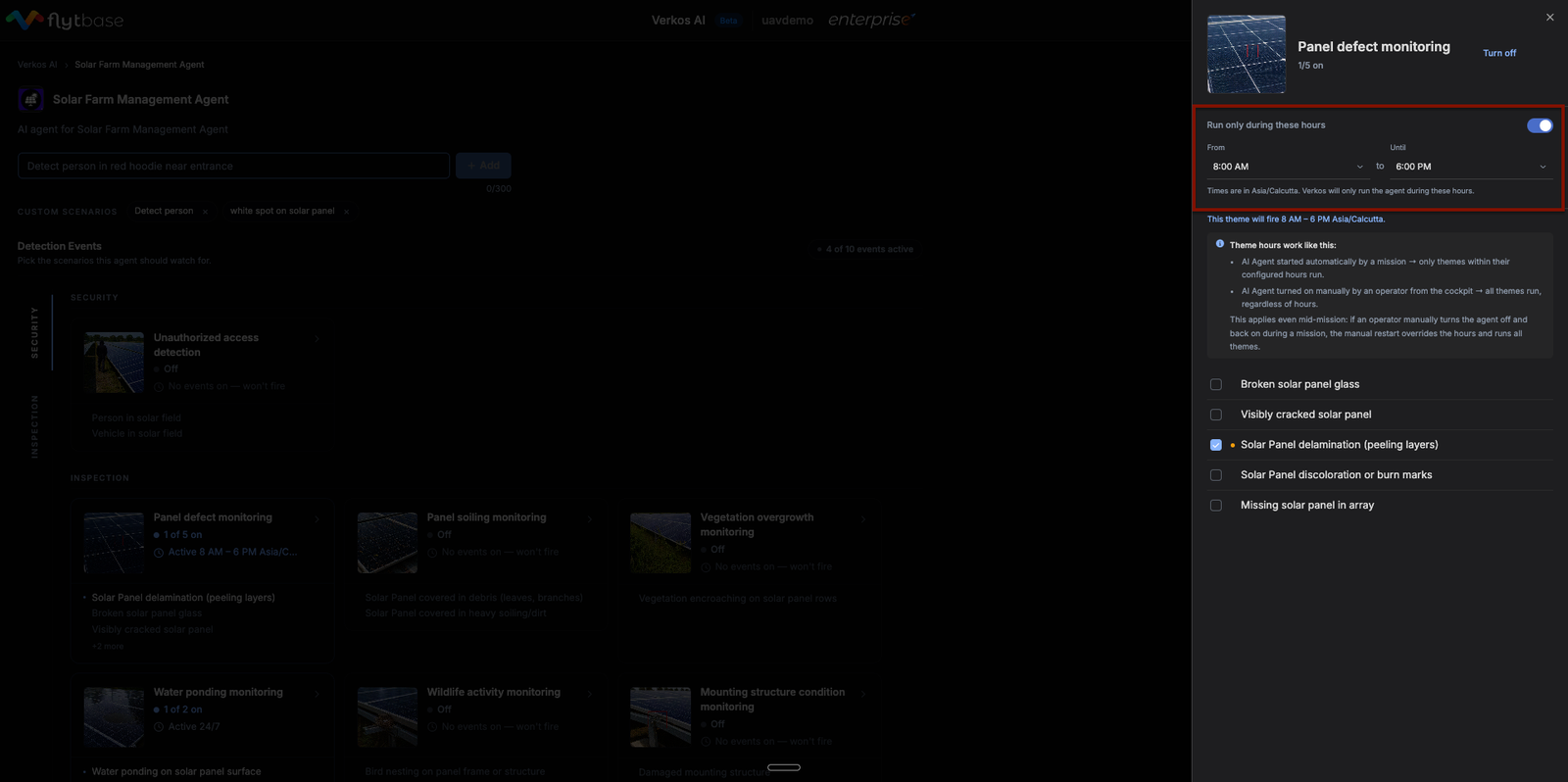
Lorsque la bascule est désactivée, le thème s'exécute chaque fois que l'agent est activé (24h/24 et 7j/7). Lorsqu'il est activé, le thème n'est actif que pendant la fenêtre configurée. Un seul agent peut désormais exécuter des thèmes de sécurité 24 heures sur 24 et des thèmes d'inspection uniquement pendant la journée, sans que l'opérateur n'ait à démarrer et arrêter l'agent manuellement.
Comment Time Windows interagit avec le contrôle manuel
Les horaires configurés s'appliquent lorsque l'agent est démarré automatiquement par une mission. Deux choses à garder à l'esprit :
- Si un opérateur active manuellement l'agent depuis cockpit pendant un vol, tous les thèmes activés s'exécutent quelles que soient leurs heures configurées.
- Un redémarrage manuel en cours de mission remplace également les heures du reste de la mission.
Les fenêtres horaires sont des garde-fous pour les opérations planifiées et sans surveillance. Lorsqu'un opérateur est dans le cockpit et prend des décisions en temps réel, le système lui fait confiance.
Avertissement de conflit de fenêtre horaire
Certains thèmes ont des conditions dans lesquelles ils produisent de manière fiable des détections utiles, et d'autres non. Un thème d'inspection à la lumière visible comme la surveillance de l'encrassement des panneaux dépend de la lumière du jour. L'exécuter à 2 heures du matin produit des résultats peu fiables.
Lorsqu'une fenêtre configurée ne correspond pas à ce pour quoi un thème est conçu, le panneau et la vignette affichent tous deux un avertissement de conflit de fenêtre temporelle.
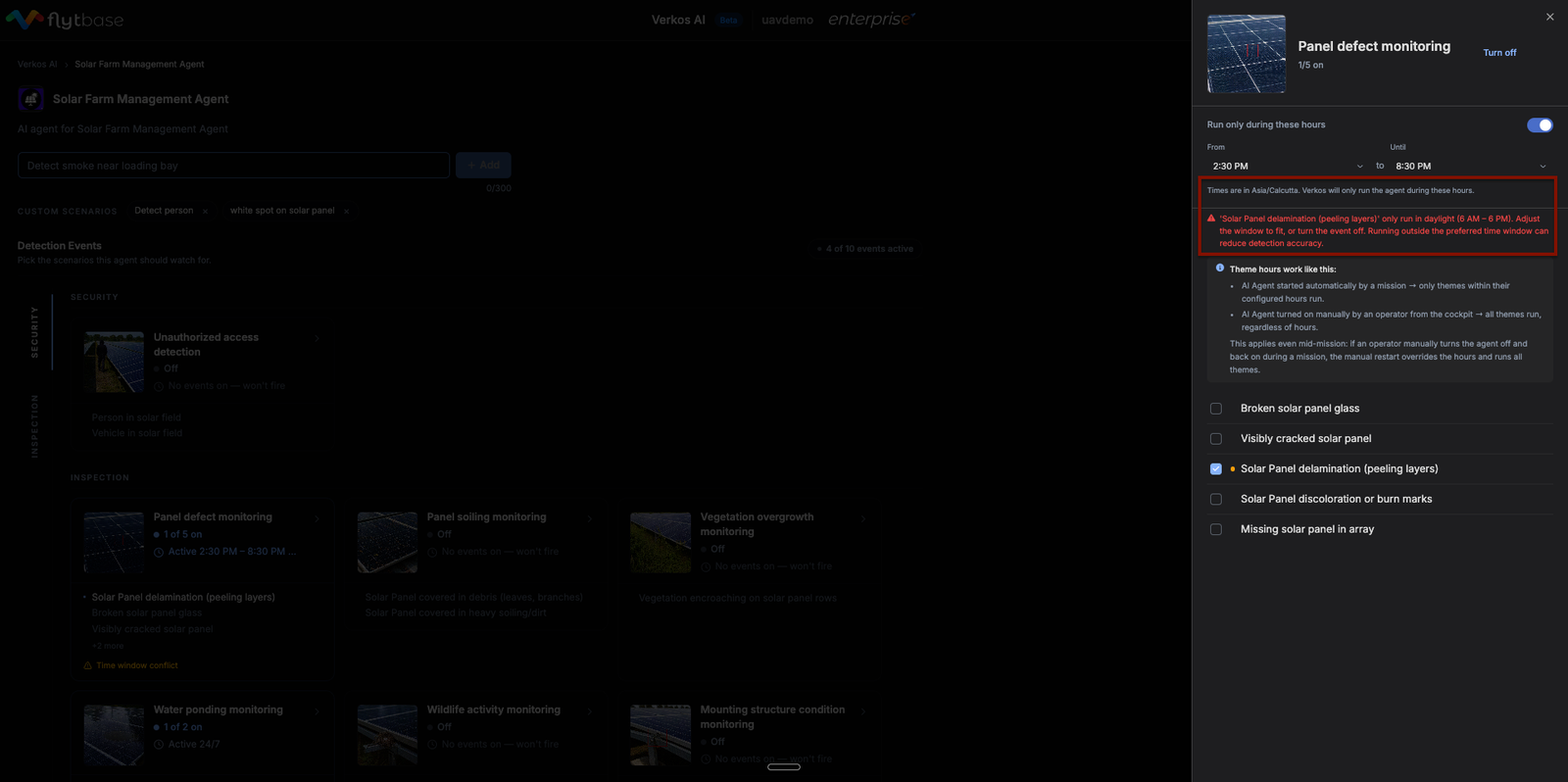
L'avertissement ne bloque pas la configuration. L'agent exécutera toujours le thème pendant la fenêtre définie par l'opérateur. L'avertissement existe pour rendre le compromis visible. Si vous avez configuré un thème d'inspection pour qu'il s'exécute en partie la nuit, vous devez savoir que la précision de la détection se dégradera pendant ces heures et décider si cela est acceptable.
Was this helpful?