
Cockpit 3.0 : Un centre de commande configurable pour les opérations des drones ancrés
Chaque opération de drone a une priorité visuelle différente. La surveillance de la sécurité veut que la vidéo soit au premier plan. Le travail d’inspection nécessite la carte et le flux ensemble. Les mises en page précédentes cockpit vous offraient un seul arrangement pour tout.
Cockpit 3.0 est un espace de travail configurable. La carte, la vidéo en direct, la télémétrie, les instruments et les commandes sont tous mobiles et configurables selon le pilote : redimensionnez les panneaux, faites flotter les fenêtres n'importe où sur l'écran, échangez ce qui est sous les projecteurs. Configurez-le une fois ; il persiste à travers les sessions et les appareils. Il s’agit du centre de commandement pour les opérations amarrées avec un seul drone.

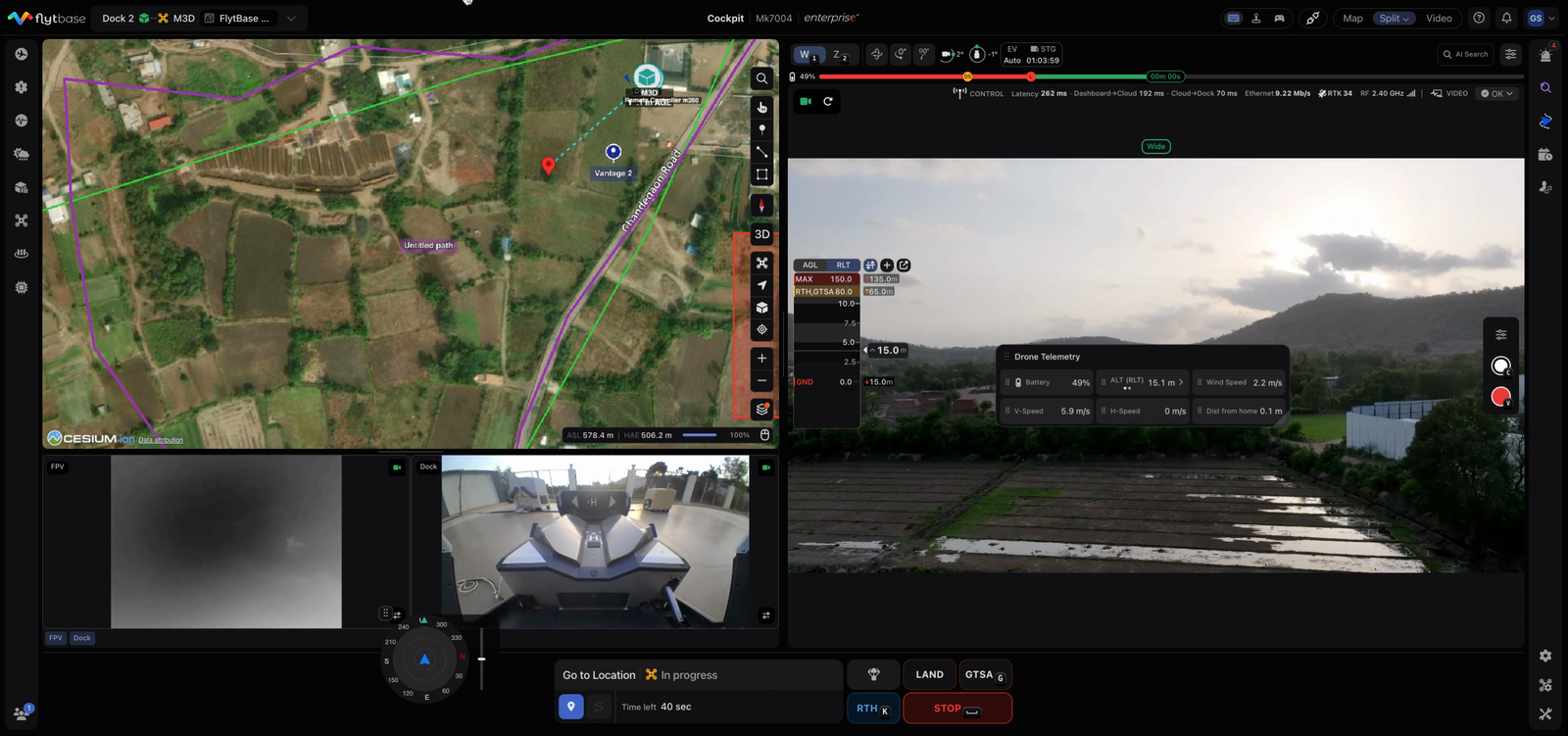
Compatible avec DJI Dock 2 et DJI Dock 3.La nouvelle disposition n'est pas compatible avec les opérations avec DJI Dock 1 et les drones DJI Enterprise contrôlés par RC. Ces appareils ne doivent pas apparaître dans le sélecteur d'appareils Cockpit.
Activation de Cockpit 3.0
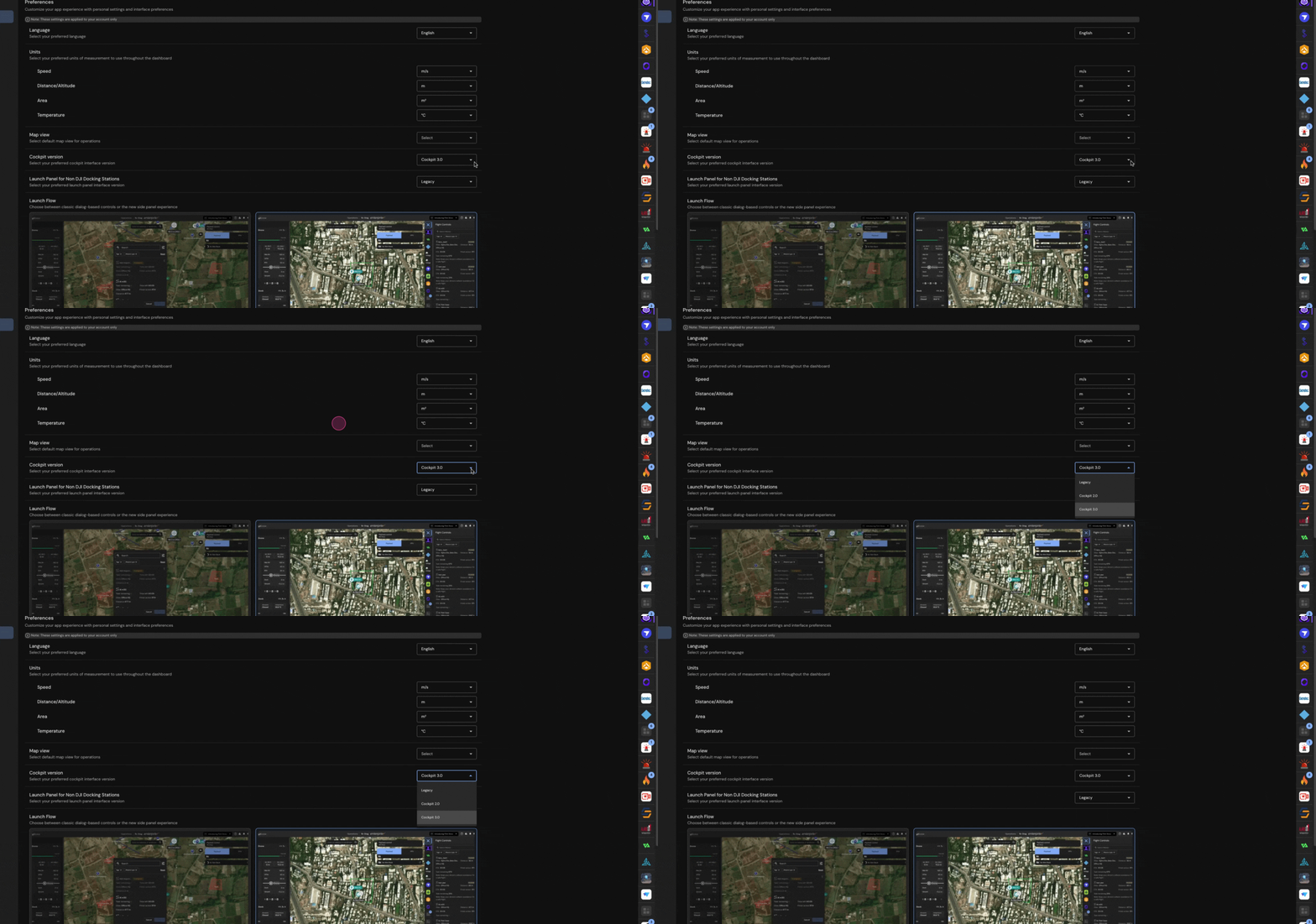
Pour activer Cockpit 3.0, accédez àParamètres de la plateforme, sélectionnerGénérale, faites défiler jusqu'àVersion Cockpit, et sélectionnezCockpit 3.0 dans le menu déroulant.
Que contient Cockpit 3.0
Sélecteur de périphérique
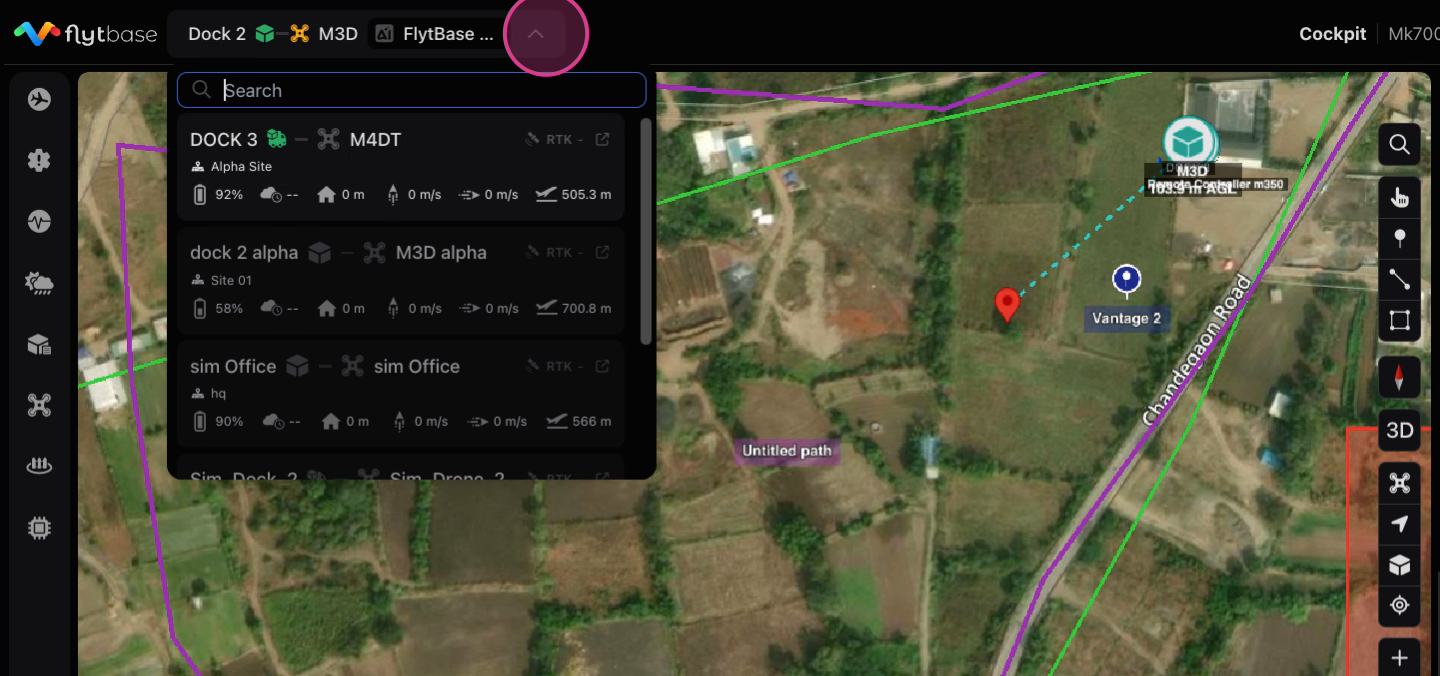
Cockpit 3.0 permet aux opérateurs de rechercher le Dock-Drone qu'ils souhaitent contrôler et surveiller à l'aide d'un onglet Device Picker. Dans la liste déroulante du sélecteur de périphérique, chaque carte affiche l'état de l'appareil (hors ligne/en ligne/actif), le site, la batterie, la latence, la vitesse, l'altitude et le correctif RTK/GPS — avant d'entrer le cockpit pour le Dock-Drone spécifique. Vous pouvez filtrer par site ou effectuer une recherche par nom. Les drones actifs et armés sont automatiquement déplacés en haut de la liste.
Disposition configurable
Cockpit 3.0 introduit unSélecteur de mode d'affichageavec trois modes distincts, et chaque mode enregistre indépendamment sa propre disposition afin que votre arrangement vous attende toujours lorsque vous revenez en arrière.
| Mode | Affichage principal |
|---|---|
| Diviser | Carte et vidéo côte à côte |
| Vidéo | La vidéo remplit l’écran ; carte en image dans l'image |
| Carte | La carte remplit l'écran ; flux vidéo collectés dans une fenêtre flottante |

Dans chaque mode, leles panneaux flottants peuvent être déplacés et redimensionnés. DansVue fractionnée, échangez les positions des panneaux Carte, Vidéo et Flux à l'aide deModifier la mise en page. De plus, n'importe quel flux de caméra peut être défini comme principal en sélectionnant lePasser au primairebouton.
Vidéo et caméras
Les flux FPV, Payload et Dock peuvent désormais être visualisés simultanément. Sur le flux Payload, les utilisateurs peuvent basculer entre les objectifs grand angle, zoom et thermiques à l'aide du sélecteur d'objectif. L'objectif actif et le niveau de zoom sont affichés sous forme de badge sur la vidéo
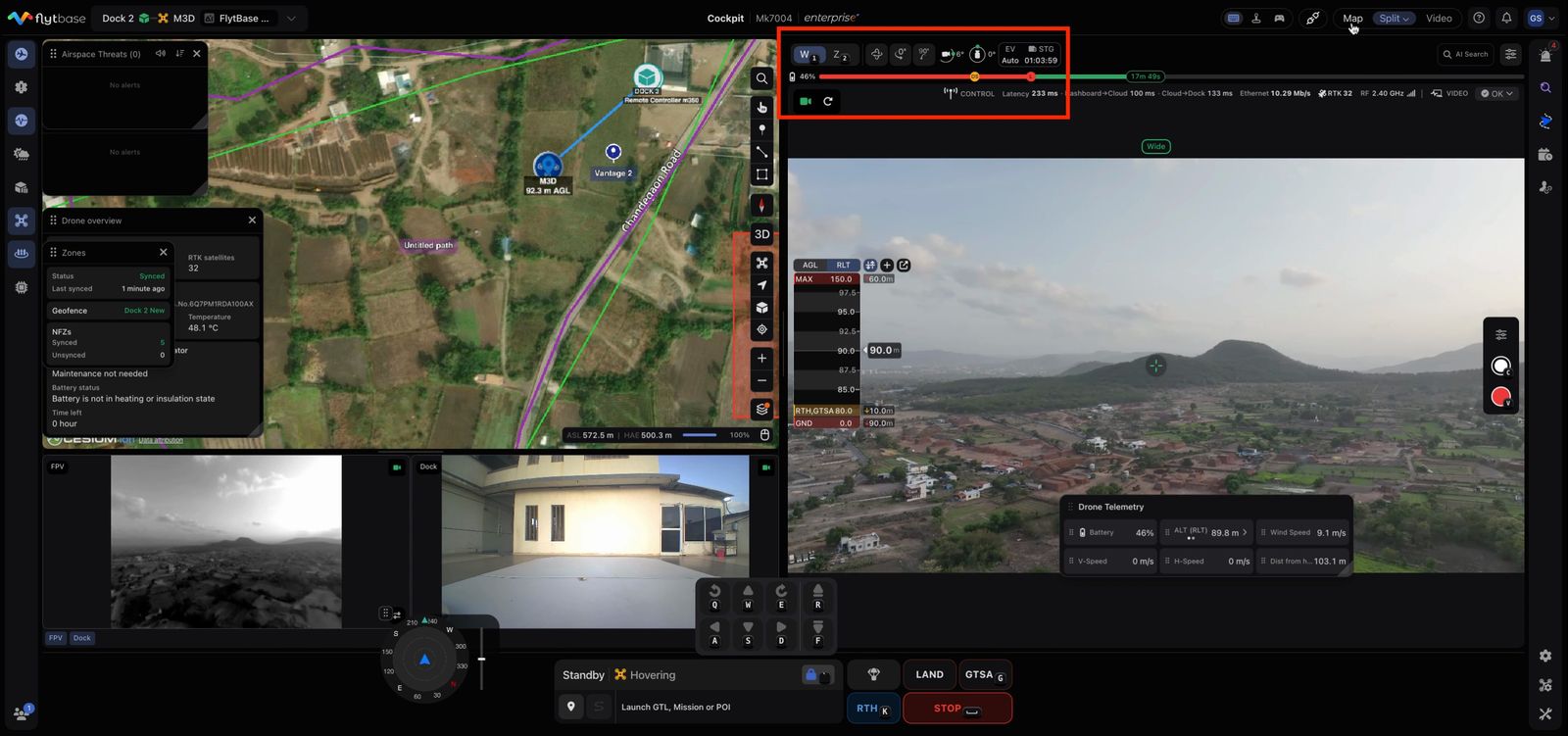
La capture de photos et l'enregistrement vidéo sont pris en charge, y compris les modes Single, Panorama et Night Light. Un indicateur de stockage affiche la capacité restante et la bordure vidéo clignote pour confirmer chaque capture.
Les accessoires de charge utile, notamment le haut-parleur, le projecteur et le capteur de gaz, peuvent être contrôlés directement depuis l'interface vidéo.
Une puce d'état vidéo indique l'état du flux comme OK, Dégradé, Mauvais ou Perdu, avec des détails supplémentaires sur la latence, le débit binaire, la résolution et le temps de gel.
Actions de vol
Cockpit 3.0 regroupe les principales actions de vol dans le même écran de fonctionnement. Les opérateurs peuvent lancer des missions Path et Grid, envoyer le drone vers un emplacement Go To, utiliser un point d'intérêt sur les configurations Dock 3 prises en charge et créer des itinéraires répétables via l'enregistrement de mission en direct.

Missionles flux de travail permettent aux opérateurs de parcourir, filtrer, lancer et reprendre les missions planifiées depuis Cockpit.
Aller à l'emplacementpermet aux opérateurs d'envoyer le drone vers un point sélectionné sur la carte ou vers des coordonnées saisies, avec des valeurs d'altitude et de vitesse configurables.
Point d'intérêt,disponible sur les opérations Dock 3 prises en charge, permet au drone d'orbiter autour d'un point sélectionné tout en gardant la caméra concentrée sur lui.
Enregistrement de mission en directpermet aux opérateurs de voler manuellement et de capturer des points de cheminement pendant le vol. Le chemin enregistré peut ensuite être sauvegardé en tant que mission répétable pour une utilisation future.
Ensemble, ces flux de travail font de Cockpit 3.0 plus qu'un simple écran de visualisation. Il devient le lieu où les opérateurs peuvent surveiller, décider et agir.
Commandes manuelles et raccourcis clavier
Cockpit 3.0 offre aux opérateurs plus de flexibilité dans la façon dont ils contrôlent le drone et la charge utile.
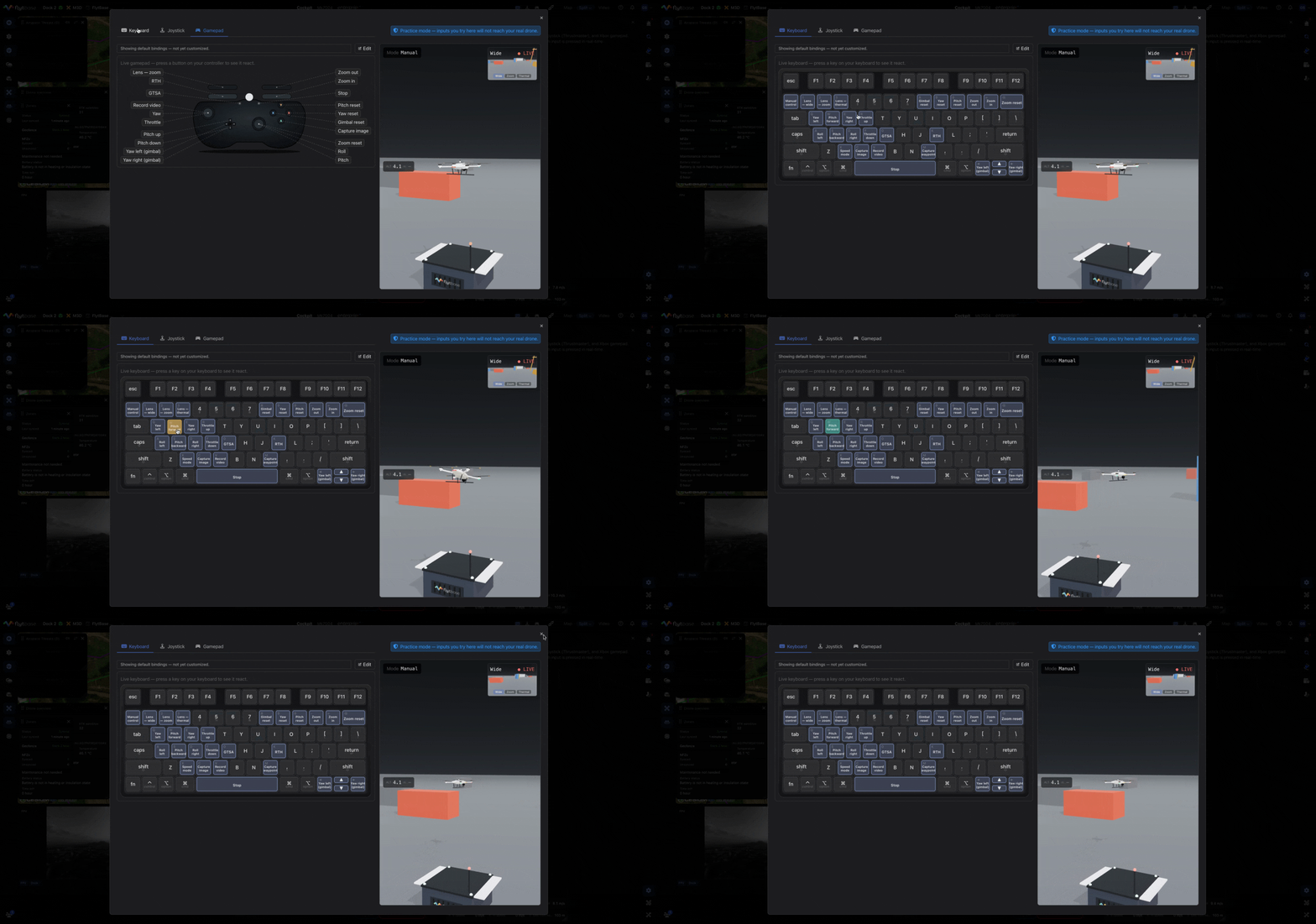
Les commandes du clavier, les entrées de la manette de jeu et les commandes du joystick Thrustmaster peuvent être mappées en fonction des préférences de l'utilisateur. Les opérateurs peuvent configurer les commandes de mouvement, les commandes du cardan, les actions de la caméra, le zoom, le changement d'objectif et les commandes de sécurité d'une manière qui correspond à leur style de fonctionnement.
Pour plus de sécurité de contrôle, l'entrée périphérique externe connectée peut également être désactivée. Lorsque cette option est activée, les commandes du clavier, de la manette de jeu ou des appareils Thrustmaster connectés n'atteignent pas le drone pour le contrôle du drone ou du contrôle de la charge utile.
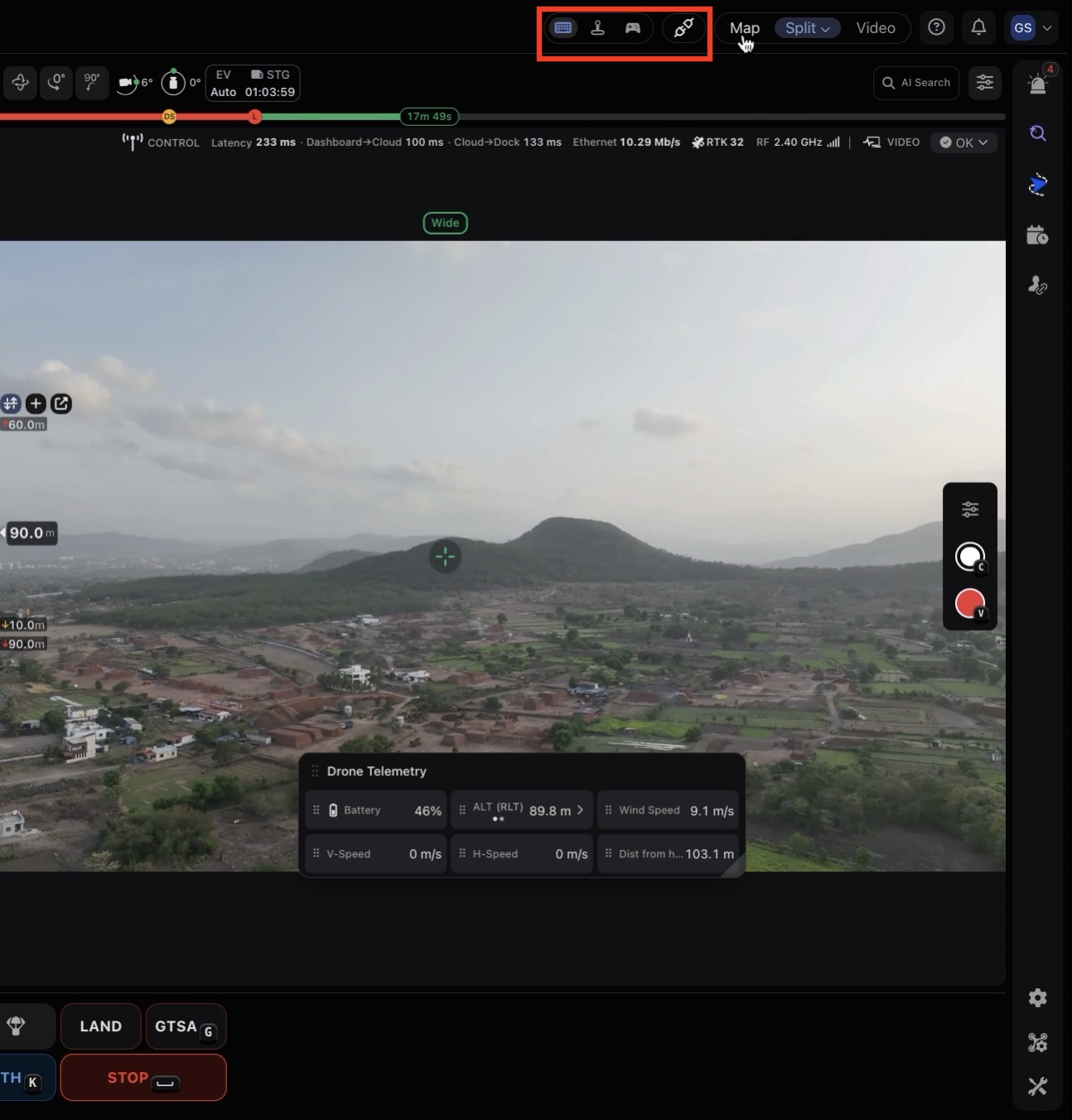
Un simulateur de vol 3D intégré dans l'écran Key Bindings vous permet de tester n'importe quelle configuration de contrôle, y compris les remappages, avant qu'elle n'atteigne un vrai drone.
Alarmes et enregistreur de mission en direct
Alarmes :les alarmes externes des capteurs connectés apparaissent dans un panneau dédié avec la source, la gravité (Faible/Moyenne/Élevée) et le type de réponse. Envoyez un drone pour répondre manuellement — sélectionnez le drone, examinez l'action, lancez — sans quitter le cockpit.
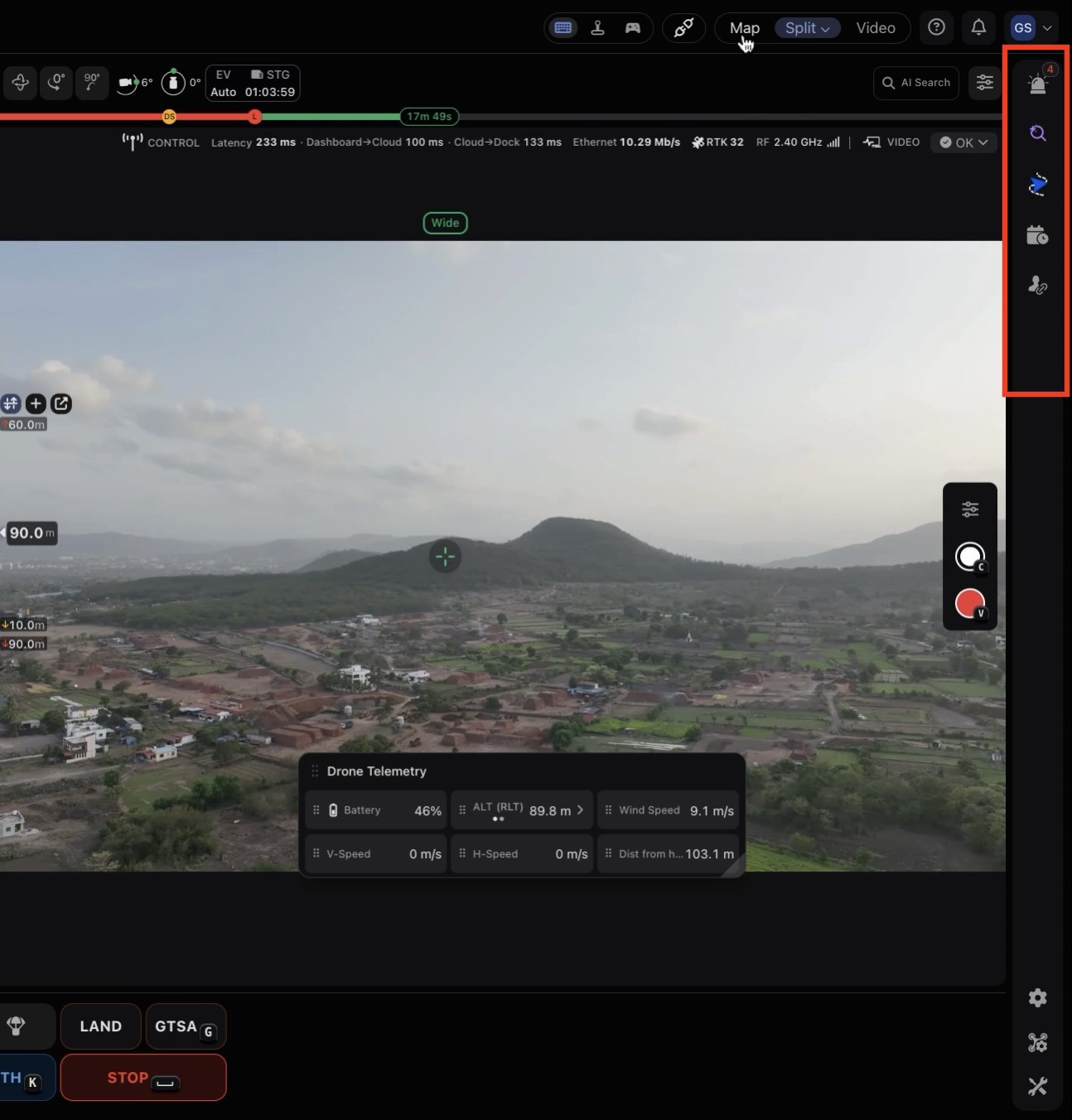
Enregistrement de mission en directest intégré : volez manuellement et capturez des points de cheminement au fur et à mesure pour créer une mission reproductible sans planification séparée.
Paramètres, contrôle du Dock et partage d'invités
Cockpit 3.0 réduit également le besoin de se déplacer entre différentes parties de la plate-forme pendant une opération active.
Les paramètres de l'appareil, la maintenance de l'appareil et les paramètres de la plate-forme qui étaient auparavant gérés à partir d'onglets séparés sont désormais accessibles directement depuis Cockpit.

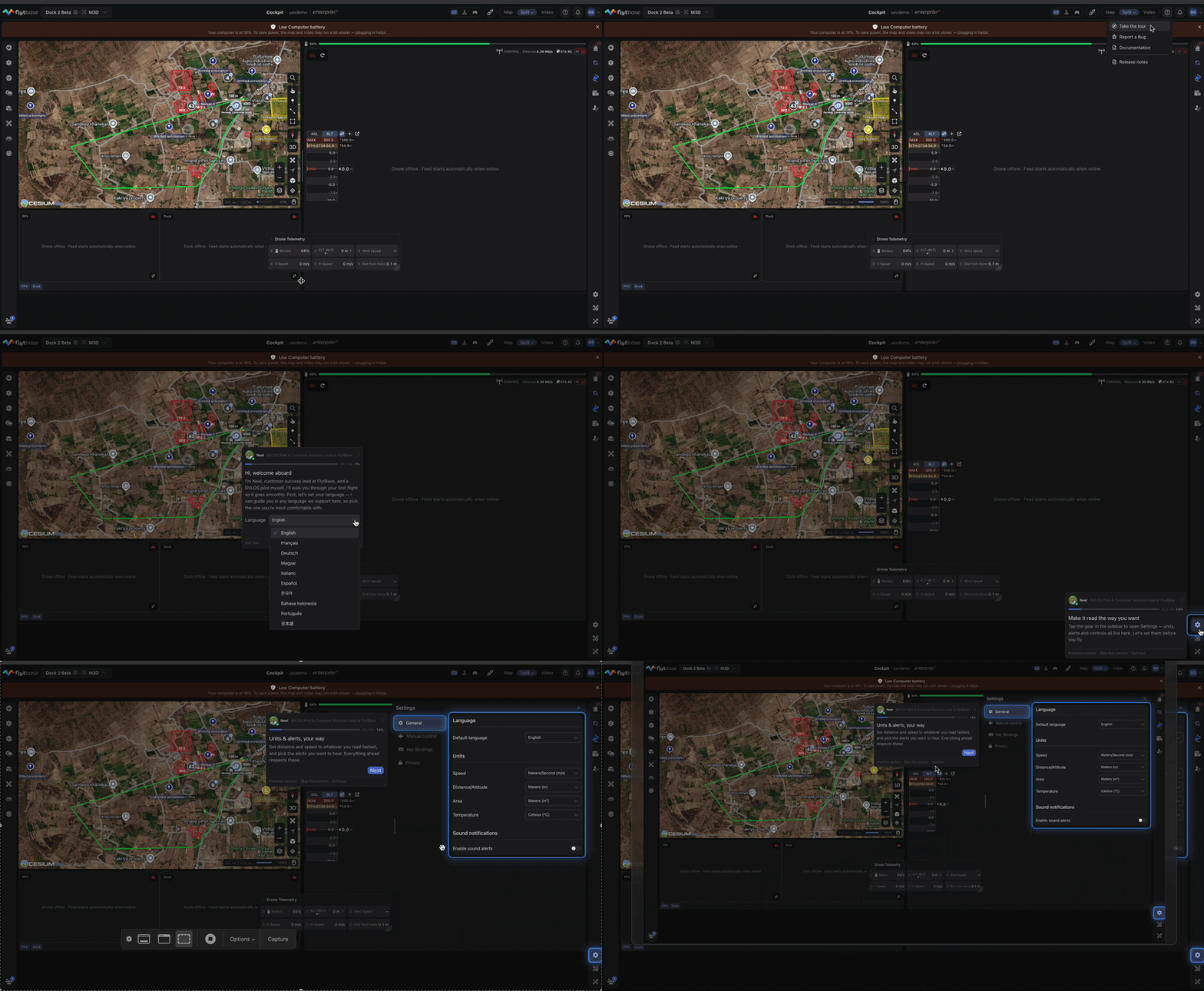
Préférences de l'opérateur :La langue, les unités, les notifications sonores (par type d'alerte), la sensibilité du contrôle manuel et les raccourcis clavier peuvent être configurés.
Paramètres de l'appareil :Altitudes RTH/GTSA/Max, distance maximale, évitement de collision, paramètres GTL par défaut, déclencheur d'enregistrement AI et comportement multimédia/streaming.
Présentation du quai et maintenance à distance :état du quai en direct (GPS/RTK, température, humidité, CVC, vent, électricité, réseau) et commandes matérielles directes (boîtier, tiges de chargement, chauffage/refroidisseur, mode silencieux, étalonnage RTK, stockage, redémarrage) — avec verrous de sécurité lorsque le drone est armé.
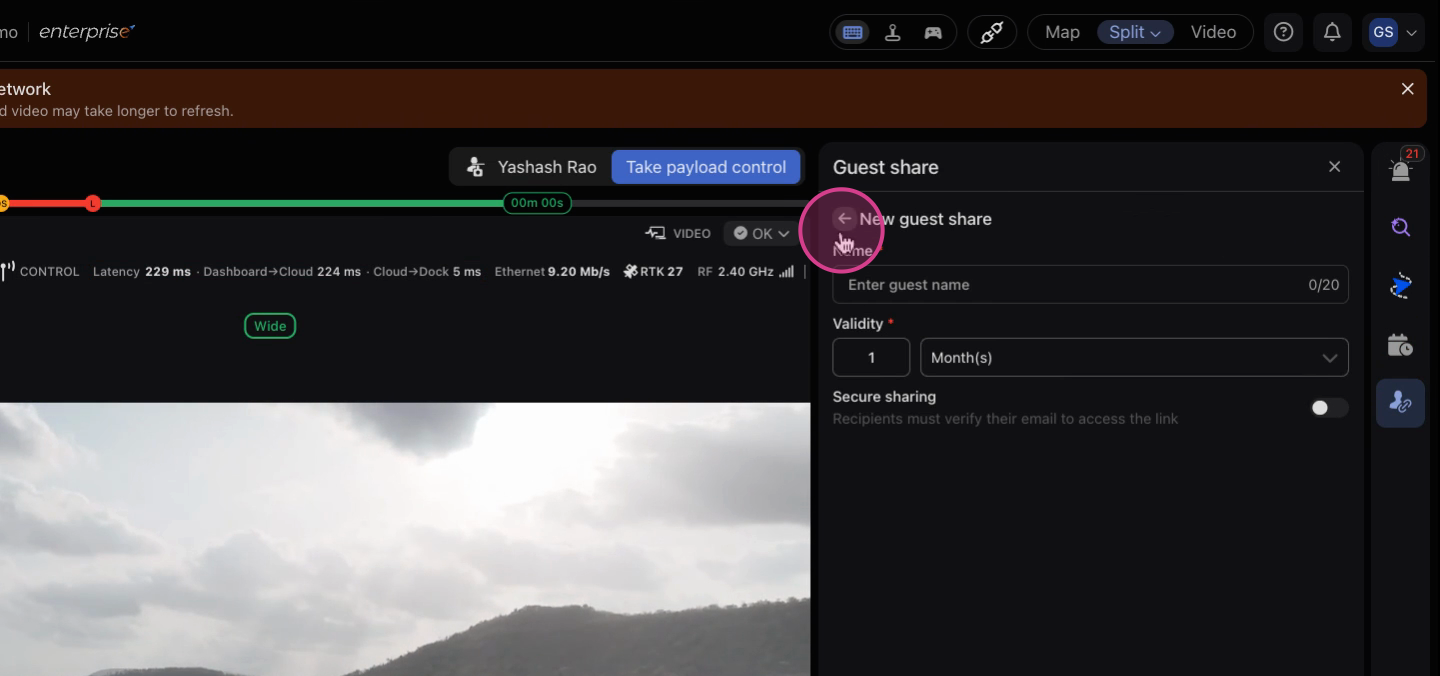
Partage des invités :générer un lien de visualisation en direct sécurisé pour les personnes extérieures à la plateforme. Définissez la période de validité, la vérification facultative des e-mails et les restrictions d'e-mails autorisées. Partagez via un lien, un code QR ou un e-mail.
Visite guidée
Une visite guidée intégrée est disponible à partir deAide > Faire le tour, fournissant une présentation pas à pas de l'interface en direct.
Was this helpful?