
Améliorations de la mission de grille
Plus de contrôle sur la façon dont les médias sont capturés lors des missions de grille.
Introduction
Les missions de grille sont traditionnellement conçues pour les flux de travail de cartographie, où la capture automatique d'images est requise pour générer des ensembles de données. En conséquence, la capture d’images était étroitement liée à l’exécution de la mission, le nombre d’images étant déterminé par des paramètres tels que l’altitude de vol et la zone de couverture.
Cependant, les missions en grille sont de plus en plus utilisées pour les opérations de patrouille, de sécurité et de drone en tant que premier répondant (DFR), où la capture continue d'images n'est pas toujours nécessaire et peut créer une surcharge de données inutile.
Cette mise à jour introduit plus de flexibilité dans la façon dont les médias sont capturés lors des missions de grille.

Ce qui a changé
Modes de caméra flexibles
Auparavant, les missions de grille étaient étroitement associées à la capture automatique d'images, optimisées principalement pour les flux de travail de cartographie.
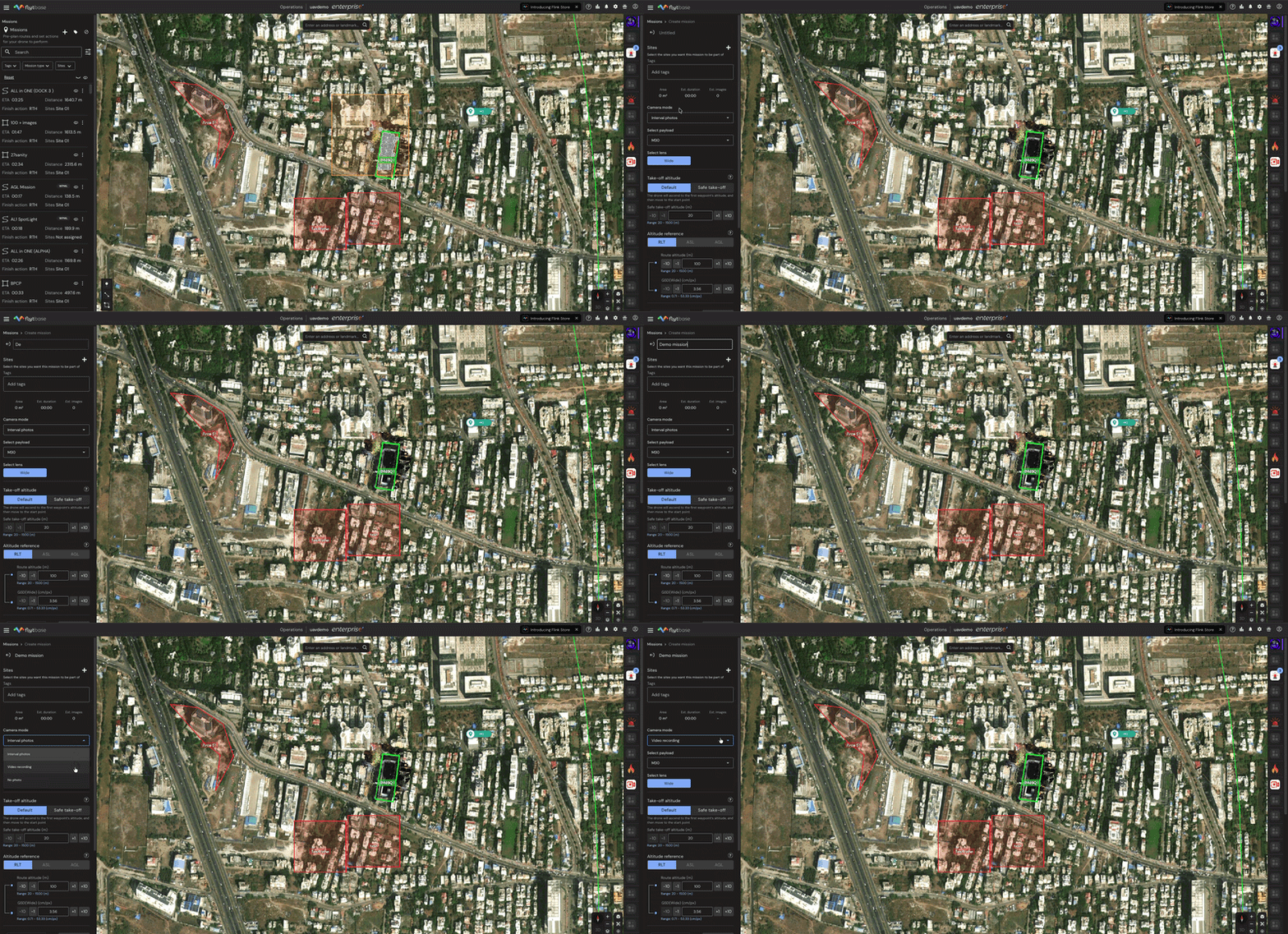
Vous pouvez désormais choisir la manière dont les médias sont capturés à l'aide de trois modes de caméra :
- Photos à intervallesCapturez automatiquement des images à des intervalles définis en fonction des paramètres de mission tels que l'altitude et le chevauchement. Idéal pour les flux de travail de cartographie et de photogrammétrie.
- Enregistrement vidéoEnregistrez des vidéos en continu tout au long de la mission. Cela supprime le besoin de démarrer manuellement l’enregistrement et convient mieux aux opérations de patrouille et de surveillance.
- Aucune photoExécutez la mission de grille sans capturer d'images ou de vidéos. Utile pour les patrouilles basées sur un itinéraire ou les scénarios dans lesquels la capture multimédia n'est pas requise.
Exigence de sélection de la charge utile
La sélection du mode caméra est désormais liée à la configuration de la charge utile.
Une fois que vous avez sélectionné un mode appareil photo, vous devez également choisir le mode approprié.charge utile.Cela garantit que la mission est configurée avec le contexte matériel correct pour le comportement multimédia sélectionné.
Comment utiliser
- Aller àMissions → Créer une mission
- SélectionnerMission de grille
- Définissez votre zone de mission sur la carte
- Dans le panneau de gauche, localisezMode appareil photo
- Choisissez-en un en fonction de votre cas d'utilisation :
- Photos à intervallespour cartographier les flux de travail
- Enregistrement vidéopour l'enregistrement de patrouille
- Aucune photopour surveillance ou patrouille de route
- Sélectionnez le correspondantcharge utile et objectif
- Configurer d'autres paramètres (altitude, paramètres d'itinéraire, etc.)
- Enregistrez et exécutez la mission
Ce que cela signifie
- Utilisez des missions de grille dans les flux de travail cartographiques et opérationnels
- Réduisez la capture de données inutiles lors des missions de surveillance
- Permettre un enregistrement vidéo cohérent et automatisé pour les opérations de patrouille
Résumé
Les missions de grille sont désormais plus flexibles et mieux alignées sur l'utilisation réelle, prenant en charge à la fois la capture de données et les opérations basées sur les patrouilles sans frais inutiles.
Was this helpful?