
Streaming de caméra externe + mises en page Video Wall
Intégrez des caméras externes dans FlytBase Video Wall pour une surveillance complète.
Le problème
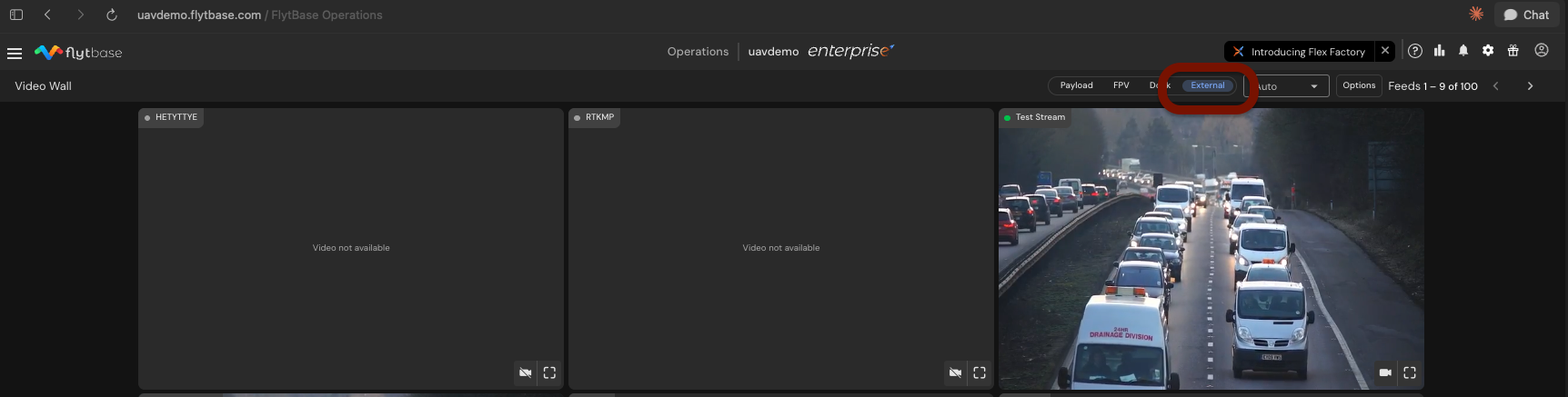
FlytBase affichait auparavant uniquement les flux vidéo des drones. Les opérateurs disposant d'une infrastructure de caméras existante (bâtiment de vidéosurveillance, caméras périmétriques ou flux de surveillance fixes) ont dû utiliser des interfaces distinctes pour surveiller celles-ci parallèlement aux opérations de drones. Cette vision partagée rendait plus difficile le maintien d’une pleine conscience de la situation pendant les missions.
Présentation des fonctionnalités
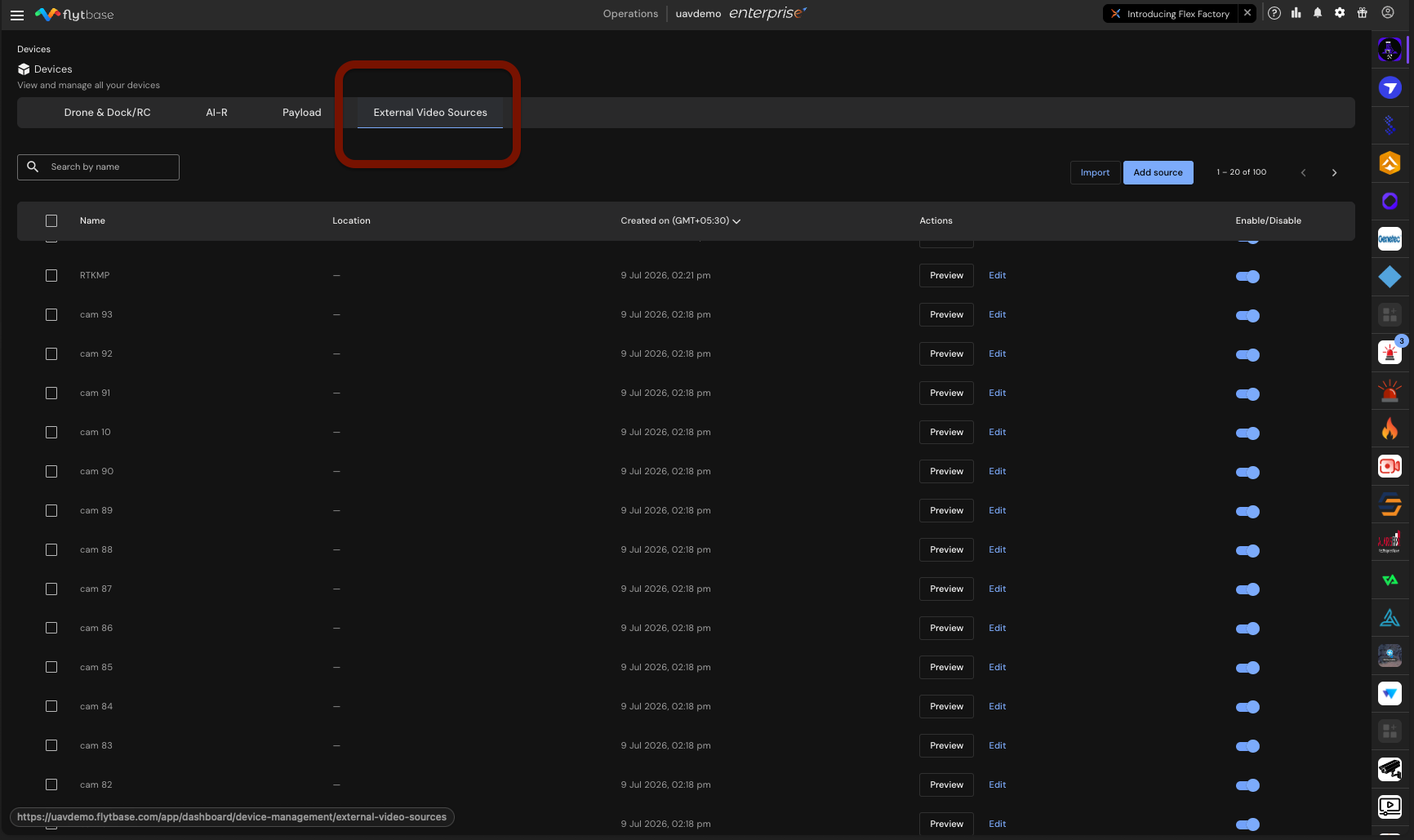
FlytBase prend désormais en charge l'intégration de caméras fixes externes dans la plateforme. Les sources vidéo externes apparaissent aux côtés des flux de drones en direct sur le Video Wall. Les contrôles de mise en page permettent aux opérateurs de choisir les tailles de grille, de réorganiser les vignettes et de mettre en avant des flux spécifiques.
Pourquoi c'est important
Cette intégration consolide tous les flux vidéo, drone et caméra fixe, dans une seule interface. Les opérateurs surveillant des chantiers de construction, des installations industrielles ou des périmètres de sécurité n'ont plus besoin de basculer entre les systèmes. La visibilité unifiée réduit le temps de réponse et simplifie les flux de travail de surveillance multi-sources.
Procédure pas à pas
Étape 1 : ajouter des caméras manuellement
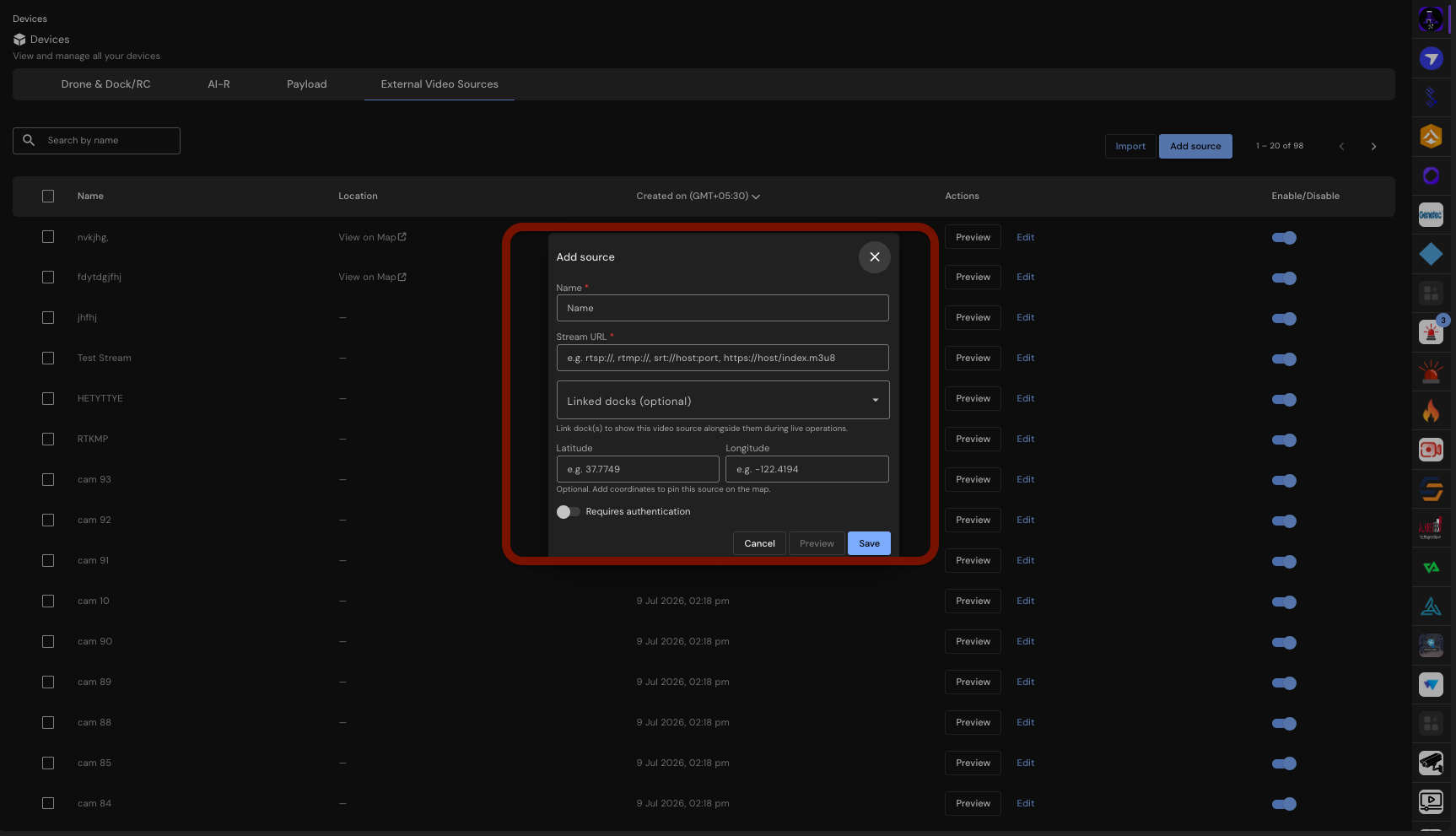
Accédez àVerkos IA > Pointeurs de siteset sélectionnezAjouter une source. Entrez le nom de la caméra, l'URL du flux et les coordonnées facultatives.
Étape 2 : Ajout groupé de caméras avec importation CSV
Pour les déploiements importants, préparez un fichier CSV avec les détails de la caméra et téléchargez-le. Le système signale toutes les erreurs rencontrées lors de l'importation.
Étape 3 : Intégrer à Milestone XProtect
Si vous utilisez Milestone XProtect, découvrez automatiquement et importez les caméras directement depuis le serveur VMS. Cela simplifie l’intégration pour les organisations utilisant déjà XProtect.
Étape 4 : Personnalisez la mise en page de votre Video Wall
Sélectionnez une disposition de grille : Auto, 2x2, 3x3 ou 4x4. Faites glisser les vignettes pour réorganiser les flux et mettre en lumière des caméras spécifiques pour hiérarchiser les vues critiques.
Étape 5 : Gérez et contrôlez vos caméras
Dans leSources vidéo externes, activez ou désactivez les caméras selon vos besoins. Les paramètres de configuration sont conservés lorsqu'une caméra est désactivée.
Contraintes et exigences
| Composante | Détails |
|---|---|
| Types de flux | RTSP, RTSPS, RTMP, RTMPS, SRT, HLS |
| Capacité | Jusqu'à 100 caméras par organisation |
| Informations d'identification de la caméra | En option par caméra ; stocké crypté |
| Adresses SRT | Doit inclure un numéro de port |
| Adresses HLS | Doit pointer vers un.m3u8liste de lecture |
| Intégration VMS | Milestone XProtect (nécessite une adresse API Gateway et un utilisateur de base) |
| Video Wall Mises en page | Automatique, 2x2, 3x3, 4x4 |
| Persistance de la mise en page | Mémorisé par navigateur, pas par compte |
Accéder
Le streaming de caméras externes et les mises en page Video Wall sont disponibles pour les organisations disposant dusources_vidéo_externesindicateur de fonctionnalité activé. Contactez votre produit FlytBase ou votre équipe d'ingénierie pour activer le drapeau. Cette fonctionnalité est disponible sur demande et n'est pas activée par défaut.
Was this helpful?