
Intelligence de couverture (bêta)
Sachez ce que vos drones ont réellement vu, et pas seulement où ils ont volé.
Le problème
Les journaux de vol vous indiquent où est allé un drone. Ils ne vous disent pas ce que sa caméra a observé. Un drone peut survoler directement un point de contrôle alors que sa caméra pointe dans la direction opposée – et aujourd’hui, il n’y a aucun moyen de le savoir.
Les opérateurs de sécurité ayant des engagements SLA sont confrontés à cette lacune chaque jour. Lorsqu'un client demande « mon périmètre a-t-il été inspecté la nuit dernière ? », la meilleure réponse disponible est le nombre de vols et le nombre total d'heures – une mesure proxy qui ne dit rien sur la couverture visuelle réelle. Il n’existe aucune preuve spatiale, aucun moyen d’identifier les angles morts et aucune preuve que les points de contrôle critiques ont reçu l’attention promise.
Coverage Intelligence comble cette lacune.
Avant de commencer
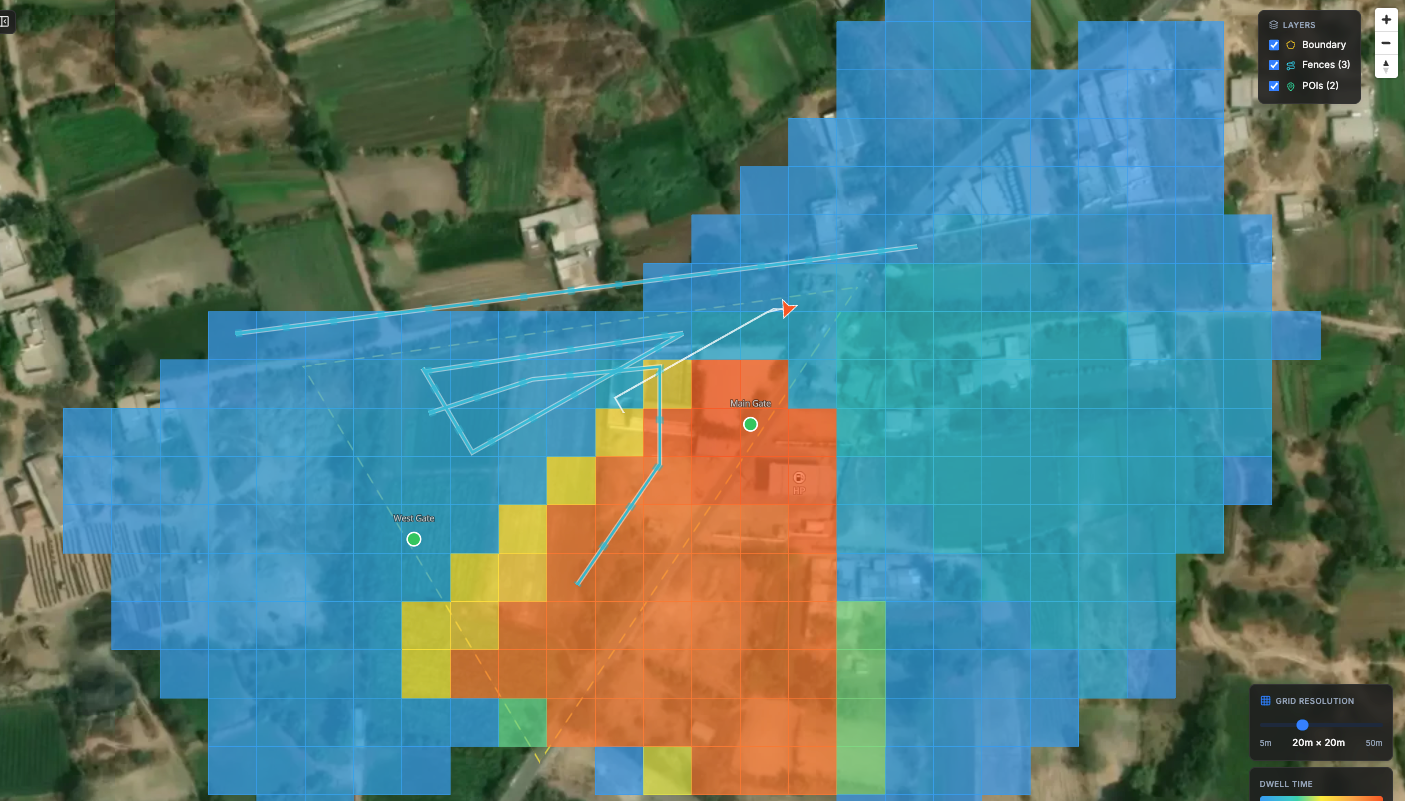
Coverage Intelligence calcule le champ de vision projeté au sol de la caméra à partir de la télémétrie du journal de vol et le visualise sur une carte. Au lieu d'une ligne de trajectoire de vol, vous voyez la zone réelle observée par la caméra – sous forme de superposition de couverture montrant ce qui a été vu et ce qui a été manqué, ou sous forme de carte thermique de temps d'arrêt montrant combien de temps chaque zone a retenu l'attention de la caméra.
Vous définissez ce qui compte (les limites de votre site, les clôtures périmétriques, les points de contrôle critiques) et le système évalue en permanence si ces zones bénéficient de la couverture requise par votre SLA. Lorsqu'il est temps de créer un rapport, vous générez un PDF qui montre à votre client exactement ce qui a été inspecté, dans quelle mesure et où se trouvent les lacunes.
Comment accéder
Accédez à l'URL de votre organisation avec /coverage-intelligence/ ajouté :https://.flytbase.com/coverage-intelligence/
La barre oblique finale est obligatoire. Sans cela, la page ne se chargera pas. Une entrée de navigation dédiée arrive – pour l’instant, utilisez l’URL directe.

Configuration de votre site
Un assistant de configuration intégré au produit s'exécute lors de la première visite sur un nouveau site et vous guide à travers quatre étapes.
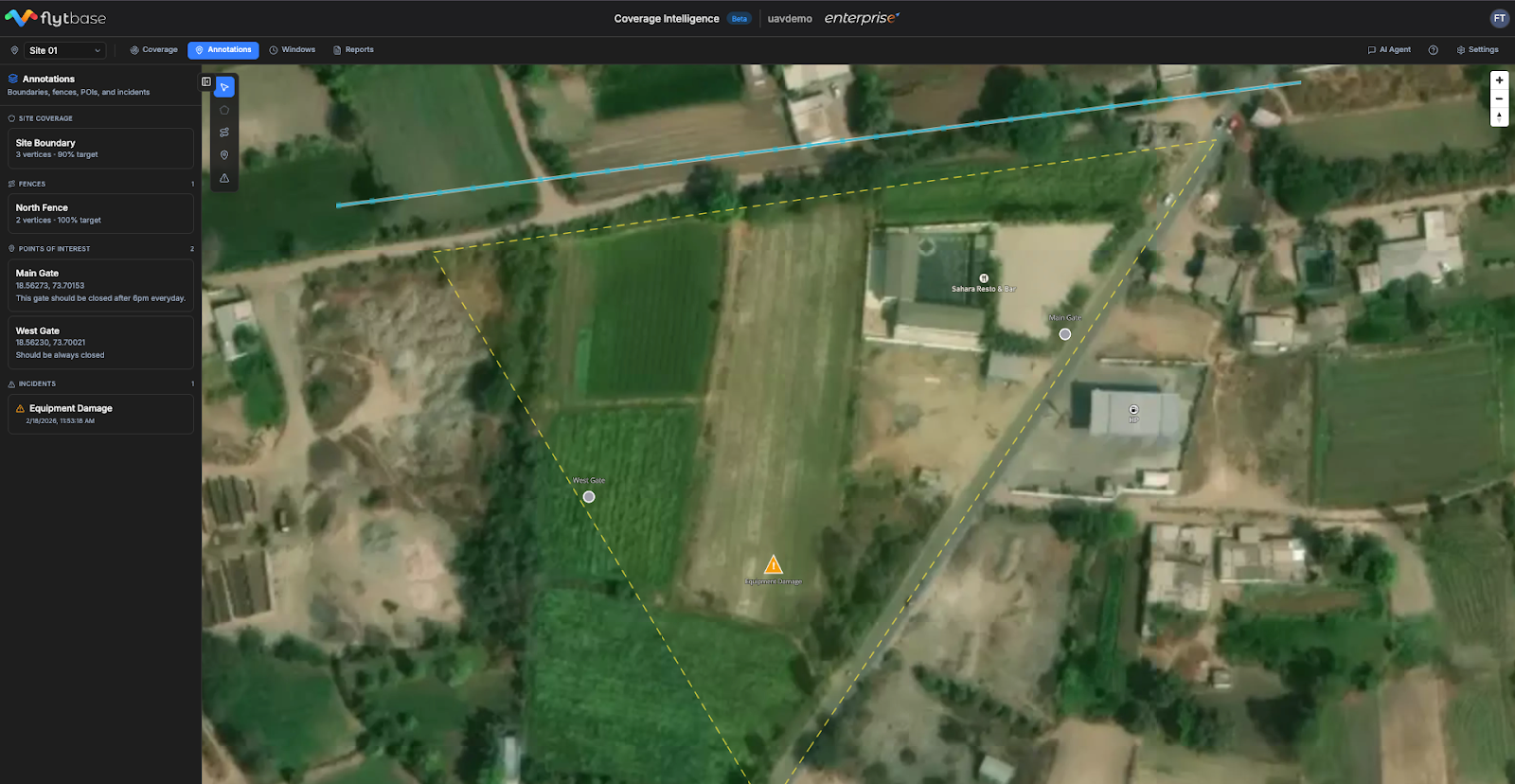
Dessinez les limites de votre site. Il s'agit de la zone dont vous êtes contractuellement responsable : le polygone par rapport auquel le pourcentage de couverture global est mesuré. Définissez un objectif (par exemple, une couverture de 90 %) et le système vous dira si vous l'atteignez.
Marquez vos points critiques. Déposez des épingles de POI à des endroits qui nécessitent une attention particulière : portails, parkings, salles de générateurs, actifs de grande valeur. Chacun reçoit un nom, un objectif de temps de séjour (combien de temps la caméra doit l'observer) et des notes d'inspection facultatives décrivant ce qu'il faut rechercher. Ce sont les points de contrôle que votre SLA nomme probablement explicitement.
Tracez vos lignes de clôture. Dessinez des polylignes le long des clôtures périmétriques qui nécessitent une inspection régulière. Le système mesure le pourcentage de chaque clôture qui était visuellement couvert et met en évidence exactement où se trouvent les angles morts, au mètre près.
Confirmez vos fenêtres déroulantes. Le système crée automatiquement des fenêtres d'évaluation quotidiennes (24 heures), hebdomadaires (7 jours) et mensuelles (30 jours). Celles-ci définissent les périodes par rapport auxquelles votre couverture est mesurée. Personnalisez-les en fonction de votre cadence de reporting : ajoutez une fenêtre de travail de 12 heures, un cycle bihebdomadaire, selon ce qui convient à votre opération.
Une fois la configuration terminée, si des données de vol historiques existent, le système exécute immédiatement une analyse de couverture afin que vous voyiez des résultats réels dès le premier jour.
Visualisation de la couverture
Sélectionnez un site, choisissez vos drones et votre plage horaire, puis appuyez sur Tout calculer. Le système traite chaque vol dans la fenêtre et affiche les résultats sur la carte.
Le mode Fréquence affiche une carte thermique de temps de séjour. Les couleurs froides indiquent les zones sur lesquelles la caméra est passée brièvement (2 à 4 secondes en transit). Les couleurs chaudes indiquent une attention soutenue de l’inspection (20 à 60+ secondes d’observation). Cela sépare naturellement les couloirs de transit du travail d’inspection proprement dit – aucun filtrage n’est nécessaire.
Passez la souris sur n'importe quelle cellule de la grille pour voir son temps de séjour accumulé, combien de vols ont contribué à la couverture et quand il a été observé pour la dernière fois. Cliquez sur une cellule pour retracer les vols spécifiques qui l'ont couverte.
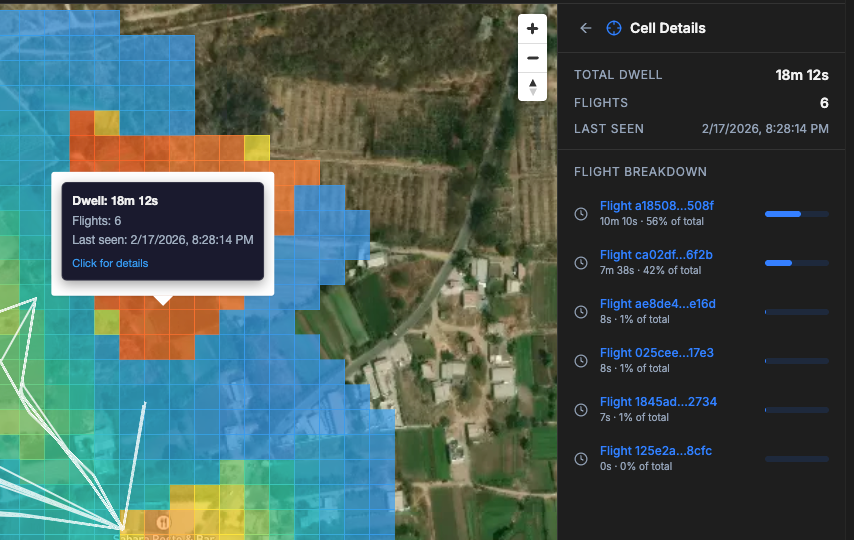
La résolution de la grille est réglable via un curseur (cellules de 5 à 50 m, 10 m par défaut). Des cellules plus petites donnent de la précision ; des cellules plus grandes donnent une vue d’ensemble plus claire et de meilleures performances sur de longues plages de temps.
Suivi de la conformité
Une fois vos annotations définies et votre couverture calculée, le système évalue simultanément la conformité sur toutes vos fenêtres glissantes.
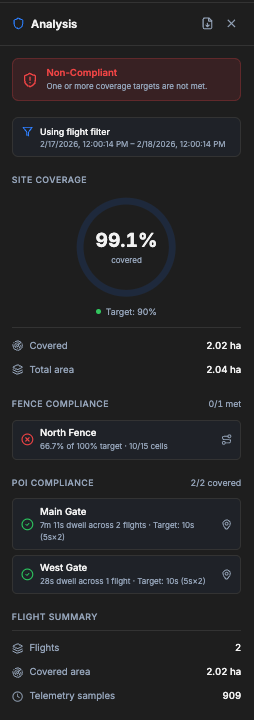
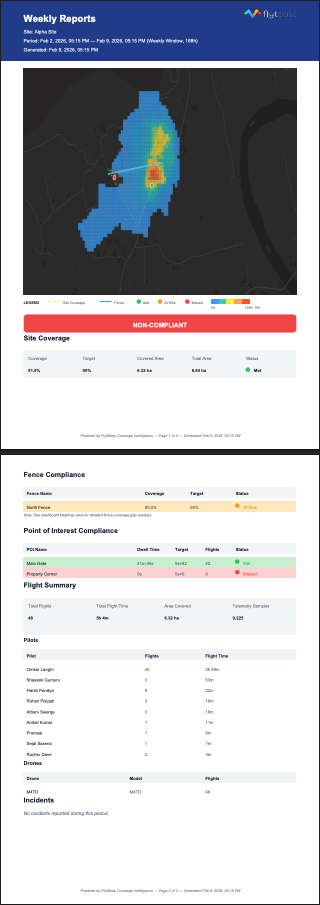
Limite du site : pourcentage de votre zone limite qui a reçu une couverture de caméra dans la fenêtre. Comparé à votre objectif avec un indicateur clair atteint/à risque/manqué.
Clôtures : Pourcentage de couverture linéaire pour chaque clôture – quelle fraction de la ligne de clôture a été observée. Les angles morts (sections consécutives sans couverture) sont identifiés par emplacement et longueur. En mode fréquence, la ligne de clôture elle-même est colorée en fonction du temps de séjour : les sections rouges ont bénéficié d'une attention soutenue, les espaces n'en ont reçu aucune.
Points d'intérêt : temps d'arrêt accumulé pour chaque POI par rapport à sa cible. Un POI avec un objectif quotidien de 60 secondes qui n'a reçu que 12 secondes d'observation est immédiatement signalé.
Rapports
Les données de couverture ne sont utiles que si vous pouvez les partager avec votre client. Le système de reporting génère des documents PDF à partir de votre couverture calculée.
Créez des modèles de rapport qui définissent la fenêtre continue à évaluer, les types d'annotations à inclure (limite, clôtures, POI, incidents) et qui les reçoit. Un « rapport client quotidien » peut couvrir le respect des limites et des clôtures au cours des dernières 24 heures. Un « examen interne hebdomadaire » peut tout inclure.
Important : Le rapport capture toutes les données de couverture actuellement calculées sur la carte. Calculez d’abord votre couverture pour la plage horaire pertinente, puis générez le rapport. Si rien n'est calculé, le rapport affichera des annotations mais pas de superposition de carte thermique.
Chaque rapport comprend un instantané de la carte de couverture avec superposition de cartes thermiques, des tableaux de conformité par annotation avec des indicateurs rencontrés/manqués, un résumé des vols (vols totaux, heures, pilotes, drones) et tous les incidents enregistrés au cours de la période. Le format est conçu pour être adressé directement à un client de sécurité d'entreprise comme preuve de couverture de patrouille.
Agent IA
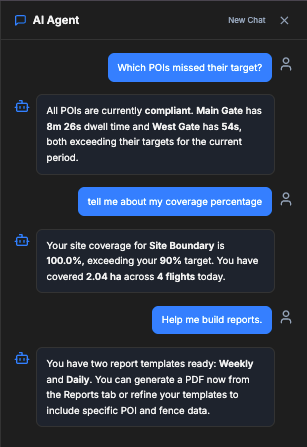
Un assistant IA est intégré au tableau de bord. Il peut répondre aux questions sur vos données de couverture, vérifier l'état de conformité et vous aider à naviguer sur la plateforme.
Posez-lui des questions telles que "Quels POI ont raté leur cible aujourd'hui ?", "Montrez-moi toutes les zones sans couverture cette semaine" ou "Aidez-moi à créer des rapports". L'agent lit les données de votre tableau de bord en direct et peut manipuler la carte (zoomer sur les zones à problèmes, basculer entre les couches, changer de vue) pour vous montrer les réponses visuellement, pas seulement sous forme de texte.
L'agent connaît également les fonctionnalités de la plateforme et peut vous guider dans des workflows que vous n'avez pas encore essayés.
Limites actuelles
Coverage Intelligence est en version bêta. Quelques choses à savoir :
Les données du cardan sont approximatives. L’API du journal de vol n’inclut pas encore la télémétrie de tangage et de lacet du cardan. Le système suppose un angle de caméra fixe de 45° vers le bas, le cardan étant orienté dans la même direction que le drone. Il s’agit d’une approximation raisonnable pour les opérations de patrouille typiques, mais cela signifie que l’empreinte de couverture est estimée et non exacte. Lorsque la télémétrie du cardan est ajoutée au pipeline du journal de vol, le système utilise l’orientation réelle de la caméra – aucune action n’est requise de votre part.
Caméra large uniquement. Les FOV des caméras thermiques et zoom ne sont pas calculés dans cette version. La couverture représente ce que la caméra grand angle a observé.
Terrain plat supposé. L'altitude est mesurée par rapport à la station d'accueil. Sur les sites présentant des dénivelés importants, les projections de couverture peuvent être légèrement surestimées ou sous-estimées dans les zones vallonnées.
Quelle est la prochaine étape
La télémétrie réelle du cardan est l’amélioration la plus prioritaire : elle rendra les projections de couverture beaucoup plus précises. La prise en charge des caméras thermiques et à zoom, la livraison automatique programmée de rapports et les analyses intersites sont sur la feuille de route.
Pour commencer
Vous pouvez visiter les vidéos tutorielles suivantes :
Was this helpful?