
Puntatori del sito: insegna a Verkos a rilevare eventuali errori nel tuo sito
Il problema dell'intelligenza artificiale che non riconosce il tuo sito
Il sistema che fa volare un sito il primo giorno lo esegue allo stesso modo un anno dopo. Nel frattempo, l'operatore che lo gestisce ha trascorso l'anno imparando ogni sfumatura del terreno.
Parte di questa conoscenza non entra mai nel modello:
- Di notte, un pozzo pieno d’acqua emana la stessa impronta termica di uno stagno poco profondo
- Un capannone di manutenzione può condividere lo stesso profilo di un veicolo parcheggiato dall'altitudine del drone
- Le strutture specifiche del tuo sito non vengono visualizzate in nessun set di dati di addestramento generale, quindi Verkos le abbina a ciò a cui somigliano di più e attiva un avviso
L'operatore lo respinge. Al volo successivo, si accende di nuovo. Ad ogni volo successivo, la stessa cosa. Il falso rilevamento non si ferma mai perché non c'è modo di reinserire nel sistema ciò che l'operatore sa.
La conoscenza del sito rimane intrappolata nella loro testa. L'intelligenza artificiale non diventa più nitida. Il flusso di avvisi rimane rumoroso.
Site Pointers colma questa lacuna.
Un canale di feedback che entra direttamente nel modello
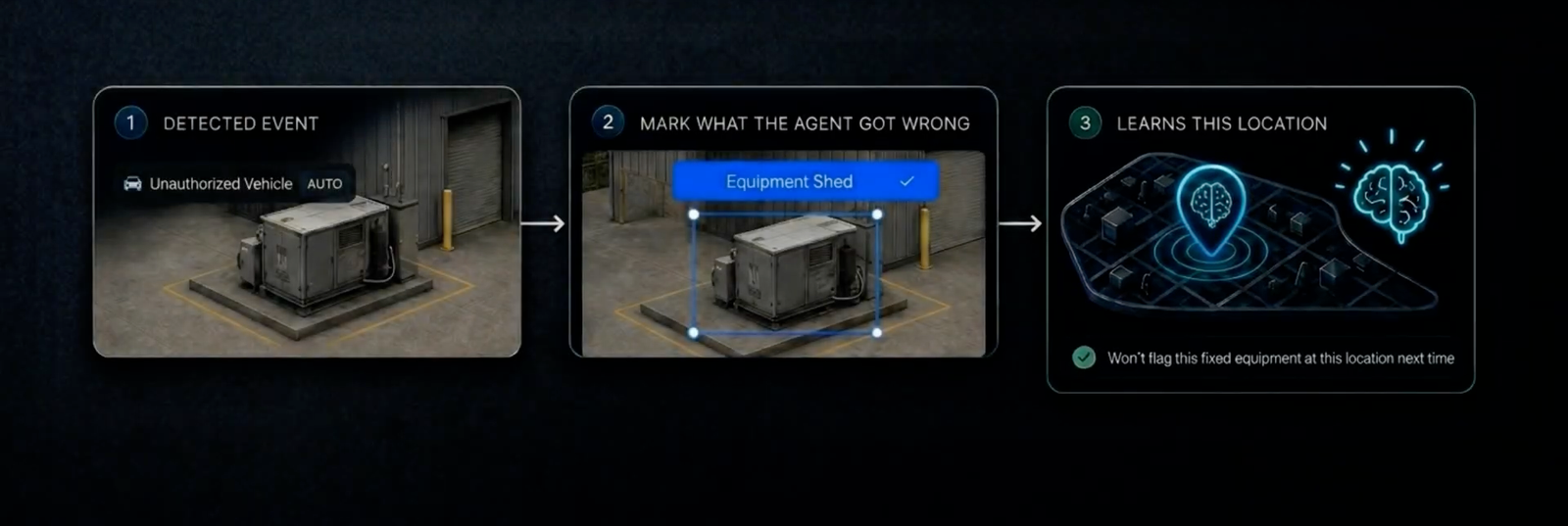
Quando Verkos Detect Anything legge un oggetto del sito in modo errato, ora hai un modo diretto per correggerlo. Apri l'immagine, disegna un riquadro attorno all'oggetto classificato erroneamente, etichetta ciò che è effettivamente e salva. Tale correzione si lega alla posizione GPS dell'immagine sorgente e si applica a ogni volo futuro che passa entro un raggio di 100 m da quel punto.
L'insegnamento dura un attimo. Il risultato viene portato avanti in modo permanente, senza riqualificazione, senza ticket di supporto, nessuno al di fuori del tuo team.
Troverai i Puntatori del sito come una nuova scheda nella pagina AI Verkos, insieme alle Missioni intelligenti e agli Agenti.
Come si generalizza la correzione
Ciascun puntatore è geograficamente limitato a un raggio di 100 m attorno alla posizione GPS dell'immagine sorgente. All'interno di tale raggio, Verkos applica la correzione indipendentemente da come il drone è arrivato lì:
- Missioni waypoint
- Vai alla posizione
- Voli manuali
- Qualsiasi tipo di missione futura che porti un drone nell'area
Aggiunta di un puntatore
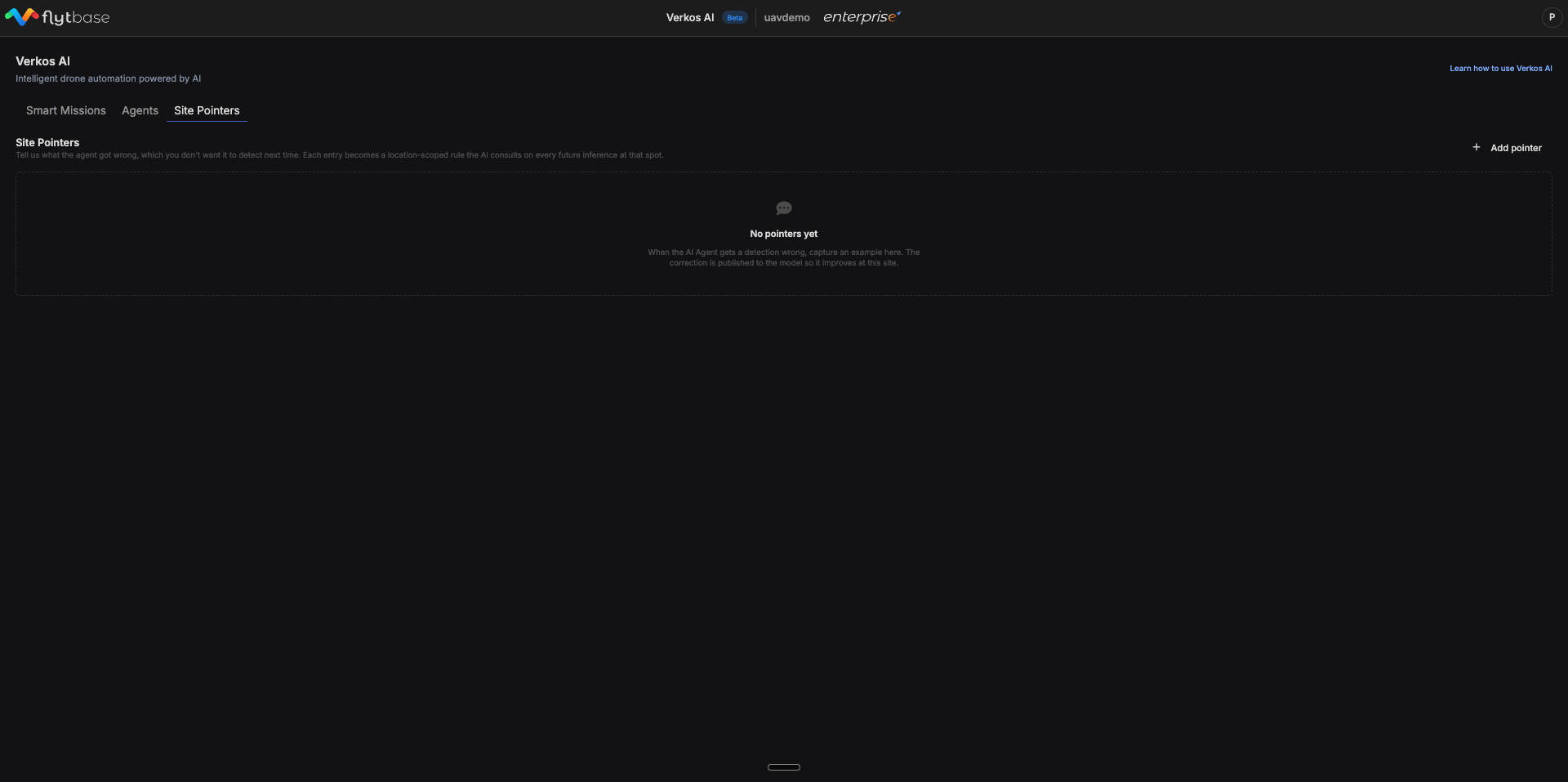
Passaggio 1: apri Puntatori sito e fai clic su Aggiungi puntatore
Vai aVerkos AI → Puntatori del sito, quindi fare clic su+ Aggiungi puntatorein alto a destra.
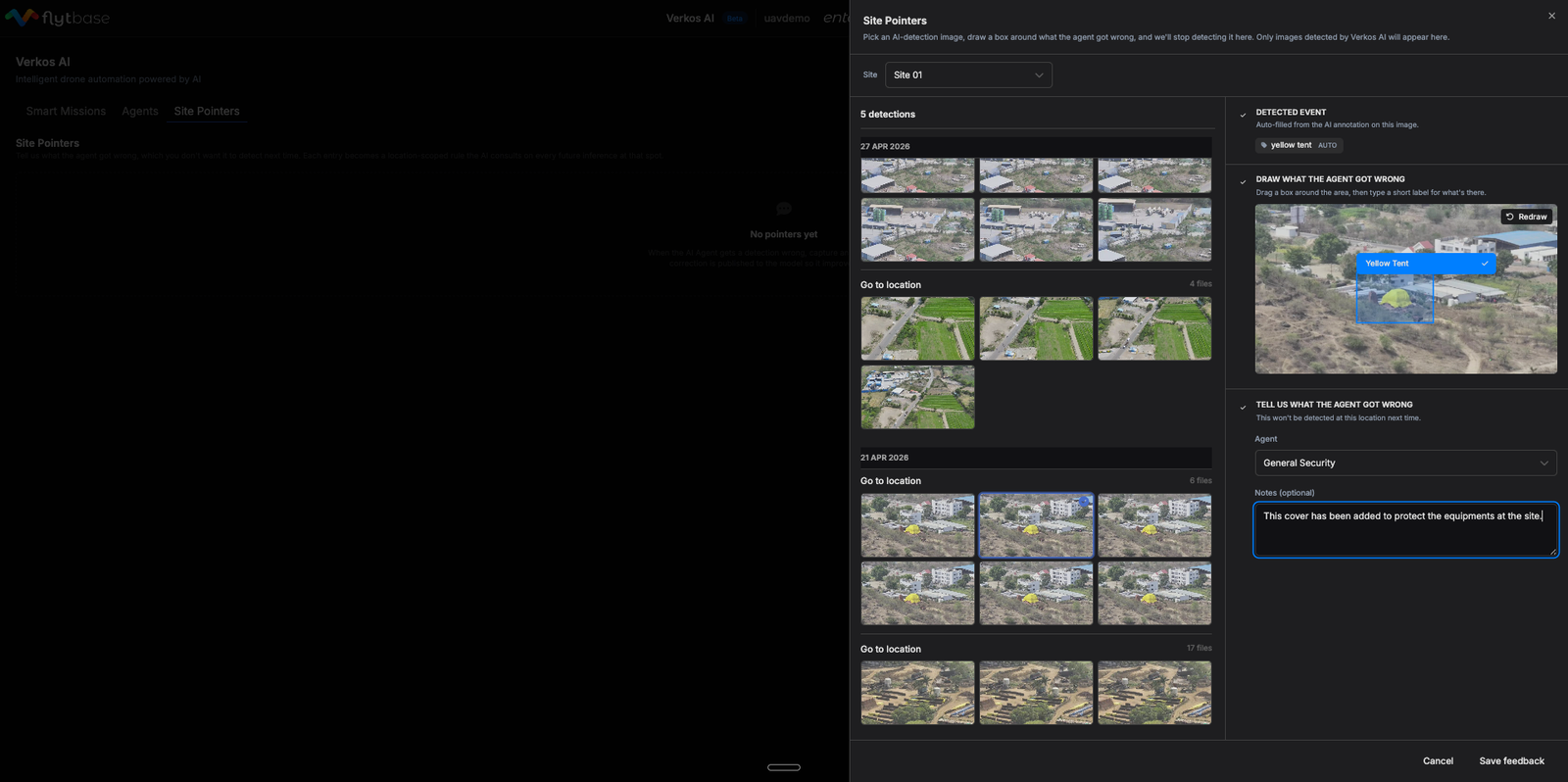
Passaggio 2: seleziona il sito e scegli un'immagine
Scegli il sito dal menu a discesa. Il selettore immagini mostra i rilevamenti precedenti effettuati dall'agente Verkos Detect Anything presso quel sito, raggruppati per data e posizione. Alcune cose da sapere sul selettore:
- Qui vengono visualizzate solo le immagini che l'agente ha già analizzato
- Non puoi caricare le tue immagini o inserire immagini dall'esterno Verkos
- Le immagini sono raggruppate per data e posizione per una navigazione più semplice
Scegli l'immagine in cui l'agente ha sbagliato qualcosa.
Passaggio 3: conferma ciò che l'agente ha rilevato, disegna ciò che è effettivamente
LaEvento rilevatoil pannello si riempie automaticamente con l'etichetta AI originale di quell'immagine (ad esempio, "Torri industriali"). Sotto:
- Trascina un riquadro di delimitazione attorno all'oggetto che l'agente ha letto erroneamente
- Digita una breve etichetta per quello che è realmente (ad esempio, "Silos verdi")
- Usa ilRidisegnapulsante per rifare la casella se il primo tentativo non è andato a buon fine
Passaggio 4: conferma l'agente e salva
NelDicci cosa ha sbagliato l'agenteselezionare l'agente a cui applicare la correzione (Verkos Rileva qualsiasi cosa). Aggiungi note facoltative per l'audit trail del tuo team (ad esempio "Non rilevare silos verdi").
ClicSalva feedback.
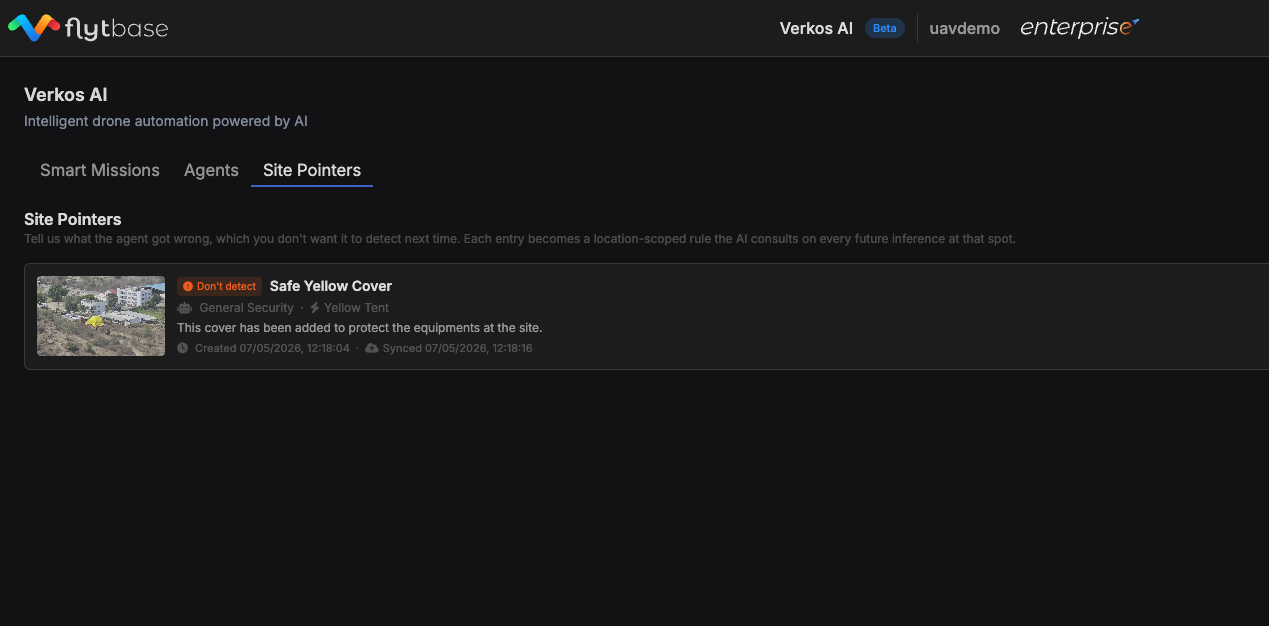
Il puntatore è ora attivo. Dal volo successivo in poi, quando un drone su questo sito passa entro 100 m dalla posizione GPS in cui è stata catturata l'immagine sorgente, Verkos applica la correzione.
Vincoli e requisiti
| Vincolo | Dettaglio |
|---|---|
| Fonte dell'immagine | Nel selettore vengono visualizzati solo i rilevamenti precedenti effettuati dall'agente Verkos Detect Anything presso il sito selezionato. Non è possibile selezionare le normali immagini catturate dal drone. |
| Ambito geografico | Ciascun puntatore si applica entro un raggio di 100 m dalla posizione GPS in cui è stata catturata l'immagine sorgente. |
Was this helpful?