
FlytBase si integra con Senhive: rilevamento e risposta al contrasto dei droni
FlytBase ora consente il rilevamento di droni intrusi in tempo reale e consente agli operatori di inviare rapidamente droni di risposta direttamente dalla stessa dashboard, riducendo i tempi di risposta e migliorando la sicurezza del sito.
La risposta al contrasto dei droni riguarda la protezione del tuo sito. Quando un aereo non autorizzato entra nel tuo spazio aereo, più velocemente riesci a individuare la posizione dell'intruso, più è probabile che tu identifichi chi lo sta operando e perché.
I sensori di rilevamento ed evitamento (DAA) ti forniscono informazioni in tempo reale sulla presenza di aerei non autorizzati nel tuo spazio aereo: coordinate, altitudine e persino la posizione stimata della persona che lo pilota. Ma queste informazioni risiedono in un'unica dashboard. La tua flotta di risposta vive in un'altra. Agire su un rilevamento significa passare da un sistema all'altro, copiare manualmente le coordinate dall'interfaccia del sensore, trasmetterle a un operatore di droni (o cambiare ruolo tu stesso), quindi quell'operatore deve individuare il punto giusto su una mappa separata e impostare un volo di risposta. Ogni passaggio in questo trasferimento aggiunge ritardo. Per una violazione della sicurezza in corso, l'intruso potrebbe già essere scomparso nel momento in cui arriva il tuo drone di risposta.
FlytBase ora si integra con i sensori Senhive DAA, portando i dati di rilevamento direttamente nel tuo dashboard operativo: il primo passo nella creazione di capacità di risposta anti-drone nella piattaforma. Quando un sensore Senhive rileva un intruso, il drone dell'intruso e la sua posizione RC appaiono sulla tua mappa in tempo reale, proprio accanto alla tua flotta. Nessun cambio di sistema, nessun trasferimento manuale delle coordinate, nessun secondo operatore che cerca di trovare una posizione su una mappa diversa. Valuti la minaccia e la spedizione dalla stessa schermata.
Come funziona durante le operazioni
Il rilevamento è attivo nella home page durante le operazioni. Quando un sensore Senhive rileva un intruso, accadono due cose contemporaneamente: vengono visualizzati degli indicatori sulla mappa e le voci vengono visualizzate nel pannello Flinks a destra nella sezione SENHIVE.
Cosa vedi sulla mappa
Ogni rilevamento posiziona due indicatori sulla mappa:
Drone intruso— Un'icona di drone arancione (distinta dalle icone della tua flotta) che mostra la posizione dell'aereo rilevato. Un'etichetta mostra "UAV Intruder" con l'altitudine dell'intruso.
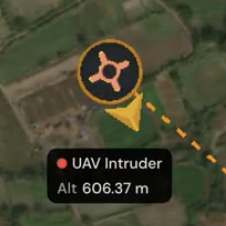
Visualizzazione dei dettagli di rilevamento
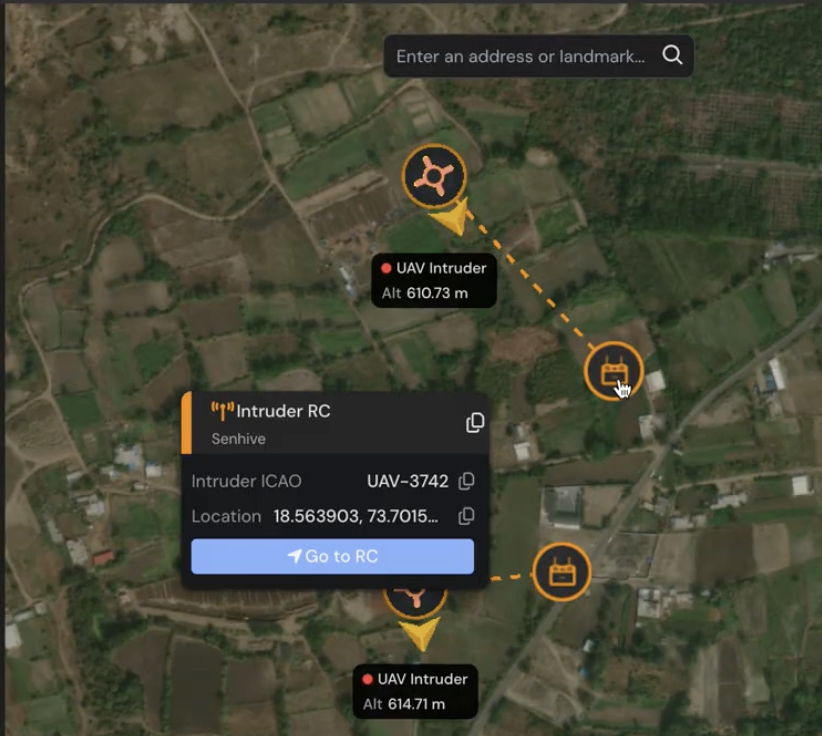
Invio di un drone di risposta
Quando un rilevamento richiede una risposta, puoi inviare il drone della tua flotta sulla posizione dell'intruso dalla mappa o dal pannello Flinks.
Dalla mappa
Passaggio 1: passa il mouse sopra il drone dell'intruso o l'indicatore RC sulla mappa
Passaggio 2: fare clic su "Vai a RC' nel popup. Il pannello Vai alla posizione si apre a sinistra con le coordinate dell'RC dell'intruso precompilate.
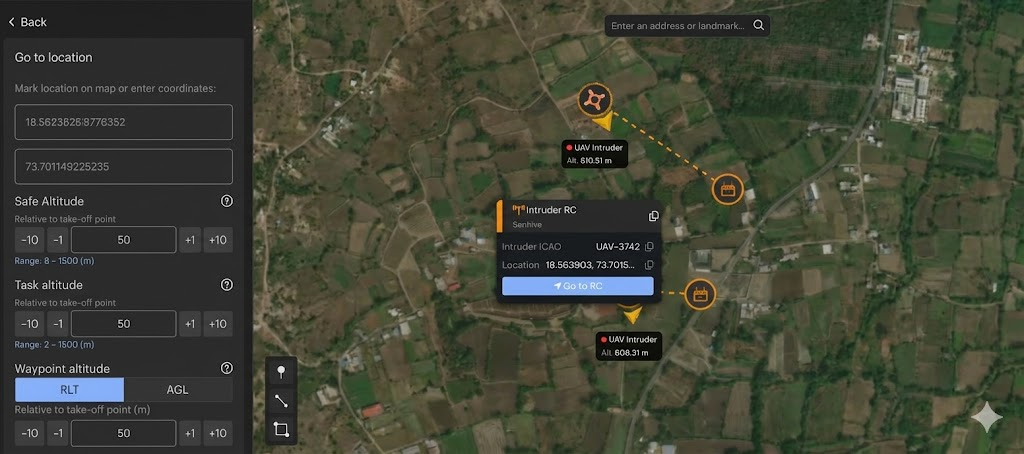
Passaggio 3: verificare l'altitudine di sicurezza, l'altitudine dell'attività e l'altitudine del waypoint, quindi inviare.
Dal pannello Flinks.
Il pannello Senhive flinks ora mostra tutti i rilevamenti di droni e RC intrusi attivi in un unico posto, consentendo agli operatori di visualizzare informazioni dettagliate sui droni come ICAO, altitudine, distanza e coordinate RC precise direttamente dalla dashboard.
Fare clic su "Vai a Pilota RC' per aprire il flusso Vai alla posizione con le coordinate RC precompilate. Si applicano la stessa verifica dell'altitudine e lo stesso flusso di spedizione.
Note operative
Passa il mouse per ispezionare, fai clic per inviare: Passare il mouse su un indicatore ti mostra i dettagli e ti dà l'azione "Vai a RC". Se desideri rivedere il numero ICAO o condividere le coordinate con una squadra di terra prima della spedizione, puoi farlo nel popup al passaggio del mouse.
Coordinamento squadra di terra:Quando passi il mouse su un indicatore e copi la posizione, viene generato un collegamento a Google Maps. Condividilo direttamente con il personale di terra tramite qualsiasi canale di messaggistica in modo che possano raggiungere la posizione stimata dell'intruso in modo indipendente.
Persistenza del rilevamento: gli indicatori rimangono sulla mappa finché il sensore Senhive segue attivamente l'intruso. Quando il sensore smette di inviare dati per un particolare rilevamento (il drone intruso ha lasciato l'area o è atterrato), i marcatori corrispondenti vengono automaticamente rimossi.
La precisione del rilevamento dipende dall'implementazione del sensore: FlytBase visualizza i dati Senhive come ricevuti. La precisione delle posizioni del drone intruso e dell'RC riflette le capacità, il posizionamento e le condizioni ambientali del sensore.
Prima di iniziare
È necessaria l'attivazione dell'integrazione Senhive. Rivolgiti al team di ingegneria delle soluzioni designato presso FlytBase per abilitare Senhive Flink per la tua distribuzione.
Per completare l'integrazione, ottieni l'host virtuale, il nome utente e la password per il tuo servizio Senhive, insieme al numero di serie hardware di ciascun sensore DAA che intendi connettere a FlytBase. Senhive fornisce questi dettagli durante la configurazione del sensore.
Compatibilità hardware: questa integrazione funziona con dock DJI (Dock 1, Dock 2, Dock 3) e dock non DJI. La risposta al contrasto dei droni è una funzionalità a livello di piattaforma, non limitata a qualsiasi hardware specifico del dock.
Configurazione dell'integrazione Senhive
Una volta abilitato Senhive Flink per il tuo account, verrà visualizzato nella tua libreria Flinks nella categoria Rileva ed evita (DAA).
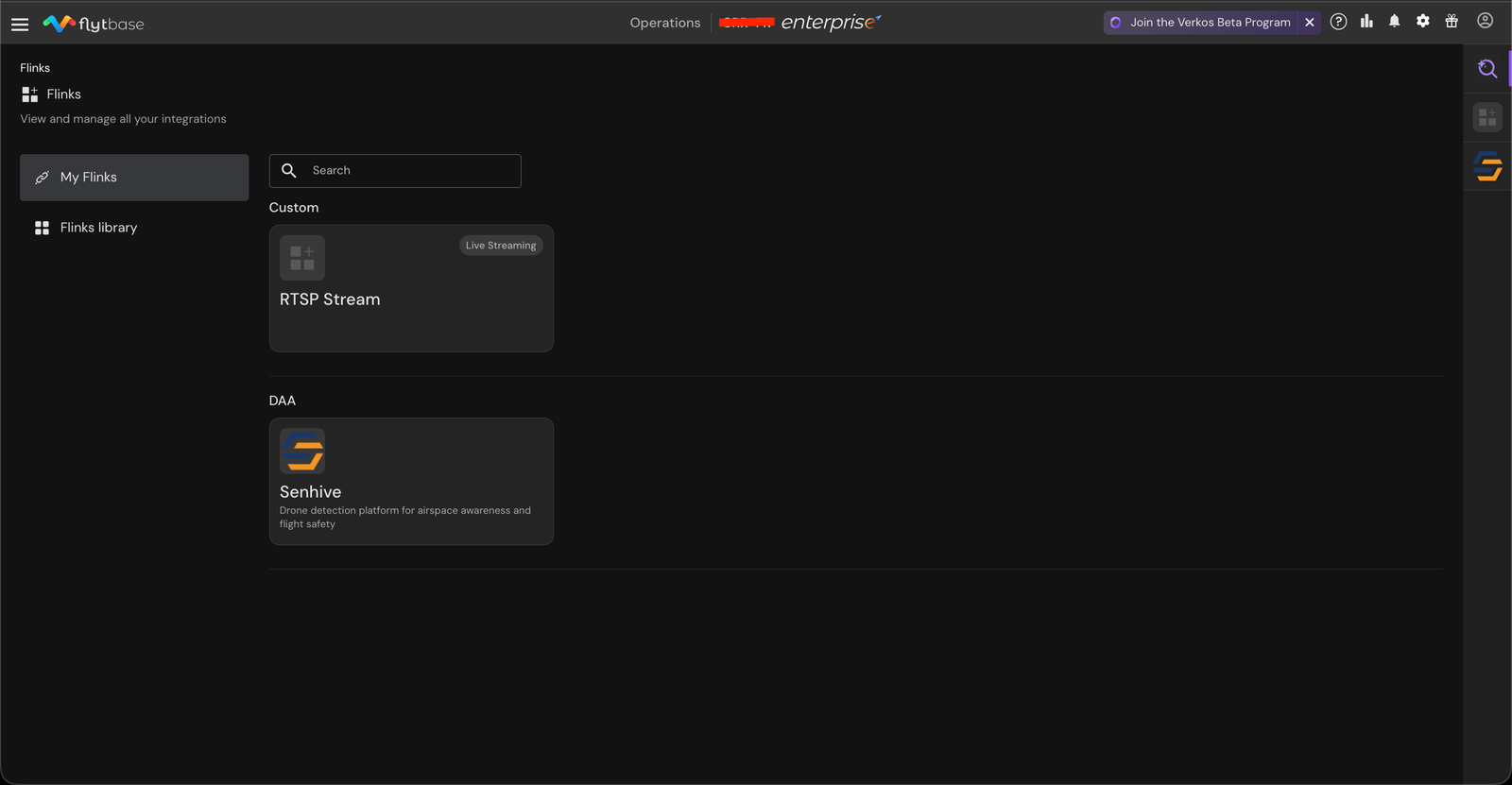
Passaggio 1: configura la tua connessione Senhive
Apri Senhive Flink da Il mio Flinks, inserisci l'host virtuale, il nome utente e la password nella scheda Configurazione e fai clic su Aggiorna configurazione per connetterti.
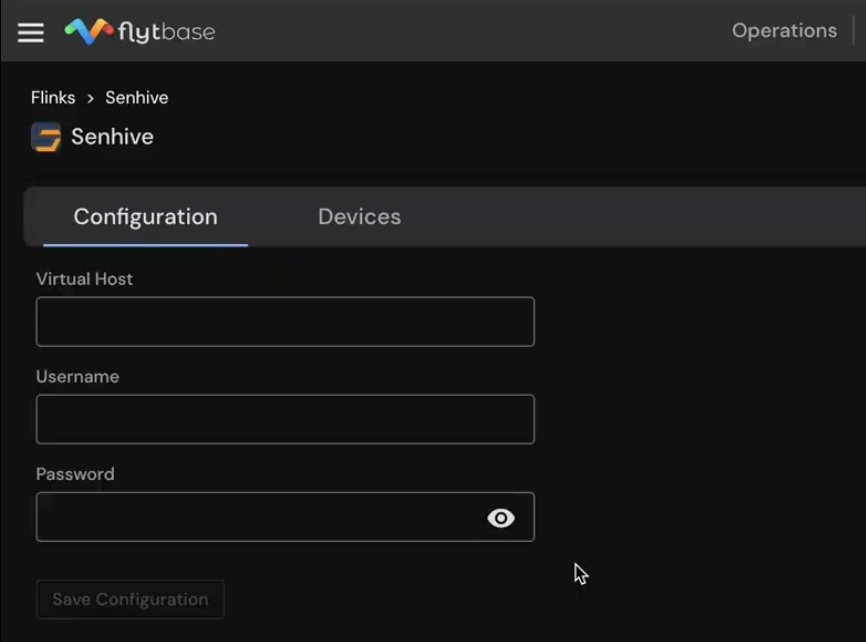
Passaggio 2: aggiungi i tuoi sensori Senhive
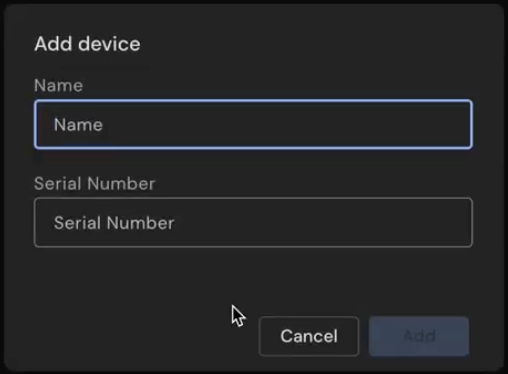
Vai alla scheda Dispositivi, fai clic su Aggiungi dispositivo e inserisci un nome e il numero di serie dell'hardware per ciascun sensore Senhive.
Una volta che il dispositivo è attivo, fai clic su Visualizza su mappa sulla scheda del dispositivo per verificare che la posizione del sensore sia visualizzata accuratamente sulla mappa.
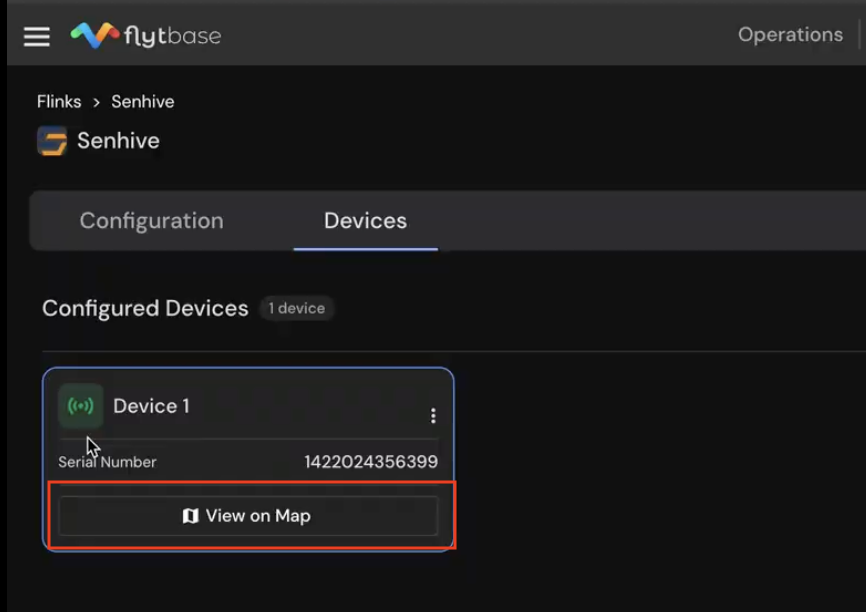
Una volta configurato, Senhive Flink diventa disponibile nel pannello Flinks di destra durante le operazioni, consentendo di visualizzare e intervenire sui rilevamenti di intrusi in tempo reale direttamente dalla dashboard.
| Componente | Supportata |
|---|---|
| Piattaforma di risposta | Dock DJI (Dock 1, Dock 2, Dock 3) e dock non DJI |
| Sensore DAA | Senhive |
| Tipo di distribuzione | FlytBaseNuvola |
| Accesso | Si prega di contattare support@flytbase.com per abilitare |
Iniziare
Fornisci le credenziali del servizio Senhive (host virtuale, nome utente, password) e i numeri di serie dell'hardware dei sensori Senhive per consentire il rilevamento e la risposta per la tua distribuzione.
Per domande sulla configurazione o per discutere le strategie di distribuzione dei droni, contattare support@flytbase.com
Was this helpful?