
Miglioramenti alla missione della griglia
Maggiore controllo sul modo in cui i media vengono acquisiti durante le missioni sulla griglia.
Introduzione
Le missioni griglia sono state tradizionalmente progettate per la mappatura dei flussi di lavoro, in cui è richiesta l'acquisizione automatica delle immagini per generare set di dati. Di conseguenza, l’acquisizione delle immagini è stata strettamente collegata all’esecuzione della missione, con il numero di immagini determinato da parametri quali l’altitudine di volo e l’area di copertura.
Tuttavia, le missioni grid vengono sempre più utilizzate per operazioni di pattugliamento, sicurezza e Drone-as-First-Responder (DFR), dove l’acquisizione continua di immagini non è sempre necessaria e può creare un sovraccarico di dati non necessario.
Questo aggiornamento introduce maggiore flessibilità nel modo in cui i media vengono catturati durante le missioni sulla griglia.

Cosa è cambiato
Modalità fotocamera flessibili
In precedenza, le missioni della griglia erano strettamente abbinate all’acquisizione automatica delle immagini, ottimizzate principalmente per la mappatura dei flussi di lavoro.
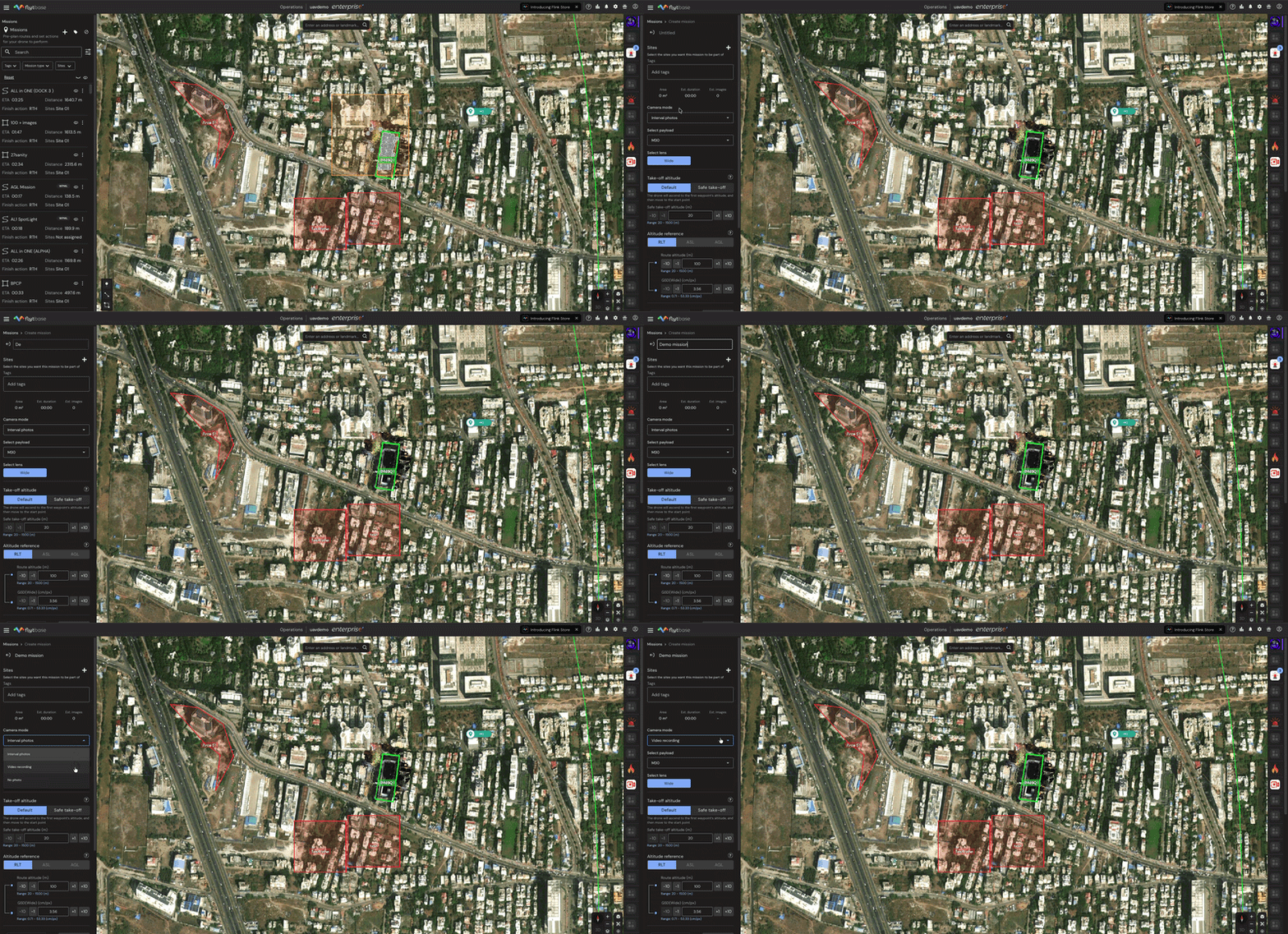
Ora puoi scegliere come acquisire i contenuti multimediali utilizzando tre modalità della fotocamera:
- Foto di intervalloCattura automaticamente le immagini a intervalli definiti in base ai parametri di missione come altitudine e sovrapposizione. Ideale per flussi di lavoro di mappatura e fotogrammetria.
- Registrazione videoRegistra video continuamente durante la missione. Ciò elimina la necessità di avviare manualmente la registrazione ed è più adatto per le operazioni di pattugliamento e sorveglianza.
- Nessuna fotoEsegui la missione della griglia senza acquisire immagini o video. Utile per pattugliamenti basati su percorsi o scenari in cui non è richiesta l'acquisizione di contenuti multimediali.
Requisito di selezione del carico utile
La selezione della modalità della telecamera è ora legata alla configurazione del carico utile.
Dopo aver selezionato una modalità della fotocamera, è necessario scegliere anche quella appropriatacarico utile.Ciò garantisce che la missione sia configurata con il contesto hardware corretto per il comportamento multimediale selezionato.
Come usare
- Vai aMissioni → Crea missione
- SelezionareMissione della griglia
- Definisci la tua area di missione sulla mappa
- Nel pannello di sinistra, individuaModalità fotocamera
- Scegline uno in base al tuo caso d'uso:
- Foto di intervalloper la mappatura dei flussi di lavoro
- Registrazione videoper la registrazione della pattuglia
- Nessuna fotoper sorveglianza o pattugliamento del percorso
- Seleziona il corrispondentecarico utile e obiettivo
- Configurare altri parametri (altitudine, impostazioni del percorso, ecc.)
- Salva ed esegui la missione
Cosa significa
- Utilizza le missioni della griglia sia nella mappatura che nei flussi di lavoro operativi
- Riduci l'acquisizione di dati non necessari durante le missioni di sorveglianza
- Abilita la registrazione video coerente e automatizzata per le operazioni di pattugliamento
Riepilogo
Le missioni della griglia sono ora più flessibili e meglio allineate con l’utilizzo del mondo reale, supportando sia l’acquisizione dei dati che le operazioni basate sul pattugliamento senza inutili spese generali.
Was this helpful?