
Copia e incolla i waypoint nelle missioni
Copia e incolla tra missioni, editing più intelligente, importazione KML e controlli da tastiera
Questa versione introduce importanti miglioramenti del flusso di lavoro al 3D Mission Planner progettati per ridurre i tempi di pianificazione della missione, eliminare le operazioni di volo ridondanti e rendere la pianificazione delle ispezioni complesse significativamente più flessibile.
Questi miglioramenti si concentrano su un obiettivo principale:
Trasforma le missioni in elementi costitutivi riutilizzabili invece che in piani di volo statici.

Il problema
Le missioni di ispezione richiedono precisione.
Gli operatori investono tempo in: impostazione di posizioni precise dei waypoint, regolazione degli angoli del gimbal, configurazione dei livelli di zoom, definizione dei parametri di ripresa orientata, aggiunta di riferimenti AI Spot Check, registrazione di missioni dal vivo sul campo
Soprattutto per i flussi di lavoro di registrazione delle missioni dal vivo, ciò rappresenta il tempo di volo e i costi operativi reali.
Ma una volta create, queste missioni rimasero isolate.
Gli operatori dovevano: ricostruire le missioni da zero, duplicare ed eliminare manualmente i waypoint, registrare nuovamente le missioni in volo. Ciò ha portato a: sforzi di pianificazione ridondanti, aumento dei cicli di lancio-ritorno, spreco di batterie, inefficienza operativa
La soluzione
I waypoint sono ora riutilizzabili in tutte le missioni.
Puoi: Selezionare waypoint da una missione, Copiarli, Incollarli in un'altra missione, Conservare la configurazione completa
Tutto viaggia con il waypoint: • Posizione • Angolo del gimbal • Livello di zoom • Azioni del waypoint • Dati di ripresa orientata • Immagini di riferimento AI
Le tue missioni diventano modulari.
Copia e incolla waypoint e azioni
Da utilizzare quando: consolidare le sessioni di registrazione delle missioni dal vivo, riutilizzare le riprese di ispezione, preservare la configurazione della telecamera
Trasferimenti: • Posizioni • Tutte le azioni del waypoint • Impostazioni del gimbal e della fotocamera
Copia solo waypoint
Utilizzare quando: Riutilizzare la traiettoria di volo, Pianificare una diversa logica operativa, Ridefinire le azioni di cattura
Trasferimenti: • Solo posizioni
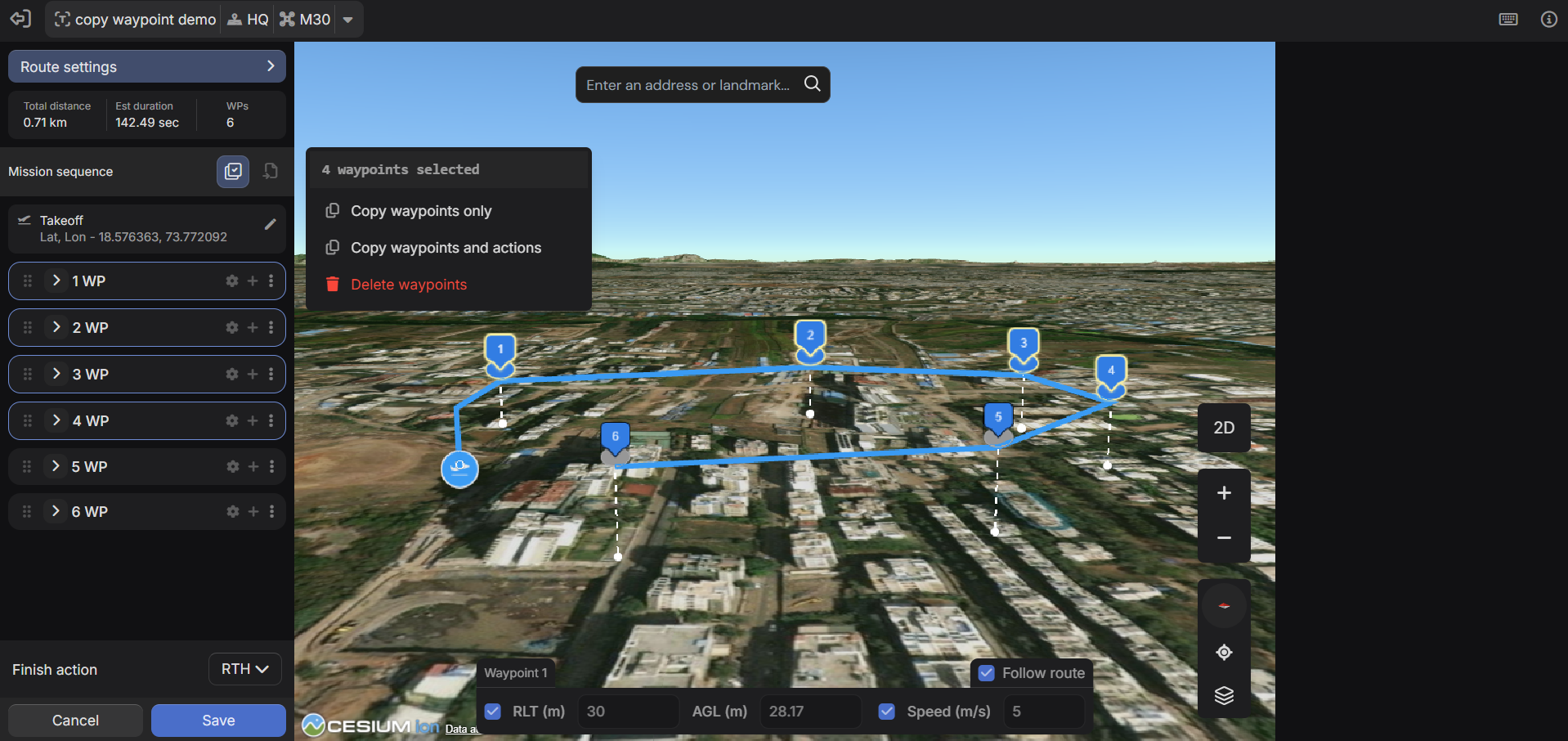
Flusso di lavoro passo dopo passo
1. Accedere alla modalità di selezione multipla
Alterna tramite: • Pulsante della barra degli strumenti • Ctrl/Cmd + M
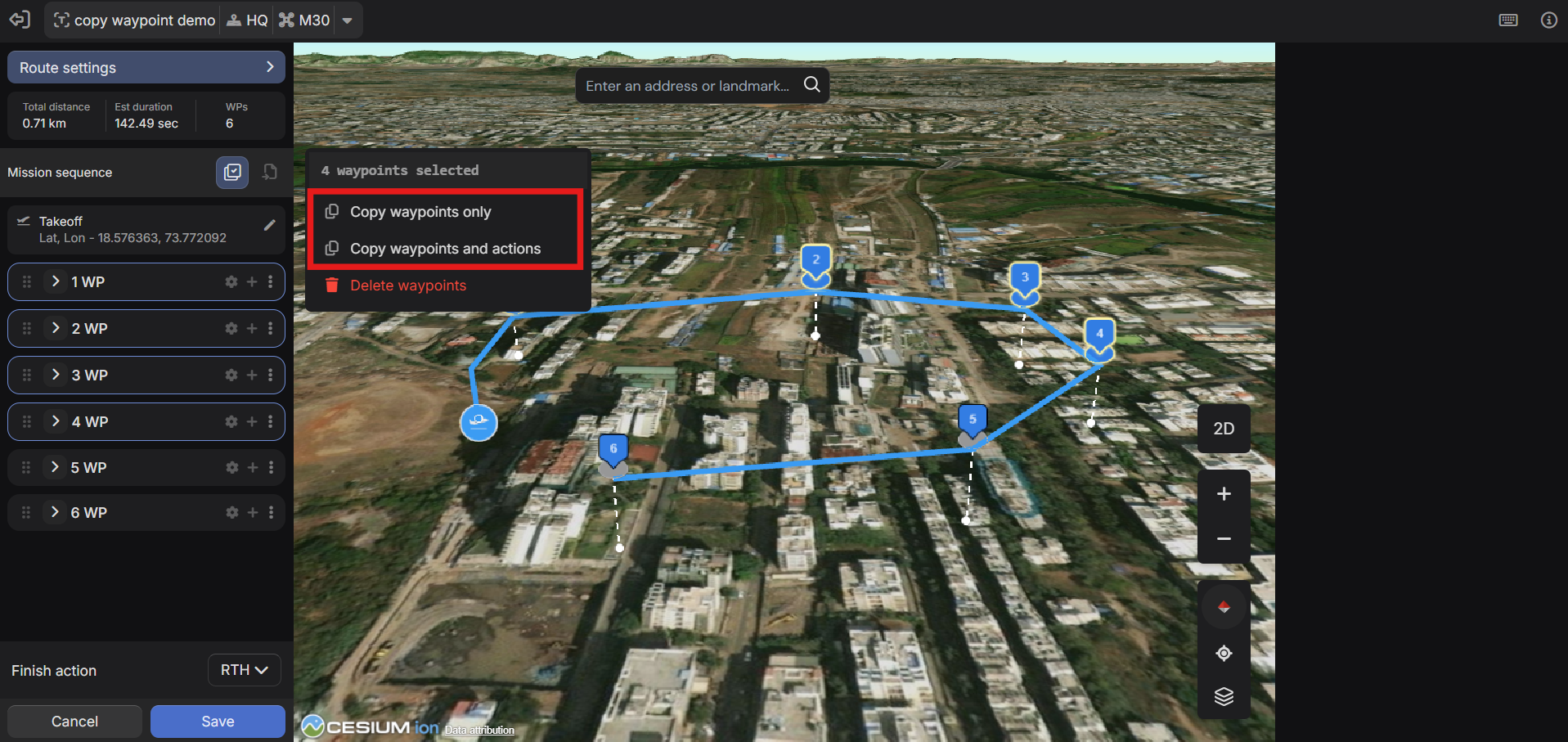
2. Selezionare Waypoint
• Ctrl/Cmd + clic → Seleziona singoli waypoint • Maiusc + clic → Seleziona intervallo • Ctrl/Cmd + A → Seleziona tutto • Esci → Cancella selezione
3. Copia
Scegliere: • Copia solo waypoint • Copia waypoint e azioni
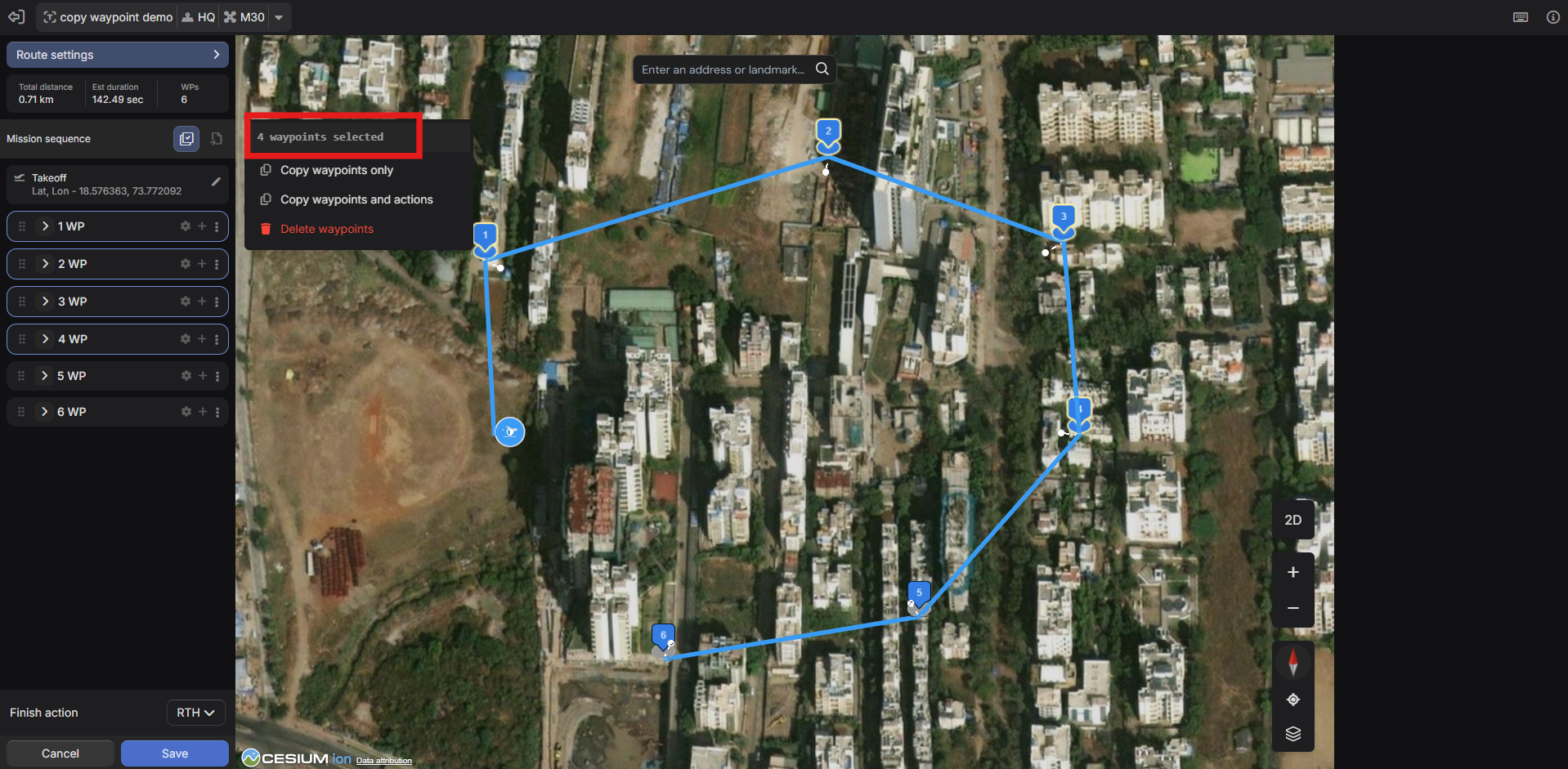
4. Passa alla missione di destinazione
Apri un'altra scheda missione.
Fare clic sul punto di passaggio dopo il quale devono essere inseriti i nuovi punti di passaggio.
5. Importa
Selezionare: Importa waypoint → Waypoint copiati
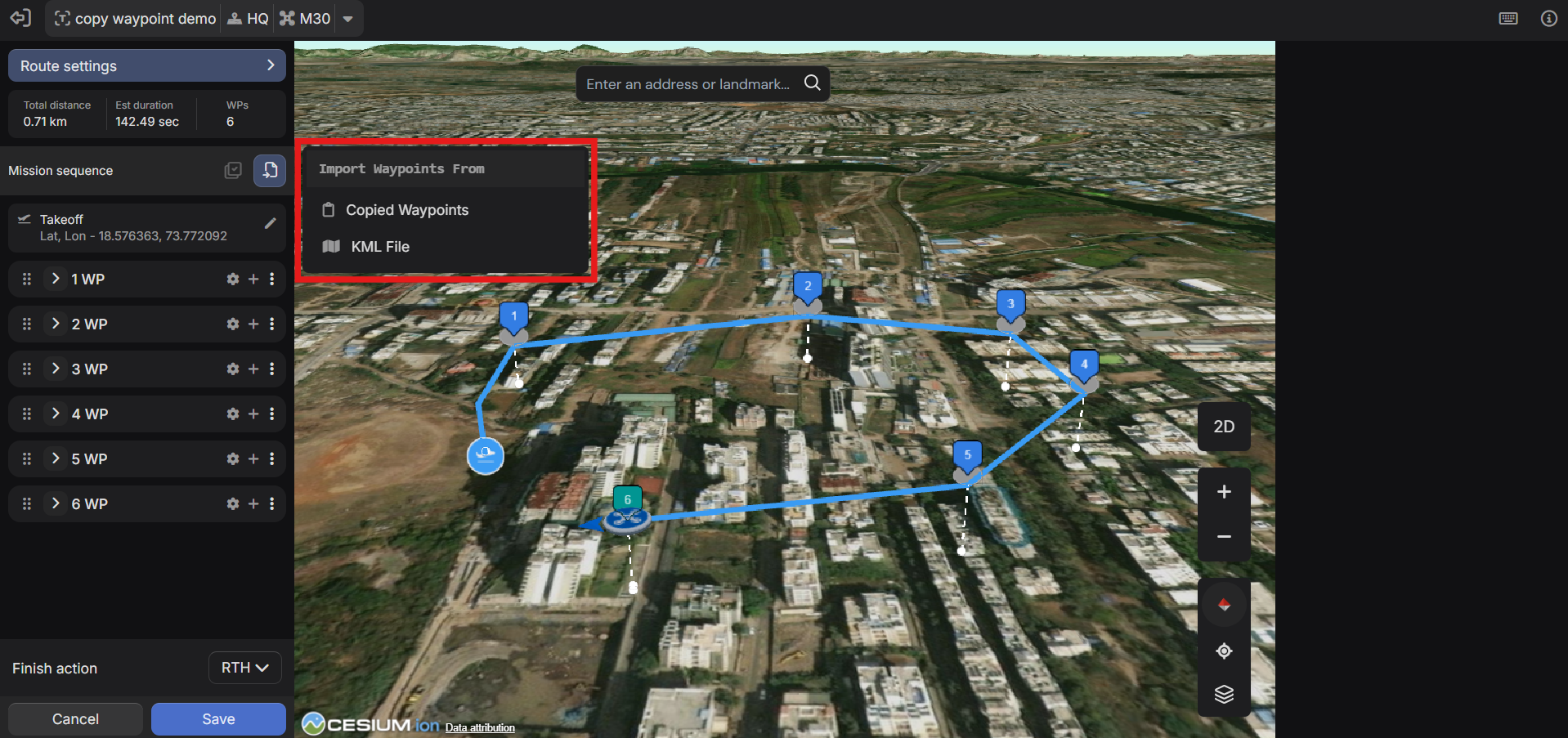
6. Conferma Incolla
I waypoint vengono inseriti: • Dopo il punto di inserimento selezionato • Nell'ordine originale • Con impostazioni mantenute (se applicabile)
Se le configurazioni hardware differiscono, gli errori di compatibilità vengono immediatamente rilevati.
Perché questo è importante
1. Consolidare le missioni di registrazione
Invece di lanciarsi, volare, eseguire e ritornare, e poi lanciare, volare, eseguire e tornare di nuovo, ora si lancia una volta, si eseguono tutti i waypoint consolidati e si ritorna una volta. Il risultato è un tempo di transito ridotto, un minore utilizzo della batteria e cicli di esecuzione più rapidi.
2. Costruisci una libreria di waypoint
Mantieni missioni per: trasformatori individuali, turbine, pannelli, gruppi di risorse. Quando l'ambito dell'ispezione cambia: seleziona i waypoint richiesti, assembla una missione personalizzata, esegui immediatamente
Non è necessaria alcuna ricostruzione.
Riordino dei waypoint tramite trascinamento
I waypoint possono essere riordinati direttamente nell'elenco dei waypoint, con la traiettoria di volo che si aggiorna istantaneamente nella mappa 3D.

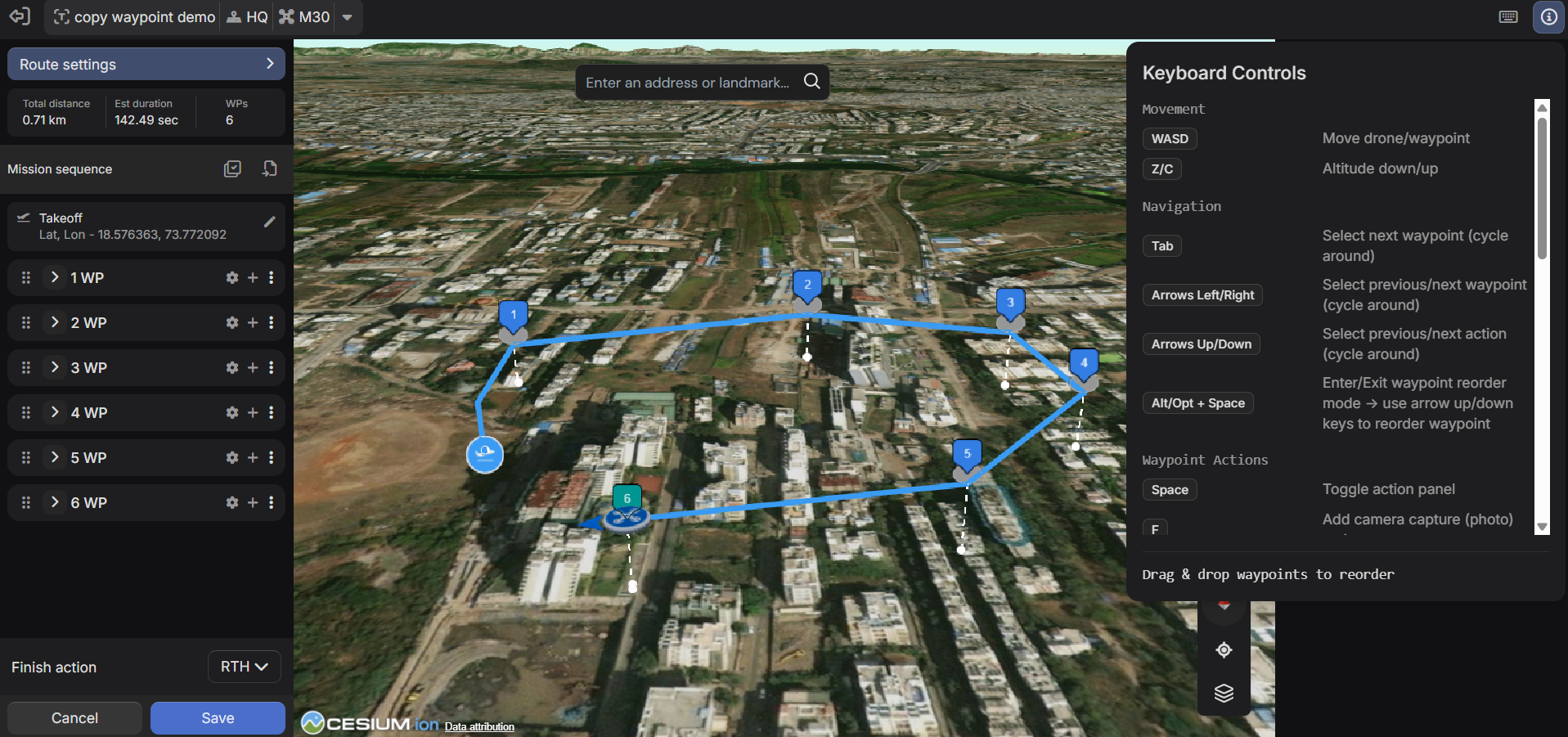
Supportato anche tramite tastiera: Alt/Opt + Spazio → Accedi alla modalità di riordino Freccia su/giù → Sposta punto di passaggio
Inserisci waypoint nelle sequenze esistenti
Aggiungi nuovi waypoint prima o dopo qualsiasi waypoint esistente. Non è più limitato all'aggiunta alla fine
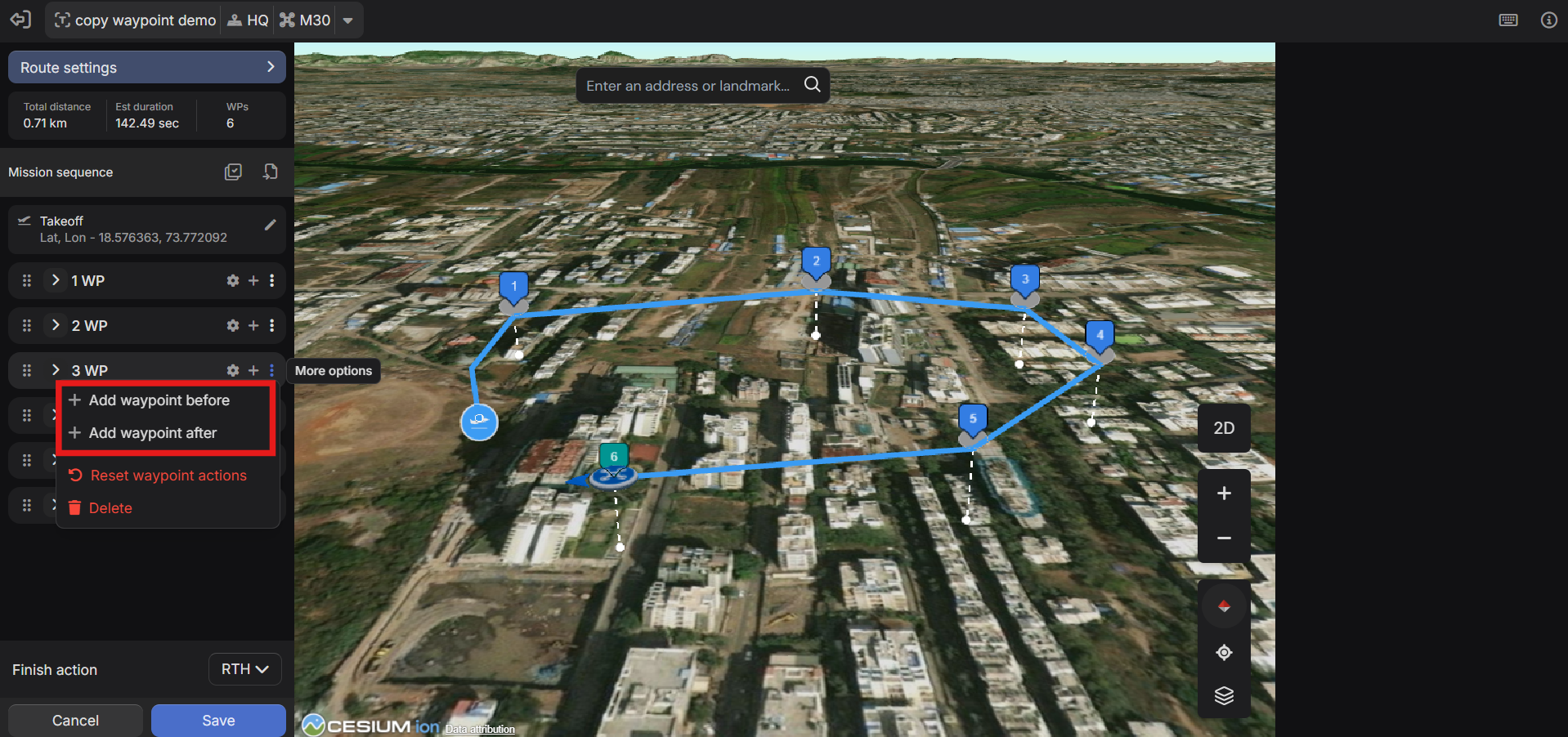
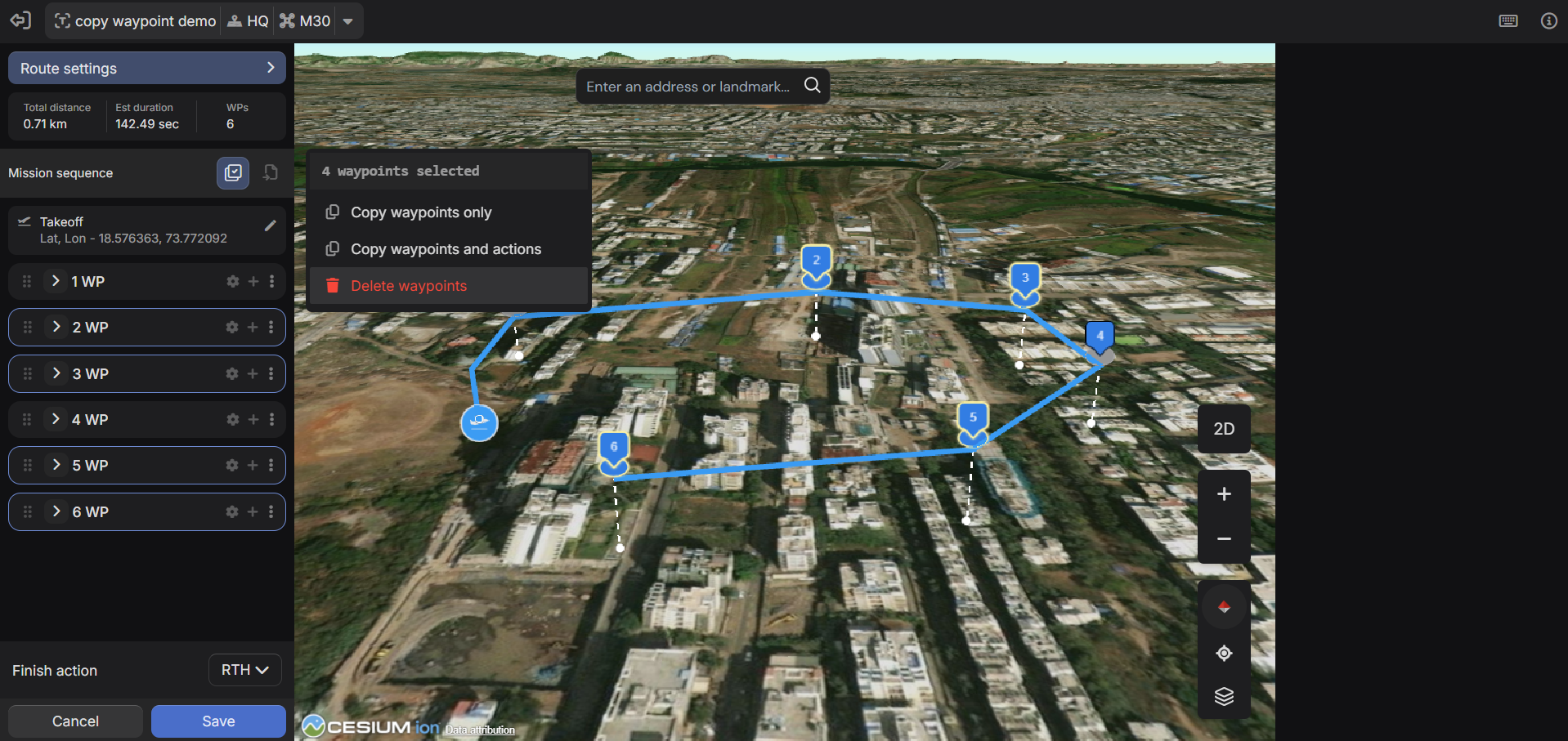
Selezione multipla ed eliminazione in blocco
Elimina la necessità di eliminare uno per uno
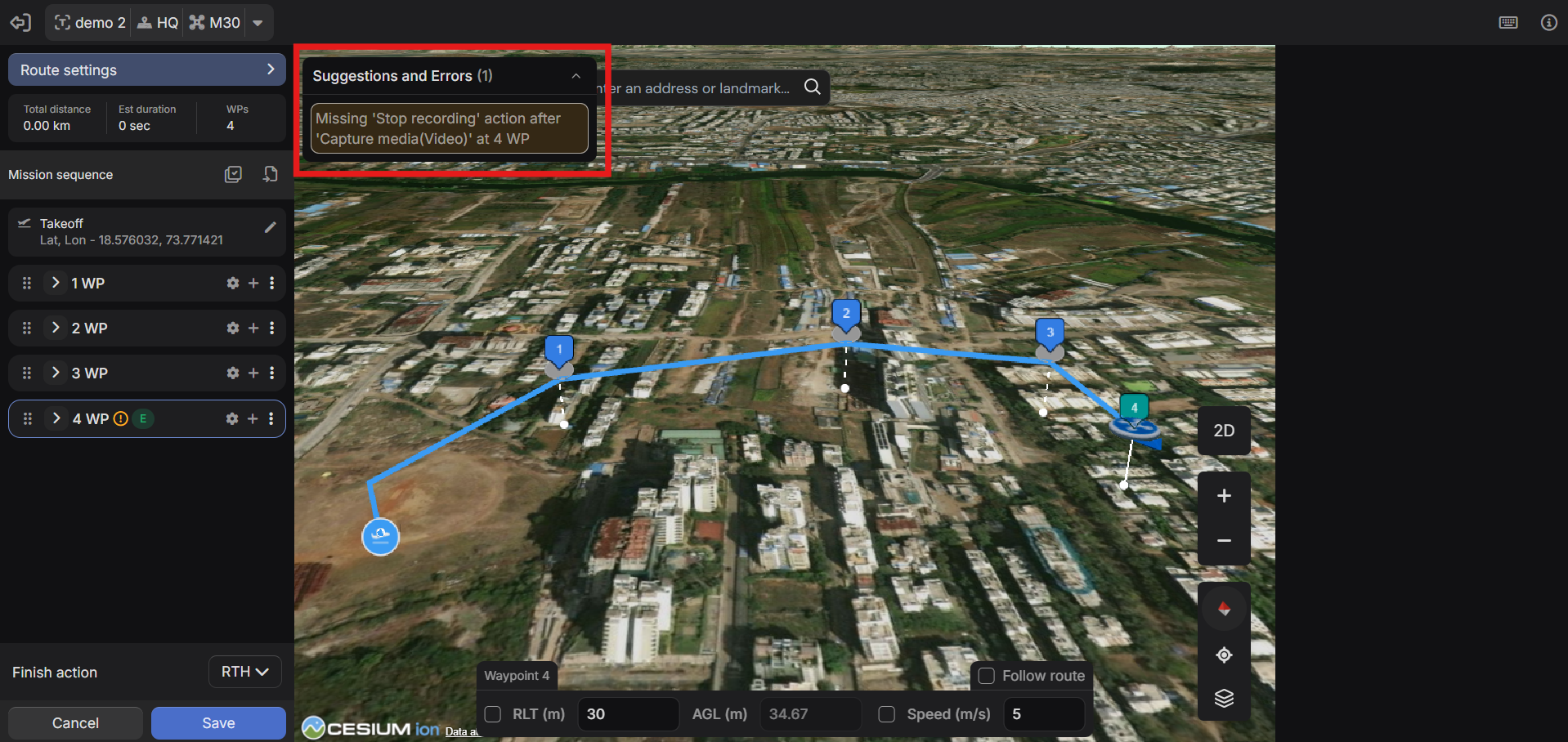
Pannello Suggerimenti ed Errori
Esempio: "Interrompi registrazione" al punto di passaggio 3 non ha un corrispondente "Avvia registrazione".
Vantaggi: • Previene errori di esecuzione • Migliora l'affidabilità della missione • Riduce i requisiti di rivolo
Importazione KML
I file KML di linea possono essere importati per creare missioni waypoint direttamente dai dati geografici esistenti. I vertici KML vengono convertiti in waypoint che possono essere modificati, riordinati e migliorati con azioni.
Caso d'uso: percorsi di volo GIS esistenti, percorsi di ispezione in Google Earth, dati di mappatura delle risorse. Comportamento: KML di linea supportati, Vertici convertiti in punti di passaggio, Nessuna interpolazione, KML di poligono non supportati
Elimina la ricreazione manuale dei waypoint dai sistemi di mappatura esterni.
Controlli da tastiera
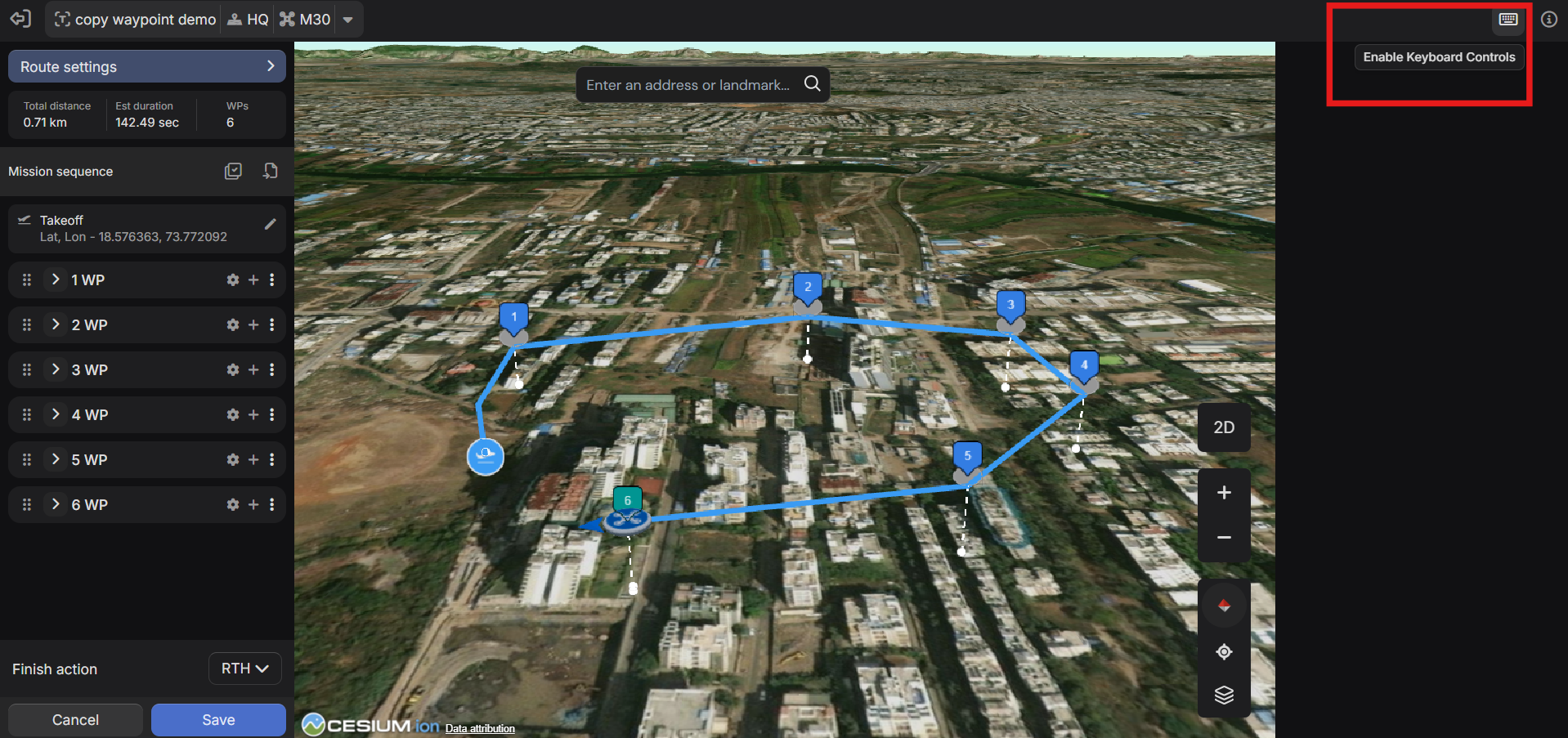
Il 3D Mission Planner include controlli da tastiera opzionali per una navigazione, modifica e riordino più rapidi dei waypoint. I controlli possono essere abilitati dalla barra degli strumenti in alto, con una mappa dei tasti completa disponibile nel pianificatore. È disabilitato per impostazione predefinita.
Was this helpful?