
Cockpit 3.0: un centro di comando configurabile per operazioni con droni attraccati
Ogni operazione con droni ha una priorità visiva diversa. Il monitoraggio della sicurezza vuole che il video sia in primo piano e al centro. Il lavoro di ispezione necessita della mappa e del feed insieme. I layout precedenti cockpit ti davano una disposizione per tutto.
Cockpit 3.0 è uno spazio di lavoro configurabile. La mappa, il video in diretta, la telemetria, gli strumenti e i controlli sono tutti mobili e configurabili come da progetto pilota: ridimensiona i pannelli, sposta le finestre ovunque sullo schermo, scambia ciò che è sotto i riflettori. Configuralo una volta; persiste tra sessioni e dispositivi. Questo è il centro di comando per le operazioni attraccate con un singolo drone.

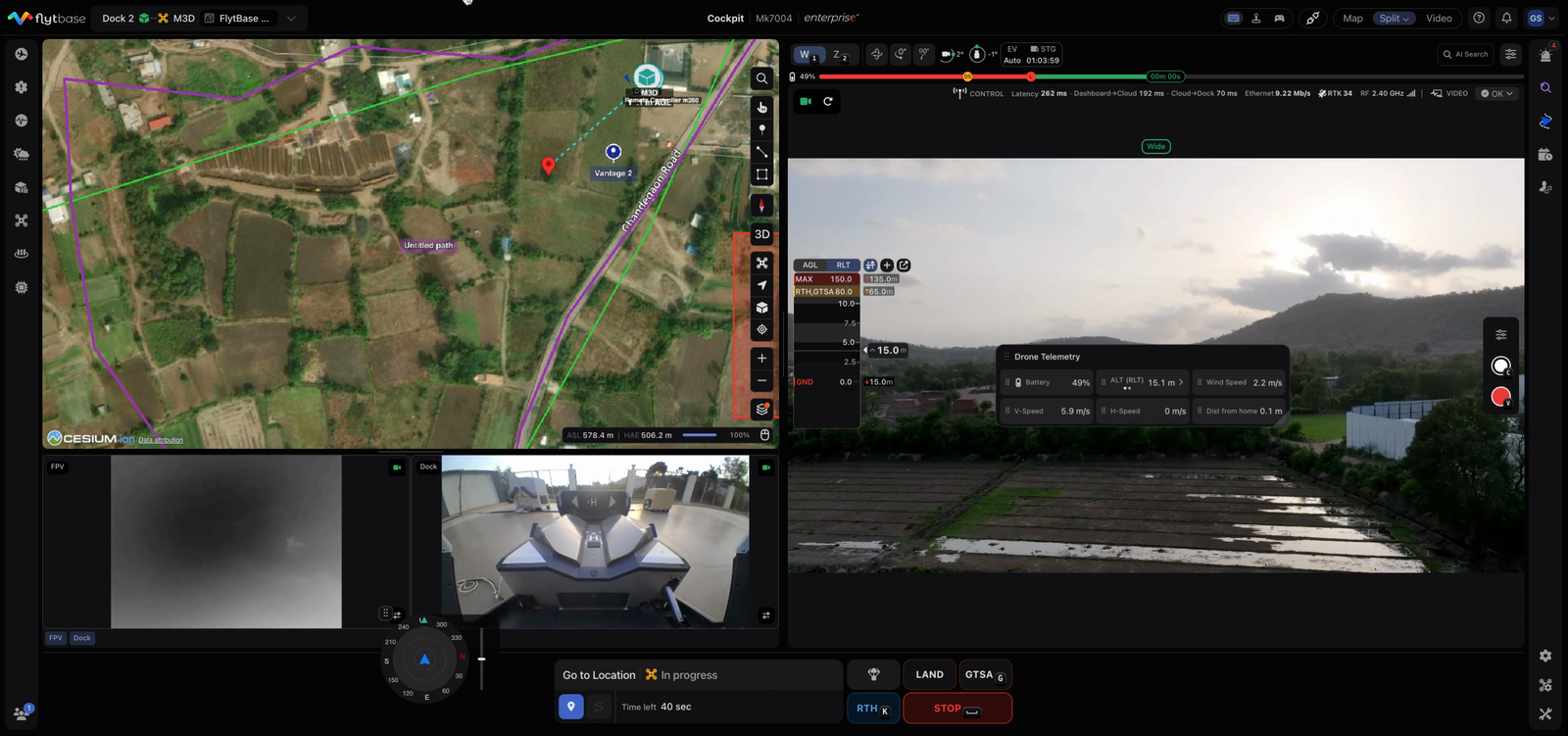
Compatibile con DJI Dock 2 e DJI Dock 3.Il nuovo layout non è compatibile per le operazioni con DJI Dock 1 e droni DJI Enterprise controllati da RC. Questi dispositivi non verranno visualizzati nel selettore dispositivi Cockpit.
Abilitazione di Cockpit 3.0
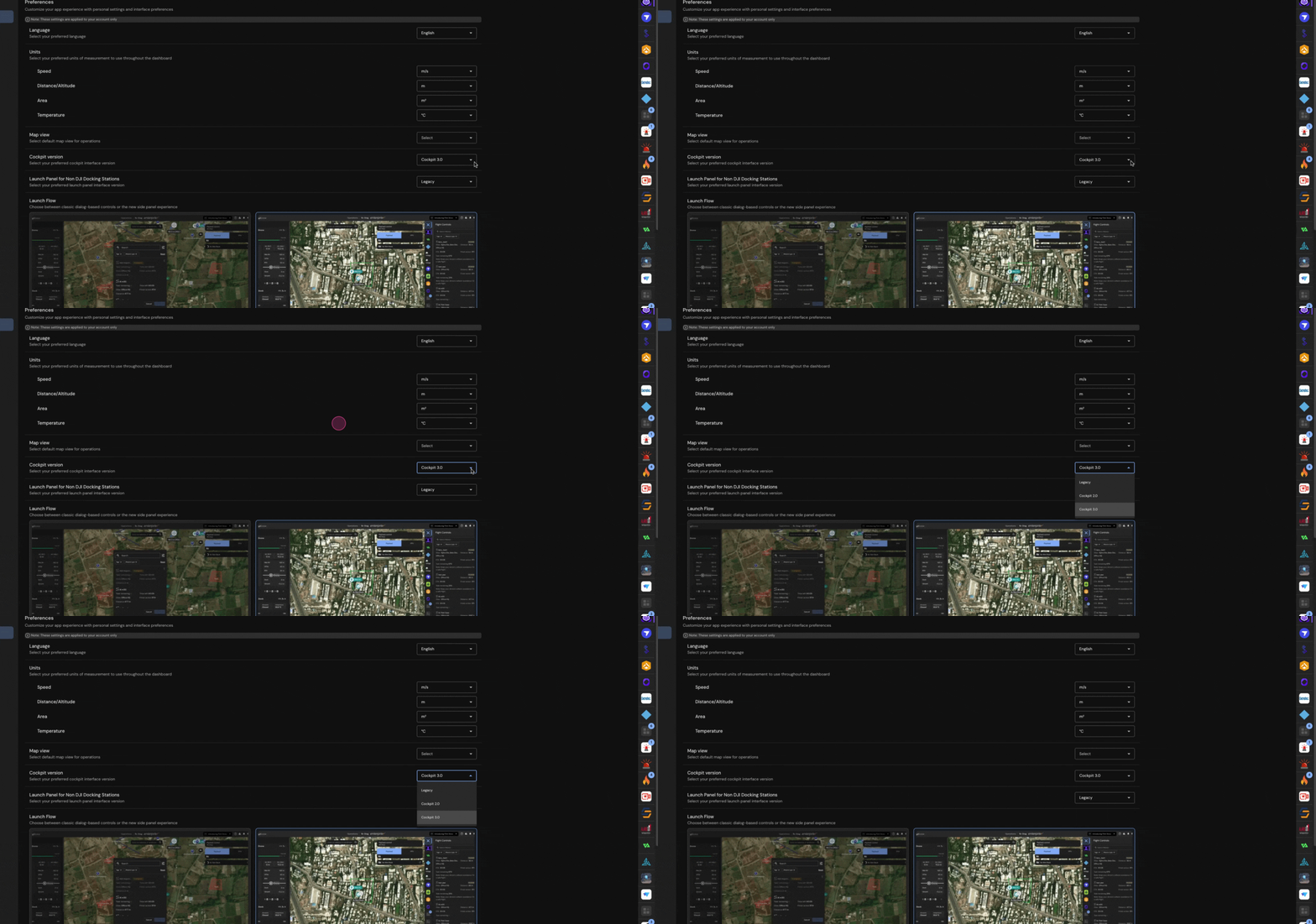
Per abilitare Cockpit 3.0, vai aImpostazioni della piattaforma, selezionaGenerale, scorri verso il basso fino aCockpit versionee selezionareCockpit 3.0 dal menu a discesa.
Cosa c'è in Cockpit 3.0
Selettore dispositivo
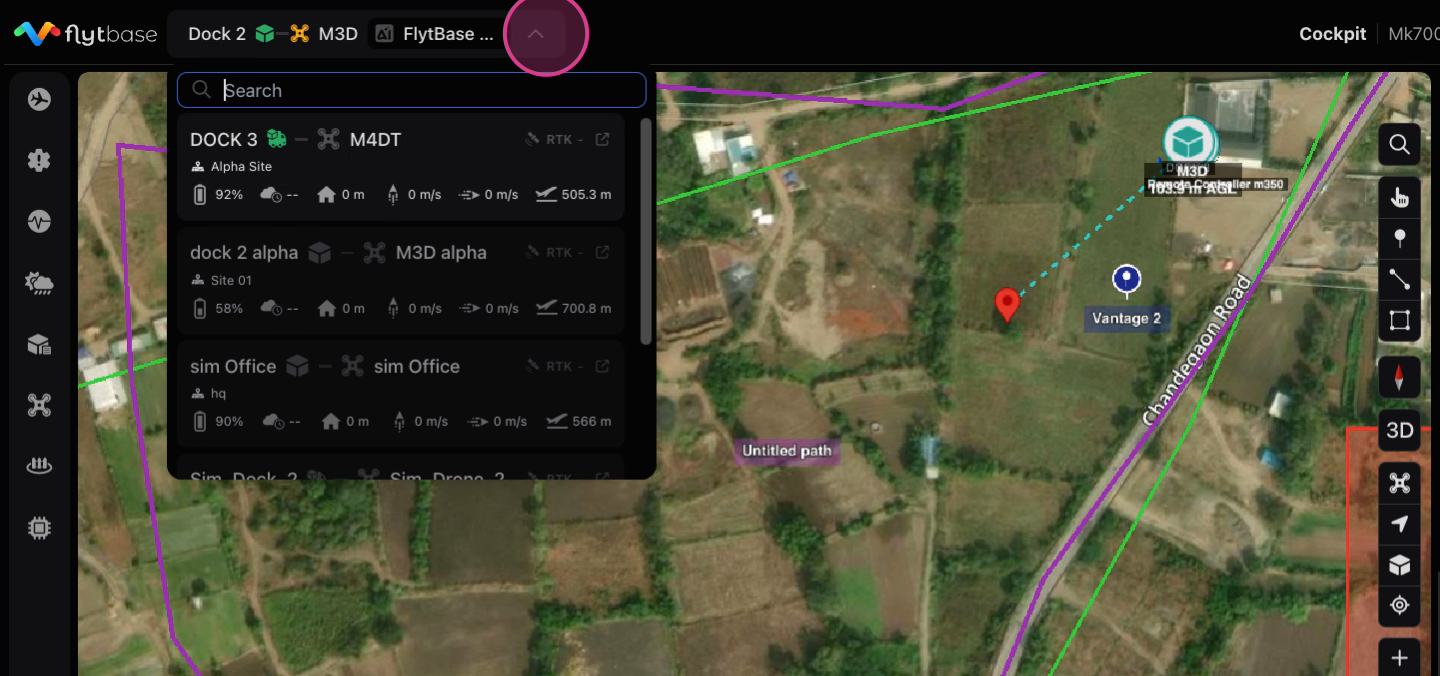
Cockpit 3.0 consente agli operatori di cercare il Dock-Drone che desiderano controllare e monitorare utilizzando una scheda Selezione dispositivo. All'interno del menu a discesa Selettore dispositivo, ciascuna scheda mostra lo stato del dispositivo (offline/online/attivo), sito, batteria, latenza, velocità, altitudine e correzione RTK/GPS, prima di inserire cockpit per il Dock-Drone specifico. Puoi filtrare per sito o cercare per nome. I droni attivi e armati vengono automaticamente spostati in cima all'elenco.
Disposizione configurabile
Cockpit 3.0 introduce un'interfaccia dedicataSelettore modalità di visualizzazionecon tre modalità distinte e ciascuna modalità salva in modo indipendente il proprio layout in modo che la tua disposizione ti aspetti sempre quando torni indietro.
| Modalità | Visualizzazione primaria |
|---|---|
| Diviso | Mappa e video fianco a fianco |
| Video | Il video riempie lo schermo; mappa come immagine nell'immagine |
| Mappa | La mappa riempie lo schermo; feed video raccolti in una finestra mobile |

All'interno di ciascuna modalità, ili pannelli mobili possono essere spostati e ridimensionati. NellaVisualizzazione divisa, scambia le posizioni dei pannelli Mappa, Video e Feed utilizzandoModifica layout. Inoltre, qualsiasi feed della telecamera può essere impostato come primario selezionandoPassa a Primariopulsante.
Video e telecamere
I feed FPV, Payload e Dock ora possono essere visualizzati contemporaneamente. Nel feed Payload, gli utenti possono alternare tra obiettivi grandangolari, zoom e termici utilizzando il commutatore di obiettivi. L'obiettivo attivo e il livello di zoom vengono visualizzati come badge sul video
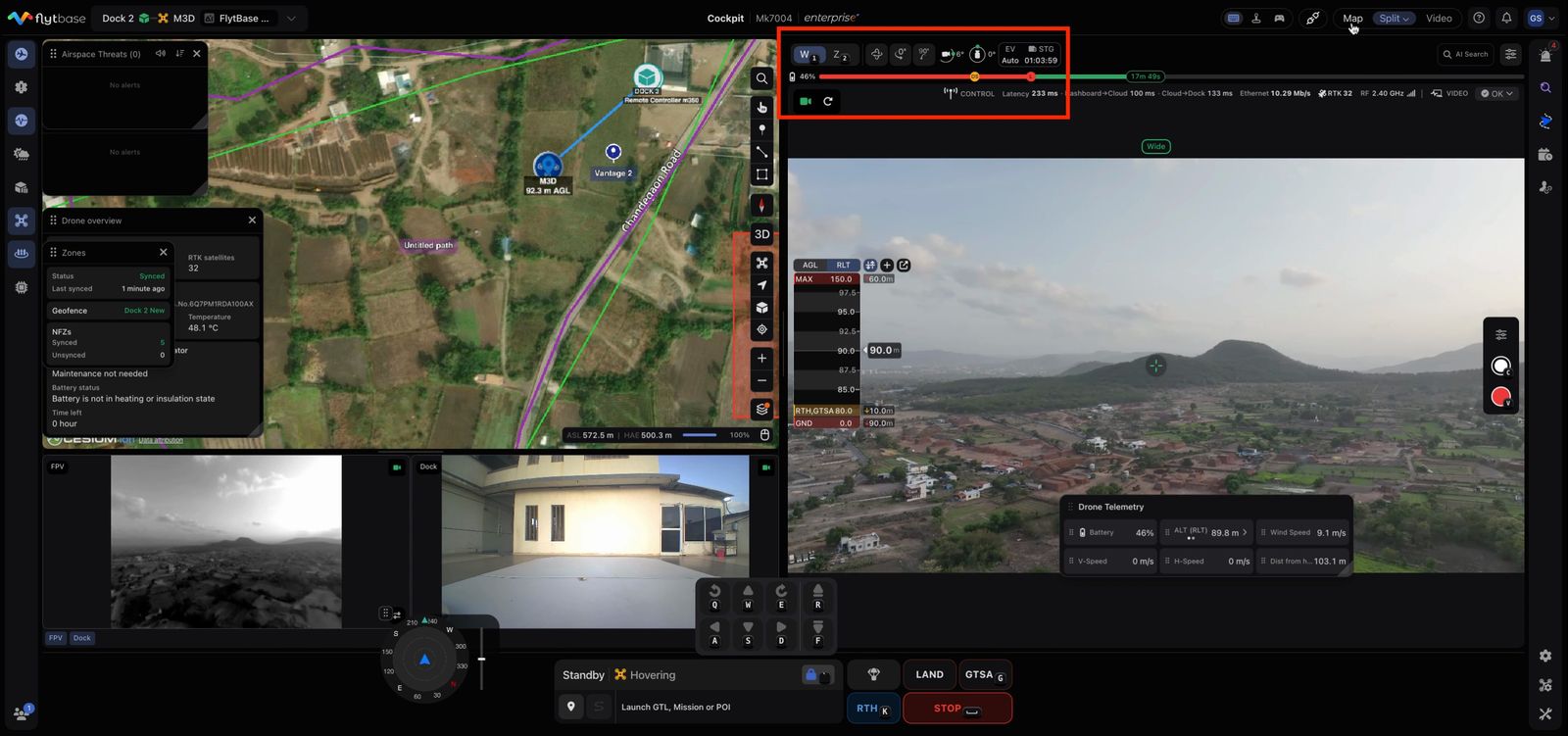
Sono supportate l'acquisizione di foto e la registrazione di video, comprese le modalità Singola, Panoramica e Luce notturna. Un indicatore di archiviazione mostra la capacità rimanente e il bordo del video lampeggia per confermare ogni acquisizione.
Gli accessori del carico utile, inclusi l'altoparlante, il riflettore e il sensore di gas, possono essere controllati direttamente dall'interfaccia video.
Un chip di stato del video indica lo stato del flusso come OK, Degradato, Cattivo o Perso, con dettagli aggiuntivi su latenza, bitrate, risoluzione e tempo di blocco.
Azioni di volo
Cockpit 3.0 riunisce le principali azioni di volo nella stessa schermata operativa. Gli operatori possono avviare missioni Path e Grid, inviare il drone a una posizione Vai a, utilizzare il punto di interesse sulle configurazioni Dock 3 supportate e creare percorsi ripetibili tramite la registrazione della missione dal vivo.

Missionei flussi di lavoro consentono agli operatori di sfogliare, filtrare, avviare e riprendere le missioni pianificate dall'interno Cockpit.
Vai alla posizioneconsente agli operatori di inviare il drone ad un punto selezionato sulla mappa o alle coordinate inserite, con valori di altitudine e velocità configurabili.
Punto di interesse,disponibile sulle operazioni Dock 3 supportate, consente al drone di orbitare attorno a un punto selezionato mantenendo la fotocamera focalizzata su di esso.
Registrazione della missione dal vivoconsente agli operatori di volare manualmente e acquisire waypoint durante il volo. Il percorso registrato può quindi essere salvato come missione ripetibile per uso futuro.
Insieme, questi flussi di lavoro rendono Cockpit 3.0 più di uno schermo di visualizzazione. Diventa il luogo in cui gli operatori possono monitorare, decidere e agire.
Controlli manuali e associazioni di tasti
Cockpit 3.0 offre agli operatori maggiore flessibilità nel modo in cui controllano il drone e il carico utile.
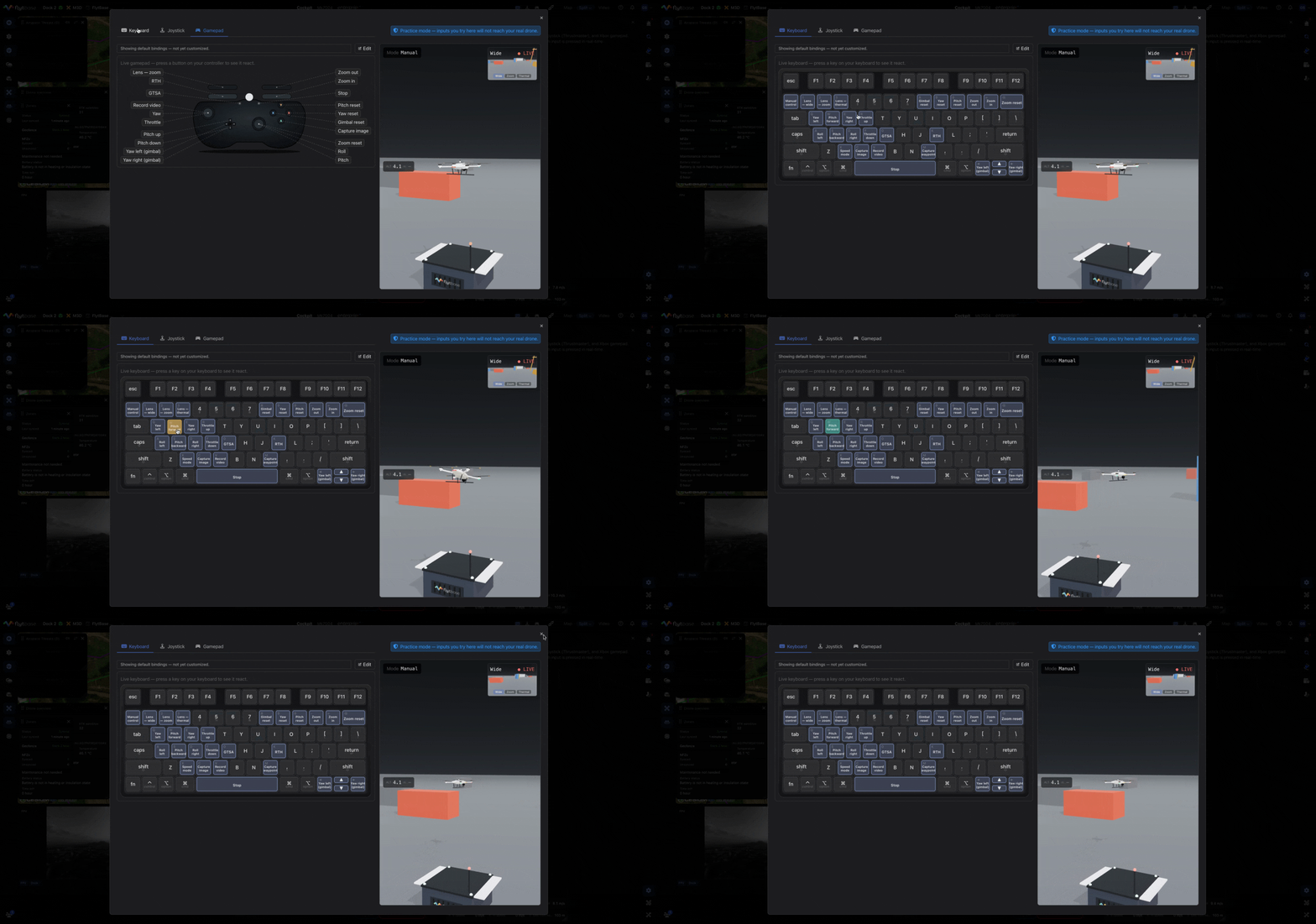
I controlli della tastiera, gli input del gamepad e i controlli del joystick Thrustmaster possono essere mappati in base alle preferenze dell'utente. Gli operatori possono configurare i controlli di movimento, i controlli del gimbal, le azioni della telecamera, lo zoom, il cambio dell'obiettivo e i comandi di sicurezza in modo che corrispondano al loro stile operativo.
Per una maggiore sicurezza del controllo, è anche possibile disabilitare l'ingresso della periferica esterna collegata. Quando questa opzione è attiva, i comandi provenienti dalla tastiera, dal gamepad o dai dispositivi Thrustmaster collegati non raggiungono il drone per il controllo del drone o del carico utile.
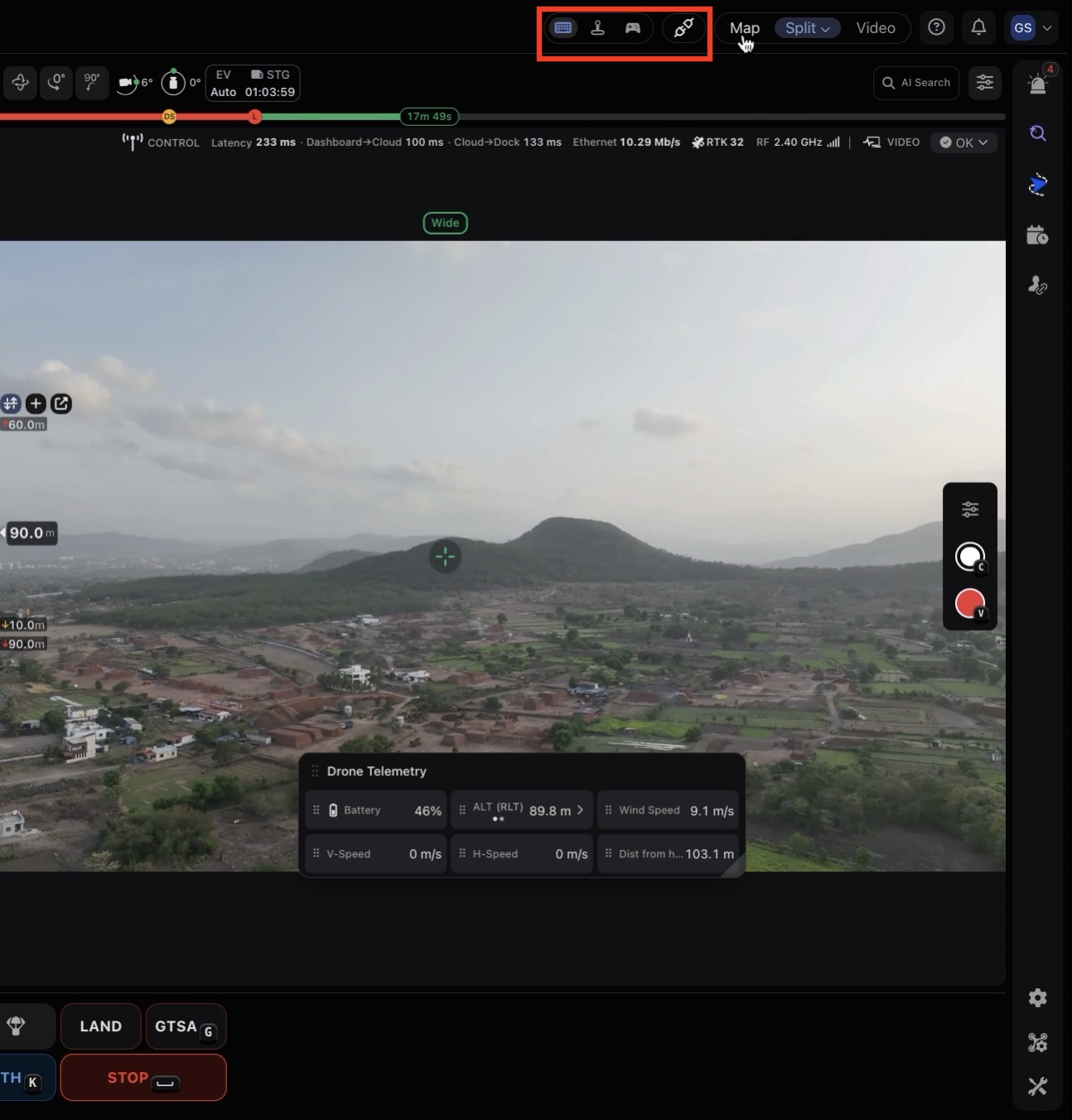
Un simulatore di volo 3D integrato nella schermata Associazioni tasti ti consente di testare qualsiasi configurazione di controllo, comprese le rimappature, prima che raggiunga un vero drone.
Allarmi e registratore di missione dal vivo
Allarmi:gli allarmi esterni provenienti dai sensori collegati vengono visualizzati in un pannello dedicato con fonte, gravità (Bassa/Media/Alta) e tipo di risposta. Invia un drone per rispondere manualmente: seleziona il drone, rivedi l'azione, lancia, senza lasciare il cockpit.
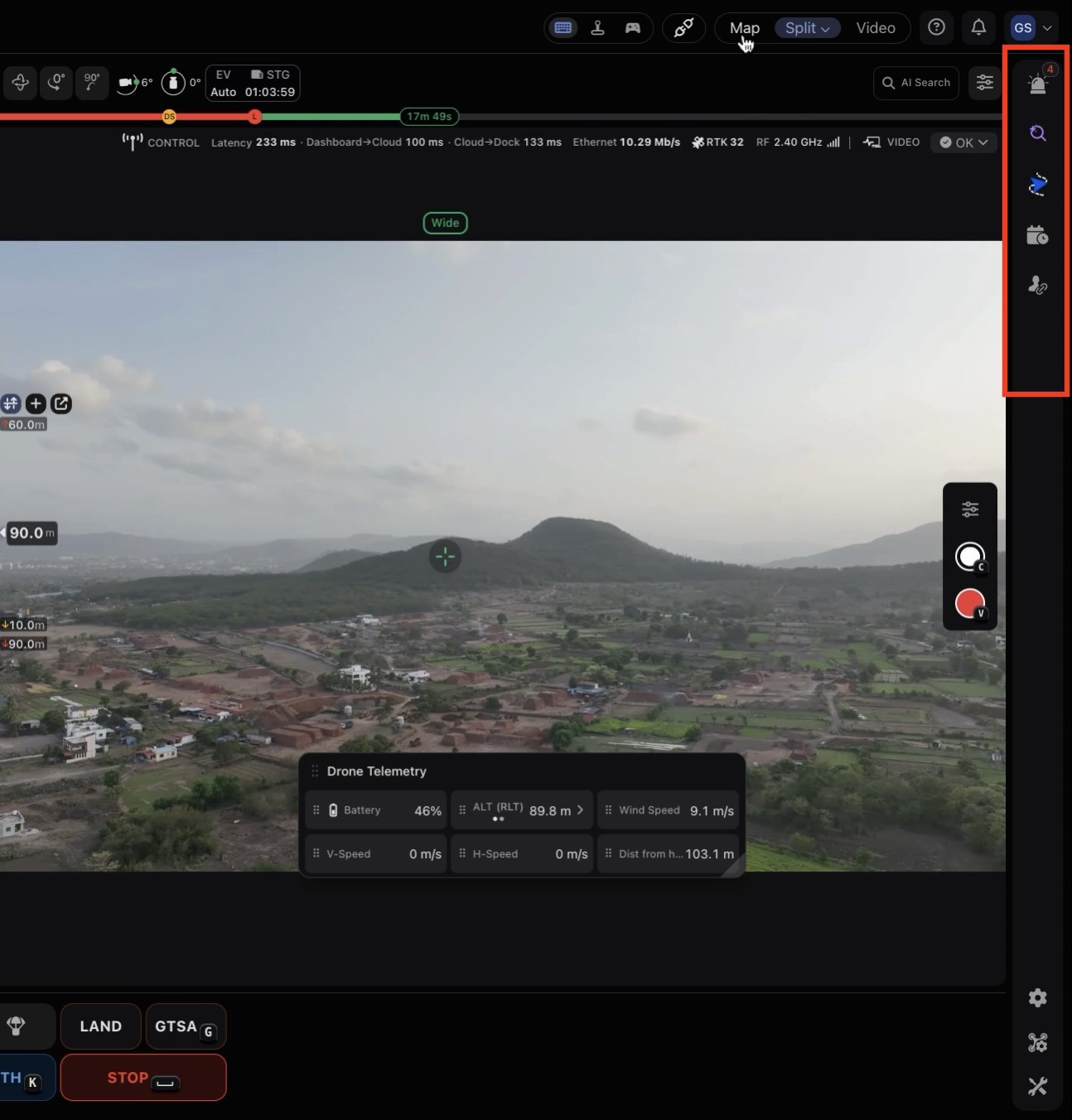
Registrazione della missione dal vivoè integrato: vola manualmente e acquisisci punti di passaggio mentre procedi per creare una missione ripetibile senza pianificazione separata.
Impostazioni, controllo Dock e condivisione ospite
Cockpit 3.0 riduce anche la necessità di spostarsi tra le diverse parti della piattaforma durante un'operazione attiva.
È ora possibile accedere direttamente a Impostazioni dispositivo, Manutenzione dispositivo e Impostazioni piattaforma, che in precedenza erano gestite da schede separate, direttamente dall'interno di Cockpit.

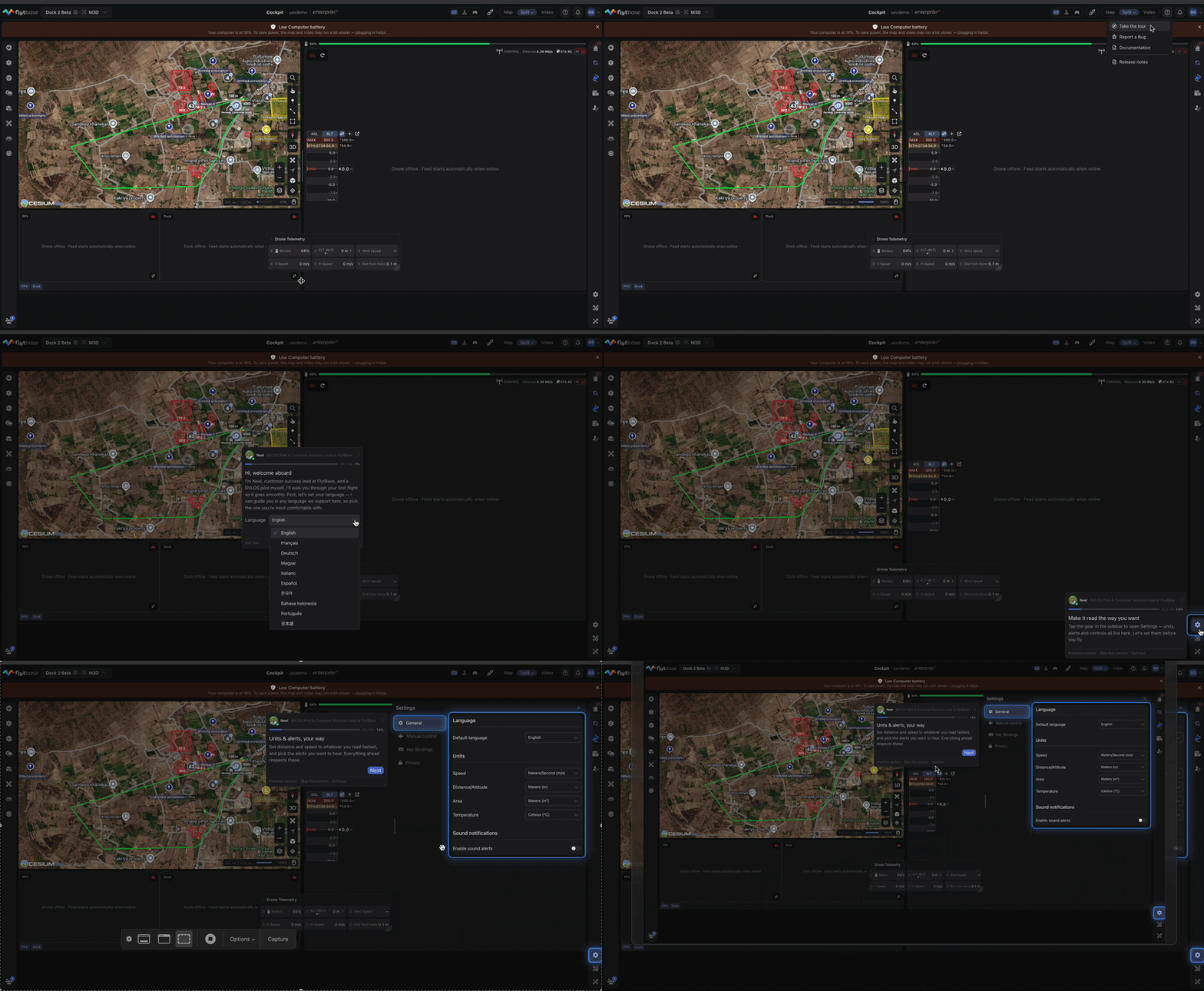
Preferenze dell'operatore:È possibile configurare lingua, unità, notifiche sonore (per tipo di avviso), sensibilità del controllo manuale e associazioni di tasti.
Impostazioni del dispositivo:Altitudine RTH/GTSA/massima, distanza massima, prevenzione delle collisioni, impostazioni predefinite GTL, trigger di registrazione AI e comportamento multimediale/streaming.
Panoramica del Dock e manutenzione remota:stato del live dock (GPS/RTK, temperatura, umidità, HVAC, vento, alimentazione, rete) e controlli hardware diretti (custodia, barre di ricarica, riscaldamento/raffreddamento, modalità silenziosa, calibrazione RTK, archiviazione, riavvio) - con blocchi di sicurezza quando il drone è armato.
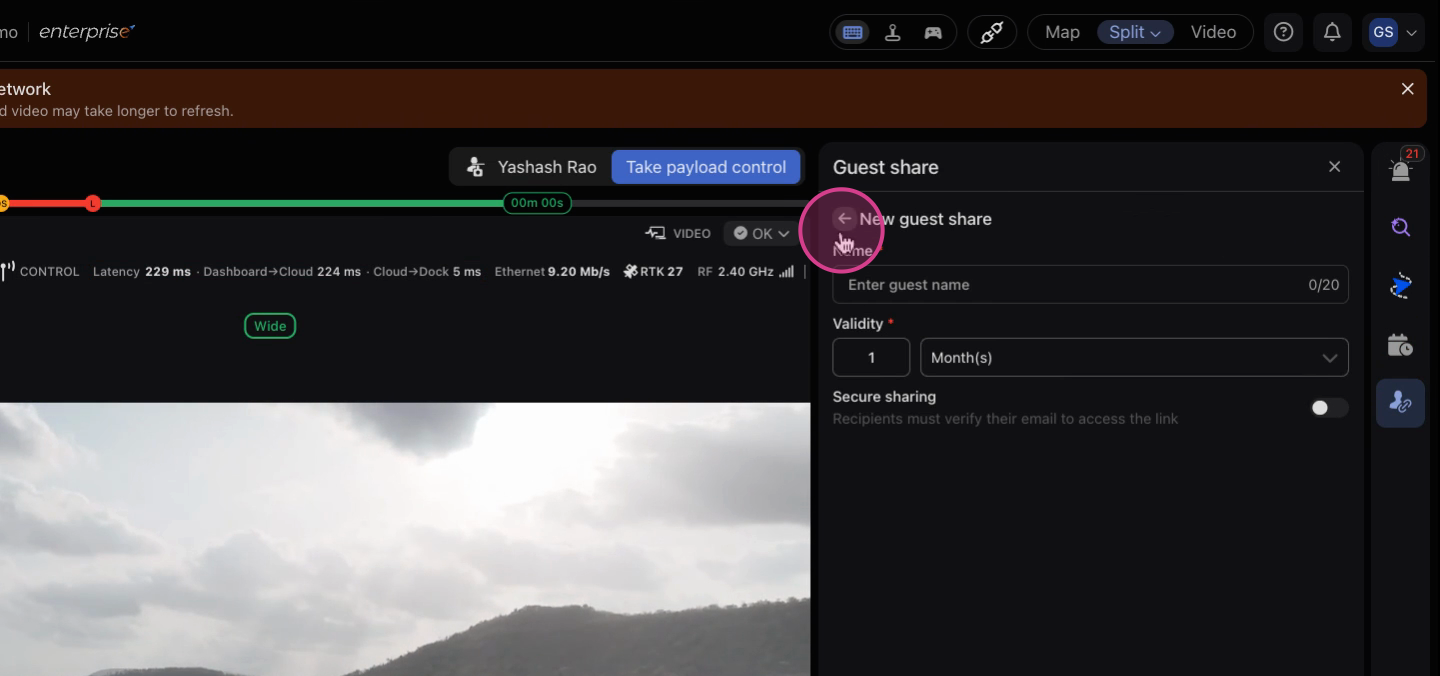
Condivisione degli ospiti:generare un collegamento live-view sicuro per le persone esterne alla piattaforma. Imposta il periodo di validità, la verifica e-mail opzionale e le restrizioni e-mail autorizzate. Condividi tramite collegamento, codice QR o e-mail.
Visita guidata
È disponibile una visita guidata integrata daAiuto > Partecipa al tour, fornendo una panoramica dell'interfaccia live.
Was this helpful?