
Streaming da telecamera esterna + Video Wall Layout
Integra telecamere esterne in FlytBase Video Wall per un monitoraggio completo.
Il problema
FlytBase in precedenza visualizzava solo feed video di droni. Gli operatori con infrastrutture di telecamere esistenti (costruzione di telecamere a circuito chiuso, telecamere perimetrali o feed di sorveglianza fissi) dovevano utilizzare interfacce separate per monitorare coloro che operavano insieme ai droni. Questa visione divisa ha reso più difficile mantenere la piena consapevolezza della situazione durante le missioni.
Introduzione alle funzionalità
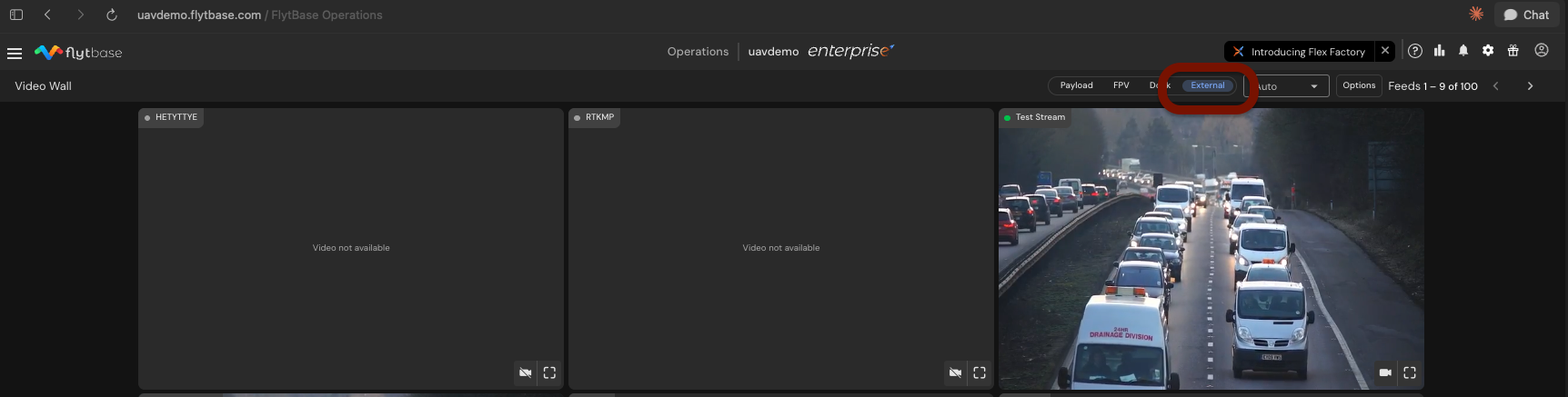
FlytBase ora supporta l'integrazione di telecamere fisse esterne nella piattaforma. Le sorgenti video esterne vengono visualizzate insieme ai feed live dei droni su Video Wall. I controlli del layout consentono agli operatori di scegliere le dimensioni della griglia, riordinare i riquadri e mettere in risalto feed specifici.
Perché questo è importante
Questa integrazione consolida tutti i feed video, drone e telecamera fissa, in un'unica interfaccia. Gli operatori che monitorano cantieri, impianti industriali o perimetri di sicurezza non hanno più bisogno di passare da un sistema all'altro. La visibilità unificata riduce i tempi di risposta e semplifica i flussi di lavoro di sorveglianza da più fonti.
Procedura dettagliata passo dopo passo
Passaggio 1: aggiungi manualmente le telecamere
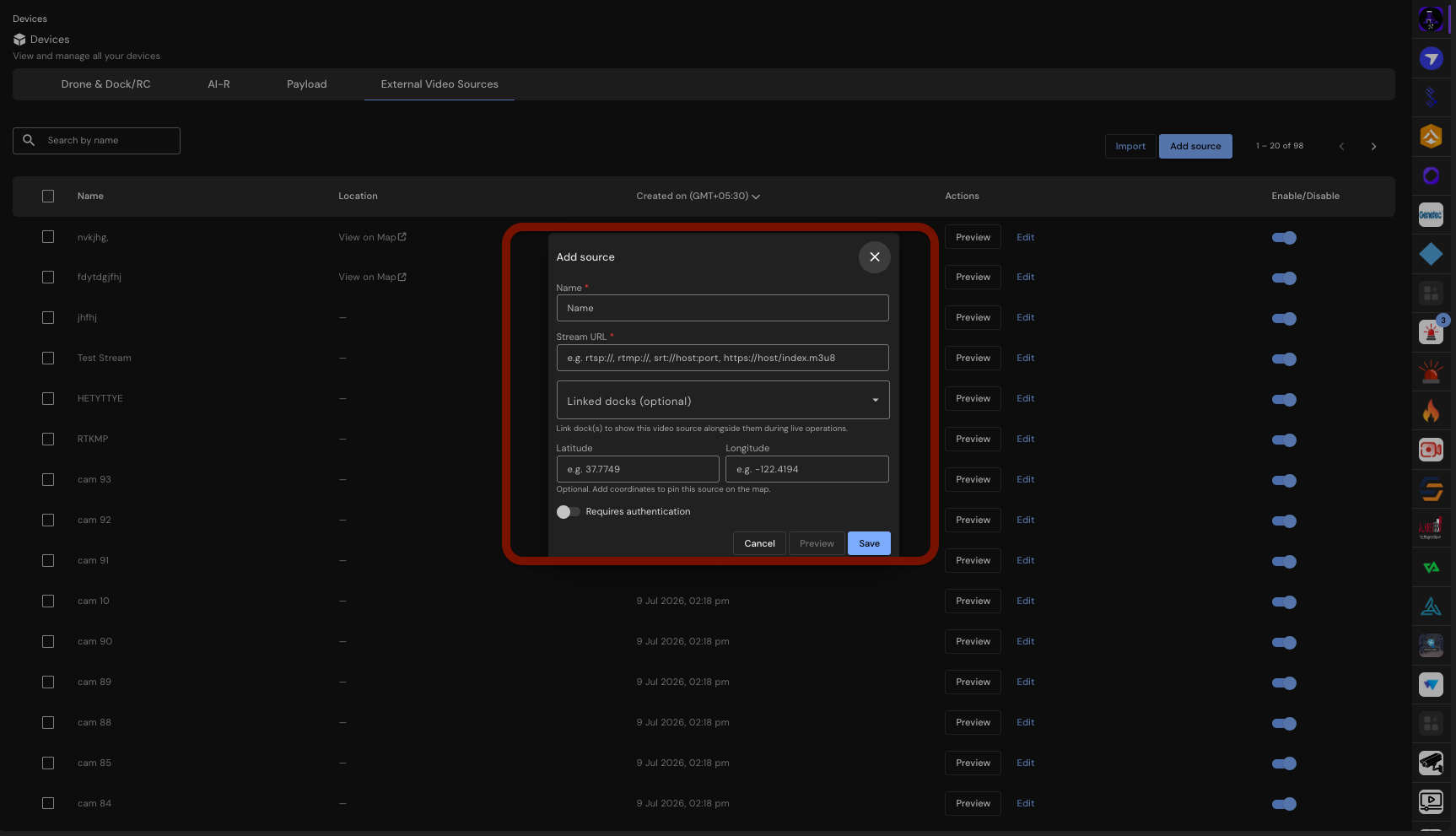
Vai aVerkos AI > Puntatori del sitoe selezionaAggiungi fonte. Inserisci il nome della telecamera, l'URL dello streaming e le coordinate opzionali.
Passaggio 2: aggiunta in blocco di telecamere con l'importazione CSV
Per distribuzioni di grandi dimensioni, prepara un file CSV con i dettagli della fotocamera e caricalo. Il sistema segnala eventuali errori riscontrati durante l'importazione.
Passaggio 3: integrazione con Milestone XProtect
Se utilizzi Milestone XProtect, rileva automaticamente e importa le telecamere direttamente dal server VMS. Ciò semplifica l'onboarding per le organizzazioni che già utilizzano XProtect.
Passaggio 4: personalizza il layout del tuo Video Wall.
Seleziona un layout della griglia: Auto, 2x2, 3x3 o 4x4. Trascina i riquadri per riordinare i feed e metti in evidenza telecamere specifiche per dare priorità alle visualizzazioni critiche.
Passaggio 5: gestisci e controlla le tue fotocamere
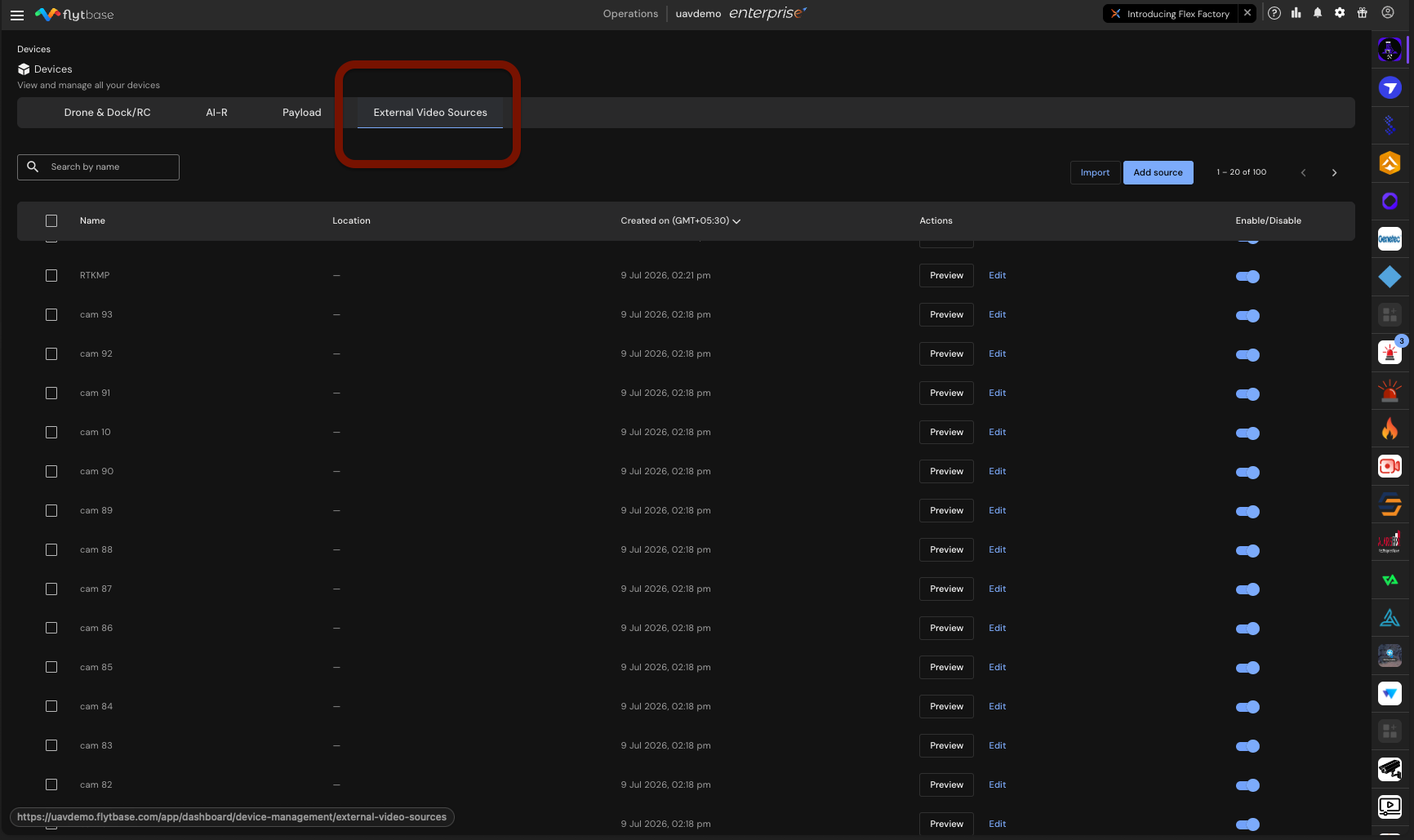
NelSorgenti video esternescheda, abilitare o disabilitare le telecamere secondo necessità. Le impostazioni di configurazione vengono conservate quando una telecamera è disabilitata.
Vincoli e requisiti
| Componente | Dettagli |
|---|---|
| Tipi di flusso | RTSP, RTSPS, RTMP, RTMPS, SRT, HLS |
| Capacità | Fino a 100 telecamere per organizzazione |
| Credenziali della fotocamera | Opzionale per telecamera; memorizzati crittografati |
| Indirizzi SRT | Deve includere un numero di porta |
| Indirizzi HLS | Deve indicare un.m3u8playlist |
| Integrazione VMS | Milestone XProtect (richiede l'indirizzo API Gateway e l'utente di base) |
| Video Wall Layout | Automatico, 2x2, 3x3, 4x4 |
| Persistenza del layout | Ricordato per browser, non per account |
Accesso
Lo streaming da telecamere esterne e i layout Video Wall sono disponibili per le organizzazioni confonti_video_esternecontrassegno funzionalità abilitato. Contatta il tuo prodotto FlytBase o il team tecnico per attivare il flag. Questa funzionalità è disponibile su richiesta e non è abilitata per impostazione predefinita.
Was this helpful?